
можно ли узнать пароль пользователя?
Проблемы с сыном (14 лет), болен интернетом (соц сетями). Решил регулировать доступ. Поставил linux mint 17 (сделан из ubuntu 14.04, сам пользую mint mate 13). Создал пользователя. Пароль взял предложенный системой, безсмысленный набор символов. Пароль никому не показывал, не записывал, просто запомнил. Оставил сына на некоторое время в системе, не смотрел, что делает (живем не вместе, приходится оставлять). Сейчас узнаю, что он как то узнал пароль пользователя и пользует комп в мое отсутствие. Как это можно сделать? Всегда считал, что линух не взломать и пользуюсь им уже много лет. Прочитал кучу статей по этому поводу. Везде пишут, что можно только скинуть пароль рута, используя при загрузке восстановление системы. Но пароли не изменились. Подскажите кто знает. Сына надо лечить ограничением доступа в инет.


Коллега на работе рассказывал, что его брат узнал пароль у отца оставив фотомыльницу на запись так, чтобы она была направлена на клавиатуру.

Сына надо лечить ограничением доступа в инет.

пароль узнать нельзя. Строго говоря, система его тоже не знает, она знает только как проверить верен ли он.
Из возможных вариантов:
— загрузился в режиме восстановления системы, создал нового пользователя
— поменял пароль рута и работает из под него
Вообще, советую посмотреть /etc/passwd на предмет появления новых пользователей.
Хотя вариант с подсмотренным паролем тоже очень даже имеет право на существование
При входе в систему сына рядом не было. Мысль правильная, но не реализуемая. Живем не вместе.
Это понятно. А где нибудь фиксируется кто и когда входил в систему?
Сейчас узнаю, что он как то узнал пароль пользователя и пользует комп в мое отсутствие. Как это можно сделать?
Скорее всего init=/bin/bash через граб
Кстати, а загрузка с флешки разрешена? Правда нужно ещё ограничить сброс биоса, а то можно просто грузиться с флешки-лайвсиди и использовать интернет вдоволь.
Немного по подробнее можно? Я не очень в администрировании.
А где нибудь фиксируется кто и когда входил в систему?
В системных log-файлах, в зависимости от дистрибутива.
live cd запускает наверное ::)
В меню grub нажимаем «Е» на клавиатуре и в конец строки linux вводим init=/bin/bash
Затем там уже меняем пароль пользователя
Ограничивай не доступ к пк, а доступ к сети.
То есть доступ был ограничен только паролем к установленной системе? Не был запрещён доступ в биос, не запрещена загрузка с внешних носителей, не запрещёно редактирование меню grub, доступ внутрь системника тоже не ограничен?
Ограничивай не доступ к пк, а доступ к сети.
Проще отказаться от услуг провайдера. Но пацанчика это не остановит 🙂 Придется запрещать весь город или держать пацана взаперти 🙂

сделай в кроне проверку пароля по хешу, если пароль отличается от эталонного меняешь его, или при загрузке проверь пароль, в общем вариантов много. А вообще гордись сыном!
А больше времени с ним проводить не приходила мысль?
Где хранятся пароли пользователей Linux
В Linux нет особого реестра, где бы хранились настройки программ, данные пользователей и другие компоненты системы. Всё хранится в файлах. В этой небольшой статье мы поговорим о том, где хранятся пароли пользователей Linux.
Изначально для хранения паролей использовался файл /etc/passwd. Но этот файл доступен для чтения всем пользователям. Поэтому, из соображений безопасности, пароли пользователей были перенесены в файл /etc/shadow. Этот файл доступен для чтения только пользователю root.
Важно отметить, что пароли в этом файле хранятся не в открытом виде, а в хэшированном. Существует несколько алгоритмов хэширования паролей для Linux. Подробно всё это рассматривалось в статье про смену пароля Linux. Сейчас же давайте посмотрим на общий синтаксис файла /etc/shadow:
sudo cat /etc/shadow

В первой строке представлены следующие данные:
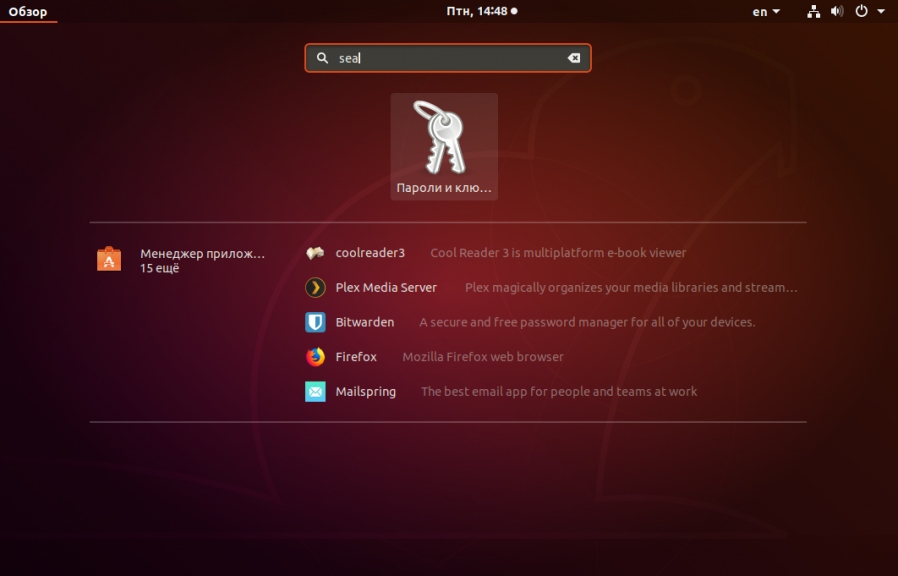
Это всё, что следует знать об этом файле. В Linux есть ещё одно место, где приложения хранят свои пароли, SSH-ключи и другие секретные данные. Это хранилище ключей. В Gnome утилита называется SeaHorce. Вы можете найти её по названию в главном меню:
В самой утилите вы сможете найти и удалить ключи от различных приложений, ключ от хранилища паролей Chromium, токен доступа в Skype, а также все SSH-ключи, добавленные к вашей системе.
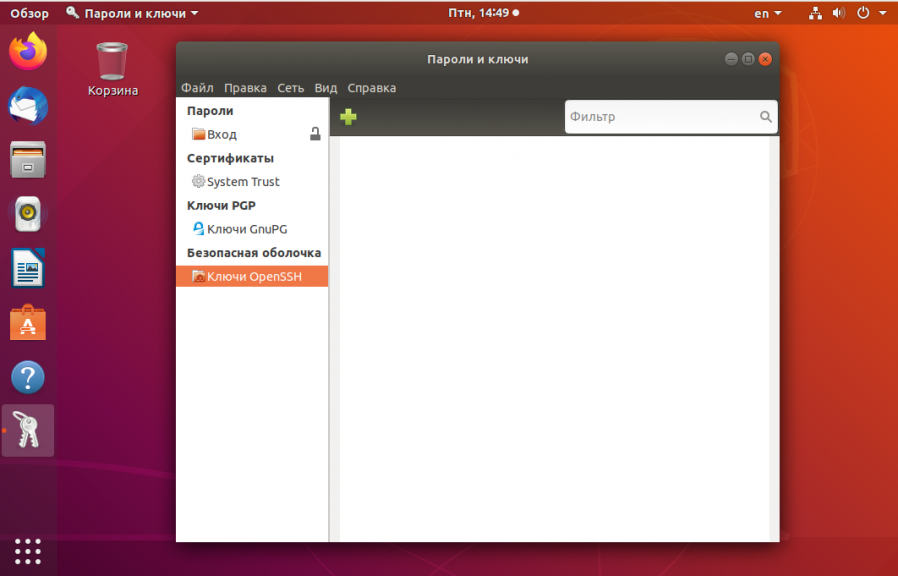
Естественно, здесь всё тоже захэшировано и просто прочитать пароль не получиться, если, конечно, какое-нибудь приложение не хранит их в открытом виде. Теперь вы знаете, где хранятся пароли в Linux. На этом всё.
ИТ База знаний
Полезно
— Онлайн генератор устойчивых паролей
— Онлайн калькулятор подсетей
— Руководство администратора FreePBX на русском языке
— Руководство администратора Cisco UCM/CME на русском языке
— Руководство администратора по Linux/Unix
Навигация
Серверные решения
Телефония
FreePBX и Asterisk
Настройка программных телефонов
Корпоративные сети
Протоколы и стандарты
🔥 Популярное
Руководство по команде grep в Linux
15 примеров команды PING для диагностики сети
Рекурсивно найти слово в файлах и папках Linux
15 примеров CURL в Linux
👌 Похожее
Diskonaut – терминальный проводник дискового пространства для Linux
Как создать пользователя Sudo на CentOS
Как использовать команду sudo в Linux
Как создавать и выбирать базы данных MySQL в Linux
Восстановление root пароля в Ubuntu
Быстрое восстановление доступа
Забыли рутовый пароль для входа в Ubuntu Linux? Не беда. Сейчас расскажем, как быстро восстановить доступ.
Онлайн курс по Linux
Мы собрали концентрат самых востребованных знаний, которые позволят тебе начать карьеру администратора Linux, расширить текущие знания и сделать уверенный шаг к DevOps

Упомянутый здесь метод работает для сброса пароля Ubuntu в VMware, двойной загрузки или одиночной установки. Все, что вам нужно, это немного терпения и выполнить пару команд. Вы сбросите пароль root в течение пары минут.
Если нужна другая сборка, то мы также рассказывали про восстановление пароля в CentOS и Debian

Сброс пароля Ubuntu из режима восстановления (recovery mode)
Шаг 1. Загрузитесь в режиме восстановления
Включите компьютер. Зайдите в меню Grub. Как правило, оно появляется автоматически, а если нет, то удерживайте клавишу Shift, пока не появится меню загрузки.
Если вы используете Oracle VirtualBox или VMWare, вы должны удерживать клавишу Shift при появлении логотипа Oracle или VMWare.
В меню grub выберите «Дополнительные параметры для Ubuntu» (Advanced Options for Ubuntu) :
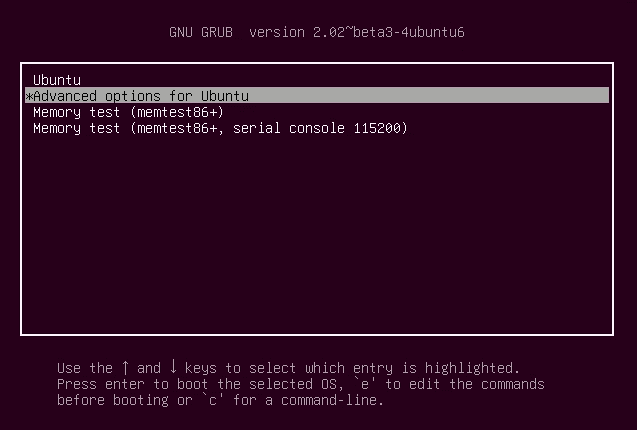
Здесь вы увидите возможность перейти в режим восстановления (recovery mode) :
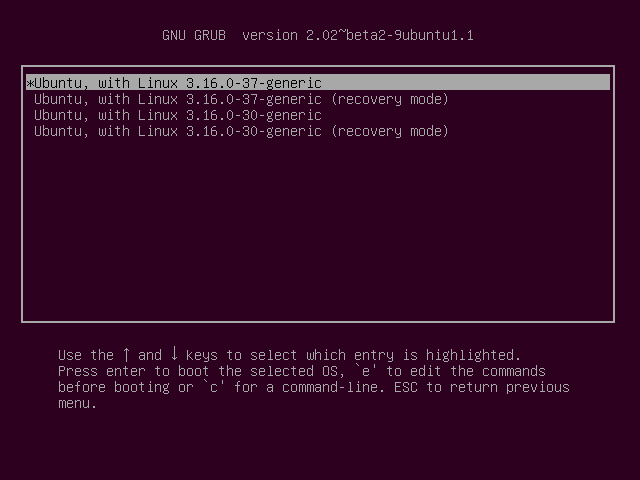
Выбрав его, вы сначала увидите темный экран и после непродолжительной загрузки окажитесь в меню восстановления.
Шаг 2. Переходим в командный интерпретатор суперпользователя
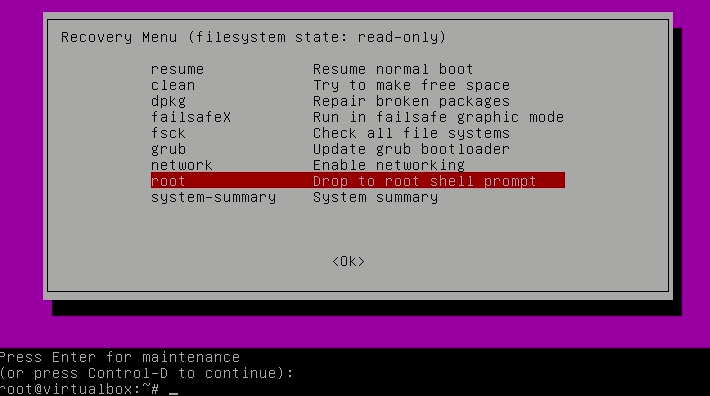
После этого у вас внизу появится командная строка.
Шаг 3: Перемонтировать рут с правами записи
У вас должен быть доступ на запись к корневому разделу. По умолчанию он имеет доступ только для чтения. Используйте команду ниже, чтобы перемонтировать ее с правами записи:
Шаг 4: Сбросьте имя пользователя или пароль
Здесь вам будет представлен root-доступ. Используйте следующую команду, чтобы получить список всех доступных пользователей:
Из предыдущей команды выберите пользователя (username), для которого вы хотите сбросить пароль. Теперь используйте следующую команду для сброса пароля для выбранного пользователя (вместо username указываем имя нашего пользователя):
У нас запросят новый пароль и подтверждение. Введите новый пароль дважды:
Готово! Вы только что успешно сбросили пароль. Теперь выйдите из командной строки root:
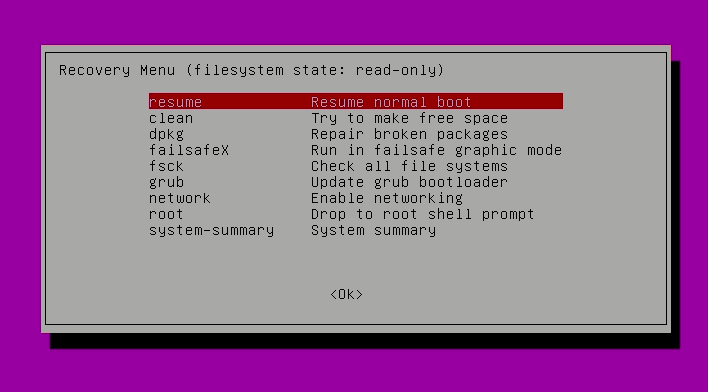
Может появится предупреждение о совместимости графического режима, но не волнуйтесь. Полная перезагрузка решит проблему, если таковая имеется.
После перезагрузки вы сможете войти с новым паролем.
Альтернативный метод сброса пароля Ubuntu
Если по каким-либо причинам у вас возникли трудности с переходом в корневую оболочку и сменой пароля, вы можете попробовать выполнить следующие действия:
Перезагрузите компьютер. Удерживайте Shift, чтобы открыть экран grub (если он не работает автоматически). Нажмите E в приглашении grub для редактирования экрана grub.
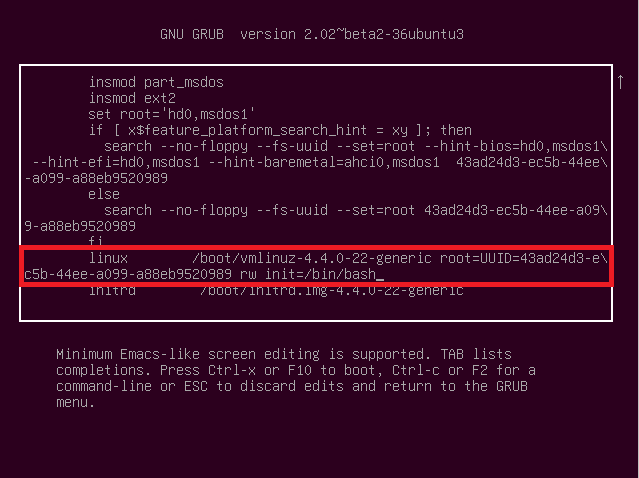
Введите команду passwd с вашим именем пользователя. Если вы не знаете имя пользователя, проверьте с помощью команды ls/home (как в первом методе).
Теперь установите новый пароль. После того, как вы установили новый пароль, выйдите из терминала. Просто введите reboot в терминал или используйте команду выключения.
Готово! Пароль изменен.
Возможные проблемы и их решение
Ошибка “Authentication token manipulation error”
При вводе нового пароля у вас может появиться сообщение об ошибке манипулирования токеном (Authentication token manipulation error):
Причиной этой ошибки является то, что файловая система монтируется только с доступом для чтения. Измените доступ и перемонтируйте файловую систему следующим образом:
Нет пункта “recovery mode”
Ошибка “end Kernel panic”
Вы можете увидеть такой вывод:
Убедитесь, что вы удалили опцию splash boot при редактировании пункта меню grub.
Ошибка “Failed to connect to bus”
При попытке перезагрузиться с помощью команды reboot вы можете получить:
Чтобы избавиться от этой ошибки перезагрузитесь так:
Онлайн курс по Linux
Мы собрали концентрат самых востребованных знаний, которые позволят тебе начать карьеру администратора Linux, расширить текущие знания и сделать уверенный шаг к DevOps
Полезно?
Почему?
😪 Мы тщательно прорабатываем каждый фидбек и отвечаем по итогам анализа. Напишите, пожалуйста, как мы сможем улучшить эту статью.
😍 Полезные IT – статьи от экспертов раз в неделю у вас в почте. Укажите свою дату рождения и мы не забудем поздравить вас.
Как узнать пароль пользователя ubuntu
Вы не сможете узнать забытый пароль от учетной записи пользователя вашей системы Linux, но вы можете установить новый пароль для учетной записи любого пользователя (точнее, «изменить» забытый пароль на новый). Это не просто ввиду существования в рамках системы множества механизмов обеспечения безопасности, но в том случае, если вы будете точно следовать приведенным ниже инструкциям, вы не столкнетесь ни с какими сложностями.
Примечание: не используйте данную методику в том случае, если вы зашифровали вашу корневую файловую систему! В этом случае вы не сможете получить доступ к файлу, в котором хранятся пароли для учетных записей пользователей. Данная методика предназначена для тех ситуаций, когда вообще не используется шифрование файловых систем.
1. Дистрибутивы Linux Mint и Ubuntu
A. Во-первых, вам придется попасть в меню системного загрузчика GRUB, перезагрузив или выключив и снова включив компьютер. Если вы никогда не видели этого меню, вы можете сделать его видимым, просто удерживая нажатой клавишу Shift сразу после пропадания вывода BIOS или заставки с названием компании-производителя компьютера. В большинстве случаев следует нажимать левую клавишу Shift, но иногда вместо нее может использоваться правая клавиша Shift.
B. В открывшемся меню системного загрузчика по умолчанию должна быть выбрана строка, соответствующая установленной системе Linux Mint или Ubuntu; если это не так, выберите соответствующую ей строку. После этого нажмите клавишу E для редактирования параметров загрузки этой системы.
Теперь с помощью открывшегося текстового редактора пролистайте вниз список параметров загрузки системы (с помощью кнопок со стрелками) до обнаружения строки следующего формата:
Переместите курсор в конец этой строки (также с помощью кнопок со стрелками) и удалите часть строки со следующими параметрами:
После этого введите вместо удаленных параметров следующие параметры:
В результате строка должна выглядеть следующим образом:
linux /boot/vmlinuz-(. часть текста сокращена. ) rw init=/bin/bash
После этого используйте клавишу F10 или сочетание клавиш CTRL+X для загрузки системы. В результате ядру операционной системы будут переданы измененные параметры.
C. Теперь стоит немного подождать: Linux Mint или Ubuntu загрузится без графического пользовательского интерфейса. В результате вы получите терминал с большим количеством диагностических сообщений и следующим приглашением:
Вы можете получить список существующих в системе учетных записей пользователей с помощью следующей команды:
После окончания ввода команды следует нажать клавишу Enter для ее исполнения. В результате вы увидите список учетных записей пользователей системы. Обратите внимание на отсутствие заглавных букв в их именах.
D. Теперь введите следующую команду:
Например, если именем вашей учетной записи является «john», вы можете ввести команду:
После окончания ввода команды следует нажать клавишу Enter для ее исполнения. Теперь вам будет предложено ввести новый пароль для вашей учетной записи.
Примечание 1: при вводе пароля не следует использовать пробелы, специальные символы, а также символы, которые могут отличаться при использовании различных раскладок клавиатуры. Не нужно излишне усложнять пароль: используйте только буквы, цифры и дефисы. Также рекомендуем ознакомиться с материалом, в котором рассказывается о том, как придумать простой и надежный пароль.
Примечание 2: при вводе нового пароля его символы не будут видимы. Не будут выводиться даже звездочки и это нормально. При использовании упомянутой команды вам будет предложено ввести пароль Unix: это одно из многих свидетельств о корнях Linux!
После окончания ввода пароля используйте сочетание клавиш CTRL+ALT+DEL для перезагрузки системы.
E. На этом процесс изменения пароля учетной записи пользователя можно считать оконченным! Теперь вы можете войти в систему, используя новый пароль.
2. Дистрибутив Fedora Workstation
A. По аналогии с дистрибутивами Linux Mint и Ubuntu, вам придется попасть в меню системного загрузчика GRUB, перезагрузив или выключив и снова включив компьютер. Если вы никогда не видели этого меню, вы можете сделать его видимым, просто удерживая нажатой клавишу Shift сразу после пропадания вывода BIOS или заставки с названием компании-производителя компьютера. В большинстве случаев следует нажимать левую клавишу Shift, но иногда вместо нее может использоваться правая клавиша Shift.
B. В открывшемся меню системного загрузчика по умолчанию должна быть выбрана строка, соответствующая установленной системе Fedora Workstation; если это не так, выберите соответствующую ей строку. После этого нажмите клавишу E для редактирования параметров загрузки этой системы.
Теперь с помощью открывшегося текстового редактора пролистайте вниз список параметров загрузки системы (с помощью кнопок со стрелками) до обнаружения строки следующего формата:
linux16 /vmlinuz-(. часть текста сокращена. ) ro rhgb quiet LANG=ru_RU.UTF-8
linuxefi /vmlinuz-(. часть текста сокращена. ) ro rhgb quiet LANG=ru_RU.UTF-8
Переместите курсор в конец этой строки (также с помощью кнопок со стрелками) и удалите часть строки со следующими параметрами:
После этого введите вместо удаленных параметров следующие параметры:
В результате строка должна выглядеть следующим образом:
linux16 /vmlinuz-(. часть текста сокращена. ) ro LANG=ru_RU.UTF-8 rd.break enforcing=0
linuxefi /vmlinuz-(. часть текста сокращена. ) ro LANG=ru_RU.UTF-8 rd.break enforcing=0
После этого используйте клавишу F10 или сочетание клавиш CTRL+X для загрузки системы. В результате ядру операционной системы будут переданы измененные параметры.
C. Теперь стоит немного подождать: Fedora Workstation загрузится без графического пользовательского интерфейса в режиме восстановления. В результате вы получите терминал с большим количеством диагностических сообщений и следующим приглашением:
Далее нужно смонтировать корневую файловую систему в режиме чтения-записи и изменить корневую директорию на точку монтирования этой файловой системы. Для этой цели следует использовать следующую последовательность команд:
После окончания ввода каждой из команд следует нажать клавишу Enter для ее исполнения.
D. Теперь ничто не мешает вам сменить свой пароль, введя следующую команду:
Например, если именем вашей учетной записи является «john», вы можете ввести команду:
После окончания ввода команды снова следует нажать клавишу Enter для ее исполнения. Теперь вам будет предложено ввести новый пароль для вашей учетной записи.
Примечание 1: при вводе пароля не следует использовать пробелы, специальные символы, а также символы, которые могут отличаться при использовании различных раскладок клавиатуры. Не нужно излишне усложнять пароль: используйте только буквы, цифры и дефисы. Также рекомендуем ознакомиться с материалом, в котором рассказывается о том, как придумать простой и надежный пароль.
Примечание 2: при вводе нового пароля его символы не будут видимы. Не будут выводиться даже звездочки и это нормально. При использовании упомянутой команды вам будет предложено ввести пароль Unix: это одно из многих свидетельств о корнях Linux!
E. Что же, пароль сменен, но при следующей загрузке система обеспечения безопасности SELinux обнаружит факт модификации системного файла, поэтому следует сообщить ей о необходимости обновления контекстов всех элементов корневой файловой системы. Для этого в корневой файловой системе должен быть создан скрытый файл с именем .autorelabel с помощью следующей команды:
После окончания ввода команды также следует нажать клавишу Enter для ее исполнения.
F. Все, что вам осталось сделать — это отмонтировать корневую файловую систему и перезагрузить компьютер. Для этого следует использовать последовательность из трех следующих команд:
Исполнение каждой из команд также инициируется с помощью клавиши Enter. Да, вам придется выполнить команду exit два раза подряд.
G. При следующей загрузке системы SELinux будет осуществлять обновление контекстов всех системных файлов из корневой файловой системы, поэтому процесс ее загрузки значительно затянется. В этом нет ничего страшного, вам просто придется согласиться с предложением системы и дождаться окончания процесса.
H. На этом процесс изменения пароля учетной записи пользователя можно считать оконченным! Теперь вы можете войти в систему, используя новый пароль.
3. Хотите ознакомиться с дополнительными советами?
Хотите узнать о других настройках и приемах работы с Linux-системами? На данном веб-сайте размещено большое количество подобных материалов.
🐧 Как найти / изменить пароль по умолчанию пользователя root в Ubuntu
Прежде чем я объясню, как изменить пароль по умолчанию, полезно узнать о «Root SuperUser» и «sudo user» в Linux.
В любом Linux, как и в любой версии Ubuntu, есть SuperUser с именем root, Windows-эквивалент пользователя в группе администраторов.
Пользователь Root может делать все что угодно, поэтому ежедневная работа под суперпользователем может быть опасной.
Вы можете сделать что-то неправильно и уничтожить всю систему.
В идеале вы должны работать как пользователь, имеющий только те привилегии, которые необходимы для выполнения поставленной задачи.
В некоторых случаях это обязательно должен быть root, но в большинстве случаев это обычный пользователь с привилегиями.
Использование Sudo
По умолчанию Ubuntu не устанавливает пароль пользователя root, и поэтому вы не можете войти в систему как пользователь root.
Вместо этого вам предоставляется возможность выполнять задачи с привилегиями суперпользователя с помощью sudo.
Это означает, что вы не можете войти в систему как root напрямую или использовать команду su, чтобы стать пользователем root.
Однако, поскольку учетная запись root физически существует, все равно можно запускать программы с привилегиями уровня root.
Команда sudo позволяет авторизованным пользователям запускать определенные программы от имени пользователя root без необходимости знать пароль пользователя root.
В приведенном ниже примере команда whoami будет выполнена от имени пользователя root.
Замените приведенную ниже команду whoami командой, которую вы хотите выполнить от имени пользователя root:
Несмотря на то, что вы можете создать пароль для учетной записи root, который позволит вам войти в систему как root с помощью su, это не типичный способ работы Ubuntu.
Вместо этого Ubuntu ожидает, что вы будете использовать sudo.
Sudo – это альтернатива предоставлению людям пароля root для выполнения обязанностей суперпользователя.
При установке Ubuntu по умолчанию человеку, который установил ОС, по умолчанию предоставляются права «sudo».
Любой, имеющий права sudo, может выполнить что-то «как суперпользователь», предварительно написав sudo в своей команде.
Например, чтобы запустить apt-get dist-upgrade от имени суперпользователя, вы можете использовать:
Преимущества использования Sudo
Существует ряд преимуществ, связанных с отключением учетной записи root по умолчанию в Ubuntu.
Вы можете заранее выбрать, какие пользователи имеют доступ к sudo.
Им не нужно запоминать пароль root, так как они используют свой собственный пароль.
Если у вас несколько пользователей, вы можете дать некоторым пользователям права sudo или отозвать чей-либо доступ суперпользователя, удалив их разрешение sudo, не меняя пароль root и не уведомляя всех о новом пароле.
Вы даже можете выбрать, какие команды пользователю разрешено выполнять с помощью sudo, а какие команды запрещены для этого пользователя.
По умолчанию система избегает интерактивного входа «Я могу сделать все что угодно».
Вам будет предложено ввести пароль, прежде чем произойдут серьезные изменения.
Sudo добавляет запись в журнал выполнения команд (в /var/log/auth.log).
Если кто-то все испортил, вы можете вернуться и посмотреть, какие команды были запущены.
Без существующего пароля root, это делает невозможным атаку брутфорс на учетную запись root.
Это актуально, если вы разрешаете вход через SSH.
Вместо этого злоумышленник должен знать имя локальной учетной записи.
Использование шелла root
Теперь вы действуете как суперпользователь для каждой команды.
Это хороший принцип безопасности – не оставаться суперпользователем дольше, чем необходимо, просто чтобы уменьшить вероятность случайного повреждения системы.
Установка / изменение пароля по умолчанию root
Если вы хотите изменить пустой пароль по умолчанию и установить пароль для root, введи
После установки пароля root вы можете войти в систему как root с помощью команды su:
Таким образом мы изменили пароль root по умолчанию, поэтому теперь мы можем войти в систему и использовать Ubuntu в качестве суперпользователя, но не забывайте об осторожности при использовании вашего компьютера таким образом.


