
Ubuntu Linux root пароль – Найти пароль пользователя root по умолчанию
Я только что установил Ubuntu Linux.
Но какой пароль по умолчанию для Ubuntu?
Я могу войти только как обычный пользователь.
Как мне войти в систему как пользователь root в Ubuntu Linux?
Это загадка для большинства пользователей Ubuntu Linux.
Вы не установили пароль root, так что это?
Пользователь root (также известный как суперпользователь) – это пользователь Ubuntu Linux и Unix-подобных систем с полными административными привилегиями (полный доступ).
Поэтому использование учетной записи root для повседневной работы может быть очень опасным, и вы можете повредить свою рабочую систему.
Ubuntu Linux и пароль учетной записи root
По умолчанию корневая учетная запись заблокирована в Ubuntu Linux.
Для запуска всех административных команд используйте команду sudo в Ubuntu.
sudo позволяет разрешенному пользователю выполнять команду от имени суперпользователя или другого пользователя.
Ubuntu настроил вашу учетную запись по умолчанию (созданную во время установки) для запуска всех административных команд.
Например, создайте нового пользователя с именем bar, вам нужно ввести команду sudo следующим образом:
Когда sudo запрашивает пароль, вы должны указать СВОЙ СОБСТВЕННЫЙ пароль.
Другими словами, пароль root не нужен.
Вот еще несколько примеров.
Запуск / остановка / перезапуск служб, хранящихся в каталоге /etc/init.d/
Старайтесь не вводить sudo каждый раз в Ubuntu Linux
Обратите внимание, что это не рекомендуется до тех пор, пока вы не являетесь экспертом и не знаете, что выводите или делаете:
Приведенная выше команда запустит /bin/bash как оболочку root, чтобы вы могли ввести команду пользователя root без использования команды sudo.
Как мне войти в систему как пользователь root?
Откройте приложение терминала и просто введите следующую команду sudo
Укажите ваш пароль, и вы станете пользователем root.
Итак, какой пароль по умолчанию установлен для Ubuntu Linux?
Краткий ответ – никакой.
Учетная запись root заблокирована в Ubuntu Linux.
По умолчанию пароль root для Ubuntu Linux не установлен, и он вам не нужен.
Длинный ответ с официальной вики-страницы:
По умолчанию пароль учетной записи root заблокирован в Ubuntu.
Это означает, что вы не можете войти в систему как root напрямую или использовать команду su, чтобы стать пользователем root.
Однако, поскольку учетная запись root физически существует, все равно можно запускать программы с привилегиям уровня root.
Вот где нужен sudo – он позволяет авторизованным пользователям запускать определенные программы от имени пользователя root без необходимости знать пароль пользователя root.
Это означает, что в терминале вы должны использовать sudo для команд, которые требуют привилегий root; просто добавьте sudo ко всем командам, которые вам нужны для запуска от имени пользователя root.
Как узнать пароль на root
как можно изменить пароль? не могу войти на компьютер. спрашивает пароль пользователя? как я могу найти его.

4 ответа 4
По поводу заголовка вопроса:В Убунте вход от имени пользователя root по-умолчанию запрещён, и пароля у него нет. Воспользуйтесь командой sudo и вводите свой пароль. Пользователь, соответственно, должен иметь привилегии (см /etc/sudoers).Ссылко
Узнать пароль просто так не получится, но зато его можно сбросить, установить новый. Есть несколько простых способов это сделать.
Загрузка в однопользовательский режим
Если на нужной машине в качестве загрузчика используется GRUB без пароля, подойдут такие действия.
Подмена демона инициализации
Однопользовательский режим загрузки может быть заблокирован*. В этом случае можно попытаться подменить путь к программе начальной инициализации.
Загрузившись (клавиша F10 ), надо примонтировать корневой раздел на запись.
Затем аналогично меняете пароль утилитой passwd.
Загрузка с Live образа
Администратор может запретить менять параметры загрузки, поставив пароль на GRUB. Это осложнит предыдущие пункты, и придётся прибегнуть к помощи установочной флешки.
Загрузив Live систему с флешки (или по-старинке с CD), в терминале примонтируйте системный раздел целевой ОС. Найти его можно утилитами fdisk или GParted.
Потом смените корневой каталог
Смените пароль также как и в предыдущих вариантах программой passwd.
Редактирование базы данных пользователей
В предыдущем случае, чтобы прошёл фокус со сменой корня, подопытная система и система с флешки должны быть архитекурно совместимы. Если это не так, можно отредактировать файл /etc/passwd целевой ОС.
Найдите нужного пользователя (имена в первой колонке до двоеточия) и уберите любые символы вплоть до второго двоеточия в строке. Это сбросит пароль пользователя на пустой.
Пример: в файле было
Загрузившись в целевую систему желательно заново установить пароль.
Но на самом деле, что по-настоящему защитить данные от несанкционированного доступа, их стоит зашифровать. В этом случае можно быть уверенным, что вышеизложенные инструкции не подойдут. А если вы вдруг забыли пароль от криптоконтейнера, то самое простое решение — забыть про него. Впрочем, это не тема настоящего ответа.
Root Linux — инструкции учетной записи суперпользователя
Учетная запись «root» на компьютере Linux — это учетная запись с полными привилегиями. Корневой доступ часто необходим для выполнения команд в Linux, особенно команд, которые влияют на системные файлы. Рекомендуется запрашивать root-доступ только при необходимости, а не входить в систему как пользователь root. Это может помочь предотвратить случайное повреждение важных системных файлов.
Получение root-доступа в терминале
Откройте терминал.
Введите «Su-».
Вы можете фактически использовать эту команду для входа в систему под любым пользователем на компьютере. Однако, если оставить его пустым, он попытается войти в систему как пользователь root.
Введите пароль root при появлении запроса
После ввода «Su-» будет предложено ввести пароль root.
Если вы получили сообщение об ошибке аутентификации, то ваша корневая учетная запись, заблокирована. В следующем разделе приведены инструкции по его разблокировке.
Проверьте командную строку.
Введите команды, которые требуют root-доступа.
Разблокировка учетной записи root
Ubuntu (и несколько других дистрибутивов) блокирует учетную запись root, чтобы обычный пользователь не мог получить к ней доступ. Разблокировка учетной записи root позволит вам войти в систему как root.
Откройте терминал
Вводим « sudo passwd root» .
При запросе пароля введите ваш пароль пользователя
Установите новый пароль.
Вам будет предложено создать новый пароль и ввести его дважды. После того, как пароль был установлен, учетная запись root будет активной.
Снова заблокируйте учетную запись root.
Если вы хотите заблокировать учетную запись root, введите следующую команду, чтобы удалить пароль и заблокировать root:
Вход в систему как Root
Рассмотрите возможность использования других методов для получения временного корневого доступа. Вход в систему как root не рекомендуется для регулярного использования.
На это есть несколько причин. Во-первых, так очень легко выполнять команды, которые приведут вашу систему в неработоспособное состояние. Во-вторых, представляет угрозу безопасности, особенно если вы используете SSH-сервер на своей машине.
Войдите в систему как пользователь root при выполнении аварийного ремонта, например, при сбое диска или восстановлении заблокированных учетных записей.
Использование sudo или su вместо входа в систему как root поможет предотвратить непреднамеренный ущерб при входе в систему как root.
Использование этих команд дает пользователю возможность подумать о команде до нанесения серьезного ущерба.
Некоторые дистрибутивы, такие как Ubuntu, оставляют корневую учетную запись заблокированной, пока вы не разблокируете ее вручную.
Во-первых, это не позволяет пользователям неосознанно наносить слишком большой ущерб, используя корневую учетную запись. Во-вторых, защищает систему от потенциальных хакеров. С заблокированной учетной записью root хакеры не могут получить к ней доступ.
Если корневая учетная запись разблокирована и вы знаете пароль, вы можете войти в систему как пользователь root, когда вам будет предложено войти в систему с учетной записью пользователя
Введите пароль пользователя root в качестве пароля пользователя.
Избегайте запуска сложных программ при входе в систему как root.
Существует вероятность того, что программа, которую вы намереваетесь запустить, окажет негативное влияние на вашу систему, когда у нее есть root-доступ. Настоятельно рекомендуется использовать sudo или su запускать программы, а не входить в систему как пользователь root.
Сброс пароля root или администратора
Сбросьте пароль root, если он был забыт.
Это откроет меню GRUB. Возможно, придется попробовать данную процедуру несколько раз.
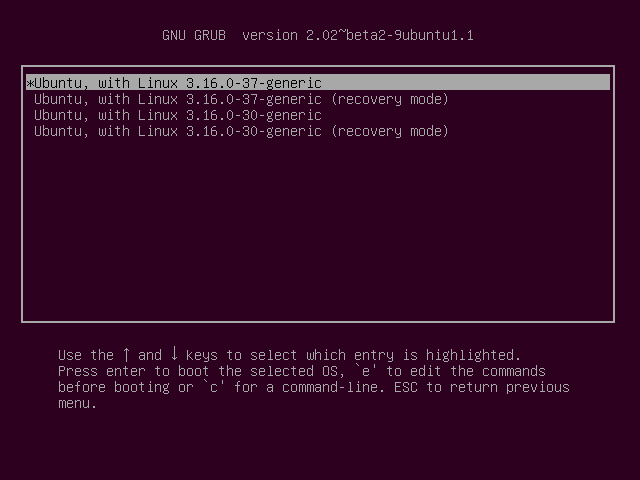
Выберите режим восстановления .
Это загрузит режим восстановления для вашего текущего дистрибутива.
Выберите вариант из меню.
Это запустит терминал, когда вы вошли в систему как пользователь root.
Диск с разрешениями на запись.
Когда вы загружаетесь в режиме восстановления, вы, как правило, имеете только права на чтение. Введите следующую команду, чтобы включить доступ для записи:
Создайте новый пароль для любых учетных записей, из которых вы заблокированы.
После того как вы вошли в систему как пользователь root и изменили права доступа, вы можете создать новый пароль для любой учетной записи:
Перезагрузите компьютер после сброса паролей.
После завершения сброса паролей вы можете перезагрузить компьютер и использовать его в обычном режиме. Ваши новые пароли вступят в силу немедленно.
ИТ База знаний
Полезно
— Онлайн генератор устойчивых паролей
— Онлайн калькулятор подсетей
— Руководство администратора FreePBX на русском языке
— Руководство администратора Cisco UCM/CME на русском языке
— Руководство администратора по Linux/Unix
Навигация
Серверные решения
Телефония
FreePBX и Asterisk
Настройка программных телефонов
Корпоративные сети
Протоколы и стандарты
🔥 Популярное
Руководство по команде grep в Linux
15 примеров команды PING для диагностики сети
Рекурсивно найти слово в файлах и папках Linux
15 примеров CURL в Linux
👌 Похожее
Поднимаем NFS сервер на Ubuntu
Как создавать и выбирать базы данных MySQL в Linux
Diskonaut – терминальный проводник дискового пространства для Linux
Упрощение поиска и устранения неисправностей с помощью lsof
Восстановление root пароля в Ubuntu
Быстрое восстановление доступа
Забыли рутовый пароль для входа в Ubuntu Linux? Не беда. Сейчас расскажем, как быстро восстановить доступ.
Онлайн курс по Linux
Мы собрали концентрат самых востребованных знаний, которые позволят тебе начать карьеру администратора Linux, расширить текущие знания и сделать уверенный шаг к DevOps

Упомянутый здесь метод работает для сброса пароля Ubuntu в VMware, двойной загрузки или одиночной установки. Все, что вам нужно, это немного терпения и выполнить пару команд. Вы сбросите пароль root в течение пары минут.
Если нужна другая сборка, то мы также рассказывали про восстановление пароля в CentOS и Debian

Сброс пароля Ubuntu из режима восстановления (recovery mode)
Шаг 1. Загрузитесь в режиме восстановления
Включите компьютер. Зайдите в меню Grub. Как правило, оно появляется автоматически, а если нет, то удерживайте клавишу Shift, пока не появится меню загрузки.
Если вы используете Oracle VirtualBox или VMWare, вы должны удерживать клавишу Shift при появлении логотипа Oracle или VMWare.
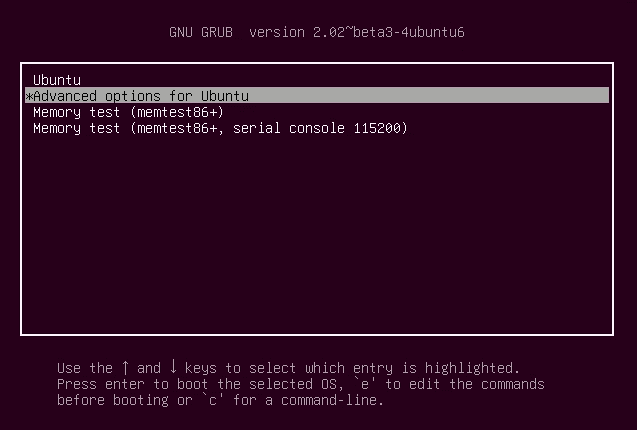
В меню grub выберите «Дополнительные параметры для Ubuntu» (Advanced Options for Ubuntu) :
Здесь вы увидите возможность перейти в режим восстановления (recovery mode) :
Выбрав его, вы сначала увидите темный экран и после непродолжительной загрузки окажитесь в меню восстановления.
Шаг 2. Переходим в командный интерпретатор суперпользователя
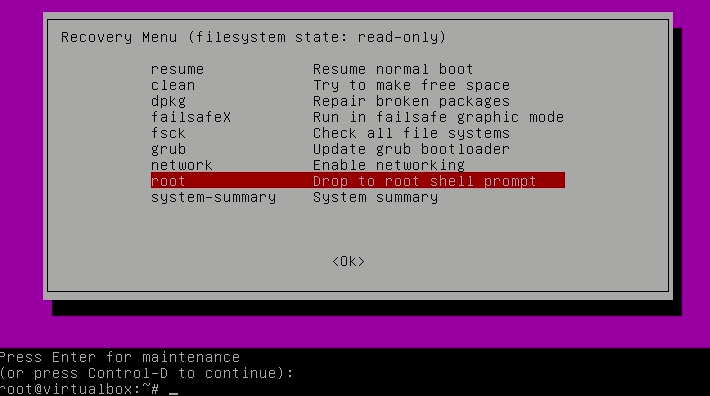
После этого у вас внизу появится командная строка.
Шаг 3: Перемонтировать рут с правами записи
У вас должен быть доступ на запись к корневому разделу. По умолчанию он имеет доступ только для чтения. Используйте команду ниже, чтобы перемонтировать ее с правами записи:
Шаг 4: Сбросьте имя пользователя или пароль
Здесь вам будет представлен root-доступ. Используйте следующую команду, чтобы получить список всех доступных пользователей:
Из предыдущей команды выберите пользователя (username), для которого вы хотите сбросить пароль. Теперь используйте следующую команду для сброса пароля для выбранного пользователя (вместо username указываем имя нашего пользователя):
У нас запросят новый пароль и подтверждение. Введите новый пароль дважды:
Готово! Вы только что успешно сбросили пароль. Теперь выйдите из командной строки root:
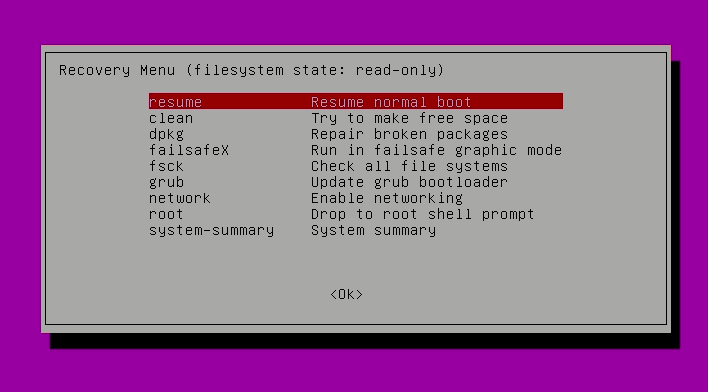
Может появится предупреждение о совместимости графического режима, но не волнуйтесь. Полная перезагрузка решит проблему, если таковая имеется.
После перезагрузки вы сможете войти с новым паролем.
Альтернативный метод сброса пароля Ubuntu
Если по каким-либо причинам у вас возникли трудности с переходом в корневую оболочку и сменой пароля, вы можете попробовать выполнить следующие действия:
Перезагрузите компьютер. Удерживайте Shift, чтобы открыть экран grub (если он не работает автоматически). Нажмите E в приглашении grub для редактирования экрана grub.
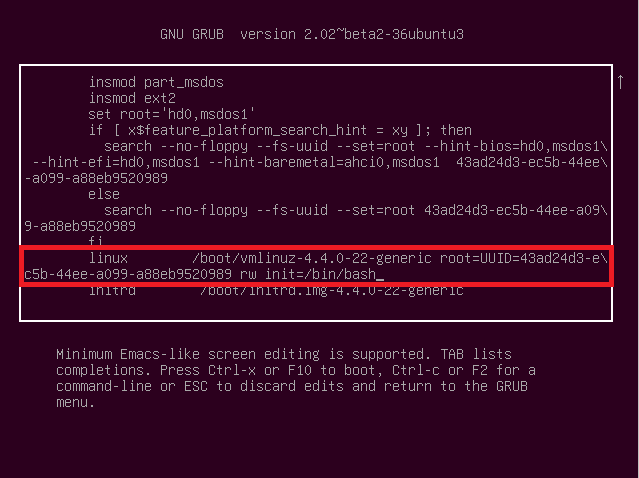
Введите команду passwd с вашим именем пользователя. Если вы не знаете имя пользователя, проверьте с помощью команды ls/home (как в первом методе).
Теперь установите новый пароль. После того, как вы установили новый пароль, выйдите из терминала. Просто введите reboot в терминал или используйте команду выключения.
Готово! Пароль изменен.
Возможные проблемы и их решение
Ошибка “Authentication token manipulation error”
При вводе нового пароля у вас может появиться сообщение об ошибке манипулирования токеном (Authentication token manipulation error):
Причиной этой ошибки является то, что файловая система монтируется только с доступом для чтения. Измените доступ и перемонтируйте файловую систему следующим образом:
Нет пункта “recovery mode”
Ошибка “end Kernel panic”
Вы можете увидеть такой вывод:
Убедитесь, что вы удалили опцию splash boot при редактировании пункта меню grub.
Ошибка “Failed to connect to bus”
При попытке перезагрузиться с помощью команды reboot вы можете получить:
Чтобы избавиться от этой ошибки перезагрузитесь так:
Онлайн курс по Linux
Мы собрали концентрат самых востребованных знаний, которые позволят тебе начать карьеру администратора Linux, расширить текущие знания и сделать уверенный шаг к DevOps
Полезно?
Почему?
😪 Мы тщательно прорабатываем каждый фидбек и отвечаем по итогам анализа. Напишите, пожалуйста, как мы сможем улучшить эту статью.
😍 Полезные IT – статьи от экспертов раз в неделю у вас в почте. Укажите свою дату рождения и мы не забудем поздравить вас.
🐧 Как найти / изменить пароль по умолчанию пользователя root в Ubuntu
Прежде чем я объясню, как изменить пароль по умолчанию, полезно узнать о «Root SuperUser» и «sudo user» в Linux.
В любом Linux, как и в любой версии Ubuntu, есть SuperUser с именем root, Windows-эквивалент пользователя в группе администраторов.
Пользователь Root может делать все что угодно, поэтому ежедневная работа под суперпользователем может быть опасной.
Вы можете сделать что-то неправильно и уничтожить всю систему.
В идеале вы должны работать как пользователь, имеющий только те привилегии, которые необходимы для выполнения поставленной задачи.
В некоторых случаях это обязательно должен быть root, но в большинстве случаев это обычный пользователь с привилегиями.
Использование Sudo
По умолчанию Ubuntu не устанавливает пароль пользователя root, и поэтому вы не можете войти в систему как пользователь root.
Вместо этого вам предоставляется возможность выполнять задачи с привилегиями суперпользователя с помощью sudo.
Это означает, что вы не можете войти в систему как root напрямую или использовать команду su, чтобы стать пользователем root.
Однако, поскольку учетная запись root физически существует, все равно можно запускать программы с привилегиями уровня root.
Команда sudo позволяет авторизованным пользователям запускать определенные программы от имени пользователя root без необходимости знать пароль пользователя root.
В приведенном ниже примере команда whoami будет выполнена от имени пользователя root.
Замените приведенную ниже команду whoami командой, которую вы хотите выполнить от имени пользователя root:
Несмотря на то, что вы можете создать пароль для учетной записи root, который позволит вам войти в систему как root с помощью su, это не типичный способ работы Ubuntu.
Вместо этого Ubuntu ожидает, что вы будете использовать sudo.
Sudo – это альтернатива предоставлению людям пароля root для выполнения обязанностей суперпользователя.
При установке Ubuntu по умолчанию человеку, который установил ОС, по умолчанию предоставляются права «sudo».
Любой, имеющий права sudo, может выполнить что-то «как суперпользователь», предварительно написав sudo в своей команде.
Например, чтобы запустить apt-get dist-upgrade от имени суперпользователя, вы можете использовать:
Преимущества использования Sudo
Существует ряд преимуществ, связанных с отключением учетной записи root по умолчанию в Ubuntu.
Вы можете заранее выбрать, какие пользователи имеют доступ к sudo.
Им не нужно запоминать пароль root, так как они используют свой собственный пароль.
Если у вас несколько пользователей, вы можете дать некоторым пользователям права sudo или отозвать чей-либо доступ суперпользователя, удалив их разрешение sudo, не меняя пароль root и не уведомляя всех о новом пароле.
Вы даже можете выбрать, какие команды пользователю разрешено выполнять с помощью sudo, а какие команды запрещены для этого пользователя.
По умолчанию система избегает интерактивного входа «Я могу сделать все что угодно».
Вам будет предложено ввести пароль, прежде чем произойдут серьезные изменения.
Sudo добавляет запись в журнал выполнения команд (в /var/log/auth.log).
Если кто-то все испортил, вы можете вернуться и посмотреть, какие команды были запущены.
Без существующего пароля root, это делает невозможным атаку брутфорс на учетную запись root.
Это актуально, если вы разрешаете вход через SSH.
Вместо этого злоумышленник должен знать имя локальной учетной записи.
Использование шелла root
Теперь вы действуете как суперпользователь для каждой команды.
Это хороший принцип безопасности – не оставаться суперпользователем дольше, чем необходимо, просто чтобы уменьшить вероятность случайного повреждения системы.
Установка / изменение пароля по умолчанию root
Если вы хотите изменить пустой пароль по умолчанию и установить пароль для root, введи
После установки пароля root вы можете войти в систему как root с помощью команды su:
Таким образом мы изменили пароль root по умолчанию, поэтому теперь мы можем войти в систему и использовать Ubuntu в качестве суперпользователя, но не забывайте об осторожности при использовании вашего компьютера таким образом.


