
Пароль root в Ubuntu
Как вы знаете, разработчики Ubuntu имеют свой взгляд на безопасность работы с дистрибутивом. Довольно много дистрибутивов, в том числе Debian, на котором основана Ubuntu, предлагают использовать аккаунт суперпользователя для выполнения различных задач по администрированию системы. Но сейчас такой подход считается небезопасным, поскольку вы можете забыть что работаете от имени суперпользователя и удалить какие-либо важные вещи.
Поэтому было решено использовать для административных действий, которые требуют прав суперпользователя команду sudo. Но разработчики Ubuntu пошли еще дальше и вообще отключили аккаунт суперпользователя. Если вы попробуете войти в него, то у вас ничего не выйдет. В этой статье мы разберем как установить пароль суперпользователя Ubuntu и разблокировать его.
Суперпользователь в Ubuntu
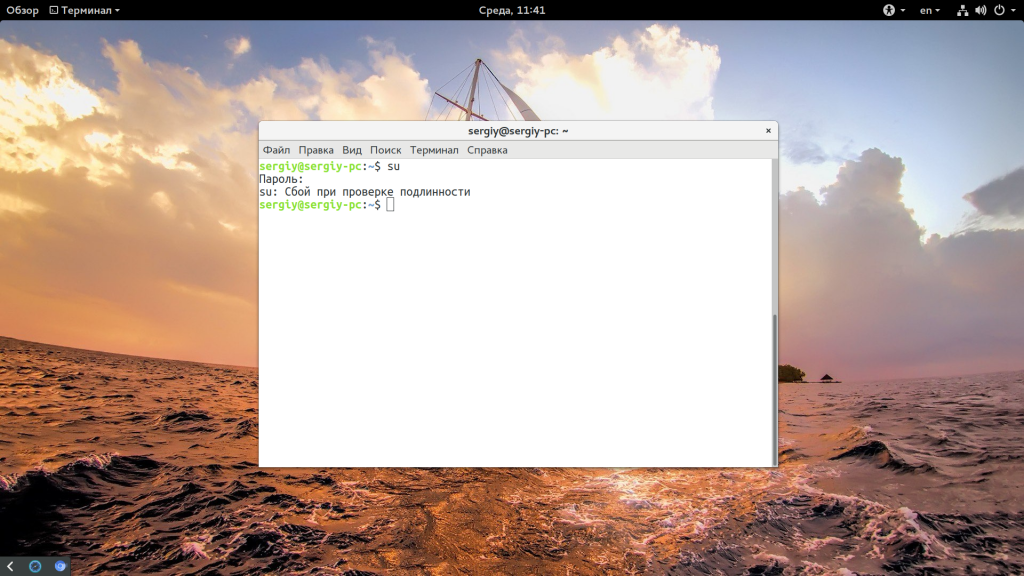
Начнем с того, что суперпользователя в Ubuntu никто не отключал, пользователь root существует и от его имени работают процессы, как в других системах. Просто для этого пользователя не задан пароль. Поэтому вы и не можете войти. Но есть несколько способов авторизоваться от имени root без пароля. Во-первых, это sudo. Команда su запрашивает пароль только в том случае, если вы выполняете ее от имени обычного пользователя. Если команда будет запущена от имени суперпользователя, то пароль спрашиваться не будет, а вы сразу перейдете в терминал root. Первая комбинация, которая приходит на ум:
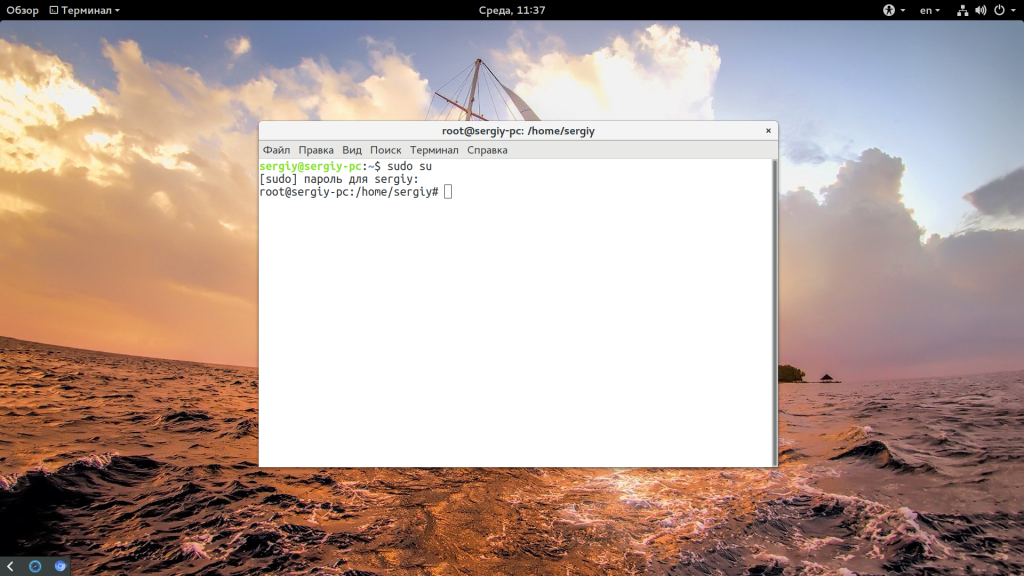
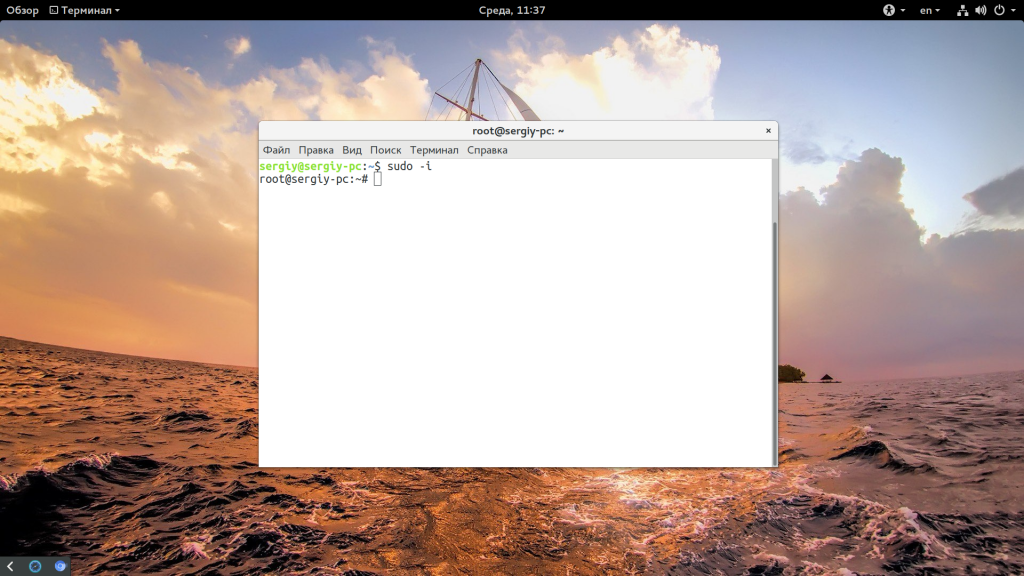
Больше никаких параметров не нужно. Вторая команда предпочтительнее, потому что она позволяет сохранить текущие переменные окружения, что в некоторых случаях будет очень полезно.
Пароль root Ubuntu
Несмотря на приведенные выше способы решения проблемы, вы все еще не можете авторизоваться от имени суперпользователя в TTY или использовать утилиту su без sudo. Если это для вас важно дальше мы рассмотрим как установить пароль root Ubuntu и вернуть полноценного root пользователя. Только это все нужно делать когда у вас есть обычный пользователь и доступ к нему. Сначала смотрим /etc/shadow и убеждаемся, что пароля действительно нет:
sudo cat /etc/shadow | grep root
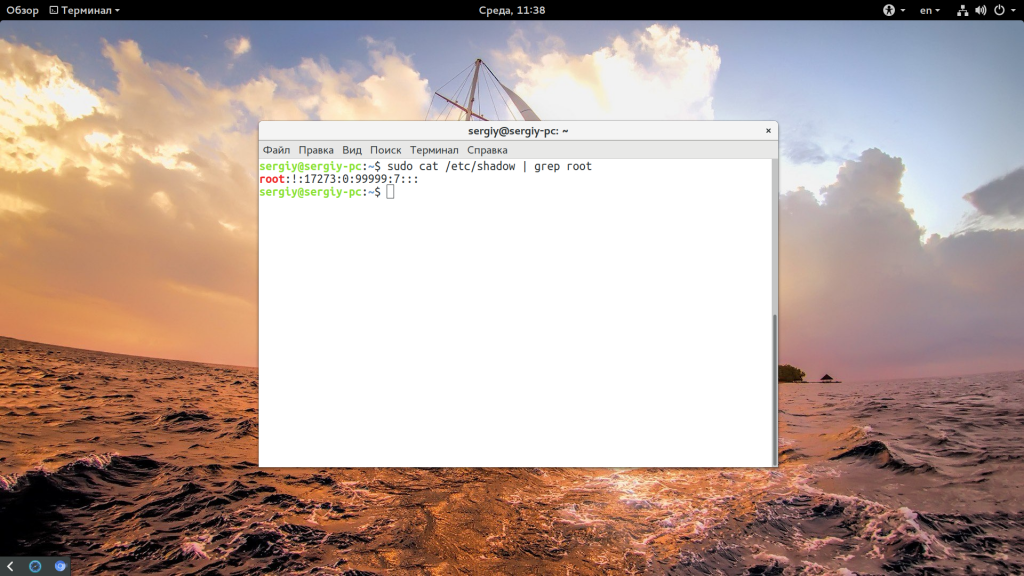
Для установки пароля для root наберите:

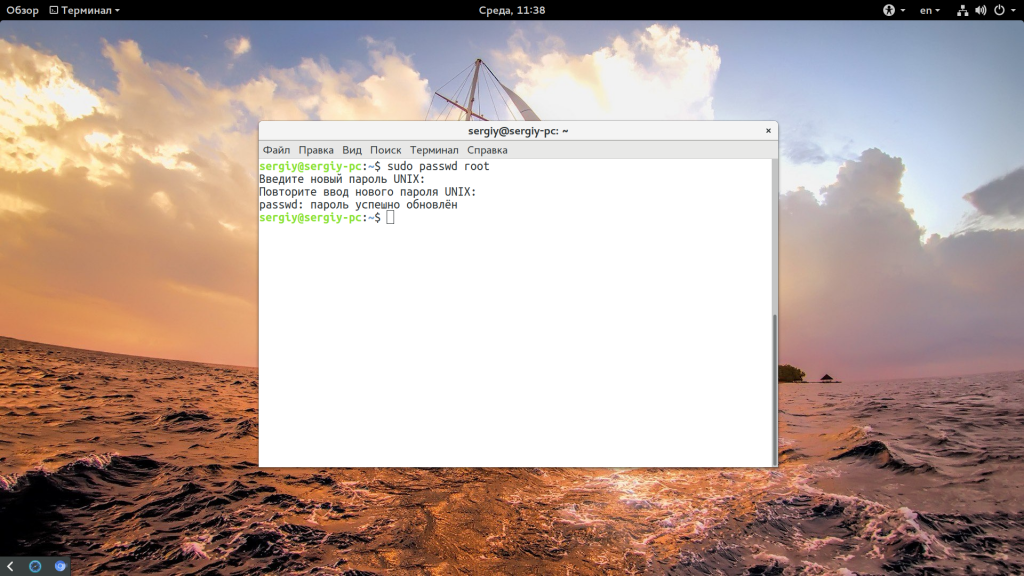
Теперь нужно ввести два раза пароль и готово. Проверяем снова:
sudo cat /etc/shadow | grep root
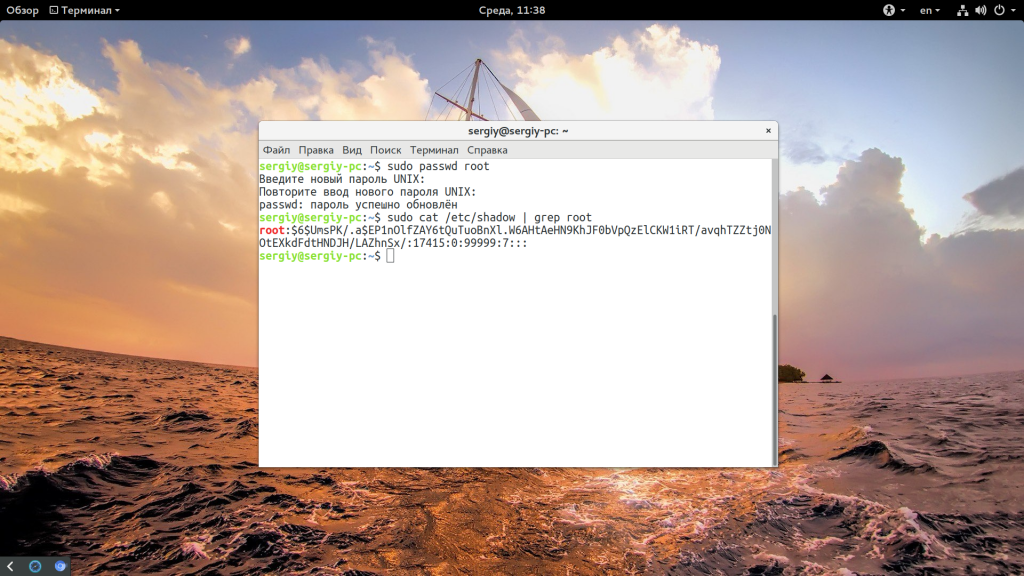
Если же вы потеряли пароль своего пользователя и вам нужна смена пароля root ubuntu, то вам понадобиться войти в режим восстановления и выполнять все действия там. Подробнее об этом читайте в статье сброс пароля Gentoo.
Дальше вы можете использовать команду su для авторизации, авторизоваться от root по ssh и многое другое. Например:
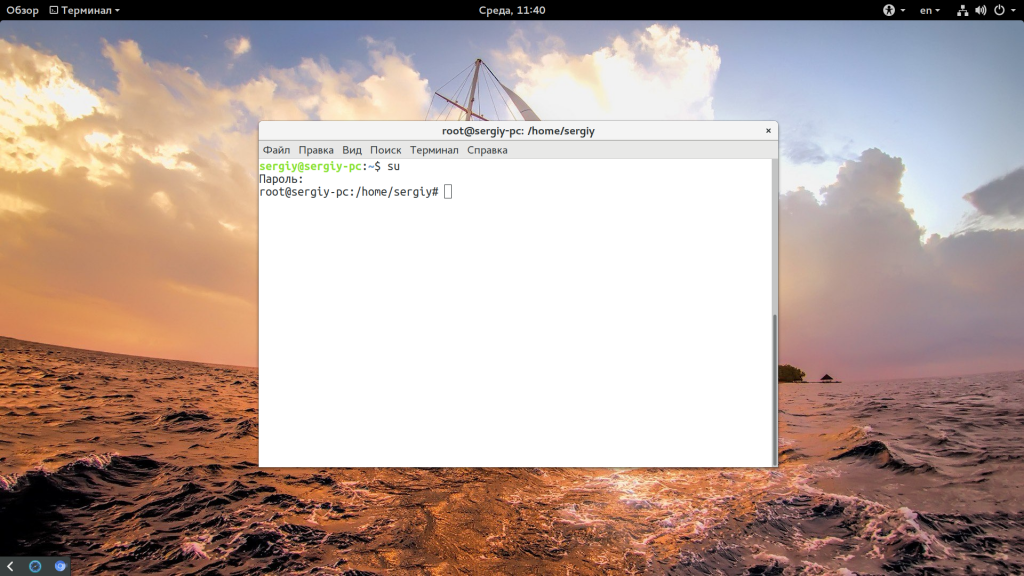
Введите только что полученный пароль и вы попадете в консоль суперпользователя. Только будьте осторожны, поскольку здесь можно случайно что-либо удалить. Используйте аккаунт суперпользователя только для административных задач, не пользуйтесь им постоянно и не запускайте графическое окружение от имени root.
Выводы
Пароль root по умолчанию ubuntu не задан, но вы можете это очень просто исправить чтобы использовать вашу систему так, как вам удобно. Чтобы задать пароль root ubuntu достаточно выполнить только одну команду, но нужно никогда не забывать про осторожность. Если у вас остались вопросы, спрашивайте в комментариях.
Сброс пароля Linux
В Linux используется два вида учетных записей: для повседневных задач – обычный пользователь, для выполнения большинства административных операций – суперпользователь. Несмотря на то, что многие сохраняют пароль в надежном месте, иногда случается, что его забывают или теряют. Кто-то вовсе не может войти под именем суперпользователя, если делает это в первый раз. Между тем, сброс пароля в Linux, а в последнем случае и его создание, – процедура несложная и занимает совсем немного времени.
Пароль суперпользователя в Ubuntu
В Ubuntu, как и в других дистрибутивах Linux, реализован свой подход к безопасности работы. В других системах, чтобы выполнять различные административные задачи, требуется авторизоваться под учетной записью администратора (суперпользователя). Разработчики Linux посчитали такой принцип небезопасным, обосновывая это тем, что пользователь может забыть, под каким аккаунтом он авторизован, и удалить важные компоненты системы.
Использовать права суперпользователя возможно и без задания шифровки root. Для этого в Ubuntu ввели команду sudo, позволяющую выполнять операции, требующие прав администратора. Запустив такую операцию, система запросит авторизацию лишь в том случае, если действия производятся под именем обычной учетной записи.

Предпочтительнее использовать именно этот вариант, так как в этом случае все запущенные переменные окружения сохранятся, что зачастую очень важно.
Как задать пароль root в Ubuntu
Ошибочно полагают, что учетную запись суперпользователя вообще отключили, так как при попытке под ней войти, ничего не выходит. На самом деле, она действует, и под ней выполняется множество процессов, просто по умолчанию пароль root в Ubuntu не задан.
Чтобы убедиться, что он действительно отсутствует, нужно выполнить команду:
Чтобы задать код root на Ubuntu в терминал необходимо ввести:
После ввода программа запросит подтверждение. Теперь пароль установлен. Проверить успешное выполнение можно, используя команду с первого шага.
Случается, что пользователь забывает пароль администратора Ubuntu. Чтобы осуществить его сброс, придется прибегнуть к меню восстановления. Во время загрузки компьютера необходимо перейти в Recovery Mode через загрузчик GRUB.

Здесь нужно выбрать «Дополнительные параметры для Ubuntu». Следующим шагом будет выбор своей ОС, для которой в скобках указан режим восстановления.

Далее требуется перейти в раздел root – «Командный интерпретатор суперпользователя». Изначально корневая файловая система доступна только для чтения. А так как планируется внести в нее изменения, нужно изменить разрешения. Для перевода файловой системы в режим записи в командной строке снизу вводится следующая команда:
Далее выполняется команда для задания пароля:
Здесь username – имя учетной записи root.
Осталось дважды ввести новый код root. Смена произведена.
Как сменить пароль пользователя в Ubuntu
Если доступ к аккаунту есть, то процедура не составит труда. Все действия выполняют в запущенной Ubuntu. В первую очередь нужно войти в параметры системы и выбрать пункт «Обо мне».

Окно отобразит все данные о текущем пользователе, введенные при создании учетной записи. Чтобы изменить персональный шифр пользователя Linux необходимо воспользоваться соответствующей кнопкой.

Потребуется ввести старый пароль и дважды новый. Если данные введены правильно, то система об этом оповестит сообщением.
Что делать, если забыл пароль в Ubuntu
Здесь можно воспользоваться двумя методами. Первый возможен, если в системе заведены другие пользователи, обладающие правом использовать утилиту sudo, и к которому имеется доступ. Для этого необходимо авторизоваться под данным аккаунтом и задать новый код пользователя Linux с помощью команды:
Программа запросит новый шифр авторизации и его подтверждение.

Второй способ предполагает использование меню восстановления (Recover Mode) и выполнение описанных в первом разделе действий, только вместе учетной записи суперпользователя необходимо будет указать обычный аккаунт.
Заключение
Сброс пароля в Linux – дело 5 минут, поэтому при утере данных для авторизации не стоит впадать в панику. Любой дистрибутив предоставляет пользователям два способа решения проблемы. Конечно, проще всего, когда имеется дополнительный рабочий аккаунт, через который можно сделать сброс, но даже через меню восстановления, следуя подсказкам на экране, процедуру сможет выполнить даже неопытный юзер.
Ubuntu Linux root пароль – Найти пароль пользователя root по умолчанию
Я только что установил Ubuntu Linux.
Но какой пароль по умолчанию для Ubuntu?
Я могу войти только как обычный пользователь.
Как мне войти в систему как пользователь root в Ubuntu Linux?
Это загадка для большинства пользователей Ubuntu Linux.
Вы не установили пароль root, так что это?
Пользователь root (также известный как суперпользователь) – это пользователь Ubuntu Linux и Unix-подобных систем с полными административными привилегиями (полный доступ).
Поэтому использование учетной записи root для повседневной работы может быть очень опасным, и вы можете повредить свою рабочую систему.
Ubuntu Linux и пароль учетной записи root
По умолчанию корневая учетная запись заблокирована в Ubuntu Linux.
Для запуска всех административных команд используйте команду sudo в Ubuntu.
sudo позволяет разрешенному пользователю выполнять команду от имени суперпользователя или другого пользователя.
Ubuntu настроил вашу учетную запись по умолчанию (созданную во время установки) для запуска всех административных команд.
Например, создайте нового пользователя с именем bar, вам нужно ввести команду sudo следующим образом:
Когда sudo запрашивает пароль, вы должны указать СВОЙ СОБСТВЕННЫЙ пароль.
Другими словами, пароль root не нужен.
Вот еще несколько примеров.
Запуск / остановка / перезапуск служб, хранящихся в каталоге /etc/init.d/
Старайтесь не вводить sudo каждый раз в Ubuntu Linux
Обратите внимание, что это не рекомендуется до тех пор, пока вы не являетесь экспертом и не знаете, что выводите или делаете:
Приведенная выше команда запустит /bin/bash как оболочку root, чтобы вы могли ввести команду пользователя root без использования команды sudo.
Как мне войти в систему как пользователь root?
Откройте приложение терминала и просто введите следующую команду sudo
Укажите ваш пароль, и вы станете пользователем root.
Итак, какой пароль по умолчанию установлен для Ubuntu Linux?
Краткий ответ – никакой.
Учетная запись root заблокирована в Ubuntu Linux.
По умолчанию пароль root для Ubuntu Linux не установлен, и он вам не нужен.
Длинный ответ с официальной вики-страницы:
По умолчанию пароль учетной записи root заблокирован в Ubuntu.
Это означает, что вы не можете войти в систему как root напрямую или использовать команду su, чтобы стать пользователем root.
Однако, поскольку учетная запись root физически существует, все равно можно запускать программы с привилегиям уровня root.
Вот где нужен sudo – он позволяет авторизованным пользователям запускать определенные программы от имени пользователя root без необходимости знать пароль пользователя root.
Это означает, что в терминале вы должны использовать sudo для команд, которые требуют привилегий root; просто добавьте sudo ко всем командам, которые вам нужны для запуска от имени пользователя root.
Как узнать пароль на root
как можно изменить пароль? не могу войти на компьютер. спрашивает пароль пользователя? как я могу найти его.

4 ответа 4
По поводу заголовка вопроса:В Убунте вход от имени пользователя root по-умолчанию запрещён, и пароля у него нет. Воспользуйтесь командой sudo и вводите свой пароль. Пользователь, соответственно, должен иметь привилегии (см /etc/sudoers).Ссылко
Узнать пароль просто так не получится, но зато его можно сбросить, установить новый. Есть несколько простых способов это сделать.
Загрузка в однопользовательский режим
Если на нужной машине в качестве загрузчика используется GRUB без пароля, подойдут такие действия.
Подмена демона инициализации
Однопользовательский режим загрузки может быть заблокирован*. В этом случае можно попытаться подменить путь к программе начальной инициализации.
Загрузившись (клавиша F10 ), надо примонтировать корневой раздел на запись.
Затем аналогично меняете пароль утилитой passwd.
Загрузка с Live образа
Администратор может запретить менять параметры загрузки, поставив пароль на GRUB. Это осложнит предыдущие пункты, и придётся прибегнуть к помощи установочной флешки.
Загрузив Live систему с флешки (или по-старинке с CD), в терминале примонтируйте системный раздел целевой ОС. Найти его можно утилитами fdisk или GParted.
Потом смените корневой каталог
Смените пароль также как и в предыдущих вариантах программой passwd.
Редактирование базы данных пользователей
В предыдущем случае, чтобы прошёл фокус со сменой корня, подопытная система и система с флешки должны быть архитекурно совместимы. Если это не так, можно отредактировать файл /etc/passwd целевой ОС.
Найдите нужного пользователя (имена в первой колонке до двоеточия) и уберите любые символы вплоть до второго двоеточия в строке. Это сбросит пароль пользователя на пустой.
Пример: в файле было
Загрузившись в целевую систему желательно заново установить пароль.
Но на самом деле, что по-настоящему защитить данные от несанкционированного доступа, их стоит зашифровать. В этом случае можно быть уверенным, что вышеизложенные инструкции не подойдут. А если вы вдруг забыли пароль от криптоконтейнера, то самое простое решение — забыть про него. Впрочем, это не тема настоящего ответа.
ИТ База знаний
Полезно
— Онлайн генератор устойчивых паролей
— Онлайн калькулятор подсетей
— Руководство администратора FreePBX на русском языке
— Руководство администратора Cisco UCM/CME на русском языке
— Руководство администратора по Linux/Unix
Навигация
Серверные решения
Телефония
FreePBX и Asterisk
Настройка программных телефонов
Корпоративные сети
Протоколы и стандарты
🔥 Популярное
Руководство по команде grep в Linux
15 примеров команды PING для диагностики сети
Рекурсивно найти слово в файлах и папках Linux
15 примеров CURL в Linux
👌 Похожее
Как сделать пинг порта в Linux и Windows
Настройка маршрута по умолчанию в Linux
15 примеров команды PING для диагностики сети
Установка CentOS 7 в Hyper-V
Восстановление root пароля в Ubuntu
Быстрое восстановление доступа
Забыли рутовый пароль для входа в Ubuntu Linux? Не беда. Сейчас расскажем, как быстро восстановить доступ.
Онлайн курс по Linux
Мы собрали концентрат самых востребованных знаний, которые позволят тебе начать карьеру администратора Linux, расширить текущие знания и сделать уверенный шаг к DevOps

Упомянутый здесь метод работает для сброса пароля Ubuntu в VMware, двойной загрузки или одиночной установки. Все, что вам нужно, это немного терпения и выполнить пару команд. Вы сбросите пароль root в течение пары минут.
Если нужна другая сборка, то мы также рассказывали про восстановление пароля в CentOS и Debian

Сброс пароля Ubuntu из режима восстановления (recovery mode)
Шаг 1. Загрузитесь в режиме восстановления
Включите компьютер. Зайдите в меню Grub. Как правило, оно появляется автоматически, а если нет, то удерживайте клавишу Shift, пока не появится меню загрузки.
Если вы используете Oracle VirtualBox или VMWare, вы должны удерживать клавишу Shift при появлении логотипа Oracle или VMWare.
В меню grub выберите «Дополнительные параметры для Ubuntu» (Advanced Options for Ubuntu) :
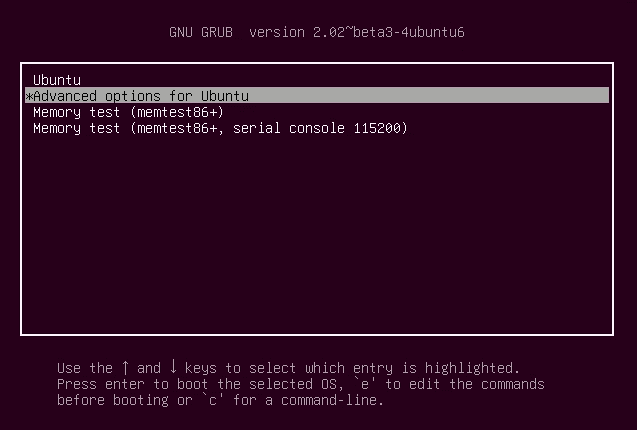
Здесь вы увидите возможность перейти в режим восстановления (recovery mode) :
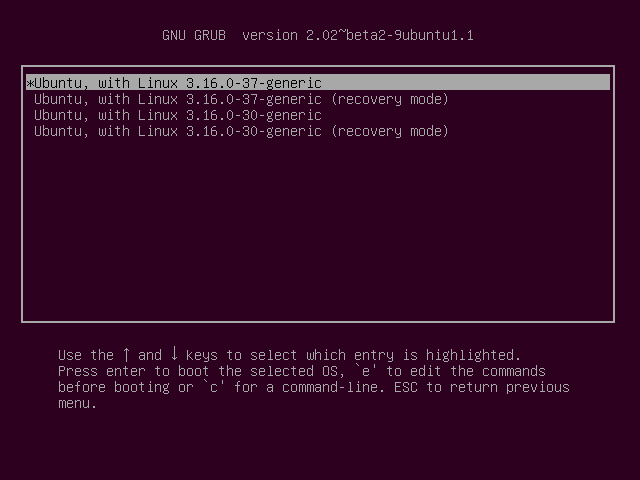
Выбрав его, вы сначала увидите темный экран и после непродолжительной загрузки окажитесь в меню восстановления.
Шаг 2. Переходим в командный интерпретатор суперпользователя
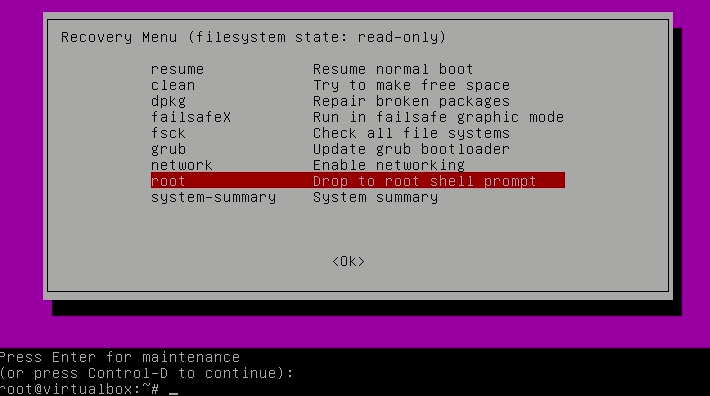
После этого у вас внизу появится командная строка.
Шаг 3: Перемонтировать рут с правами записи
У вас должен быть доступ на запись к корневому разделу. По умолчанию он имеет доступ только для чтения. Используйте команду ниже, чтобы перемонтировать ее с правами записи:
Шаг 4: Сбросьте имя пользователя или пароль
Здесь вам будет представлен root-доступ. Используйте следующую команду, чтобы получить список всех доступных пользователей:
Из предыдущей команды выберите пользователя (username), для которого вы хотите сбросить пароль. Теперь используйте следующую команду для сброса пароля для выбранного пользователя (вместо username указываем имя нашего пользователя):
У нас запросят новый пароль и подтверждение. Введите новый пароль дважды:
Готово! Вы только что успешно сбросили пароль. Теперь выйдите из командной строки root:
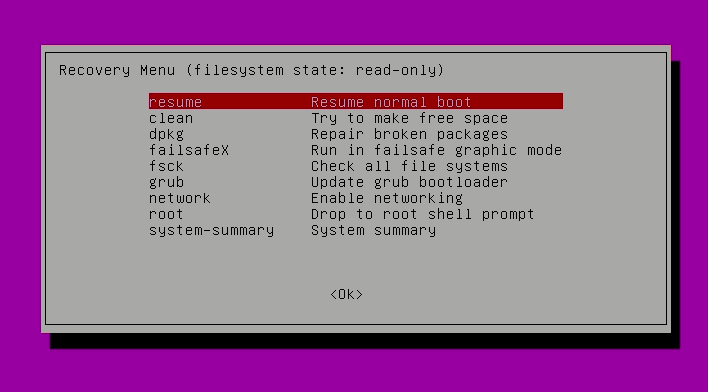
Может появится предупреждение о совместимости графического режима, но не волнуйтесь. Полная перезагрузка решит проблему, если таковая имеется.
После перезагрузки вы сможете войти с новым паролем.
Альтернативный метод сброса пароля Ubuntu
Если по каким-либо причинам у вас возникли трудности с переходом в корневую оболочку и сменой пароля, вы можете попробовать выполнить следующие действия:
Перезагрузите компьютер. Удерживайте Shift, чтобы открыть экран grub (если он не работает автоматически). Нажмите E в приглашении grub для редактирования экрана grub.
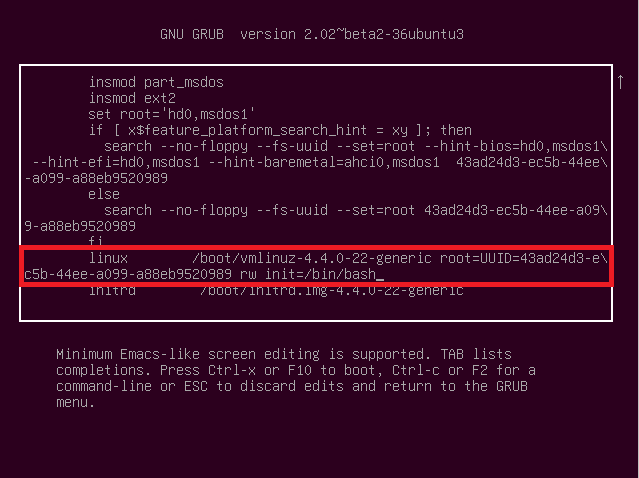
Введите команду passwd с вашим именем пользователя. Если вы не знаете имя пользователя, проверьте с помощью команды ls/home (как в первом методе).
Теперь установите новый пароль. После того, как вы установили новый пароль, выйдите из терминала. Просто введите reboot в терминал или используйте команду выключения.
Готово! Пароль изменен.
Возможные проблемы и их решение
Ошибка “Authentication token manipulation error”
При вводе нового пароля у вас может появиться сообщение об ошибке манипулирования токеном (Authentication token manipulation error):
Причиной этой ошибки является то, что файловая система монтируется только с доступом для чтения. Измените доступ и перемонтируйте файловую систему следующим образом:
Нет пункта “recovery mode”
Ошибка “end Kernel panic”
Вы можете увидеть такой вывод:
Убедитесь, что вы удалили опцию splash boot при редактировании пункта меню grub.
Ошибка “Failed to connect to bus”
При попытке перезагрузиться с помощью команды reboot вы можете получить:
Чтобы избавиться от этой ошибки перезагрузитесь так:
Онлайн курс по Linux
Мы собрали концентрат самых востребованных знаний, которые позволят тебе начать карьеру администратора Linux, расширить текущие знания и сделать уверенный шаг к DevOps
Полезно?
Почему?
😪 Мы тщательно прорабатываем каждый фидбек и отвечаем по итогам анализа. Напишите, пожалуйста, как мы сможем улучшить эту статью.
😍 Полезные IT – статьи от экспертов раз в неделю у вас в почте. Укажите свою дату рождения и мы не забудем поздравить вас.


