
Ubiquity AirOS пароль по умолчанию
Сброс пароля контроллера UniFi / Хабр
В данном конкретном случае запрашиваем информацию для учетной записи admin
. Если ищем для учетки VasyaPupkin
запрос будет выглядеть следующим образом:
Выхлоп получаем приблизительно следующий:
Интересующее нас поле:
После анализа
гугления узнаем, что алгоритм шифрования — SHA-512
crypt(3) compatible. Упс. Откладываем идею декрипта на дальнюю полочку и идем другим путем. Доступ к базе у нас есть, соответственно нужен просто хеш от известного нам пароля. А обновить запись в базе дело-то нехитрое. Идем на : Выбираем нужный алгоритм, вводим тот пароль, который будем использовать: 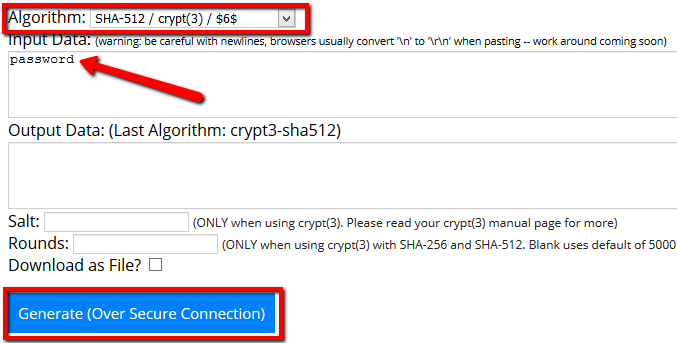 Нажимаем волшебную Синенькую кнопочку:
 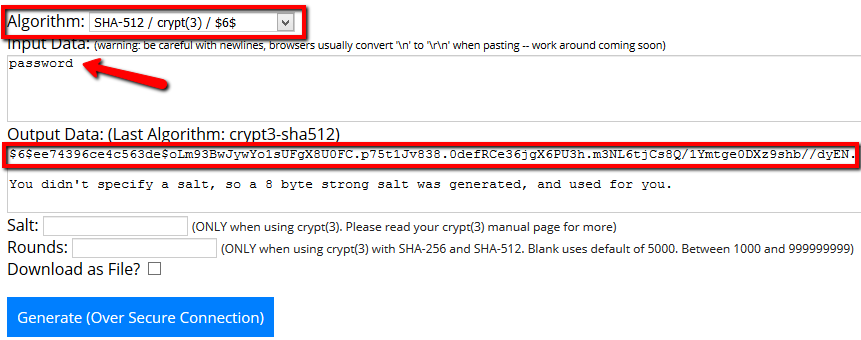 Полученный хеш аккуратненько копируем, далее он нам понадобится. И вот настало время для финального шага:
Барабанная дробь… Нажимаем Enter.
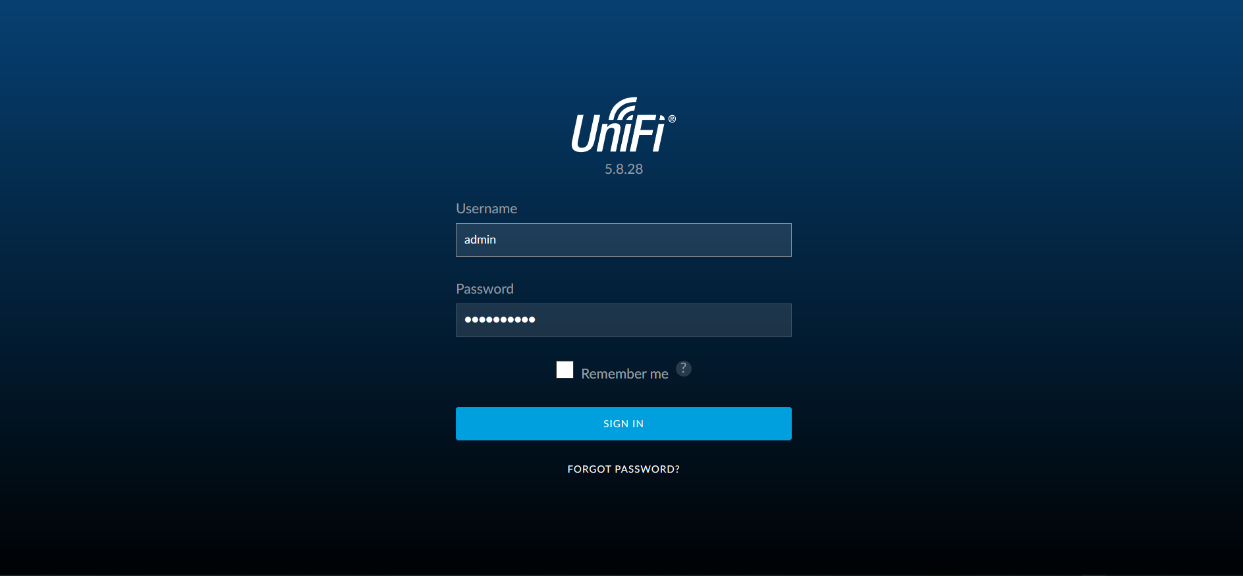
Идем на страницу аутентификации контроллера UniFi, вводим имя пользователя: admin
(мы же ж для него пароль меняли), пароль вводим тот, для которого генерировали хеш. И, вуаля, все работает, доступы есть, все счастливы и танцуют.
Инструкция: как настроить unifi
Технология передачи данных Wi-Fi стала неотъемлемой частью нашей жизни. Уже сложно представить себе среднестатистического человека или компанию, которая бы не использовала эту технологию.
Конфигурация
В состав тестового стенда входит:
Переходим к настройке:
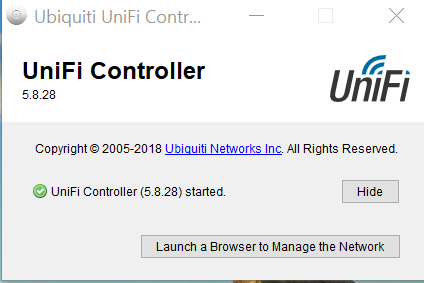
Далее жмем «launch a Browser to Manage the Network».
Переводится, как «Запустить браузер, чтобы управлять сетью».
Если контроллер запускается первый раз, то вам предложат пройти быструю настройку:
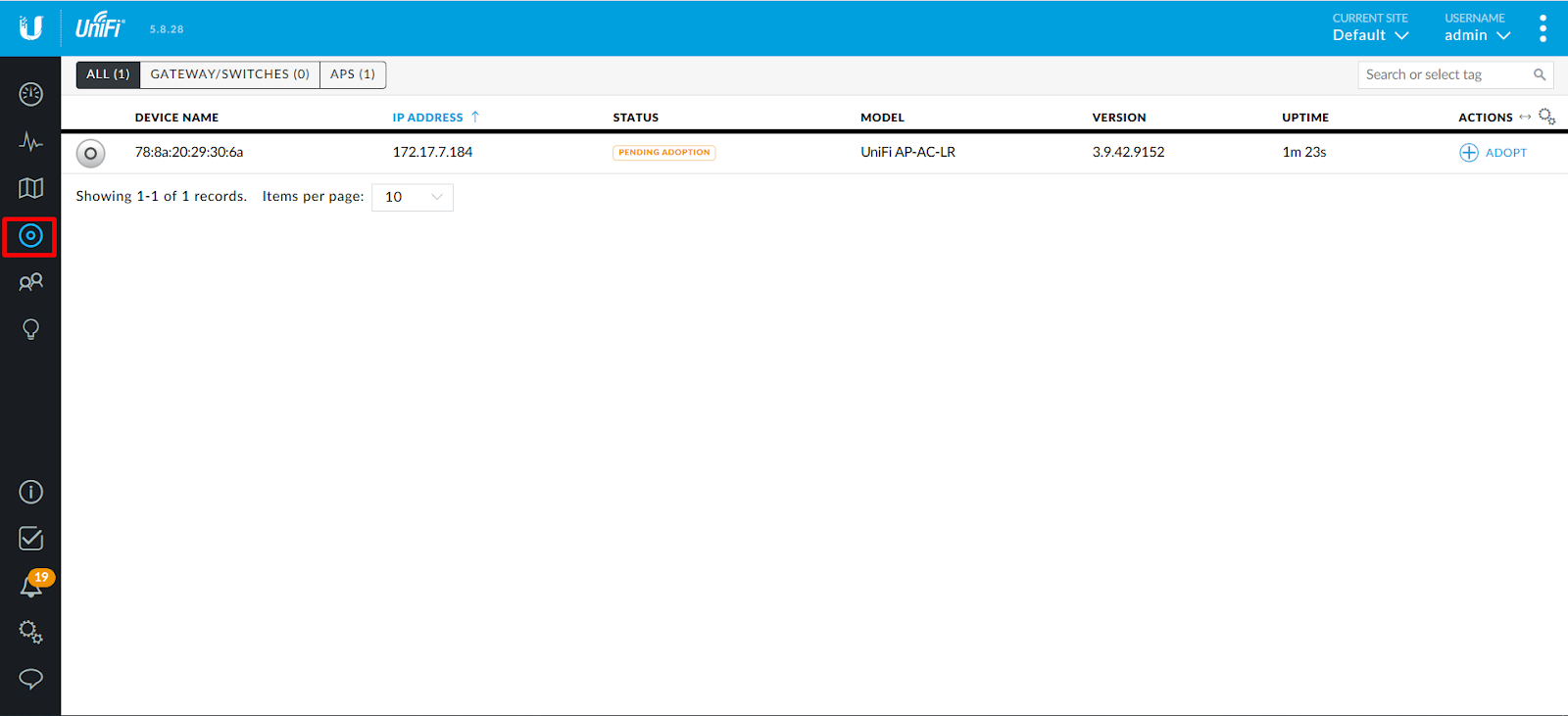
В данном окне мы видим вновь подключенную точку доступа. Давайте ее добавим, нажав на кнопку «Adopt»
(принять).
В нашем случае добавление прошло успешно, оборудование новое. В случае если мы привязываем точку от другого контроллера, при добавлении у нас запросят пароль. По опыту, мало кто меняет стандартный логин и пароль от точки ubnt / ubnt.
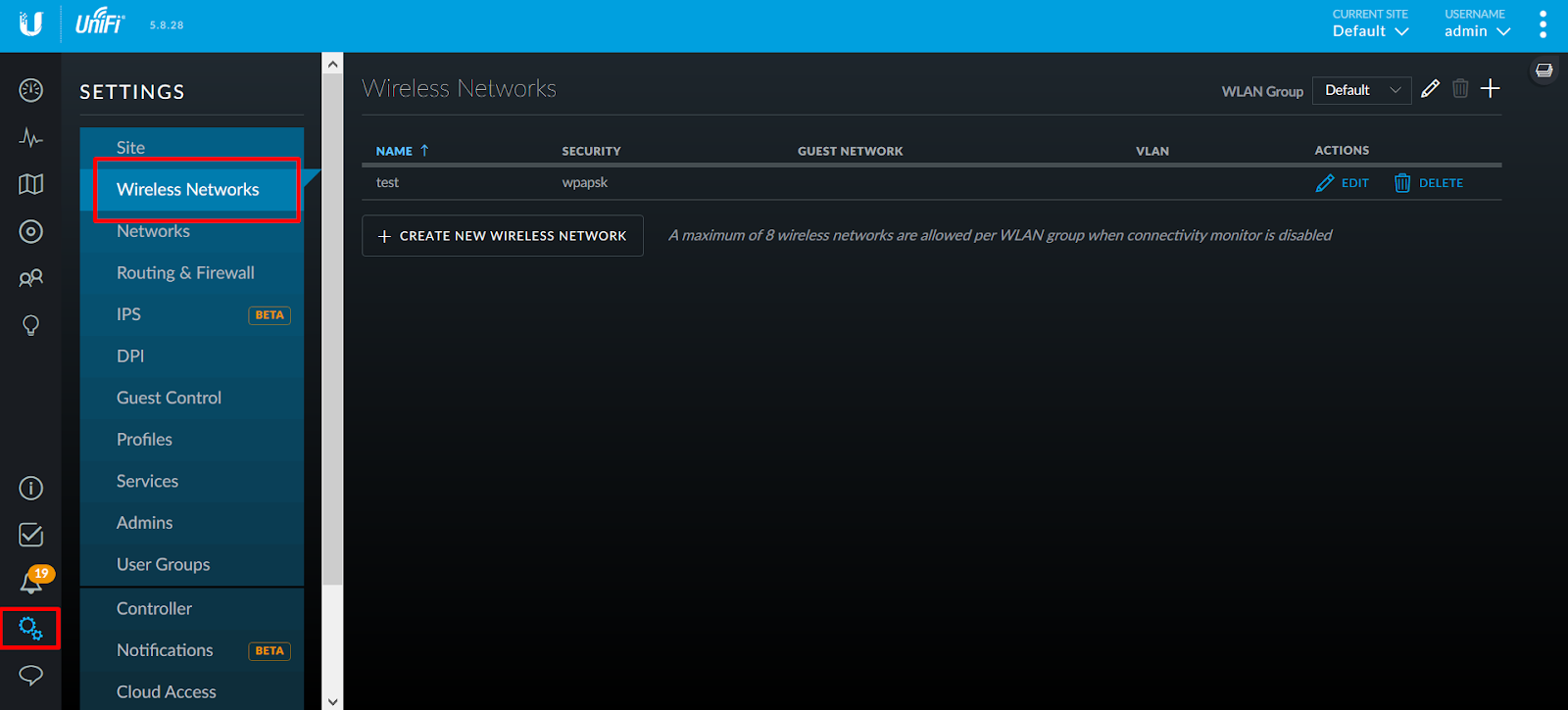
Далее начинаем настройку.
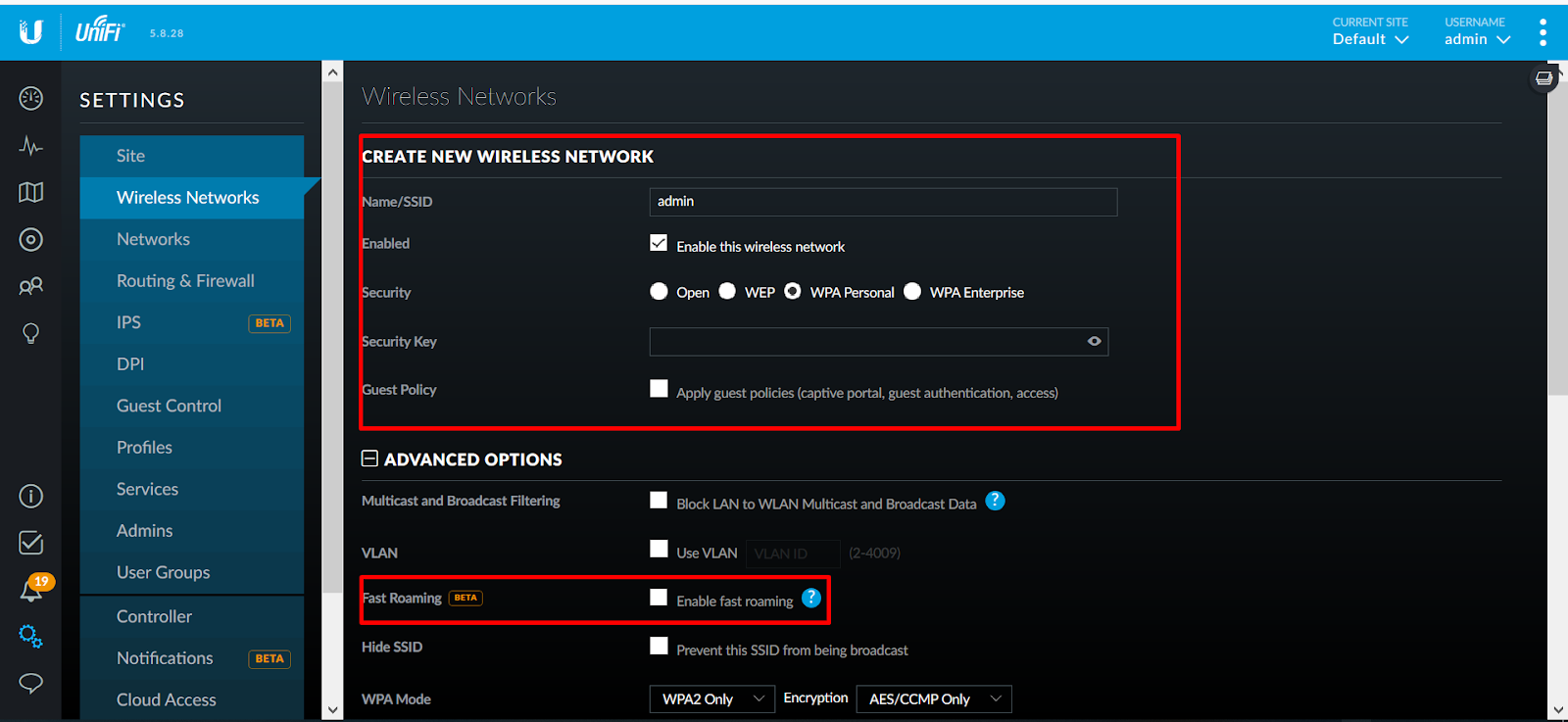
Первые пункты достаточно просты и их назначение известно любому начинающему ИТ-специалисту.
Придумываем название, выбираем тип шифрования (используем только AES
). Кстати, начиная версии 5.8.28 поддержка TKIP
шифрования более не поддерживается.
А вот на пункте Fast Roaming
мы остановимся чуть подробнее.
В 2014 году «Ubiquiti» прекратила поддержку своей разработки «Zero-handoff». Это и была та самая «бесшовность». Суть заключалась в том, что все точки «садились» на один канал и объединялись в единый VLAN. Как итог – пропускная способность сети падала в несколько раз, появлялись задержки, интерференция и т.д. В компании это поняли и разработку свернули, удалив все упоминания о технологии.
При наведении на «знак вопроса» мы увидим следующее сообщение: «Включение Fast Roaming
позволит некоторым устройствам с возможностями 802.11r перемещаться быстрее. Однако старые устройства могут столкнуться с проблемами подключения, ввиду отсутствия поддержки на стороне клиента 802.11.r»
Это означает, что если у вас «старое» устройство, то технология работать не будет. Данный стандарт нам понадобится при использовании RADIUS
авторизации. При использовании WPA2-PSK
смысл быстрого роуминга теряется. Один пароль на всех, клиент с сервером обменивается 4 пакетами данных при переключении. Ускорять тут нечего.
Насколько быстро работает переключение при стандартных настройках?
Достаточно быстро, что бы не разорвалось RDP-соединение и не «квакала» IP-телефония. Из нашего опыта, при внедрении решений по «автоматизации склада», терминалы сбора данных переключались с задержкой до 150 мс. Потерь пакетов при этом не наблюдалось.
На этом базовая настройка завершена.
Уязвимость AirOS
Решил рассказать о уязвимости AirOS на примере взлома NanoStation M2.
Началось все с того, что меня подключили к интернету. А так как я живу в частном секторе, провайдер поставил направленный wi-fi а у меня на крыше NanoStation M2 2.4 GHz.
Меня очень возмутило что мне не сообщили ни пароль от wi-fi ни пароль от NanoStation (хотя и причины мне вполне понятны). Как я получил пароль от wi-fi читайте под катом.
Узнав, что точка доступа работает на AirOS созданной на базе linux, я без труда нашел в сети описание уязвимости этой ОС.
Далее захожу по линку 192.168.1.***/admin.cgi/ds.css
И понимаю, что получен практически полный доступ к ОС. 
Скачав файл /etc/passwd
Увидел следующее содержимое
Как и полагается пароль захеширован. Конечно, можно было так же скачать скрипт смены пароля и разобраться в его алгоритме, но я решил сделать проще. в файле /usr/etc/system.cfg лежат дефолтные настройки, в том числе и хеш пароля «ubnt».
users.status=enabled
users.1.status=enabled
users.1.name=ubnt
users.1.password=VvpvCwhccFv6Q
Дальше, у себя на машине редактирую скачанный файл «passwd» меняя хеш пароля на дефолтный
и заливаю его на точку доступа
после чего осталось поместить его на место
Профит =)
Заходим на точку доступа по дефолтными логином/паролем ubnt/ubnt
Узнать пароль от wi-fi уже дело техники
Данные манипуляции не дали мне полного доступа в ОС. т.к. при смене пароля OS ругается, что пароль «ubnt» не верен, но желаемый результат я получил.
Надеюсь кто-нибудь подскажет как полностью сбросить/сменить пароль
Airos пароль по умолчанию
Компания Ubiquity — известный производитель сетевого оборудования, знаменита в основном благодаря своим точкам доступа UniFi, Loco и Nanostation. Но кроме этого она выпускает целый ряд WiFi-роутеров. Яркими примерами могут служить маршрутизаторы Ubiquity Airrouter и Airrouter HP. В качестве программной платформы на них используется фирменная прошивка, вернее целая операционная система AirOS. Доступ в настройки устройства осуществляется через терминальный клиент или через веб-интерфейс. IP-адрес у AiroRouter стандартный — 192.168.1.1. У тех, кто первый раз с ней столкнулся могут возникать разные вопросы. Один из самых частых это: какой логин и пароль по умолчанию в Ubiquity AirOS используются?!
Разработчики из Юбикьюти не пошли по проторенному пути, отказавшись стандартно использовать логин admin и пароль admin, как это сделано на большинстве WiFi-роутеров.
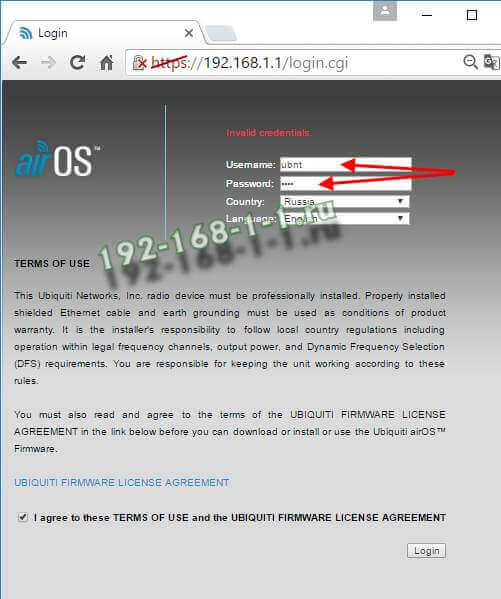
Вместо этого для своих роутеров и точек доступа на AirOS они сделали логин ubnt и пароль по умолчанию — ubnt. На большинстве оборудования от Ubiquiti именно эти данные используются для авторизации.
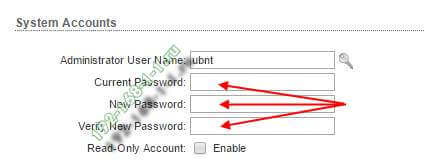
Чтобы изменить пароль Администратора для входа в веб-интерфейс устройства, надо зайти в раздел меню System и найти подраздел System Accounts. Кликаем на значок в виде увеличительного стекла и появляются три поля для ввода:
Первое подключение Ubiquiti AirMax для настройки airOS в Win 7, 8
Эта инструкция для тех, кто первый раз подключает Ubiquiti.
Поддерживаемые продукты.
airOS поддерживает версии продуктов серии M, включая следующие:
airRouter • Rocket • NanoBeam • NanoBridge • NanoStation • Bullet • PicoStation • PowerBeam • PowerBridge • airGrid • WispStation • airGateway • LiteBeam
Первый вопрос, который возникает у новичков — как зайти на точку доступа или базовую станцию для первоначальной настройки, используя компьютер с ОС Windows 7, Windows 8.
Внимание! Эта статья не распространяется на точки доступа серии UniFi, для их настройки необходимо руководствоваться вот этой инструкцией.
Подключение точки доступа к ПК или ноутбуку
Настройку устройств Ubiquiti чаще всего проводят ДО установки на мачту или размещения в ином месте.
Для доступа к веб-интерфейсу настроек точку доступа подсоединяют к компьютеру через PoE-адаптер и включают питание
Для этого устройство подключается к компьютеру по вот такой схеме:

Важно! Сначала соедините PoE-инжектор с компьютером и точкой доступа, и только потом включайте инжектор в электрическую сеть.
Первое, что нужно сделать, чтобы подключить Ubiquiti — это зайти в настройки точки доступа через веб-интерфейс и внести необходимые изменения в конфигурацию.
Однако если вы просто подключите Nanostation или любую другую точку к компьютеру или ноутбуку, зайти в веб-интерфейс не получится.
Прежде необходимо изменить настройки сетевой карты ПК, чтобы Ubiquiti и компьютер оказались в одной подсети.
Изменяем настройки сетевого адаптера ПК для подключения Ubiquiti Для этого мы должны попасть в «Центр управления сетями и общим доступом»:

выбрать пункт меню : «Изменение параметров адаптера» и зайти в свойства локального подключения:


Выбираем свойства протокола Интернета версии 4 
и заполняем их следующим образом:

Здесь прописываем любой IP-адрес в подсети 192.168.1.x (кроме 192.168.1.20 — этот адрес по умолчанию имеют все новые устройства Ubiquiti).
Из опыта — лучше всего прописывать IP либо 192.168.1.200, либо 192.168.1.254.
Сохраняем конфигурацию сетевой карты.
Заходим в Web-интерфейс Ubiquiti для первоначальной настройки
В любом удобном нам браузере в адресной строке набираем 192.168.1.20 — адрес устройств Ubiquiti по умолчанию. Перед нами откроется окно для входа в веб интерфейс (airOS).

Логин по умолчанию — ubnt. Пароль по умолчанию — ubnt.
Если логин и пароль не подходят, или вы не можете зайти на точку доступа по адресу 192.168.1.20 значит, устройство уже настраивалось.
Сбросьте настройки к заводским. Для этого нажмите скрепкой или любым другим тонким инструментом кнопку Reset на включенном устройстве и удерживайте 10 секунд.
Существуют и сторонники настройки после установки, не желающие включать рядом с собой устройство с довольно мощным радиоизлучением. В этом случае следует учитывать, что адрес по умолчанию может поменяться, если он присваивается DHCP-сервером сети, а не прописывается статично. Вы не сможете зайти в веб-интерфейс точки доступа по адресу 192.168.1.20. Для того, чтобы определить новый IP-адрес, лучше воспользоваться фирменной утилитой от UBIQUITI — Discovery Tool. Ее можно скачать с сайта UBNT по этой ссылке.
Настройка базовой станции, моста и клиентского устройства Ubiquiti
Обозначим основные понятия:
Базовая станция (БС): устройство Ubiquiti, к которому подсоединен канал Интернет и раздающее его на несколько точек доступа клиентов. Линк «базовая станция — клиенты» организован в режиме точка-многоточка.
Мост, радимост, бридж, bridge: соединение точка-точка. В структуре моста различают ведущее устройство (то, к которму подведен Интернет) и ведомое, принимающее.
Настройки ведущего устройства аналогичны настройкам базовой станции.
Клиентское устройство: точка доступа — приемник сигнала с базовой станции на стороне абонента. Его настройки аналогичны настройкам принимающего устройства в структуре радиомоста.
ВКЛАДКА WIRELESS


Рис. 6. Пример вкладки WIRELESS на клиентской точке Nanostation M5 loco.
Wireless Mode — режим работы Для базовой станции и передающего устройства моста — Access Point; Для точки доступа у клиента и принимающего устройства моста — Station;
WDS — включаем (ставим галочку). Такая настройка сохраняет mac-адреса клиентских устройств в сети.
SSID – имя сети. Для базовой станции и передающего устройства моста прописываем уникальное имя; Для точки доступа у клиента и принимающего устройства моста прописываем имя станции, к которой будем подключаться.
Country Code – для доступа ко всем поддерживаемым частотам можно выбрать Compliance Test, или выбираем вашу страну. Значение должно совпадать на передающем и принимающем устройствах.
Channel Width – стандартное значение — 20мгц. Выбор других — по необходимости. Значение должно совпадать на передающем и принимающем устройствах.
Frequency MHz – выставляем Auto или выбираем частоту, на которой будет работать базовая станция, желательно менее зашумленную. Для определения свободных каналов используются программы, сканирующие эфир, к примеру, фирменная утилита от Ubiquiti — airView. Желательно разграничивать используемые каналы на своих устройствах, во избежание помех.
Extension Channel – настройка применяется при выборе ширины канала 40 мгц, в остальных случаях не трогаем.
Frequency List – включаем галочку. Теперь устройство сканирует не все каналы подряд, а только указанные в списке.
Output Power – мощность. Оптимальное значение подбирается экспериментально: понижаем его до тех пор, пока не начинают падать скорость и CCQ и оставляем его на уровне максимальных показателей.
Max Tx Rate – выставляем скорость передачи или ставим галочку для автоматической корректировки скорости в зависимости от условий связи.
Wireless Security – раздел настроек шифрования. В поле Security выбираем WPA-AES или WPA2-AES. Значение должно совпадать на передающем и принимающем устройствах.
WPA Preshared Key — пароль доступа к точке.
MAC ACL – фильтрация по MAC-адресам, если есть такая необходимость. При включенной галочке к БС или передающему устройству моста смогут подключиться только устройства из разрешенного списка.
ВКЛАДКА NETWORK

Рис. 2. Пример вкладки NETWORK на базовой станции Nanostation M5, число клиентов — 5, макс. расстояние — 2 км.
Network Mode – выбор режима работы роутера или бриджа. Для базовой станции режим «бридж» применяется, если у вас до антенны стоит специально настроенный маршрутизатор. В этом случае станция выполняет роль простого коммутатора, а приоритезацией трафика, ограничениями скорости и т.п. занимается маршрутизатор. Кроме того, в этом режиме объединяется проводная сеть за базовой станцией и беспроводная после нее. Если маршрутизатора нет, то включаем режим «роутер» — точка будет сама присваивать IP-адреса клиентским устройствам, а кабельная и беспроводная сети будут разграничены. Для клиентского устройства — стандартно ставится Bridge.
Network Settings – раздел сетевых настроек. Для базовой станции активируем Static (выставление IP-адреса вручную); Для клиенсткого устройства — можно Static, можно доверить распределение IP-адресов DHCP-серверу, если такой есть. Присваиваем точке IP-адрес, указываем маску подсети, адрес шлюза и DNS сервер, если нужно.
MTU – максимальный размер пакета. Стандартно — 1500.
STP — защита от петель в сетевом интерфейсе (ошибки подключения). Активируем, если есть вероятность их возникновения.
ВКЛАДКА SYSTEM

Рис. 3. Пример вкладки SYSTEM на базовой станции Nanostation M5, число клиентов — 5, макс. расстояние — 2 км.
Здесь нас интересует только несколько полей:
Device Name – имя точки.
Присвоенное базовой станции имя будет отображаться на устройствах клиента при подключении.
Имена клиентских точек можно будет увидеть на базовой станции в списке подключенных устройств.
System Accounts – раздел позволяет изменить первоначальный логин и пароль для доступа к интерфейсу настроек.
Configuration Management – в этом разделе можно сохранять и восстанавливать конфигурацию точки доступа. Кроме того, на этой вкладке можно:
Перезагрузить устройство (Reboot);
Проверить обновления прошивки (Check Update);
Сбросить настройки к первоначальным (Reset).
ВКЛАДКА MAIN
На этой вкладке отображается текущее состояние точки доступа и можно посмотреть список подключенных устройств (Monitor => Station):

Рис. 4. Пример вкладки MAIN на базовой станции Nanostation M5, число клиентов — 5, макс. расстояние — 2 км.
В списке устройств доступны следующие данные:
Station MAC: mac-адрес подключенных точек;
Device Name: имена подключенных точек;
Signal / Noise, dBm: соотношение сигнал шум для каждого устройства;
Distance: расстояние до устройств;
TX/RX, Mbps: скорость приема/передачи (максимум);
CCQ, %: качество сигнала;
Connection Time: длительность соединения;
Last IP: IP адрес подключенного устройства;
Action: доступное для устройства действие.

Рис. 5. Пример вкладки MAIN на принимающем устройстве Nanobridge M5-25, мост, расстояние — 12 км.
Вот собственно и все.
Качественного пинга вам и высокой скорости!

Данная инструкция подходит для настройки всех устройств Ubiquiti серии M — Nanobridge, Rocket, Nanostation, Airgrid и т.д. Руководство не претендует на полноту описания — мы отразили те настройки, которые подходят для большинства случаев. В отдельных нестандартных ситуациях следует обращаться к полной документации производителя.
Обозначим основные понятия:
Базовая станция (БС): устройство Ubiquiti, к которому подсоединен канал Интернет и раздающее его на несколько точек доступа клиентов. Линк «базовая станция — клиенты» организован в режиме точка-многоточка.
Мост, радимост, бридж, bridge: соединение точка-точка. В структуре моста различают ведущее устройство (то, к которму подведен Интернет) и ведомое, принимающее. Настройки ведущего устройства аналогичны настройкам базовой станции.
Клиентское устройство: точка доступа — приемник сигнала с базовой станции на стороне абонента. Его настройки аналогичны настройкам принимающего устройства в структуре радиомоста.
Подготовка к настройке Ubiquiti
Настройку устройств Ubiquiti чаще всего проводят ДО установки на мачту или другое место размещения. Для доступа к веб-интерфейсу настроек точку доступа подсоединяют к компьютеру через PoE-адаптер и включают питание:

Важно! Сначала соедините PoE-инжектор с компьютером и точкой доступа, и только потом включайте инжектор в электрическую сеть.
Далее нужно прописать сетевой адрес компьютеру или ноутбуку таким образом, чтобы он оказался с точкой доступа Ubiquiti в одной сети. Для этого:
 Заходим в Панель управления, в Центр управления сетями и общим доступом и выбираем Изменение параметров адаптера:

Щелкаем правой кнопкой по «Подключение по локальной сети» и выбираем Свойства:

Выделяем «Протокол Интернета версии 4» и нажимаем кнопку Свойства:

Здесь прописываем любой IP-адрес в подсети 192.168.1.x (кроме 192.168.1.20 — этот адрес по умолчанию имеют все новые устройства Ubiquiti). Из опыта — лучше всего прописывать IP либо 192.168.1.200, либо 192.168.1.254.
И маску подсети 255.255.255.0.

Все, теперь открываем любой браузер, в адресной строке набираем адрес нашей точки доступа, вводим логин и пароль.
Заводские параметры для устройств Ubiquiti:
IP-адрес по умолчанию — 192.168.1.20
Логин по умолчанию — ubnt
Пароль по умолчанию — ubnt
Существуют и сторонники настройки после установки, не желающие включать рядом с собой устройство с довольно мощным радиоизлучением. В этом случае следует учитывать, что адрес по умолчанию может поменяться, если он присваивается DHCP-сервером сети, а не прописывается статично. Вы не сможете зайти в веб-интерфейс точки доступа по адресу 192.168.1.20. Для того, чтобы определить новый IP-адрес, лучше воспользоваться фирменной утилитой от UBIQUITI — Discovery Tool. Ее можно скачать с сайта UBNT по этой ссылке.
Комплектация базовой станции Ubiquiti
Стандартная комплектация простой базовой станции на основе оборудования от UBNT обычно выглядит так:
Однако в качестве базовой станции может выступать и Nanostation, и Bullet, и другие устройства с подходящими параметрами.
Все это соединяется в единую сеть:

Для уменьшения количества соединительных кабелей можно использовать фирменный PoE-коммутатор от Ubiquiti, мы писали об этом в статье Зачем вашей базовой станции Ubiquiti Toughswitch?
Настройка устройств Ubiquiti
ВКЛАДКА WIRELESS
 Wireless Mode — режим работы
 Для базовой станции и передающего устройства моста — Access Point; Для точки доступа у клиента и принимающего устройства моста — Station;
WDS — включаем (ставим галочку). Такая настройка сохраняет mac-адреса клиентских устройств в сети.
SSID – имя сети.
Для базовой станции и передающего устройства моста прописываем уникальное имя;
Желательно разграничивать используемые каналы на своих устройствах, во избежание помех.
Рис. 2. Пример вкладки NETWORK на базовой станции Nanostation M5, число клиентов — 5, макс. расстояние — 2 км.
Network Mode – выбор режима работы роутера или бриджа.
Для базовой станции режим «бридж» применяется, если у вас до антенны стоит специально настроенный маршрутизатор. В этом случае станция выполняет роль простого коммутатора, а приоритезацией трафика, ограничениями скорости и т.п. занимается маршрутизатор. Кроме того, в этом режиме объединяется проводная сеть за базовой станцией и беспроводная после нее.
Если маршрутизатора нет, то включаем режим «роутер» — точка будет сама присваивать IP-адреса клиентским устройствам, а кабельная и беспроводная сети будут разграничены.
Для клиентского устройства — стандартно ставится Bridge.
Network Settings – раздел сетевых настроек.
Для базовой станции активируем Static (выставление IP-адреса вручную);
Для клиенсткого устройства — можно Static, можно доверить распределение IP-адресов DHCP-серверу, если такой есть.
Присваиваем точке IP-адрес, указываем маску подсети, адрес шлюза и DNS сервер, если нужно.
MTU – максимальный размер пакета. Стандартно — 1500.
STP — защита от петель в сетевом интерфейсе (ошибки подключения). Активируем, если есть вероятность их возникновения.
ВКЛАДКА SYSTEM
Рис. 3. Пример вкладки SYSTEM на базовой станции Nanostation M5, число клиентов — 5, макс. расстояние — 2 км.
Здесь нас интересует только несколько полей:
Device Name – имя точки.
Присвоенное базовой станции имя будет отображаться на устройствах клиента при подключении.
System Accounts – раздел позволяет изменить первоначальный логин и пароль для доступа к интерфейсу настроек.
Кроме того, на этой вкладке можно:
Перезагрузить устройство (Reboot);
Проверить обновления прошивки (Check Update);
Сбросить настройки к первоначальным (Reset).
ВКЛАДКА MAIN
На этой вкладке отображается текущее состояние точки доступа и можно посмотреть список подключенных устройств (Monitor => Station):
Рис. 4. Пример вкладки MAIN на базовой станции Nanostation M5, число клиентов — 5, макс. расстояние — 2 км.
В списке устройств доступны следующие данные:


