
Как легко сбросить пароль BIOS на ноутбуке
Поскольку все вышеперечисленные пароли могут быть сброшены и узнаны обходными путями, то некоторые пользователи предпочитают использовать пароль БИОСа. Пароль BIOS относительно безопасен, чем пароль учетной записи пользователя, так как никто не сможет загружаться с загрузочного диска или до загрузки входа в систему Windows, не введя правильный пароль БИОС.
Опять же, пароль БИОС можно сбросить, удалив батарею CMOS на материнской плате на вашем компьютере, но тогда это не простая работа, особенно на ноутбуках и планшетах марки hp, dell, acer, asus, lenovo, samsung, toshiba. По этому разберем, как узнать или сбросить пароль BIOS на ноутбуках и планшетах, если вы забыли его и не помните. Интересно, как это работает? Уникальный мастер-пароль установлен в BIOS от OEM-производителя. Используя этот мастер-пароль, можно сбросить пароль, и получить доступ к BIOS.
Сброс пароля BIOS
Способ 1. Этот метод должен работать на большинстве современных ноутбуках и компьютерах. Я пробовал на ноутбуке Acer и все сработало отлично.
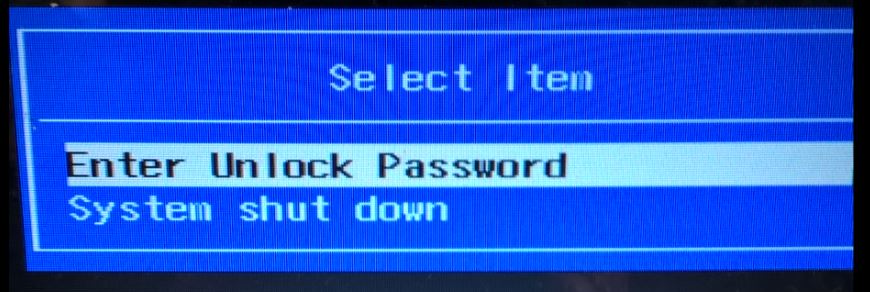
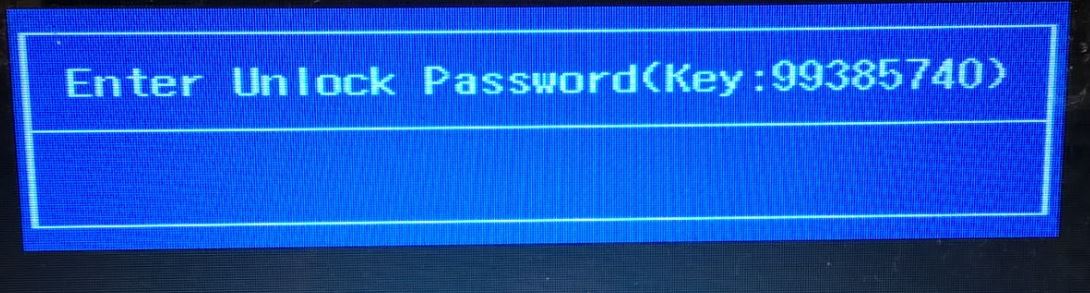
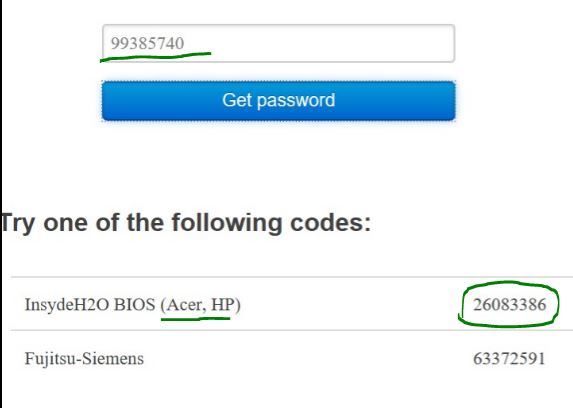
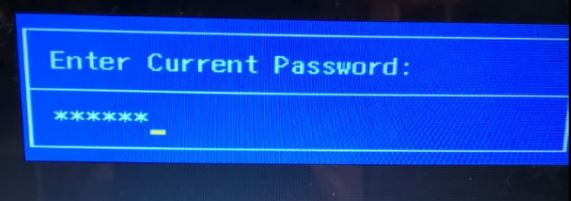
Способ 2. Недавно запаролил старый ноут 2005 года. Бренд BenQ, который очень трудно уже найти в интернете и информацию о нем, тем более о BIOS. Использвоал один способ, который помог мне.
Нужно запустить командную строку, но как это сделать, если стоит пароль? Что нужно?
Используем команду debug, которой повредим некоторые байты защищенной контрольной суммы области ОЗУ CMOS. Это рискованный способ, но выхода не было и ноута не жалко было, но все прошло удачно. При следующей загрузке, CMOS обычно сбрасывает свои настройки по умолчанию. Не забудьте поменять время, дату и год, если они слетят.
Вводим команду, где o это буква.
Как узнать пароль в биосе
 Многие пользователи сталкиваются с тем, что забывают установленный пароль авторизации для входа в операционную систему Windows. В некоторых случаях, проблема усложняется, так как BIOS компьютера может быть защищен паролем.
В данной статье мы рассмотрим верные способы для решения этих задач и расскажем, как сбросить пароль доступа к BIOS и Виндовс.
Как «взломать» пароль BIOS?
Защита BIOS-а паролем – один из самых распространенных и старых способов для защиты компьютера от несанкционированного использования. Но отметим, что данный метод будет иметь толк, если посторонние не имеют доступа к системному блоку компьютера. В противном случае это равносильно тому, что дверь дома заперта на несколько замков, но окно открыто нараспашку.
По умолчанию, производители не предусматривают встроенных паролей на системные платы. Поэтому для того, чтобы убрать пароль, достаточно сбросить настройки конфигурации к стандартным. Такое действие также уничтожит и все настройки, которые были установлены пользователем.
Для выполнения сброса настроек БИОСа существует два способа.
Первый – использование специального джампера, который призван очищать CMOS память. Чаще всего эта кнопка располагается на материнской плате рядом с батарейкой. На некоторых моделях материнских плат, вместо джампера предусмотрено 2 контакта, для сброса настроек БИОСа их требуется на мгновение замкнуть. В любом случае, для того, чтобы быть уверенным в правильности своих действий – лучше всего предварительно ознакомиться с инструкцией к материнской плате.
Если на материнской плате присутствует джампер, то для сброса пароля и настроек БИОС, нужно выключить компьютер, затем замкнуть контакты джампера и запустить компьютер. Система не запуститься, но произойдет сброс настроек БИОС.
После повторного запуска ПК на экране вероятнее всего появиться требование нажать клавишу F1 для осуществления необходимых настроек. После установки всех нужных параметров следует нажать пункт ‘Save and exit’ (сохранить и выйти).
Если джампер найти не удается, то нужно вытащить источник питания CMOS. Как правило, это небольшая плоская батарейка, расположенная на материнской плате. Сначала нужно обесточить компьютер, вытащив штекер питания из розетки. Затем извлекается батарейка и через 5-10 минут возвращается в исходное положение. Далее производится настройка параметров БИОС, как и в вышеупомянутом пункте. Такие методы могут быть с легкостью выполнены на персональном компьютере.
Если забыт пароль на БИОС на ноутбуке, то, скорее всего, потребуется помощь специалистов, так как добраться до батарейки или джампера в нем – будет не просто.
Теперь поговорим о сбросе пароля от учетной записи Виндовс.
Как сбросить пароль на Windows
Существует несколько способов решения данной проблемы.
Сброс пароля с учетной записи администратора в безопасном режиме
Первым наиболее распространенным способом сброса пароля в операционной системе Windows, является вход в учетную запись администратора с использованием безопасного режима.
При загрузке операционной системы, необходимо нажать F8. В меню нужно выбрать пункт «Безопасный режим». Затем, при загрузке нужно выбрать учетную запись «Администратор». Обычно она не защищена паролем.
После загрузки системы, в появившемся окне-уведомлении, что ПК запущен в безопасном режиме – нажмите «ДА».
Затем пройдите в Панель управления (Пуск –> Панель управления –> Учетные записи пользователей). Выберете значок учетной записи, для которой требуется сбросить пароль. В появившемся слева меню – заполните пункты – «Имя_учетной_записи» и пароль. Если нет нужды в новом пароле, то поле оставьте пустым.
Сброс пароля с использованием Net User
Вторым способом, который позволит запустить компьютер, если не удается вспомнить пароль от Windows является смена пароля с использованием команды Net User.
При загрузке операционной системы нажмите F8. В появившемся меню выберете пункт «Безопасный режим c поддержкой командной строки». Выберете учетную запись Администратор. В окне Интерпретатора введите:
После этого введите команду exit и enter. Пароль успешно изменен, можно перезагрузить компьютер.
Изменение пароля с использованием Интерпретатора команд Windows
Для этого способа, понадобиться войти в безопасный режим под учетной записью администратора, нажатием кнопки F8 при загрузке.
Затем выполните следующие действия:
Нажмите Пуск, затем щелкните на пункт «Выполнить», в окошке введите команду «cmd» и подтвердите нажатием «ОК». В появившемся окне с темным фоном введите «control userpasswords и затем enter.
Еще одним распространенным способом, который поможет, если забыт пароль от Windows, является использование программной строки.
Для этого необходимо запустить безопасный режим с поддержкой командной строки. Это выполняется путем нажатия F8 при загрузке. Далее необходимо написать команду CD WINDOWS и подтвердить ее нажатием Enter. Затем вводится команда rename *.pwl *.abc или rename *.pwd *.abc. Жмем клавишу Enter и перезагружаем ПК.
Для снятия забытого пароля с учетной записи Windows можно использовать программные средства.
Используйте программу Windows Admin Password Hack. Она может применяться для сброса пароля в Windows 2000/XP. Для этого в настойках БИОСа выбирается пункт – загрузка ПК с CD диска. В привод вставляется диск с образом программы. Далее запускается мини версия операционной системы Linux, с помощью которой и производятся нужные изменения в настройках учетных записей.
Записки Web-разработчика

Технический пароль BIOS
Самый простой способ, это сбросить пароль биос (bios). Пароль к bios (Биос) компьютера хранится в энергонезависимой памяти, устанавливается, как правило, при первоначальной его настройке и успешно забывается. Самый простой — вообще сбросить все настройки CMOS Setup в состояние по умолчанию. Для корректного проведения такой операции желательно найти инструкцию к материнской плате (сайт производителя) и в соответствии с её указаниями переставить определённую перемычку на материнской плате.
Обычно она располагается возле края платы, рядом с батарейкой или же рядом с процессором и маркируется «CLEAR», «CLEAR CMOS», «CLR», «CLRPWD», «PASSWD», «PASSWORD», «PWD». На лаптопах её можно найти под клавиатурой или в открываемых отсеках нижней части. Если такой вариант по каким-либо причинам не проходит, то можно попробовать на несколько минут (редко — часов, если имеется ёмкий конденсатор) вынуть батарейку или сам чип CMOS из материнской платы — этого также достаточно для обнуления всех настроек CMOS (желательно при этом отсоединить и блок питания). Производители BIOS оставляют в своих программах специальные «чёрные ходы» или так называемые «инженерные пароли» (а вы сомневались? Думаете, в Windows такого нет?). Всё бы хорошо, но инженерные пароли относительно старых систем давным-давно всем известны, а вот для новой материнской платы или современного «брендового» ноутбука вы, скорее всего, такой уже не подберёте. Более того, компания Award предоставляла производителям оборудования даже специальную утилиту MODBIN.EXE для установки своего собственного инженерного пароля, так что узнать такой пароль может оказаться непростой задачей. Тем не менее, я приведу список наиболее известных паролей (учтите, что символ «_» на американской клавиатуре может соответствовать «?» на европейской).
Инженерный пароль для BIOS.
| Award | AMI | PHOENIX | Разные производители |
| AWARD_SW | A.M.I. | phoenix | ALFAROME |
| 589589 | AAAMMMIII | PHOENIX | bell9 |
| 589721 | AMI | CMOS | BIGO |
| 595595 | AMI?SW | BIOS | biosstar |
| 598598 | AMI_SW | BIOSTAR | |
| 1322222 | BIOS | biostar | |
| _award | CONDO | Biostar | |
| ALFAROME | HEWITT RAND | central | |
| ALLy | LKWPETER | CMOS | |
| aLLy | PASSWORD | cmos | |
| ALLY | Compaq | ||
| aPAf | Dell | ||
| AWARD PW | iwill | ||
| AWARD SW | LKWPETER | ||
| AWARD?SW | lkwpeter | ||
| AWARD_SW | merlin | ||
| awkward | Posterie | ||
| AWKWARD | QDI | ||
| BIOSTAR | setup | ||
| CONCAT | SETUP | ||
| CONDO | SKY_FOX | ||
| Condo | spooml | ||
| d8on | Syxz | ||
| djonet | Toshiba | ||
| HLT | Wodj | ||
| j256 | xo11nE | ||
| J256 | |||
| j262 | |||
| J262 | |||
| j322 | |||
| j64 | |||
| J64 | |||
| KDD | |||
| Lkwpeter | |||
| LKWPETER | |||
| PINT | |||
| pint | |||
| SER | |||
| shift + syxz | |||
| SKY_FOX | |||
| syxz | |||
| SYXZ | |||
| SY_MB | |||
| szyx | |||
| TTPTHA | |||
| ZAAADA | |||
| ZBAAACA | |||
| ZJAAADC |
Что делать, если вы забыли пароль BIOS
Установки BIOS по умолчанию (Default) не содержат пароля, ни на вход в утилиту BIOS Setup, ни на запуск ПК. Поэтому, если вы забыли пароль BIOS, нужно его «сбросить», обнулив CMOS-память, т.е. вернув настройки по умолчанию. Раньше для этого применялись так называемые «инженерные» (сервисные) пароли – свои для каждого производителя BIOS, например, AWARD_SW, AMI и т.д., но на современных платах эти пароли уже не срабатывают.
Обнуление CMOS-памяти аппаратным путем
На выключенном ПК (сетевой шнур тоже вынуть из розетки) найдите на материнской плате (рядом с батарейкой CMOS-памяти) переключатель Clear CMOS, переставьте джампер (перемычку) во второе положение и нажмите на кнопку включения ПК, после этого верните перемычку на место, включите ПК, после включения войдите в BIOS Setup и проверьте все установки.
Если переключатель Clear CMOS на материнской плате отсутствует, нужно извлечь батарейку CMOS-памяти и подождать от получаса до трех часов – установки BIOS Setup (в том числе – пароль) будут сброшены.
Обнуление CMOS-памяти программным путем
Пароль можно обнулить не только аппаратным путем, но и программным, например, с помощью дебаггера (отладчика) debug. Дисковый адрес отладчика – \WINDOWS\system32\debug.exe.
Нажмите Пуск –> Выполнить… –> Запуск программы –> cmd –> OK;
– в открывшемся окне Интерпретатора команд после приглашения системы введите debug, нажмите Enter;
– дальнейшие команды зависят от версии BIOS –
a) Award (после каждой команды нажимайте Enter):
-o 70 17
-o 71 17
-q
b) AMI (после каждой команды нажимайте Enter):
-o 70 10
-o 71 0
-o 70 11
-o 71 0
-q
c) Phoenix (после каждой команды нажимайте Enter):
-o 70 ff
-o 71 17
-q
здесь o означает output;
q – quit;
первое число в каждой строке – порт;
второе – число байт (в шестнадцатеричной системе);
– в окне командной строки введите exit, нажмите Enter (или просто закройте окно);
– пароль сброшен, но вместе с ним сброшены на «дефолтовые» (по умолчанию) и другие настройки BIOS, поэтому после перезагрузки ПК войдите в утилиту BIOS Setup и проверьте все установки.
Примечания
1. Любую информацию можно использовать как во благо, так и во зло: всё зависит от того, кто использует эту информацию и с какой целью… Надеюсь, что вам эта информация нужна с благой целью: вы забыли пароль BIOS на своем (!) ПК.
2. Помните, что использование пароля повышает уровень безопасности компьютера.
3. После обнуления CMOS-памяти – при следующей загрузке ПК – появится сообщение «CMOS checksum error – Defaults loaded. Press F1: to continue, DEL: BIOS Setup» или «CMOS checksum Failure».
Для загрузки ПК с настройками CMOS-памяти по умолчанию (Defaults) нажмите F1.
Если же вы разбираетесь в установках утилиты BIOS Setup, нажмите клавишу Delete для входа в утилиту. Проверьте настройки BIOS, нажмите F10, подтвердите сделанные изменения, нажав Enter.
ITGuides.ru
Вопросы и ответы в сфере it технологий и настройке ПК
Как можно сбросить установленный пароль БИОС компьютера и ноутбука
Иногда любопытные пользователи персональных компьютеров или же те, кто стремится максимально защитить свои данные, постоянно ставят пароли на всем, на чем только можно: начиная от документа Word или папки и заканчивая паролем на Windows и даже BIOS (ставить код на БИОС желательно только тогда, если вы знаете, как снять пароль с БИОСа). Плюс ко всему этому у каждого пользователя есть еще и аккаунты в социальных сетях, почтовые ящики, различные программы (вроде Skype) или сайты — и везде стоят пароли. А если они еще и все разные, то довольно часто эти комбинации забываются или просто путаются.
Особенно тяжело переносится утеря пароля БИОС, т.е. пароля на загрузку систему. В данной ситуации получится, что если пользователь забыл код от BIOS, то он даже не включит компьютер. Кроме того, он не сможет зайти в БИОС, чтобы попробовать переустановить Windows, тем самым сбросив пароль. Такие случаи довольно часто заканчиваются покупкой новой материнской платы (именно там и хранится БИОС). Однако всего этого можно избежать, воспользовавшись некоторыми слабостями архитектуры ЭВМ. Несмотря на то что BIOS считается довольно мощным средством защиты, все равно существуют «тайные дорожки», с помощью которых можно обойти установленный пароль в BIOS. Благо разработчики материнских плат предусмотрели вероятность возникновения подобных ситуаций и преднамеренно оставили несколько вариантов («черных ходов»), с помощью которых можно сбросить пароль на БИОС.
Установка пароля в BIOS
Прежде чем описывать процесс сброса пароля, сначала следует знать, как его установить, удалить, а также эффективно ли его устанавливать для защиты компьютера именно на БИОС.
Установка пароля в БИОСе для защиты компьютера считается более эффективной по нескольким причинам. Если, к примеру, установить пароль при входе в операционную систему, то его можно с легкостью взломать программным способом или даже обойти (например, через безопасный режим). Сделать то же самое в BIOS вряд ли получится. Это первый плюс. Кроме того, установленный в BIOS пароль запрашивается сразу же при включении компьютера (еще до включения операционной системы), так что те, кто не знают комбинации, даже не смогут включить компьютер. Чтобы зайти в настройки БИОС и изменить или удалить пароль, тоже нужно будет ввести существующий код, и это еще один плюс в копилку такой защиты.
Конечно же, любую защиту можно взломать или обойти, и BIOS не исключение. Для этого нужно всего лишь открыть системный блок или ноутбук и выполнить определенные манипуляции. Но не все смогут справиться с такой задачей, и довольно часто такие пользователи просто обращаются к специалистам в сервисный центр.
Итак, как же установить пароль на БИОСе? Для начала нужно перезагрузить компьютер (или просто включить, если до этого он был выключен) и зайти в BIOS, нажав кнопку «Delete». Можно щелкать несколько раз до тех пор, пока не откроется БИОС — ничего страшного в этом нет. Но не у всех вызов BIOS осуществляется с помощью этой кнопки. Все зависит от компьютера/ноутбука и установленной материнской платы. Узнать, какой клавишей осуществляется вызов BIOS, можно при включении компьютера (еще до загрузки операционной системы) — нужная клавиша будет написана в нижней части экрана. Это может быть «Delete», «F1», «F2», «F10» и т.д.

Установить пароль БИОС можно зайдя на вкладку «Security» меню BIOS Setup
После того как откроется BIOS, необходимо найти в главном меню пункт «BIOS Setting Password». После нажатия кнопки «Enter» откроется маленькое окно, в котором можно будет задать пароль. Максимально возможный размер комбинации тоже зависит от BIOS, к примеру, 6 символов. Значит, в данном случае можно придумать хороший пароль до 6 символов, ввести его и нажать клавишу «Enter». При этом желательно записать эту комбинацию куда-нибудь еще. Далее, система выдаст пользователю еще одно такое же окно, где нужно будет подтвердить пароль. Необходимо еще раз ввести тот же код и щелкнуть «Enter». После этого система выдаст сообщение «Password installed» (т.е. пароль установлен) и можно нажимать «ОК».
Все, комбинация задана, но она будет запрашиваться только при попытке зайти в BIOS. Компьютер, как и прежде, будет включаться без пароля. Если необходимо сделать так, чтобы код запрашивался и при включении компьютера, то понадобится выполнить еще одну настройку.
В этом же меню надо найти вкладку «Advanced BIOS Features» и щелкнуть на нее. Затем нужно найти пункт «Password Check». Обычно напротив него стоит пункт «Setup», который означает, что комбинация будет запрашиваться только при входе в БИОС. В данном случае понадобится изменить этот параметр на другой — «Always». Теперь установленный код будет запрашиваться и при включении компьютера, и при попытке зайти в БИОС. Осталось только сохранить все изменения. Для этого необходимо нажать клавишу «F10», а затем — «Enter». Компьютер (или ноутбук) сразу же перезагрузится, и при включении появится окошко с запросом пароля. Необходимо ввести установленную комбинацию и нажать клавишу «Enter». После этого начнется загрузка операционной системы.
Видео руководство по сбросу пароля БИОС
Удаление пароля в BIOS
Если пользователю надоело постоянно вводить код при включении компьютера или он просто хочет его удалить, то нужно выполнить следующее:
Пароль будет удален. Но это еще не сброс пароля, а только его удаление. Сброс пароля понадобится тогда, если пользователь не знает (или забыл) нужную комбинацию.
Как сбросить пароль в BIOS?
Существует несколько способов, как снять пароль в БИОСе:

Без батарейки материнской платы все настройки вашего БИОС (а не только пароль) будут сброшены на заводские
Первые два способа — батарейка BIOS и аварийная кнопка. Эти детали находятся на материнской плате. Батарейка выполняет функцию постоянной подпитки для сохранения всех данных. В данном случае эта самая батарейка BIOS и сможет помочь сбросить неизвестный код: для этого нужно убрать ее на некоторое время (лучше всего на сутки). Затем необходимо вернуть батарейку на прежнее место и можно включать компьютер.
Способ эффективный, но долгий, а время — очень ценный ресурс, которого у пользователя или IT-специалиста может и не оказаться. К тому же на некоторых моделях материнских плат батарейка очень трудно извлекается, особенно на ноутбуках. Именно из-за таких особенностей этот вариант становится не очень практичным и используется только в крайних случаях.
Более практичным способом, который описывается в инструкции к материнской плате, считается использование аварийной кнопки CMOS. На многих материнских платах существуют разъемы для очистки памяти CMOS. Как правило, располагаются такие разъемы недалеко от батарейки. Узнать точное расположение можно с помощью инструкции к материнской плате или на официальном сайте производителя. Для очистки памяти CMOS необходимо нажать эту кнопку, после чего неизвестный код будет сброшен (естественно, перед этим нужно выключить компьютер из розетки и раскрутить системный блок). Затем можно включать компьютер.
И последний вариант, как разблокировать забытый код, с помощью среды DOS. Но для этого надо загрузиться в чистую DOS, а не эмулятор из Windows. Снимать пароль можно с помощью определенных комбинаций. Например, для Award и Ami BIOS необходимо ввести следующее:
А для Phoenix BIOS команда будет выглядеть так:
Буква «О» означает «output», «Q» — «quit», первое число — это порт, а второе — число байт (в 16-ричной системе).
Вот такими способами можно получить доступ к заблокированному компьютеру. Также нужно помнить, что сброс пароля BIOS стоит довольно таки недешево, особенно на ноутбуках. Поэтому параноикам и любителям ставить пароли везде, где только можно, крайне не рекомендуется ставить его на BIOS — можно обойтись и без этого. В противном случае спустя год-два такие пользователи забудут пароль, и, возможно, эта излишняя предосторожность влетит им в копеечку.
Отблагодари меня, поделись ссылкой с друзьями в социальных сетях:


