
[Советы] Просмотр пароля любой сохраненной сети WIFI
| Просто так MIUI не позволяет посмотреть пароли любой сети WIFI(не считая функцию поделиться сетью, подключенной в данный момент). Есть конечно приложения, достающие эти пароли, но они, на сколько помню, требуют root. |
Я знаю пару способов достать пароли без root:
1. Метод бэкапа.
Сначала надо сделать бэкап настроек WIFI. Затем отыскать папку с бэкапом: 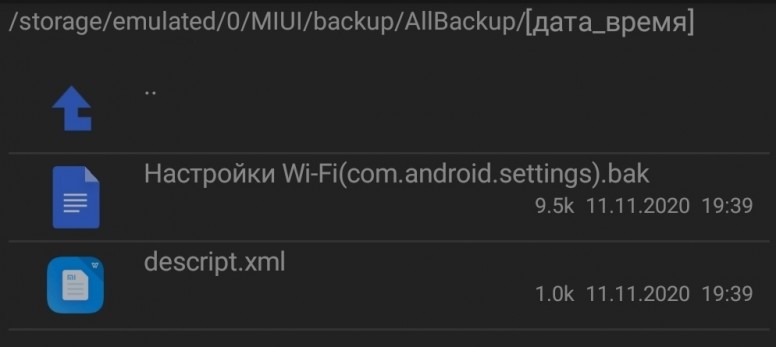
avatar.png (64.77 KB, Downloads: 0)
2020-11-11 22:51:51 Upload
avatar.png (140.66 KB, Downloads: 0)
2020-11-11 22:53:15 Upload
avatar.png (96.76 KB, Downloads: 0)
2020-11-11 22:57:16 Upload
2. Создание ярлыка через activity launcher.
Ищем активити «Сохраненные сети». 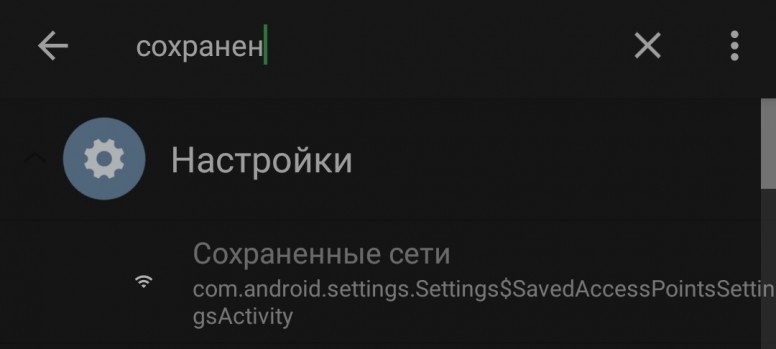
avatar.png (55.22 KB, Downloads: 0)
2020-11-11 23:01:21 Upload
avatar.png (24.17 KB, Downloads: 0)
2020-11-11 23:03:13 Upload
avatar.png (141.02 KB, Downloads: 0)
2020-11-11 23:11:30 Upload
avatar.png (116.1 KB, Downloads: 0)
2020-11-11 23:16:02 Upload


| Где-то я гуглил приложение по поиску паролей, которые сохранились на смартфоне (J2 core), скачал это приложение и оно реально отображало все старые пароли и данные о вай фай сетей к которым он подключался и это без рут прав. Жаль конечно что я давно потерял это приложение, но если попробовать погуглить то думаю найду. (На 9Т это приложение я качал, работал как и на Самсунге) |



Mi Comm APP
Получайте новости о Mi продукции и MIUI
Рекомендации
* Рекомендуется загружать изображения для обложки с разрешением 720*312
Изменения необратимы после отправки
Cookies Preference Center
We use cookies on this website. To learn in detail about how we use cookies, please read our full Cookies Notice. To reject all non-essential cookies simply click «Save and Close» below. To accept or reject cookies by category please simply click on the tabs to the left. You can revisit and change your settings at any time. read more
These cookies are necessary for the website to function and cannot be switched off in our systems. They are usually only set in response to actions made by you which amount to a request for services such as setting your privacy preferences, logging in or filling in formsYou can set your browser to block or alert you about these cookies, but some parts of thesite will not then work. These cookies do not store any personally identifiable information.
These cookies are necessary for the website to function and cannot be switched off in our systems. They are usually only set in response to actions made by you which amount to a request for services such as setting your privacy preferences, logging in or filling in formsYou can set your browser to block or alert you about these cookies, but some parts of thesite will not then work. These cookies do not store any personally identifiable information.
These cookies are necessary for the website to function and cannot be switched off in our systems. They are usually only set in response to actions made by you which amount to a request for services such as setting your privacy preferences, logging in or filling in formsYou can set your browser to block or alert you about these cookies, but some parts of thesite will not then work. These cookies do not store any personally identifiable information.
Как узнать забытый пароль от подключенной WiFi сети на Xiaomi?

Периодически, пользуясь WiFi сетью, возникает необходимость предоставить к ней доступ еще одному смартфону, планшету или ноутбуку. Хорошо если вы знаете пароль или сеть открыта, но что делать, когда пароль забыт и или вовсе неизвестен, так как был введен посторонним человеком?
К счастью, программисты Xiaomi предусмотрели такую ситуацию и предоставили пользователям довольно простой и эффективный способ решения проблемы.
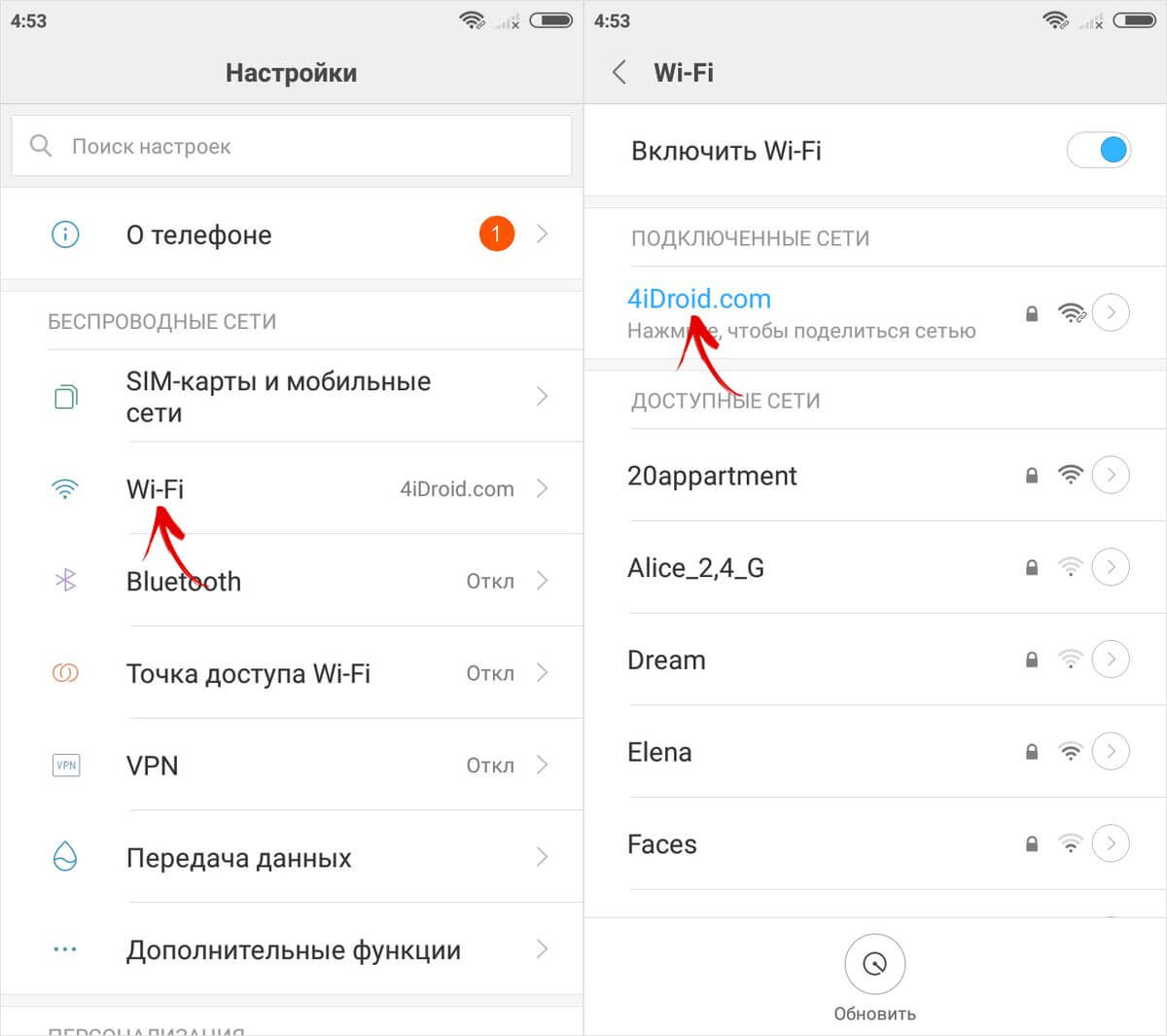
Открываем настройки смартфона и выбираем пункт “Wi-Fi”.
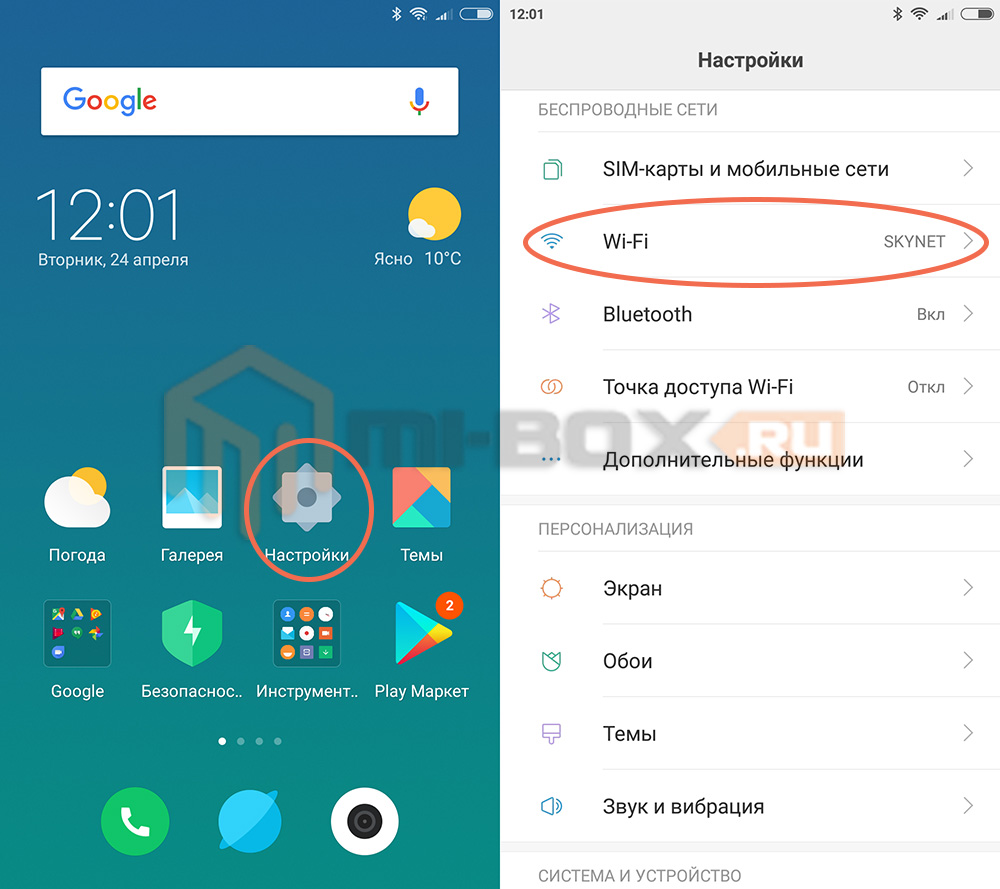
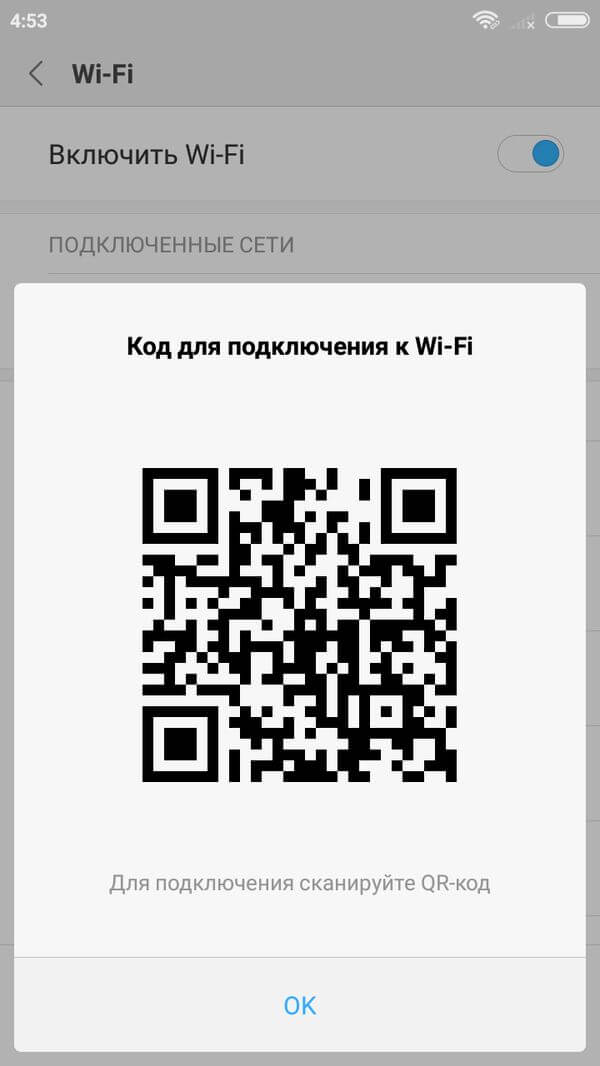
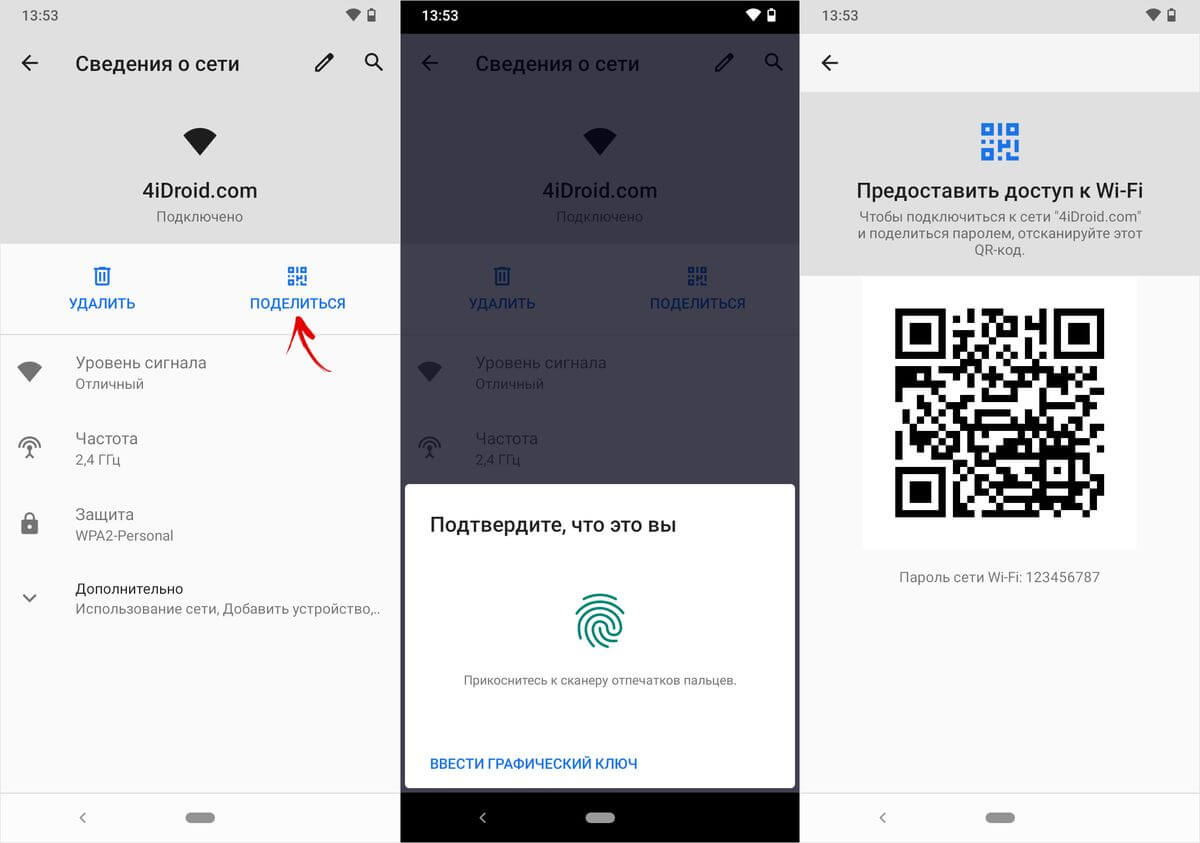
Нажав на подключенную сеть автоматически сформируется QR-код, который как раз таки и будет содержать все необходимые данные.
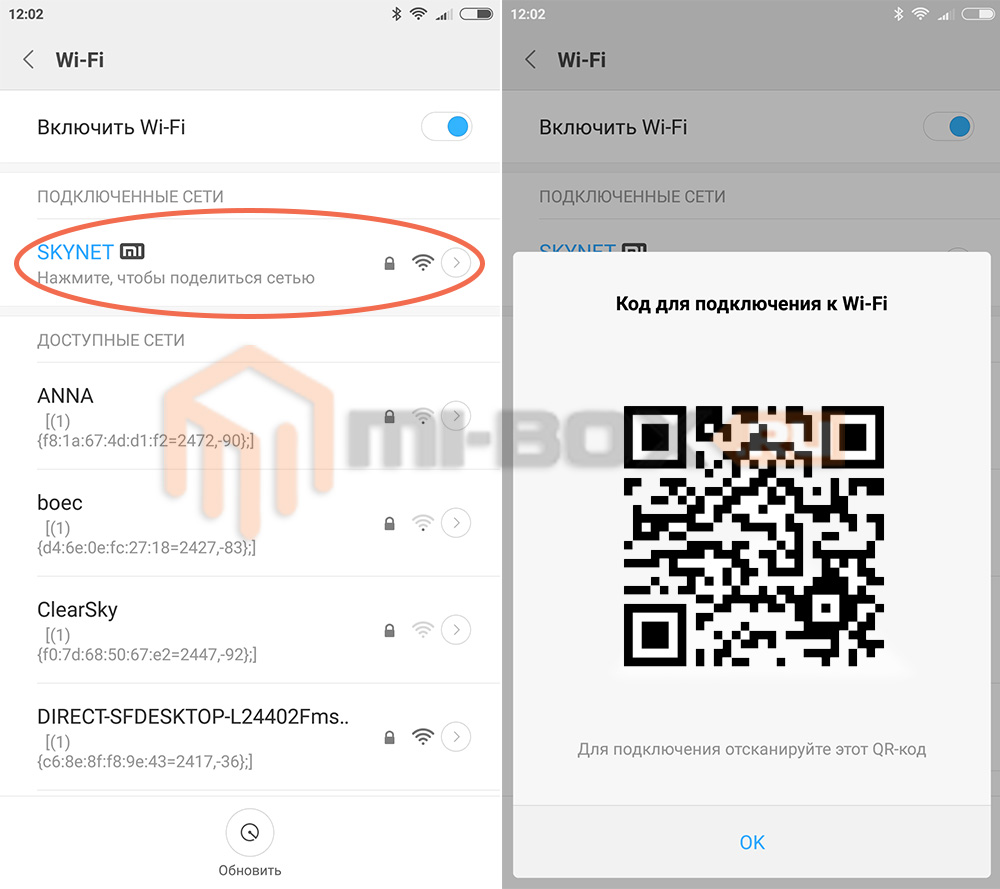
Для его расшифровки потребуется встроенный сканер QR-кода или установить дополнительное программное обеспечение. Более подробно об этом можно узнать из статьи:
Результатом работы сканера будет информация о названии Wi-Fi сети (SSID), способ шифрования и непосредственно пароль к ней. В том случае, если необходимо расшифровать пароль на своем смартфоне, следует сделать скриншот с QR-кодом и уже потом расшифровать полученную картинку через приложение QR Code Reader.
Как узнать пароль от Wi-Fi на телефоне Xiaomi без рут прав
Современные Wi-Fi роутеры, способны передавать сигнал на достаточно длинное расстояние, далеко за пределы квартиры или частного дома.
Поэтому практически все пользователи, защищают его паролем. После подключения всех устройств, секретный код как правило забывается, либо утеривается.
После чего начинаются поиски решения данной проблемы в интернете, я кстати тоже столкнулся с данной задачей, и нашёл оптимальный способ её решения. Которым поделюсь ниже в статье.
Внимание хочу сразу предупредить, что пароль получится узнать только от той сети, к которой подключен телефон или планшет.
Зашифрованный код соседа, взломать не получится, данную информацию ищите на других сайтах.
Весь процес я разделю на две части, сначала мы сделаем скриншот QR-кода, от сети к которой подключены.
А после, с помощью специального приложения из Плей Маркета, мы извлечём наш пароль, не пугайтесь всё очень просто.
Как посмотреть пароль от Wi-Fi на телефоне Xiaomi
Делаем скриншот QR-кода сети Wi-Fi
1. Заходим в настройки телефона. 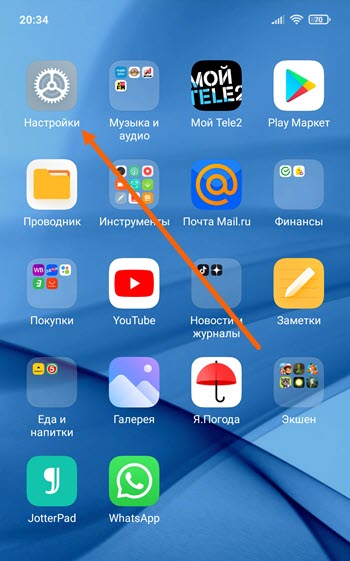
2. Находим раздел Wi-Fi, и жмём на подключенную сеть. 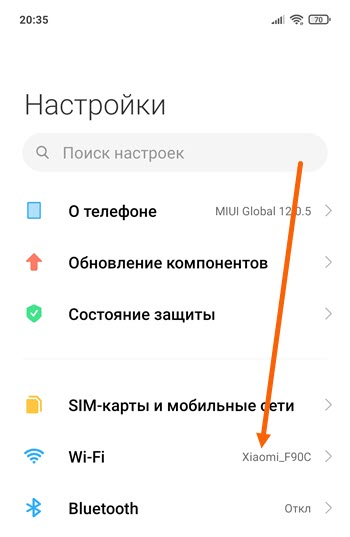
3. Теперь необходимо нажать на синий пункт «Нажмите чтобы поделится сетью». 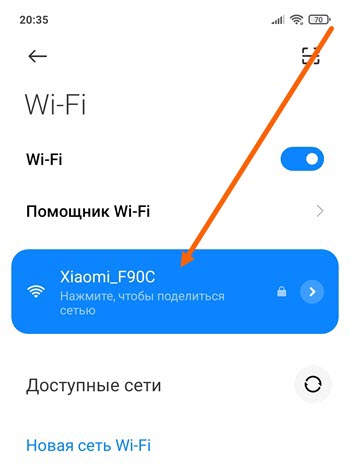
4. Перед нами открылся код для подключения, делаем скриншот экрана. 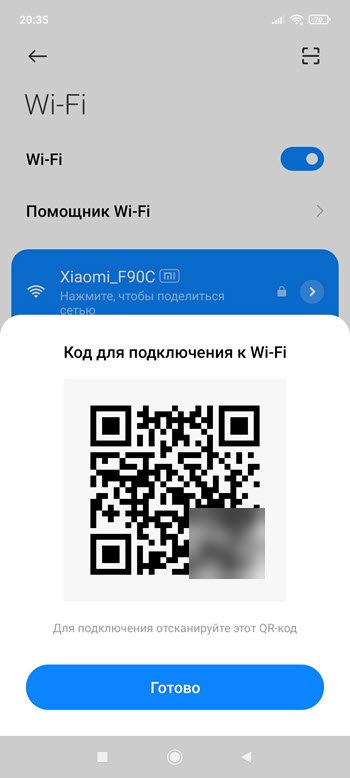
Извлекаем пароль с помощью специального приложения
1. Заходим в Плей Маркет. 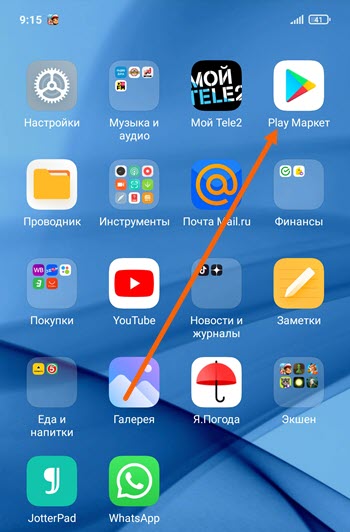
2. Забиваем в строку поиска «чтение qr кодов», после скачиваем и устанавливаем самый верхний сканер, в котором более 100 миллионов установок. 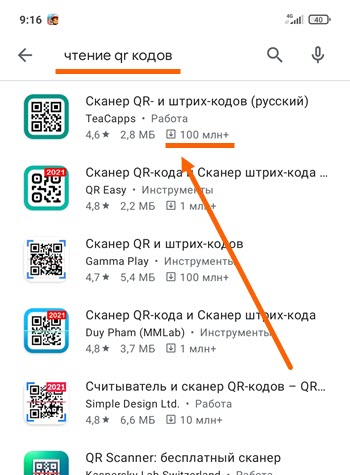
3. Открываем данную программу, на главном экране находится кнопка «Скан изображения», жмём на неё. 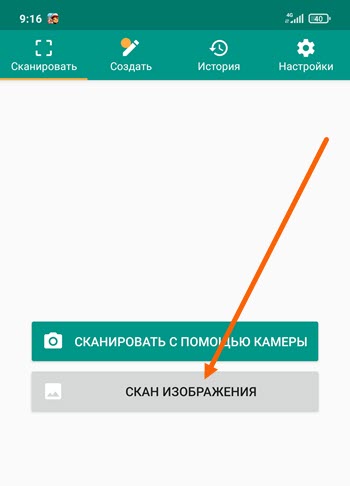
4. Находим на устройстве ранее сделанный скриншот, выделяем его, после жмём на кнопку «ОК».
Путь к файлу — Xiaomi\Внутренний общий накопитель\DCIM\Screenshots 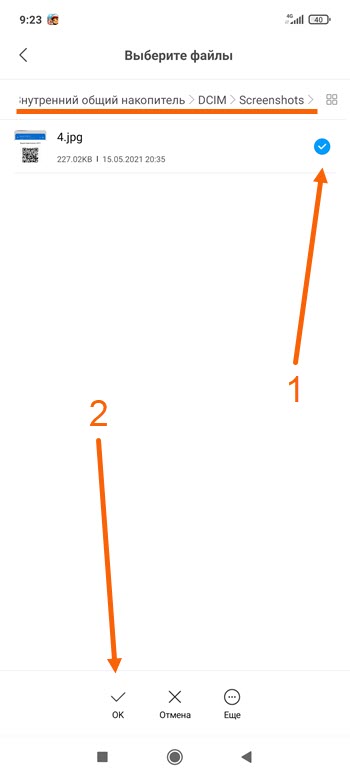
5. Сжимаем рамку по периметру qr кода, после жмём на галочку, находящуюся в правом верхнем углу. 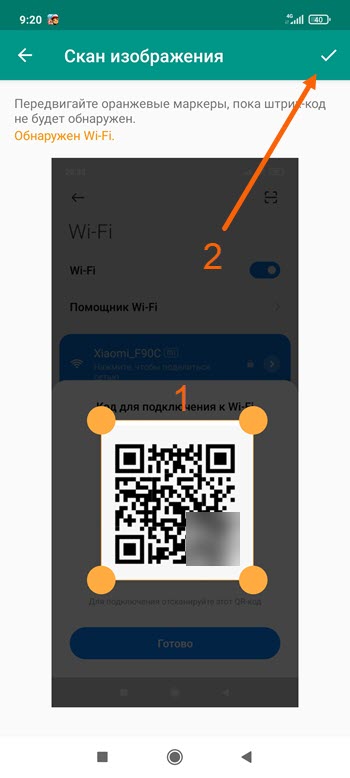
6. На открывшейся странице указан пароль, при необходимости можно даже его скопировать, нажав на соответствующую кнопку. 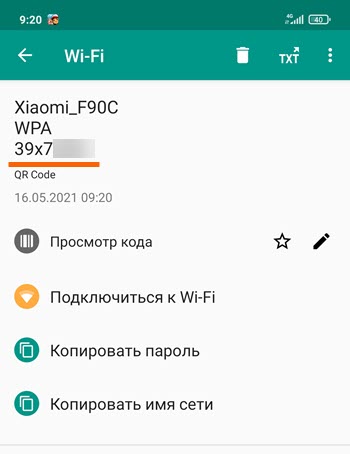
[Инструкции] Как посмотреть пароль своей сети Wi-Fi на Xiaomi
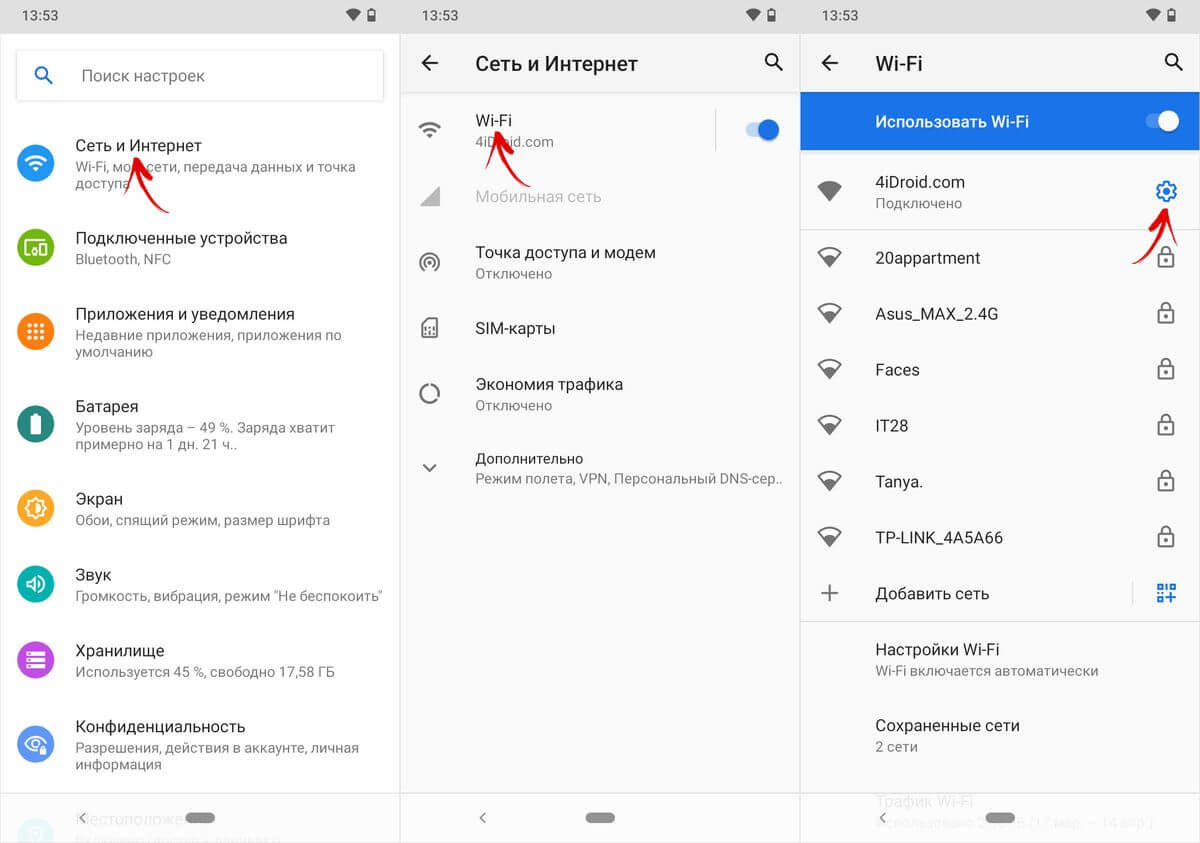
Пользователям Xiaomi Mi A1 повезло меньше, поскольку для этой модели официальный Android 10 недоступен. Тем не менее способы есть – о них я рассказывал в отдельном материале у себя в блоге. Но стоит быть готовым, что могут понадобиться права root.



| Это копипаст. По правилам в конце обязательно должна быть ссылка на источник. |

| А еще дополню автора, можно сделать скрин данного QR-кода и расшифровать онлайн на сайте, оно покажет пароль и наименование Wi-Fi точки в текстовом виде (это для тех у кого нет сканера). |

Amadey76 ответил: 2020-09-23 03:16:49
Это копипаст. По правилам в конце обязательно должна быть ссылка на источник.
Я автор данного материала, в том числе и изображений. Статью написал специально для Mi Community.
MrCatGreen ответил: 2020-09-23 06:47:27
а еще дополню автора, можно сделать скрин данного QR-кода и расшифровать онлайн на сайте, оно покажет пароль и наименование Wi-Fi точки в текстовом виде (это для тех у кого нет сканера).
Да, действительно. Ваш способ пригодится всем, у кого нет под рукой второго смартфона.
Егор Плотницкий
Я автор данного материала, в том числе и изображений. Статью написал специально для Mi Community.
Screenshot_2020-09-23-12-43-25-186_com.android.browser.jpg (448.33 KB, Downloads: 52)
2020-09-23 17:46:53 Upload
Amadey76
Да, действительно. Не докрутил вторую статью по ссылке до конца. Главное, чтобы теперь модераторы это поняли. 🤣
статьи сделаны «своими словами» не запрещается и не требуют источника к примеру: мануалы, инструкции и т.д.
MrCatGreen
а еще дополню автора, можно сделать скрин данного QR-кода и расшифровать онлайн на сайте, оно покажет пароль и наименование Wi-Fi точки в текстовом виде (это для тех у кого нет сканера).

Mi Comm APP
Получайте новости о Mi продукции и MIUI
Рекомендации
* Рекомендуется загружать изображения для обложки с разрешением 720*312
Изменения необратимы после отправки
Cookies Preference Center
We use cookies on this website. To learn in detail about how we use cookies, please read our full Cookies Notice. To reject all non-essential cookies simply click «Save and Close» below. To accept or reject cookies by category please simply click on the tabs to the left. You can revisit and change your settings at any time. read more
These cookies are necessary for the website to function and cannot be switched off in our systems. They are usually only set in response to actions made by you which amount to a request for services such as setting your privacy preferences, logging in or filling in formsYou can set your browser to block or alert you about these cookies, but some parts of thesite will not then work. These cookies do not store any personally identifiable information.
These cookies are necessary for the website to function and cannot be switched off in our systems. They are usually only set in response to actions made by you which amount to a request for services such as setting your privacy preferences, logging in or filling in formsYou can set your browser to block or alert you about these cookies, but some parts of thesite will not then work. These cookies do not store any personally identifiable information.
These cookies are necessary for the website to function and cannot be switched off in our systems. They are usually only set in response to actions made by you which amount to a request for services such as setting your privacy preferences, logging in or filling in formsYou can set your browser to block or alert you about these cookies, but some parts of thesite will not then work. These cookies do not store any personally identifiable information.
Как узнать забытый пароль подключенной сети Wi-Fi?
Бывают ситуации, когда необходимо ввести пароль от Wi-Fi на дополнительное устройство – смартфон, планшет или ноутбук. Если сеть ваша, и вы знаете от нее пароль, то проблем не возникнет. А вот, если вы не знаете пароль или просто забыли его, что делать в этой ситуации?

Инженеры Xiaomi предусмотрели возникновение подобной ситуации и предоставили простой способ ее решения.
Ваш смартфон помнит все введенные пароли от сетей Wi-Fi и при нахождении знакомой сети, автоматически подключается к ней. Как же посмотреть сохраненные пароли от сетей?
СПИСОК СОХРАНЕННЫХ СЕТЕЙ
Для просмотра тех сетей Wi-Fi, к которым есть доступ с вашего устройства Xiaomi, необходимо зайти в «Настройки» — «Wi-Fi» — «Сохраненные сети».

В данном разделе отображается полный список, когда-либо используемых вами сетей, пароль к которым хранится в памяти (или же сеть открытая). Но здесь, кроме информации о названиях, никаких дополнительных сведений получить не удастся. Можно только удалить ту сеть, которую вы не планируете использовать в дальнейшем.
ПОДЕЛИТЬСЯ ПАРОЛЕМ ОТ WI-FI
Для того чтобы подключить другое устройство к сети, доступ к которой вы имеете со своего смартфона, можно воспользоваться функцией «Поделиться сетью». В данном случае на экране смартфона появится штрих-код, отсканировав который другим устройством, вы автоматически подключитесь к данной сети.

ПОСМОТРЕТЬ ПАРОЛЬ ОТ WI-FI
Имея штрих – код, про который мы писали выше, узнать пароль не составит особого труда. В этом нам поможет программа «QR Code Reader». Просканировав в ней код, вы получите все необходимые данные: название Wi-Fi сети (SSID), способ шифрования и пароль к ней.

Если у вас под рукой нет второго устройства с камерой, для того чтобы просканировать штрих-код, то можно просто сохранить скриншот и после этого распознать его в программе «QR Code Reader».
Как видите, узнать сохраненный пароль при помощи штатных средств Xiaomi, достаточно просто. Но у пользователей, имеющих ROOT-права, есть еще несколько вариантов узнать пароли, а так же сделать бэкап, перед перепрошивкой смартфона.
ПРИ НАЛИЧИИ ROOT–ПРАВ
В «Play Market» представлено огромное количество программ, позволяющих не только посмотреть пароли от всех сохраненный Wi-Fi сетей, но еще и создать резервную копию. Для примера рассмотрим программу «WIFI Password Master». Интерфейс программы достаточно прост и интуитивно понятен, хотя и нет поддержки русского языка.

Нас больше интересует первая закладка «Recovery». Именно тут отображаются все сохраненные сети и пароли к ним. Кнопка внизу экрана, позволяет создать резервную копию в облаке. Можно выбрать сохранение сразу всех сетей – «Backup all», или же только конкретных – «Manual backup».

Во второй вкладке «Cloud Backup» отображаются те сети, которые уже сохранены в облаке.


