
Вход с помощью социальных сетей
С помощью аккаунта в социальной сети ВКонтакте, Одноклассники, Mail.ru, Facebook, Twitter или Google можно войти в аккаунт на Яндексе без регистрации и ввода пароля. Для этого достаточно нажать логотип вашей социальной сети на форме:
Пример входа через Facebook
После нажатия на логотип откроется новое окно, в котором будет проходить дальнейший процесс входа в аккаунт на Яндексе. После того как вы в первый раз пройдете описанные ниже шаги, вы сможете входить на Яндекс одним нажатием на этот логотип.
Чтобы войти в аккаунт на Яндексе:
Вы всегда можете завести логин и пароль для нового аккаунта. Логин необходим, например, чтобы пользоваться Почтой.
Использованный аккаунт Facebook появится на странице Социальные сети в настройках аккаунта, а на сервисах Яндекса будет отображаться имя, полученное из социальной сети.
Вопросы и ответы
Зачем заводить логин и пароль на Яндексе?
Логин и пароль на Яндексе могут быть необходимы для доступа к некоторым сервисам — например, для использования Почты или Диска.
Войдя на Яндекс с аккаунтом социальной сети, вы можете завести логин и пароль на специальной странице.
Что делать, если я забыл пароль от социальной сети и не могу войти на сервисы Яндекса?
Яндексу неизвестен ваш пароль от социальной сети. Если вы забыли этот пароль, а логина на Яндексе у вас нет, попробуйте восстановить пароль на сайте самой социальной сети.
Если профиль социальной сети привязан к вашему аккаунту на Яндексе, для которого вы завели пароль, попробуйте восстановить доступ в настройках Яндекс ID.
Как назвать сотруднику службы поддержки Яндекса свой логин
Если для решения какой-либо проблемы сотруднику службы поддержки Яндекса потребуется ваш логин, а вы логин еще не завели, просто скопируйте номер со страницы Управление аккаунтом.
Безопасен ли вход через социальную сеть?
При входе на Яндекс ваш аккаунт в социальной сети остается в безопасности. Вам не нужно сообщать Яндексу свой пароль от социальной сети, необходимо только разрешить доступ к самым общим данным о вас.
После регистрации вы можете заблокировать доступ Яндекса к вашему аккаунту: просто удалите его со страницы Социальные сети.
Вход с помощью социальных сетей
С помощью аккаунта в социальной сети ВКонтакте, Одноклассники, Mail.ru, Facebook, Twitter или Google можно войти в аккаунт на Яндексе без регистрации и ввода пароля. Для этого достаточно нажать логотип вашей социальной сети на форме:
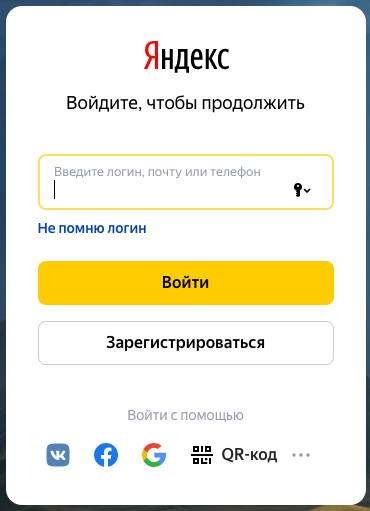
Пример входа через Facebook
После нажатия на логотип  откроется новое окно, в котором будет проходить дальнейший процесс входа в аккаунт на Яндексе. После того как вы в первый раз пройдете описанные ниже шаги, вы сможете входить на Яндекс одним нажатием на этот логотип.
Чтобы войти в аккаунт на Яндексе:
Вы всегда можете завести логин и пароль для нового аккаунта. Логин необходим, например, чтобы пользоваться Почтой.
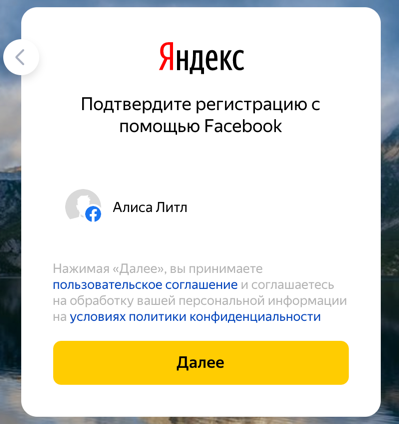
Использованный аккаунт Facebook появится на странице Социальные сети в настройках аккаунта, а на сервисах Яндекса будет отображаться имя, полученное из социальной сети.
Вопросы и ответы
Зачем заводить логин и пароль на Яндексе?
Логин и пароль на Яндексе могут быть необходимы для доступа к некоторым сервисам — например, для использования Почты или Диска.
Войдя на Яндекс с аккаунтом социальной сети, вы можете завести логин и пароль на специальной странице.
Что делать, если я забыл пароль от социальной сети и не могу войти на сервисы Яндекса?
Яндексу неизвестен ваш пароль от социальной сети. Если вы забыли этот пароль, а логина на Яндексе у вас нет, попробуйте восстановить пароль на сайте самой социальной сети.
Если профиль социальной сети привязан к вашему аккаунту на Яндексе, для которого вы завели пароль, попробуйте восстановить доступ в настройках Яндекс ID.
Как назвать сотруднику службы поддержки Яндекса свой логин
Если для решения какой-либо проблемы сотруднику службы поддержки Яндекса потребуется ваш логин, а вы логин еще не завели, просто скопируйте номер со страницы Управление аккаунтом.
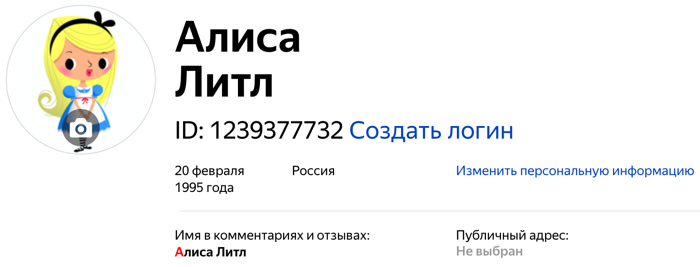
Безопасен ли вход через социальную сеть?
При входе на Яндекс ваш аккаунт в социальной сети остается в безопасности. Вам не нужно сообщать Яндексу свой пароль от социальной сети, необходимо только разрешить доступ к самым общим данным о вас.
После регистрации вы можете заблокировать доступ Яндекса к вашему аккаунту: просто удалите его со страницы Социальные сети.
Как узнать свой пароль от ВК: несколько способов
Регулярное посещение Глобальной сети рано или поздно приведёт вас к такому моменту, когда вы не сможете вспомнить один из используемых вами паролей. А что если он обеспечивает доступ к аккаунтам в социальных сетях? Потеря доступа к ним поставит вас перед необходимостью создавать новые. А это приводит к потере большого количества ценной информации.
Содержание:
Разумеется, существуют разнообразные стандартные процедуры восстановления утерянного пароля. Рассмотрим наиболее популярные и распространённые среди них.
Как посмотреть пароль от ВК в профиле
В действительности вы не сможете посмотреть свой пароль, даже будучи авторизованным внутри ВКонтакте. И даже если вы попытаетесь воспользоваться функцией смены пароля, всё равно придётся ввести старый, перед установкой нового.

Как посмотреть пароль в ВК, если он зашифрован
Во время авторизации браузер может автоматически заполнить за вас строки с логином и паролем. Если это ваш действующий пароль, то его можно расшифровать, но для этого придётся порыться в настройках конфиденциальности браузера.

Большинство современных интернет-браузеров предлагают запоминать использующиеся вами логины и пароли. Если вы позволяете это делать, то вся информация в зашифрованном виде оказывается сохранена. Но доступ в каждом конкретном программном продукте к ней осуществляется несколько по-разному.
Mozilla Firefox
Как правило, необходимо только перейти в настройки конфиденциальности вашего браузера. Сделать это можно всего в несколько кликов:
Google Chrome
Здесь всё выглядит примерно так же. Заходите в меню, нажав на кнопку с тремя точками в правом верхнем углу, переходите во вкладку “Настройки” и в открывшейся форме ищите надпись “Пароли”.
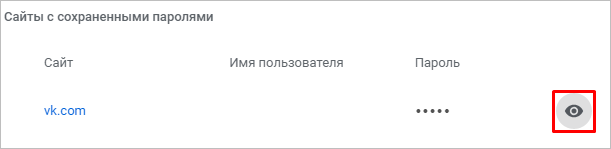
Так как Google Chrome не поддерживает функцию мастер-ключа, он попросит от вас для подтверждения прав доступа к информации ввести логин и пароль от учётной записи Windows. А без неё невозможно запустить операционную систему, так что помнить её вы должны.
Opera
В этом браузере меню открывается при нажатии на логотип в виде буквы “О”. В выпадающем меню выберите строку “Настройки”. Здесь логины и пароли запрятаны немного глубже. Пролистайте вкладку до самого низа и нажмите на “Дополнительно”. Именно там спрятан раздел “Пароли и формы”. Остаётся лишь раскрыть выпадающее окошко в последнем пункте.
Нажав на изображение глаза, напротив нужного пароля, вам также придётся ввести данные учётной записи Windows. Поэтому получить доступ к аккаунтам на чужом компьютере будет крайне затруднительно.
Яндекс Браузер
В отличие от остальных, Яндекс почему-то встроил функцию сохранения паролей в стандартные настройки своего браузера. То есть он ничего не спрашивает, а просто записывает всё в свою базу данных по умолчанию. Если вы не хотите, чтобы все логины и пароли оказались записаны, придётся вручную изменить его настройки.

Для получения доступа к учётным записям, откройте меню и перейдите в “Настройки”.
Теперь выбирайте вкладку “Пароли”.

После нажатия на иконку глаза, вся скрытая информация окажется для вас доступной.
Как узнать свой пароль в ВК — восстановление учётной записи
Если вы забыли свой пароль от учётной записи ВКонтакте, то в окошке авторизации просто нажмите на кнопку “Забыли пароль?”. От вас попросят указать электронную почту или номер телефона, к которым привязан аккаунт.
На самом деле, даже не имея доступа к указанному при регистрации номеру телефона и электронному почтовому ящику, всё же можно восстановить утерянный доступ. Правда вам придётся предоставить службе поддержки убедительные подтверждения того, что вы являетесь владельцем странички. Для этого может потребоваться фотография удостоверения личности.
Как узнать пароль от ВК если забыл — программы для поиска паролей на PC
Существуют программные решения, позволяющие выявлять и собирать все коды, вводимые с клавиатуры компьютера. Они отслеживают подходящие комбинации букв и цифр, вводимые на страницах браузера.
Рассмотрим некоторые из них:
Вообще, такие программные решения используются для сбора чужих учётных записей. Поэтому настоятельно не рекомендуется прибегать к их помощи. Ведь в неумелых руках они могут привести к тому, что свои аккаунты потеряете вы сами.
Как узнать чужие учётные данные в ВКонтакте
Разумеется, найдётся немало людей, которые захотят войти и в чужие аккаунты социальных сетей. Как правило, ими движут корыстные или хулиганские побуждения. В качестве одного из возможных вариантов “угона” сторонних аккаунтов можно вспомнить регулярно создаваемые клоны стартовой страницы ВКонтакте, адрес которых совсем чуть-чуть отличается от оригинала. Разумеется, вводимые там данные тут же попадают в руки злоумышленников. Именно поэтому стоит внимательно проверять адрес сайта, на котором вы вводите свои логины и пароли.
Заключение
Грамотный менеджмент собственных учётных записей, как правило, начинается с потери доступа к какому-либо важному аккаунту. Настоятельно рекомендуем заниматься им сразу и не надеяться на то, что проблемы обойдут вас стороной. С течением времени количество ваших аккаунтов на различных ресурсах неуклонно растёт. Вместе с набором используемых логинов и паролей. Создайте для них защищённое хранилище до того, как ситуация выйдет из под контроля.
Как узнать свой пароль от страницы ВКонтакте – все способы

Добрый день, читатели блога iklife.ru.
Чем больше мы используем социальные сети, тем больше погружаемся в их возможности и тонкости настроек. Недавно мы рассматривали тему, как узнать ID страницы. Если вы еще не видели эту статью, но интересуетесь данным вопросом, рекомендую прочитать. А сегодня я расскажу и покажу на примерах, как узнать свой пароль во ВКонтакте.
Множество сайтов, на которых мы регистрируемся, требуют ввода логина или имени и секретного кода. Когда нет четкой организации этих данных, их легко потерять и забыть.
Если не выходить из аккаунта ВКонтакте, а просто закрывать вкладку, то сайт запоминает параметры для входа и их не нужно каждый раз писать заново. Так можно заходить во ВК длительное время. Но однажды вы захотите попасть на свою страничку с другого устройства или браузера, и тогда придется напрячь память.


Можно ли посмотреть пароль в профиле ВКонтакте
Казалось бы, должна быть возможность увидеть свой ключ в настройках страницы, когда вы зашли в социальную сеть. Но такой возможности нет. Поменять данные можно, но для этого нужно знать текущие установки. Давайте убедимся в этом.
Заходим в настройки.
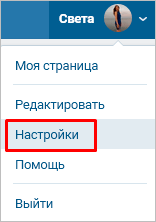
Напротив пункта «Пароль» видим сведения о дате последнего его обновления и надпись «Изменить». Нажимаем на нее. Появляется 3 графы для ввода текста, первая из которых подразумевает знание текущего значения параметра.
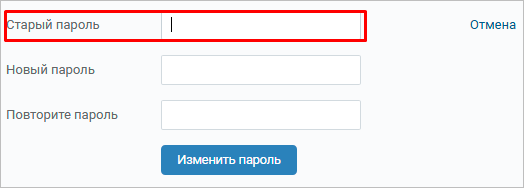
Как видим, в своем профиле нельзя посмотреть интересующую нас информацию. Думаю, это не случайность, а мера предосторожности, чтобы ее не мог получить и использовать чужой человек.
Как можно увидеть зашифрованный пароль
Если в браузере сохранены логин и код от профиля ВКонтакте, их заполнение может осуществляться автоматически. Тогда на сайте vk.com вы видите свой телефон или адрес электронной почты, а во втором поле точки. Узнать, что прячется под ними можно через код элемента.
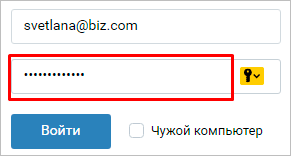
Для этого нажмите правой кнопкой на поле с точками и в выпавшем списке выберите «Исследовать элемент». У вас эта надпись может отличаться, важно понять суть: нам нужно посмотреть программный код этого поля.
Появится окошко с выделенным текстом. Надо нажать дважды левой кнопкой мыши по слову «password» и заменить его на цифру 1.
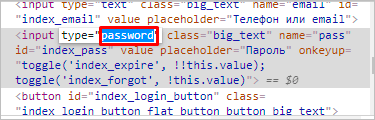
После этого в графе вместо точек появятся буквы и цифры – искомый ключ от страницы в социальной сети.
Как узнать пароль от ВКонтакте в браузере
Если вы забыли данные для входа, но заходили на страницу в интернет-обозревателе, а не в приложении на Android или iOS, их можно найти. Все получится, если ранее вы разрешили обозревателю сохранять информацию об учетных записях на посещаемых сайтах.
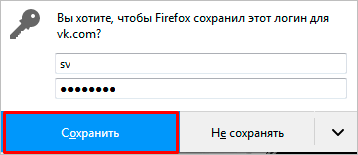
Также дать возможность программе хранить вводимую на разных страницах информацию можно в настройках.
Теперь рассмотрим, как же получить свой ключ от профиля ВКонтакте.
Mozilla Firefox
Идем в основное меню. Для этого надо нажать на пиктограмму с изображением 3 полос в правом верхнем углу экрана. Нас интересуют настройки.
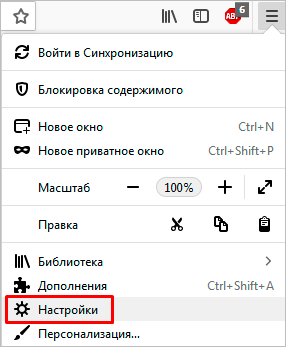
Теперь в списке слева выбираем “Приватность и защита”. На появившейся странице находим раздел «Логины и Пароли».

Жмем на кнопку «Сохраненные логины». Если вы ранее разрешили браузеру хранить данные от аккаунта во ВКонтакте, то сайт будет в списке. Нажмите на него мышкой и кликните по кнопке «Отобразить пароль».
Тут вас ждет еще одно препятствие. Вероятнее всего, Firefox попросит ввести мастер-ключ, то есть секретный код от него самого. Если вы его помните, то все в порядке – цель достигнута, на экране появится информация для входа в ВК.
Google Chrome
Открываем меню, которое находится под 3 точками в правом верхнем углу. Идем в настройки.
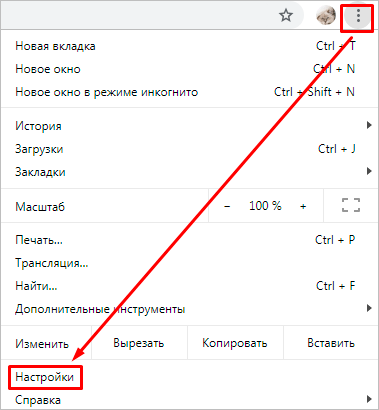
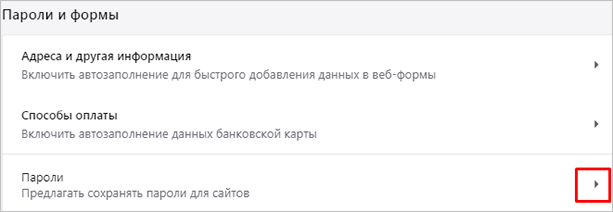
В самых первых настройках видим надпись «Пароли». Нажимаем на треугольник справа. В списке сайтов с сохраненными учетными данными видим vk.com. Раскрыть их можно, нажав на рисунок глаза.
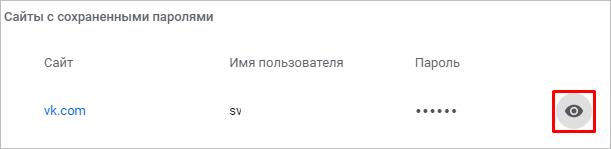
В браузере Google Chrome нет своего кодового слова, поэтому он попросит вас ввести комбинацию для доступа в учетную запись Windows.
Opera
Чтобы попасть в основное меню, нужно нажать на логотип в виде буквы «О» в левом верхнем углу экрана. В выпавшем списке находим «Настройки».
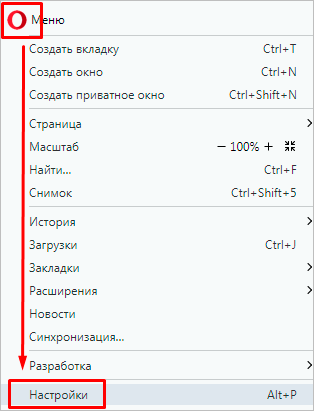
Пролистываем страницу вниз и нажимаем «Дополнительно». Находим подраздел «Пароли и формы». Теперь откроем выпадающее окошко напротив последнего пункта.
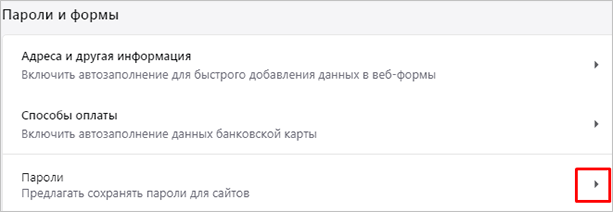
Теперь осталось найти сайт vk.com и нажать рядом с ним на рисунок глаза. Надеюсь, вы помните код от учетной записи Windows, его-то мы используем каждый день. Введите его и получите данные для входа в социальную сеть.
Яндекс Браузер
Прелесть этого обозревателя в том, что он по умолчанию сохраняет информацию, которая вводилась на разных страницах, если не менять настройки. Если вы используете эту программу для выхода в интернет, то довольно просто сможете узнать свои коды от ВКонтакте.
Нажимаем на пиктограмму с тремя полосками и идем в настройки.
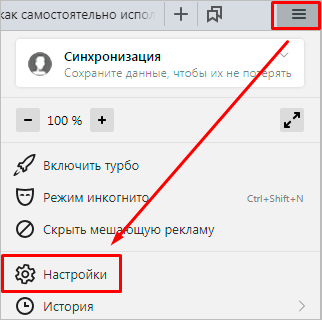
В верхней строке переключаемся на вкладку «Пароли» и нажимаем на адрес vk.com.
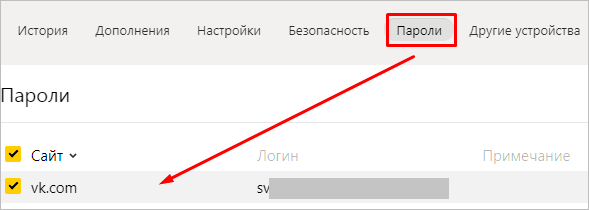
В открывшемся окне нужно кликнуть по рисунку глаза, сразу покажется искомая комбинация символов – ключ от учетной записи в ВК.
Итак, пароль от ВКонтакте можно узнать в браузере, если он сохранял данные при входе на сайт.
Восстановление учетной записи
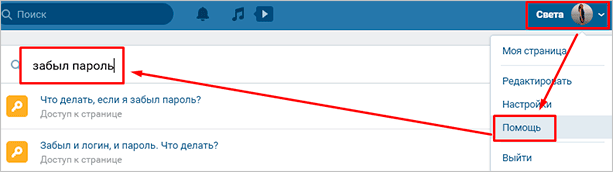
Если вы находитесь на своей странице или в официальном приложении на телефоне, то можете зайти в помощь и по подсказкам восстановить кодовое слово.
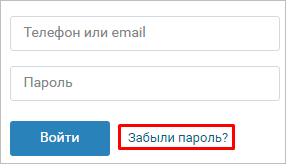
Если вы пытаетесь войти в аккаунт, зная логин, но ничего не получается, нажмите на ссылку внизу.
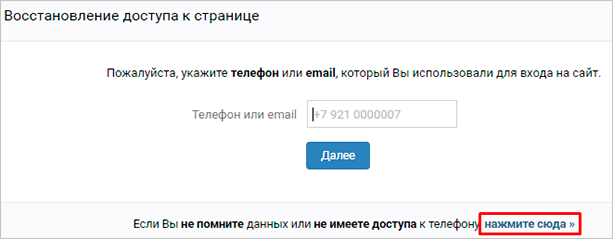
Вас перенаправят на другую вкладку, где нужно ввести электронный ящик или телефон, к которому привязан профиль в социальной сети. Если эти способы восстановления недоступны, идите по ссылке внизу окна.
Не бойтесь обращаться в службу поддержки – хуже не будет. Хотя, конечно, приятного мало.
Программы для поиска паролей на ПК
Сохраняете вы информацию в браузере или нет, но в нем и на компьютере все равно хранятся комбинации цифр и букв, которые вводились на всех сайтах. Просто так узнать их не получится, нет на жестком диске папки со всеми ключами. Но есть специальные программы и утилиты, которые помогут в решении проблемы, если все описанные выше методы не подходят.
Вот некоторые из них:
Честно скажу, мне не приходилось пользоваться такими продуктами, поэтому перед скачиванием рекомендую прочитать отзывы и установить надежный антивирус.
Как узнать чужие учетные данные от ВКонтакте
Я не знаю, для чего бы мне мог понадобиться логин и пароль от чужой страницы в ВК и сомневаюсь, что кто-то интересуется такой информацией с добрыми намерениями. Но могу сказать, что узнать коды другого человека можно все теми же, вышеописанными способами, если иметь доступ к его компьютеру. Или если ваш друг или сослуживец по неосторожности зашел в свой профиль с вашего устройства и сохранил данные для входа.
Вход с двухфакторной аутентификацией
Если вы включили двухфакторную аутентификацию, вы сможете войти с помощью одноразового пароля на любой сервис или в приложения Яндекса. Если вы добавили несколько аккаунтов в Яндекс.Ключ, перед вводом пин-кода не забудьте переключиться на нужный аккаунт. Еще вы можете войти на некоторые сервисы Яндекса с помощью QR-кода.
Для входа в сторонние приложения и программы (почтовых клиентах, мессенджерах, сборщиках почты и т. п.) используйте пароли приложений.
Вход на сервис или в приложение Яндекса
Вы можете ввести одноразовый пароль при входе на сервисы или в приложения Яндекса.
Чтобы получить одноразовый пароль, запустите Яндекс.Ключ и введите пин-код, который вы задали при настройке двухфакторной аутентификации. Приложение начнет генерировать пароли раз в 30 секунд.
Яндекс.Ключ не проверяет введенный вами пин-код и генерирует одноразовые пароли, даже если вы ввели свой пин-код неправильно. В этом случае созданные пароли также будут неверными и войти с их помощью не получится. Чтобы ввести правильный пин-код, достаточно выйти из приложения и запустить его снова.
Вход с помощью QR-кода
Некоторые сервисы (например, главная страница Яндекса, Диск и Почта) позволяют войти на Яндекс, просто наведя камеру на QR-код. При этом ваше мобильное устройство должно быть подключено к интернету, чтобы Яндекс.Ключ мог связаться с сервером авторизации.
Чтобы войти с помощью QR-кода:
Нажмите значок QR-кода в браузере.
Если такого значка нет, значит войти на этот сервис можно только с помощью пароля. В этом случае вы можете войти в аккаунт с помощью QR-кода, а затем перейти к нужному сервису.
Яндекс.Ключ распознает QR-код и передаст в Яндекс ID ваш логин и одноразовый пароль. Если они пройдут проверку, вы автоматически войдете в браузере. Если переданный пароль окажется неверным (например, из-за того, что вы неправильно ввели пин-код в Яндекс.Ключе), браузер покажет стандартное сообщение о неправильном пароле.
Вход с Яндекс ID в стороннее приложение или сайт
Приложения или сайты, которым нужен доступ к вашим данным на Яндексе, иногда требуют ввести пароль, чтобы войти в аккаунт. В таких случаях одноразовые пароли не сработают — для каждого такого приложения необходимо создать отдельный пароль приложения.
Перенос Яндекс.Ключа
Вы можете перенести генерацию одноразовых паролей на другое устройство или настроить Яндекс.Ключ на нескольких смартфонах одновременно. Это можно сделать двумя способами:
Используйте резервную копию данных.
Несколько аккаунтов в Яндекс.Ключе
Чтобы удалить привязку аккаунта к Яндекс.Ключу, нажмите и удерживайте соответствующий портрет в приложении, пока справа от него не появится крестик. Когда вы нажмете на крестик, привязка аккаунта к Яндекс.Ключу будет удалена.
Отпечаток пальца вместо пин-кода
Если устройство оснащено сканером отпечатков пальца, отпечаток пальца можно использовать вместо пин-кода. Заменить пин-код отпечатком можно на:
смартфонах с Android 6.0 и выше;
iPhone, начиная с модели 5S;
iPad, начиная с модели Air 2.
Чтобы включить проверку отпечатка:
Выберите нужный аккаунт.
Включите опцию Отпечаток пальца (для Android) или Touch ID (для iOS).
Мастер-пароль
С помощью мастер-пароля вы можете:
сделать так, чтобы вместо отпечатка можно было ввести только мастер-пароль Яндекс.Ключа, а не код блокировки устройства;
сохранить пин-код для Яндекс ID в приложении, чтобы его не приходилось вводить каждый раз, когда вам нужен новый одноразовый пароль.
Резервная копия данных Яндекс.Ключа
Вы можете создать резервную копию Ключа на сервере Яндекса, чтобы иметь возможность перенести ее на другое устройство или восстановить данные, если вы потеряли телефон или планшет.
Чтобы получить данные из резервной копии, нужно:
иметь доступ к номеру телефона, который вы указали при создании копии;
помнить пароль, который вы придумали для шифрования резервной копии.
На сервер копируются данные всех аккаунтов, добавленных в Ключ на момент создания копии. Больше одной резервной копии создать нельзя, каждая следующая копия данных для определенного номера телефона замещает предыдущую.
Удалить резервную копию с сервера Яндекса самому пока нельзя. Она удаляется с сервера Яндекса автоматически, если вы не пользуетесь ей больше года.
Создание резервной копии
Выберите пункт Создать резервную копию в настройках приложения.
Придумайте пароль, которым будет зашифрована резервная копия ваших данных. Этот пароль нельзя восстановить, поэтому убедитесь в том, что вы не забудете или не потеряете его.
Восстановление из резервной копии
Выберите пункт Восстановить из резервной копии в настройках приложения.
Если для указанного номера найдена резервная копия данных Ключа, Яндекс отправит код подтверждения на этот номер телефона. Как только вы получите код, введите его в приложении.
Введите пароль, который вы задали при создании резервной копии. Если вы не помните его, к сожалению, расшифровать резервную копию будет невозможно.
Яндекс.Ключ расшифрует данные резервной копии и сообщит о том, что данные восстановлены.
Как одноразовые пароли зависят от точного времени
При генерации одноразовых паролей Яндекс.Ключ учитывает текущее время и часовой пояс, установленные на устройстве. Когда доступно интернет-соединение, Ключ также запрашивает точное время с сервера: если на устройстве время выставлено неверно, приложение сделает поправку на это. Но в некоторых ситуациях даже после поправки и при корректном пин-коде одноразовый пароль будет неправильным.
Если вы уверены, что вводите пин-код и пароль верно, но войти не получается:
Убедитесь, что на вашем устройстве установлено корректное время и часовой пояс. После этого попробуйте войти с новым одноразовым паролем.
Подключите устройство к интернету, чтобы Яндекс.Ключ мог получить точное время самостоятельно. Затем перезапустите приложение и попробуйте ввести новый одноразовый пароль.
Если проблема не разрешилась, обратитесь в службу поддержки через форму ниже.
Вход с двухфакторной аутентификацией
Если вы включили двухфакторную аутентификацию, вы сможете войти с помощью одноразового пароля на любой сервис или в приложения Яндекса. Если вы добавили несколько аккаунтов в Яндекс.Ключ, перед вводом пин-кода не забудьте переключиться на нужный аккаунт. Еще вы можете войти на некоторые сервисы Яндекса с помощью QR-кода.
Для входа в сторонние приложения и программы (почтовых клиентах, мессенджерах, сборщиках почты и т. п.) используйте пароли приложений.
Вход на сервис или в приложение Яндекса
Вы можете ввести одноразовый пароль при входе на сервисы или в приложения Яндекса.
Чтобы получить одноразовый пароль, запустите Яндекс.Ключ и введите пин-код, который вы задали при настройке двухфакторной аутентификации. Приложение начнет генерировать пароли раз в 30 секунд.
Яндекс.Ключ не проверяет введенный вами пин-код и генерирует одноразовые пароли, даже если вы ввели свой пин-код неправильно. В этом случае созданные пароли также будут неверными и войти с их помощью не получится. Чтобы ввести правильный пин-код, достаточно выйти из приложения и запустить его снова.
Вход с помощью QR-кода
Некоторые сервисы (например, главная страница Яндекса, Диск и Почта) позволяют войти на Яндекс, просто наведя камеру на QR-код. При этом ваше мобильное устройство должно быть подключено к интернету, чтобы Яндекс.Ключ мог связаться с сервером авторизации.
Чтобы войти с помощью QR-кода:
Нажмите значок QR-кода в браузере.
Если такого значка нет, значит войти на этот сервис можно только с помощью пароля. В этом случае вы можете войти в аккаунт с помощью QR-кода, а затем перейти к нужному сервису.
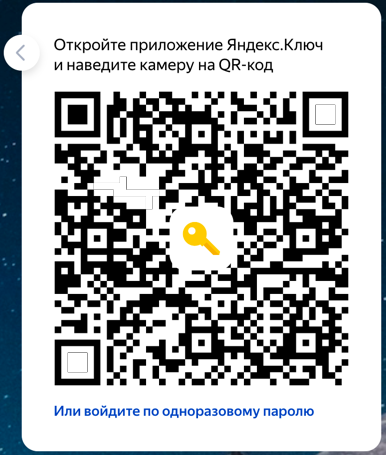
Яндекс.Ключ распознает QR-код и передаст в Яндекс ID ваш логин и одноразовый пароль. Если они пройдут проверку, вы автоматически войдете в браузере. Если переданный пароль окажется неверным (например, из-за того, что вы неправильно ввели пин-код в Яндекс.Ключе), браузер покажет стандартное сообщение о неправильном пароле.
Вход с Яндекс ID в стороннее приложение или сайт
Приложения или сайты, которым нужен доступ к вашим данным на Яндексе, иногда требуют ввести пароль, чтобы войти в аккаунт. В таких случаях одноразовые пароли не сработают — для каждого такого приложения необходимо создать отдельный пароль приложения.
Перенос Яндекс.Ключа
Вы можете перенести генерацию одноразовых паролей на другое устройство или настроить Яндекс.Ключ на нескольких смартфонах одновременно. Это можно сделать двумя способами:
Используйте резервную копию данных.
Несколько аккаунтов в Яндекс.Ключе
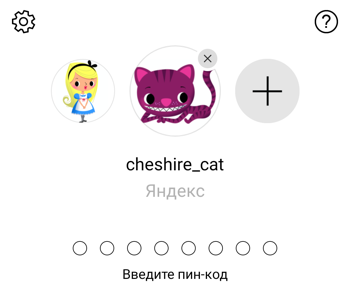
Один и тот же Яндекс.Ключ можно использовать для нескольких аккаунтов с одноразовыми паролями. Чтобы добавить в приложение еще один аккаунт, при настройке одноразовых паролей на шаге 3 нажмите в приложении значок  . Кроме того, вы можете добавить в Яндекс.Ключ генерацию паролей для других сервисов, поддерживающих такую двухфакторную аутентификацию. Инструкции для самых популярных сервисов приведены на странице о создании кодов проверки не для Яндекса.
Чтобы удалить привязку аккаунта к Яндекс.Ключу, нажмите и удерживайте соответствующий портрет в приложении, пока справа от него не появится крестик. Когда вы нажмете на крестик, привязка аккаунта к Яндекс.Ключу будет удалена.
Отпечаток пальца вместо пин-кода
Если устройство оснащено сканером отпечатков пальца, отпечаток пальца можно использовать вместо пин-кода. Заменить пин-код отпечатком можно на:


