
Как узнать, пришли ли деньги на карту
Чтобы узнать, зачислены ли средства на банковский счет, можно использовать различные возможности, в том числе дистанционные. В статье расскажем, как узнать, пришли ли деньги на карту Сбербанка: вашу или другого человека.
Если у вас есть банковский счет, на который приходит зарплата или другие денежные переводы, часто возникает вопрос, как узнать есть ли деньги на карте, пришел ли перевод и каков остаток. Проверить баланс можно самыми различными способами от классического использования устройств самообслуживания до отправки смс-сообщения. Также это очень актуально для держателей кредитных счетов, которым необходимо постоянно отслеживать доступный лимит. Подробно об этих способах посмотреть, пришли ли деньги на карту Сбербанка и каков остаток на ней, мы и расскажем в статье.
Проверка баланса через банкомат
Самый традиционный способ – это устройства самообслуживания. Необходимо:
После этого станет понятно, пришли деньги на карту Сбербанка или нет. Если пришли, то какая именно сумма.
Проверка баланса через интернет
После входа в аккаунт вы сразу увидите список своих карт от Сбербанка. Справа от названия отображается доступный размер денежных средств.
СМС-информирование и мобильный банк
Подключите мобильный банк и будете получать сообщения о поступлении и снятии денежных средств с карты. Также с помощью простого смс-запроса сможете получить список последних операций по счету и доступный лимит. Чтобы проверить, пришли ли деньги на карту Сбербанка, достаточно отправить СМС на номер 900. В сообщении указывается наименование операции (СПРАВКА) и последние цифры номера пластикового носителя (если их несколько). При подключении полного пакета опции информация обо всех типах операций (зачисление, снятие, оплат и т.д.) будет приходить автоматически.
Подключить мобильный банк можно в любом отделении банка, через банкомат или службу поддержки. Обратите внимание, что в последнем случае опция оформляется на тот номер телефона, который вы указывали в заявлении на открытие счета. Если вы утратили доступ к нему, придется обратиться в филиал лично с паспортом или воспользоваться устройством самообслуживания.
Звонок в службу поддержки банка
Обращение в отделение банка
Перечисления другим людям
А что делать, если необходимо узнать, пришли ли деньги на карту Сбербанка другому человеку? Это может понадобиться, когда вы отправляете перевод и желаете удостовериться в успешности операции. Для этого необходимо позвонить по указанным выше номерам и уточнить у оператора состояние заявки.
Кроме того, сам получатель может воспользоваться одним из описанных способов и сообщить вам о результатах. Также он имеет возможность уточнить, отправлен ли перевод, и когда именно его ожидать. Это понадобится в том случае, если деньги идут более суток.
Как узнать, кто перевел деньги на карту в Сбербанк Онлайн?
 Входящий денежный перевод на карточку Сбербанка – всегда приятное событие для держателя. Даже если человек ожидает поступления пенсии, зарплаты или возврата долга от родственника, заветная СМС с номера 900 не может не порадовать. Впрочем, иногда операция становится полным сюрпризом – пользователь не понимает, кто отправил деньги, не знает, что делать дальше. Узнать подробную информацию об отправителе не получится, но некоторые сведения, которые помогут пролить свет на ситуацию, можно выяснить в Сбербанк Онлайн или отделении.
Содержание:
4 причины узнать, от кого пришли деньги в Сбербанке
Входящий перевод от неизвестного лица – редкость, так как ошибиться в одной цифре номера карты невозможно (банк не пропустит операцию), да и на экране всегда отображается имя получателя. Если все же транзакция проведена, деньги упали на счет, узнать отправителя стоит по ряду причин:
Также можно узнать у друзей, кто из них отправлял переводы в указанную дату – возможно, так получится определить источник поступления.
Какую информацию об отправителе средств можно получить онлайн?
Сведения о поступившем платеже можно найти в уведомлении – если транзакция совершена физическим лицом (клиентом банка), в СМС будет указано имя, отчество и первая буква фамилии. В подробной выписке об операции содержатся уточненные сведения:
Впрочем, ни одна выписка не даст точной информации об отправителе – такие сведения не предоставят даже в отделении, сославшись на банковскую тайну. Ни ФИО, ни полный номер карты, ни контактный телефон по заявке частного лица не сообщат.
Как в Сбербанк Онлайн узнать, кто отправил деньги на карту?
Выяснить максимально подробную информацию об отправителе денег поможет выписка из истории операций, которую клиент сможет получить в Сбербанк Онлайн, следуя руководству:
Альтернативный способ получить выписку – обратиться в отделение. Правда, здесь услуга предоставляется платно – 15 руб. за операцию.
Если получили перевод от незнакомого лица, явно понимаете, что он ошибочный, не тратьте деньги – отправитель сам узнает об оплошности и отменит операцию. Категорически запрещено переводить средства обратно, если вам позвонил «невнимательный человек», ведь по такой схеме часто действуют мошенники. Для собственного спокойствия можно обратить в банк (офис, контакт-центр, чат в личном кабинете), уведомив, что перевод – ошибка.
5 способов узнать, пришли ли деньги на счет в Сбербанке
Преимуществом современных банковских услуг является скорость передачи денег, и поэтому переводы проходят за несколько секунд, реже на это требуются минуты. Но чтобы узнать, пришли ли отправленные деньги на счет в Сбербанке, нужно использовать проверенные способы, которые за несколько секунд дадут информацию об этом. В списке методов значатся как классические процедуры, наподобие банкомата, так и интернет-методы, которые предусматривают проверку счета, возможную даже без выхода из дома.

Способы, узнать, поступили ли средства на счет в Сбербанке
Сбербанк предлагает своим клиентам получить извещение о том, что на их счет поступили деньги в дистанционном режиме. Но не всегда сообщения приходят, и нужно знать, как можно дополнительно проверить состояние собственного счета. Большинство способов являются бесплатными, но они отличаются разными сроками получения информации и необходимостью дополнительных действий. В то же время важно не только узнать о поступлении денег на расчетный счет, но и о текущем балансе, чтобы продуктивно распоряжаться средствами.
Через Сбербанк Онлайн
Войдя в сервис, на главной странице можно посмотреть список карточек клиента с их балансом, который сразу демонстрируется. Если нажать на конкретную карту, то можно просмотреть историю платежей и поступлений, и именно в этой графе будет доступна информация о том, произошло ли поступление денег. Также в системе можно сразу же совершить платежи и иные операции, поэтому это самый удобный способ для проверки баланса.
Через мобильное приложение
Если клиент желает использовать смартфон для проверки текущего баланса и совершенных поступлений, то он может загрузить из магазина приложений программу от Сбербанка. Авторизоваться в ней можно по логину и паролю, которые используются в браузерной версии. После входа в приложение можно будет увидеть на главной странице карточки клиента и краткий баланс. Как и в полной версии, можно нажать на конкретный номер пластика и открыть историю карты, где будут видны последние поступления на счет.
Через «горячую линию»
Также для телефона есть «Мобильный банк», который позволяет узнавать о балансе и последних операциях. Для этого с номера, к которому подключена услуга, следует отправить СМС на номер 900. В тексте указывается операция «СПРАВКА» и добавляются последние четыре цифры карточки. Если владелец счета подключил полный пакет услуг «Мобильного банка», то ему будет приходить автоматическое оповещение о любых действиях, включая зачисление, снятие или осуществление оплаты.
Важно! Для пакета «Эконом» каждый запрос обойдется в 3 рубля, но если клиент подключил «Полный» тариф, то он может пользоваться безлимитным количеством команд. Плата за это составит всего 60 рублей ежемесячно в случае с классическими карточками, а для золотых версий нужно отдавать только 30 рублей в месяц.
Через банкомат
Чтобы узнать только баланс, можно пользоваться бесплатным выводом текущей суммы на экран, но при необходимости увидеть полные суммы, зачисленные в последнее время, лучше заказывать платную распечатку. Это наиболее удобный метод, особенно для людей, которые не доверяют онлайн-системам банков.
Через отделение
Заключение
Деньги могут приходить людям в разных суммах и в разное время, поэтому многих интересует, как можно быстро и точно узнать, пришли ли деньги на счет в Сбербанке. Для этого можно использовать интернет-системы, включая те, которые разработаны специально для смартфонов. Последние также умеют отправлять клиентам уведомления, когда деньги будут поступать, но есть и другие способы узнать, был ли пополнен баланс.
Как узнать, от кого поступили деньги на ваш счет или карту в Сбербанке

Поступление денежных средств – событие приятное. Но нередко приходится выяснить – кто отправил вам перевод. Далеко не всегда в СМС-оповещении указывается имя отправителя. Уточнить источник, с которого поступили средства можно самостоятельно, для этого в банке предусмотрено несколько инструментов. О том, как узнать, от кого пришли деньги в Сбербанке, какую информацию можно получить в режиме реального времени, и какие варианты предусмотрены для информирования – читайте далее.
Как узнать, от кого пришли деньги в «Сбербанк Онлайн»: пошаговая инструкция
Первое, что приходит в голову в такой ситуации – отправиться в отделение банка. Безусловно, вы получите полную информацию об отправителе денежных средств. Но далеко не всегда такой способ удобен.
Так что лучше обратиться к онлайн-инструментам. Тем более они доступны всем клиентам Сбербанка. Максимально подробные сведения вы сможете получить в Сбербанк Онлайн. Здесь доступен заказ выписки. Для ее получения используйте готовую инструкцию:
Важно! Документ, заказанный в приложении Сбербанк Онлайн об истории операций, хранится в сервисе всего 3 дня.

Как узнать, от кого поступил перевод в Сбербанке через СМС
Большинство клиентов банка имеют подключенную опцию «Мобильный банк». Благодаря ей вы сможете получить сведения об отправителе, особенно, если не понимаете от кого перевод. Чтобы узнать, от кого пришли деньги, используйте смс-сервис:
В качестве альтернативы можно посетить любое отделение Сбербанка. Здесь также можете заказать выписку по транзакциям карты, но операция будет платной – 15 рублей.

Какие еще сведения можно получить об отправителе в банке?
Информацию о платеже, который пришел на вашу карту от физического лица, можно просмотреть в сообщении от Сбербанка. Однако подобная информация поступает только при переводах от клиентов этого банка. В нем будет указано имя, отчество и первая буква фамилии отправителя. При заказе выписке, сведений чуть больше:
Но ни одна выписка не предоставит боле подробных данных. Так нет возможности узнать фамилию отправителя, а также его контактный номер, или полные реквизиты карты. В отделении банка эти сведения не дадут, сославшись на банковскую тайну.
Посмотреть историю платежей в сбербанк онлайн
СБЕРБАНК Онлайн. История переводов
Система Сбербанк Онлайн развивается уже не первое десятилетие, и позволяет совершить почти все необходимые пользователю операции. Те операции, которые не позволяет выполнить система, быстро и качественно выполнять операционисты ближайшего отделения Сбербанка.
Одной из операций, которая постоянно необходима финансово грамотному человеку, является история действий, которые совершались им в программе. В программе есть возможность отследить платежи, переводы, полученные пользователем на все его карты и счета, погашение кредитов, начисление процентов по вкладам и множество прочих операций.
Сегодня речь пойдет о новом дизайне программы. На старый можно переключится, нажав кнопку «вернутся на старый дизайн» в левом нижнем углу основного экрана.
Для получения сведений, ниже приведен список действий, которые необходимо выполнить.
Для начала работы пользователь должен напрячь мозги, и вспомнить свой логин и пароль от системы. Правда если он не смог этого сделать, то же не произойдет ничего страшного. Просто необходимо будет вновь пройти простую процедуру регистрации.
Для того, чтобы получить пред свои очи историю операций, после входа, на основном экране, необходимо нажать на кнопку «История», как показано на рисунке ниже, и о чудо, юзер попадет в историю своих операций.
Счастливый пользователь оказывается на станице, на которой он наблюдает свои последние операции в программе. По умолчанию эти операции показываются за последние 30 дней.
В перечне отображаются следующие данные об операциях:
Направление операции, отражается цветом перевода. Зеленый – получение денежных средств, серый – их отправка.
Имя, отчество и первая буква фамилии получателя/отправителя перевода.
Наименование платежа.
При необходимости, каждая операция может быть развернута. Тогда предоставляются более полные сведения:
Тип операции.
Статус операции.
4 последних цифры счета зачисления.
4 последних цифры счета спасания.
Сумма операции.
Дата и времена операции.
Ее описание.
В меню истории операций есть возможность выбрать следующие фильтры:
Операция.
Здесь можно выбрать проводилась ли операция в программе Сбербанк Онлайн, или же это была оплата товаров и услуг. Третьим вариантом, может быть внесение/получение денег со счета.
Продукт.
Здесь пользователем выбираются карты или вклады, по которым проводились операции. Так же можно выбрать действующие кредиты.
Сумма.
В данном пункте фильтров, выбирается границы суммы, по которым необходимо предоставить информацию
Поиск.
Это наиболее значимый фильтр. В нем можно, задав часть названия контрагента, получить весь перечень операций, проведенных с ним в течении установленного периода.
Кликнув по нужной клиенту операции, он получает ее статус. Обычно, исполнение операции требует не более 5 минут, если контрагент так же является клиентом Сбербанка, и находится на территории то же страны, что и отправитель.
В общем же, операция может иметь следующие статусы:
«Прервано» — транзакция была прервана клиентом, или операционистом Банка по какой-либо причине.
«Черновик» — платеж не был завершен, но система его сохранила. При данном статусе, пользователь может из того же меню продолжить выполнение платежа в любой удобный для него момент.
«отклонено банком» — по какой-либо причине, платеж не будет произведен. Причиной в большинстве случаев служит недостаточность средств на счету у клиента, или неправильно указанные реквизиты получателя.
«Исполняется банком» — в данный момент времени, сотрудники банка усиленно трудятся над исполнением означенной операции.
Ну и наконец «Исполнено». Это наиболее частый статус, который предстает перед глазами пользователя. Именно он приведен на рисунке ниже.
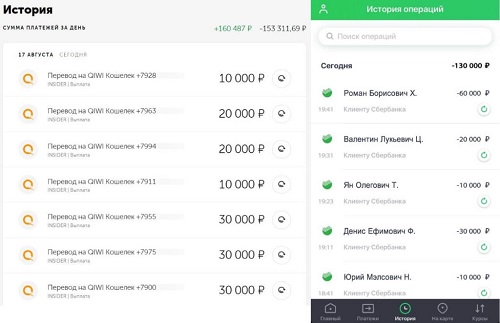
Так же для каждого из найденных пользователем платежа, можно его повторить кликнув на соответствующую кнопку, именно в этом разделе.
Именно здесь так же можно задать такой удобный для пользователя шаблон платежа. После его проверки банком, пользователю нет необходимости повторно вбивать все детали, он уже будет находится в шаблонах. Перейти к ним можно из вкладки платежи, но это будет разобрано подробно в одной из следующих статей. Здесь же можно задать даже автоплатеж, при котором труд изъять денежки клиента в пользу определенного получателя, берут на себя уже вычислительные мощности самого банка.
Еще одной архиудобной функцией, является напоминание об оплате. Держателю карты приходит в заданное им время напоминание не щелкать клювом, а срочно проводить необходимый ему платеж.
Эта же насыщенная огромным числом возможностей, страница позволяет клиенту отзывать платежи, если они еще имеют статус «исполняется банком», а так же удалять их, когда они находятся в статусе «завершен».
Далее подробно остановимся на получении чека операции. Для его получения, надо найти саму операцию в истории платежей, как говорилось ранее.
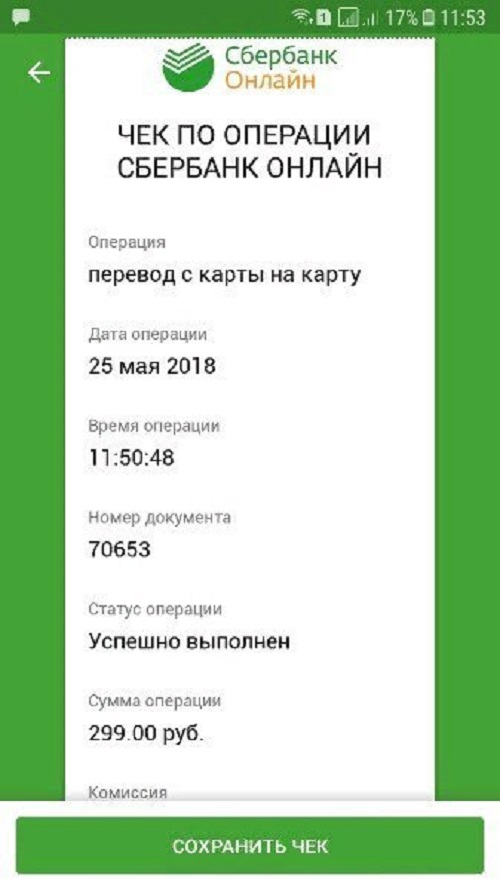
Нажав на кнопку, указанную на рисунке выше, пользователь получает возможность выбора каким из средств, доступных в его системе, можно распечатать искомый чек. Обычно для этого удобно использовать сохранение в формате pdf.
Если же человеку, использующему описываемый сервис, недостаточно информации, всегда есть возможность заказать полную выписку операций по карте, просто нажав на нее в левом столбце, и заказав выписку за ограниченный период времени.
Заканчивая статью, хотелось бы отметить удобство и простоту использования данного сервиса, а также обширные возможности получения помощи при его использовании. Напомним, что ее можно получить, позвонив на короткий номер 900, или допросив с пристрастием онлайн помощника, у которого есть ответы, на большинство запросов пользователей.


