
Как отличить настоящие GTX от поддельных c Aliexpress и eBay?
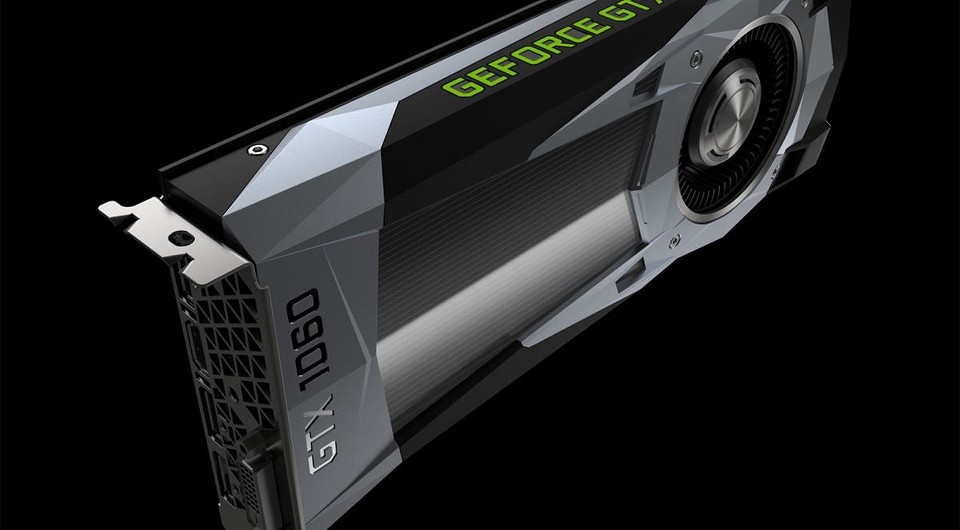
Поддельные карты GeForce появились на eBay, Aliexpress и многих других подобных сайтах. Мы разобрались, как проверить, является ли ваша видеокарта настоящей или же вы имеете дело с подделкой.
Хотя первые случаи продажи поддельных видеокарт происходили и ранее, но в последнее время мы имеем дело с настоящим валом подделок. Чаще всего подделывают GTX 1060, но есть сообщения также о фейковых GTX 1050 и GTX 1050Ti. На данный момент купить такую видеокарту несложно, а подделку легко распознать: обычно она стоит намного дешевле, чем рекомендуется для данных графических процессоров.
Однако узнать об обмане по внешнему виду не так просто. Карты определяются, например, как GTX 1060 6GB, потому что мошенники изменяют идентификатор GPU вместе со всем V-BIOS. Поддельные версии графических карт Nvidia в настоящее время предлагаются на eBay по довольно низким ценам (что само по себе должно быть предупреждением, что что-то не так). Очевидно, что источником фейковых карт является Китай.
Признаки фальсификации видны сразу же, как только открывается коробка: поддельные карты имеют выход VGA (D-Sub), в то время как в официальной спецификации GTX 1060 аналогового разъема больше нет. Этот факт должен сразу подсказать, что наклейка на карте врет. На самом деле, под лживой наклейкой находится видеокарта GTS 450. Мошенники модифицировали прошивку, чтобы присвоить ей имя GTX 1060.
Есть еще один момент: в старых картах используется устаревшая версия BIOS — 70.26.33.00, которая очень устарела. Другой намек: у ‘этого графического процессора всего 192 блока затенения. Производительность карт неутешительна, что не должно удивлять. Кстати, недавно был обновлен диагностический инструмент GPU-Z, который создан именно для того,чтобы своевременно обнаруживать поддельные видеокарты.
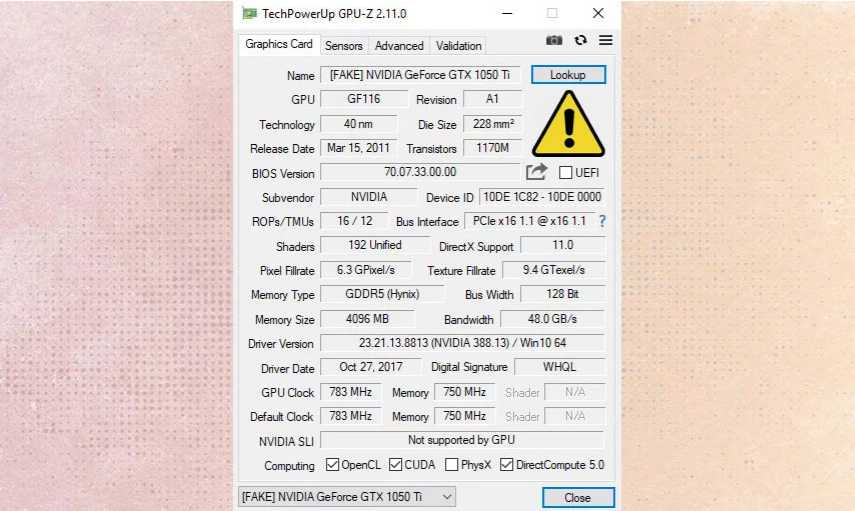 GPU-Z сможет диагностировать поддельные карты
Отметим,что вал подделок начался с того, что в конце июля этого года сервис Guru3D закупил 8 видеокарт Nvidia GeForce GTX 1060 на eBay. Каждая из моделей предлагалась китайскими продавцами по чрезвычайно низкой цене (в диапазоне от 54 до 80 евро за карту 3 ГБ, тогда как обычная цена составляет около 200 евро). На самом деле, все восемь были переименованными GTS 450.
Как проверить подлинность видеокарты: простой способ
Хотите узнать как не купить поддельную видеокарту? Читайте — далее…
На этой неделе на электронную почту нашего журнала пришло интересное письмо — читатель Вадим поведал о своей недавней покупке на Joom. Он заказал видеокарту за 2 тысячи рублей, хотя ее рыночная стоимость составляла около 10 тысяч рублей. Несмотря на такой очевидный трюк с ценой он всё же решил пойти на этот шаг.
«Карта мне пришла — внешне все соответствовало действительности. Однако, запустив GPU-Z (специальное ПО для показа технических характеристик видеочипа — примечание главного редактора) я понял, что с картой что-то не так. Чтобы убедиться в этом на 100% я решил разобрать её. Тут я увидел то, что не ожидал увидеть — маркировка на чипе грубо говоря была затерта. Я конечно подозревал, что с картой будет что-то не так, но что это будет сделано так по-варварски я не ожидал. Сомнений у меня больше не осталось — Joom торгует подделками, но последнее вряд ли для кого-то будет большим сюрпризом».
Как же проверить подлинность видеокарты и не наткнуться на подделку при покупке? Об этом — далее.
Проверяем подлинной видеокарты — симптомы подделки
Итак, как же уберечь себя от покупки некачественной поддельной видеокарты? Купить такую сегодня очень просто — Joom, Ali и другие китайские магазины с радостью реализуют любые подобные комплектующие доверчивому отечественному покупателю.
Для того, чтобы не ошибиться при покупке видеокарты, новой или бывшей в употреблении, следует протестировать ее перед покупкой, а также удостовериться в целостности видеокарты при помощи ПО, например, «FurMark», «3DMark», «AIDA64». В противном случае существует большой шанс наткнуться на подделку
Первым «симптомом» того, что видеокарта поддельная служат следующие признаки:
Чтобы ответить на вопрос как проверить подлинность видеокарты в первую очередь необходимо установить для неё последние драйвера именно с официального сайта производителя. Если карта не поддельная, но вышеуказанные артефакты и глюки имеют место быть, нужно разобрать видеокарту, прочистить ее от пыли и смазать чип термопастой
Если после данной процедуры результат не изменился, необходимо прогреть процессор видеокарты — есть вероятность того, что он отошёл от платы.
Признаки поддельной видеокарты
В том случае, когда изображения на мониторе нет вообще, однако, компьютер и остальные комплектующие работают исправно, подозревать в неисправности нужно именно графический адаптер. Также возможно Вам продали палёную или сгоревшую видеокарту.
Диагностика в последнем случае будет простой — прочистка контактов интерфейса и подключение подопытной к другому компьютеру. Делается это для подтверждения неисправности видеокарты.
Всегда помните о том, что купить на Joom или Ali видеокарту за 3 тысячи рублей, которая в России стоит 10 тысяч рублей, невозможно. Исправная видеокарта не будет продаваться так дешево, даже если она уже находилась в употреблении
Зачастую покупатели компьютерной техники сталкиваются с мошенниками, которые продают поддельные комплектующие — вычислить такую видеокарту можно по излишне привлекательной цене.
Как подделывают видеокарты китайцы
Процесс «подделки» видеокарты довольно прост — все правки вносятся через VideoBios. Сперва меняется название видеокарты, например, GeForce GT 430 меняется на RTX 2080 Ti. Именно последним вариантом она и будет определяться в системе.
Как обнаружить поддельную видеокарту
Самым простым, но в тоже время эффективным способом обнаружения контрафактной видеокарты является утилита «GPU-Z» — она способна определить подделку практически всех видеокарт, например, графических чипов Nvidia серий G, GT, GF, GK.
Пользоваться GPU-Z можно прямо в магазине — если возникли малейшие сомнения нужно запускать данную утилиту. Да, придется захватить с собой системный блок, но лучше один раз заморочиться таким образом, чем потом пытаться вернуть деньги за подделку. Таким образом, проблема как проверить подлинность видеокарты решиться сама собой
Чтобы отличить настоящую карту от поддельной пользователю достаточно воспользоваться специальным ПО. Если карта поддельная в окне проверке будут различаться технические показатели: частота шины, версия PCIe и другие характеристики. Благодаря программе «GPU-Z» определить такую видеокарту не составит труда даже у начинающего пользователя…
Как перепрошить (обновить)
BIOS видеокарты
В большинстве случаев видеокарта весь период эксплуатации успешно работает со своей «родной» BIOS. Однако, в некоторых случаях BIOS бывает целесообразно изменить (перепрошить). Это может устранить несовместимость видеокарты с остальным компьютерным оборудованием или программным обеспечением, а также позволяет решать другие задачи (разгон, даунлокинг и т.д.).
О том, как обновить BIOS, здесь и пойдет речь. Для наглядности, в статье использованы изображения процесса перепрошивки BIOS видеокарты Geforce GTS 450. Но точно таким же образом это можно сделать с любой другой видеокартой серии Geforce или Radeon.
Важно. Процесс перепрошивки BIOS сопряжен со многими рисками и может закончиться серьезными последствиями. Нужно понимать, что в случае неудачного его осуществления видеокарта может прийти в неработоспособное состояние и для ее «оживления» придется обращаться в специализированный сервис. НЕ ОБНОВЛЯЙТЕ BIOS без весомых на то причин. Абсолютное большинство проблем можно решить другим способом.
В случае выхода видеокарты из строя сайт chaynikam.info ответственности за случившееся не несет. Все перечисленные ниже действия Вы совершаете на свой страх и риск.
Другие предупреждения
1. Изложенная ниже информация не касается ноутбуков, а также компьютеров, использующих интегрированные графические чипы. Их видеоадаптеры, за редким исключением, не имеют самостоятельной BIOS. Параметры их работы можно изменить только перепрошивкой основной BIOS компьютера.
2. Если в системе одновременно используется несколько дискретных видеокарт, на время прошивки в компьютере нужно оставить только ту видеокарту, BIOS которой требуется обновить, подключив ее к основному (тот, что ближе всего к процессору) разъему PCI-Express материнской платы.
3. Изложенные на этой странице рекомендации подходят для перепрошивки BIOS видеокарт с одним графическим процессором. Это абсолютное большинство видеокарт, установленных в домашних и офисных компьютерах. Но все же, перед использованием инструкции убедитесь, что Ваша видеокарта тоже является однопроцессорной. В противном случае в результате нижеизложенных действий она, скорее всего, придёт в нерабочее состояние.
Узнать количество графических процессоров конкретной модели видеокарты можно, изучив ее спецификации на сайте производителя. Явным признаком наличия двух процессоров является присутствие пометки «X2» в названии модели видеокарты. Проверить количество графических процессоров можно также при помощи утилиты для перепрошивки непосредственно перед самой перепрошивкой (см. ниже).
Этапы перепрошивки
I. Подготовка:
1. По возможности, перед обновлением BIOS позаботьтесь о стабильности питания компьютера. Желательно подключить его не напрямую к электросети, а через устройство бесперебойного питания. Перепрошивка длится несколько секунд, но если в это время электричество пропадет, работоспособность видеокарты может быть нарушена.
2. Узнайте модель и другие характеристики видеокарты, а также текущую версию ее BIOS. С этой целью удобно использовать утилиту GPU-Z.
Запустив GPU-Z на компьютере, необходимо узнать следующие данные (см. изображение ниже):
• название модели видеокарты (Name);
• текущую версию BIOS (BIOS Version);
• производителя видеокарты (Subvendor)
• идентификатор устройства (Device ID);
• тип видеопамяти (Memory Type);
• размер видеопамяти (Memory Size);
• ширину шины видеопамяти (Bus Width);
• частоты графического ядра (GPU Clock) и видеопамяти (Memory Clock).

3. Сделайте резервную копию текущей версии BIOS. В дальнейшем ее можно будет использовать для возврата видеокарты в прежнее состояние, если процесс перепрошивки закончится неудачно (подробнее см. в конце этой статьи).
Сделать копию BIOS можно при помощи все той же утилиты GPU-Z, упоминающейся в предыдущем пункте. С этой целью необходимо запустить GPU-Z и один раз щелкнуть левой кнопкой мышки по маленькой иконке, находящейся справа от поля, отображающего версию BIOS (в виде микросхемы со стрелкой, см. изображение). Появится меню, в котором нужно щелкнуть мышкой по пункту «Сохранить в файл» («Save to file»).
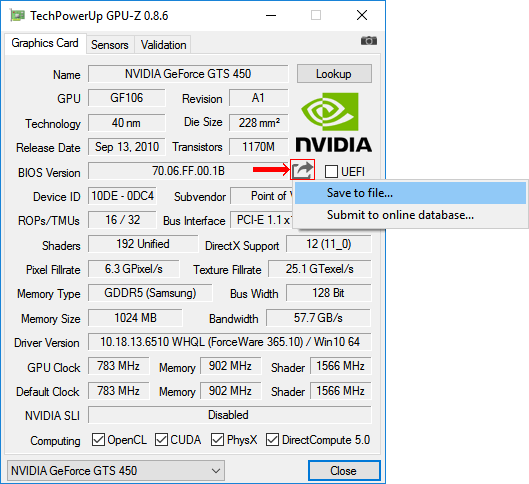
Через непродолжительное время появится окно «Сохранить как», в котором необходимо выбрать место для сохранения, указать имя файла, в который будет скопирована BIOS, и нажать кнопку «Сохранить».
Имя файла можно указать любое. Главное, чтобы оно не было слишком длинным и хорошо запоминалось. Например, файл можно назвать oldbios.rom. Так будет понятно, что это старая версия BIOS.
Подбирать BIOS на указанном сайте нужно по параметрам видеокарты, полученным при помощи утилиты GPU-Z (см. выше в п.2). При этом нужно найти BIOS, предназначенную для видеокарты с точно таким же идентификатором (Device ID).
Чтобы узнать Device ID видеокарты, BIOS которой предлагается для загрузки на сайте techpowerup.com, необходимо нажать на ссылку «Details», находящуюся рядом с ним (см. изображение).
Кроме идентификатора устройства, нужно, чтобы совпадал тип и объем видеопамяти, а частота графического ядра и памяти в загружаемом файле BIOS не сильно отличалась от текущей.

Если целью перепрошивки является изменение частот графического ядра и/или памяти видеокарты, скачивать новую версию BIOS с Интернета не нужно. Лучше соответствующим образом откорректировать «родную» BIOS видеокарты, предварительно сделав ее резервную копию. О том, как сохранить ее в файл прошивки, речь шла в предыдущем пункте.
Откорректировать файл прошивки можно при помощи специальных утилит. Для правки BIOS видеокарт GeForce серии GT400 и выше, нужна программа Fermi BIOS Editor. Для более старых моделей GeForce используйте программу NiBiTor.
BIOS видеокарт Radeon редактируется программой Radeon Bios Editor.
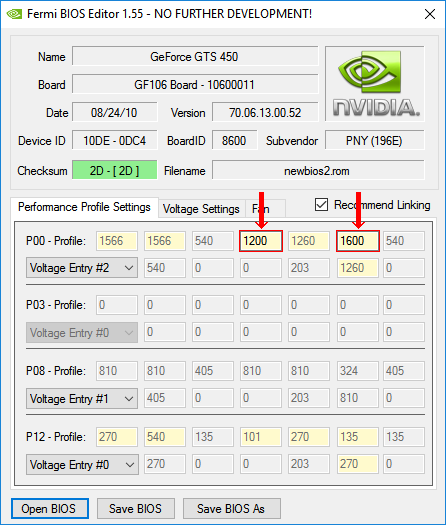
Для наглядности при подготовке этой статьи использовалась GeForce GTS 450 производства Point of Viev (видно на скриншотах выше). Путем перепрошивки BIOS я решил «превратить» ее в видеокарту GeForce GTS 450 производства PNY со сниженными ниже стандартных частотами видеоядра и памяти. Карточка почти «умерла» от старости и постоянных экспериментов. Дефорсировать ее было решено с целью нормализации работы, поскольку на «заводских» частотах при любом повышении нагрузки она намертво «зависала» и затем отправляла компьютер в синий экран смерти. Даже некоторые фильмы на ней невозможно было смотреть.
С указанной целью я скачал прошивку BIOS для GeForce GTS 450 от PNY с подходящими параметрами и затем откорректировал ее программой Fermi BIOS Editor. При этом, для снижения скорости графического ядра я изменил частоту шейдерных блоков с 1566 до 1200 MHz. Частота памяти была снижена с 1804 до 1600 MHz (см. изображение).
5. Скачать утилиту для перепрошивки BIOS.
Для видеокарт NVidia (Geforce) нужна утилита NVFlash. Состоит она из двух файлов: NVFLASH.exe и CWSDPMI.EXE. Чтобы скачать архив с указанными файлами нажмите сюда.
Для видеокарт ATI/AMD (Radeon) требуется утилита ATIFlash. Она представляет собой один файл atiflash.exe. Чтобы скачать архив с этим файлом нажмите сюда.
6. Создать загрузочную флешку с DOS.
Для этой цели подойдет любая флешка, но все находящиеся на ней данные будут уничтожены. После перепрошивки флешку можно будет отформатировать и использовать как раньше.
Процесс создания загрузочной флешки с DOS подробно описан здесь.
7. Скопировать на загрузочную флешку следующие файлы:
• старую версию BIOS (файл oldbios.rom, см. выше в п.3).
• новую версию BIOS или откорректированную старую BIOS, которую Вы бы хотели прошить вместо используемой в данный момент (файл newbios.rom или как Вы там его назвали, см. выше в п.4);
Перечисленные файлы необходимо скопировать в корневой каталог флешки (помещать их в отдельную папку не нужно). При этом, не изменяйте те файлы и папки, которые на флешке уже есть (они были созданы в процессе ее превращения из обычной в загрузочную).
Перепрошивка BIOS:
1. Загрузить компьютер с флешки, созданной на предыдущем этапе.
Подробную инструкцию о том, как загрузить компьютер с флешки, см. здесь.
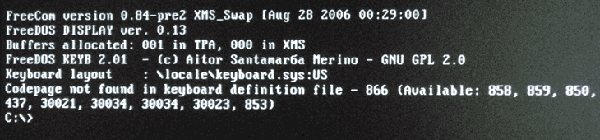
Когда компьютер загрузится под DOS, Вы не увидите привычных окон системы или других элементов графического интерфейса. На экране, на черном фоне, отобразится несколько строк из символов белого цвета. О том, что загрузка компьютера состоялась, можно узнать по появлению приглашения для ввода команд «С:\>» (см. изображение).
2. Убедиться в том, что видеокарта является однопроцессорной. С этой целью сразу же после приглашения «С:\>» необходимо ввести одну из следующих команд:
Затем нажать клавишу Enter.
Через некоторое время на экране отобразится требуемая информация и снова появится приглашение для ввода команд «С:\>» (см. изображение).

Если в компьютере установлена одна видеокарта, но после ввода указанной выше команды на мониторе отображается информация о наличии двух видеокарт, значит, Ваша видеокарта является двухпроцессорной. Перепрошивать ее нижеизложенным способом нельзя. Поищите подходящую инструкцию в Интернете.
Для видеокарт Radeon отключать защиту обычно не требуется и этот этап можно пропустить.

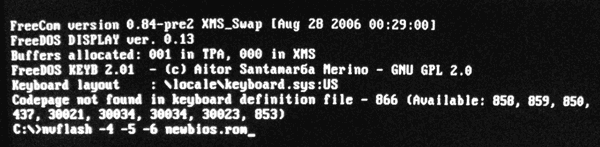
4. Перепрошить старую BIOS, заменив ее новой.
С этой целью после приглашения «С:\>» необходимо ввести одну из следующих команд:
• для видеокарт Radeon: atiflash –p –f 0 newbios.rom
5. После перепрошивки перезагрузить компьютер в обычном режиме. Для перезагрузки можно нажать на клавиатуре комбинацию клавиш Ctrl+Alt+Delete или же кнопку Reset на системном блоке компьютера.
Обычно после перепрошивки требуется переустановить драйвер видеокарты. Подробнее о том, как это сделать, можно узнать здесь.
Моя подопытная GeForce GTS 450 в результате перепрошивки получила более низкие частоты графического ядра и видеопамяти (см. изображение). С ними она «ожила» и теперь стабильно работает при любых нагрузках.

Если перепрошивка BIOS прошла неудачно
Если после перепрошивки на экране появились артефакты, видеокарта не работает или работает не стабильно, можно вернуть ее в прежнее состояние, «зашив» обратно прежнюю версию BIOS (файл oldbios.rom).
1. В случае, когда видеокарта не работает вообще (при попытке включения компьютера на мониторе ничего не отображается), необходимо шнур монитора отключить от видеокарты и подключить его к видеовыходу материнской платы. Таким образом, информация на монитор будет выводиться видеоадаптером, интегрированным в процессор или чипсет материнской платы. Если на Вашем компьютере интегрированного видеоадаптера нет, придется искать другой компьютер, на котором такой адаптер имеется.
2. Загрузить компьютер с флешки, которая использовалась для перепрошивки BIOS;
3. После загрузки DOS и появления на мониторе приглашения «С:\>» ввести одну из следующих команд:
4. Перезагрузить компьютер, предварительно снова подключив шнур монитора к разъёму видеокарты.
Методы обнаружения видеокарт Nvidia Geforce RTX 30 с ограничителем майнинга LHR

В мае 2021 года Nvidia решила ограничить все свои игровые видеокарты серии Ampere или RTX 3000 (за исключением самой старой модели RTX 3090) в производительности майнинга криптовалют. Поэтому новые модели, анонсированные в мае: Geforce RTX 3070 Ti и RTX 3080 Ti поставляются с ограничителем майнинга по умолчанию, а модели RTX 3060 Ti, RTX 3070, 3080, которые изначально не имели ограничений майнинга, начиная с 22 недели 2021 года также выпускаются с новой ревизией графического процессора, который также будет иметь встроенную защиту от майнинга. Чтобы провести различие между старыми (разблокированными) и новыми (заблокированными) версиями видеокарт, Nvidia ввела новый термин LHR (Lite Hash Rate). Отдельно стоит видеокарта RTX 3060, которая первоначально была выпущена с ограничителем майнинга, но позже это ограничение было обойдено, и NVidia пришлось выпустить новую версию GPU для RTX 3060 с более сильной защитой от майнинга, но в то же время видеокарта RTX 3060, как и RTX 3070 Ti и RTX 3080 Ti, не имеют обозначения LHR в своих названиях, хотя на самом деле они есть. Это становится еще более запутанным, потому что почти все бренды, которые производят видеокарты Nvidia, не указывают на коробке или в названии модели LHR, является ли это видеокарта или нет. Собственно, в этой статье мы постараемся рассказать вам, по каким признакам можно будет отличить видеокарты LHR от Nvidia, выпускаемых различными брендами: ASUS, Palit, MSI, KFA2, Gigabyte, Inno3d.
Способ 1. По имени.
Все видеокарты RTX 3090 не имеют ограничений на майнинг.
Видеокарта RTX 3060 имеет два типа программной блокировки, которая уже была взломана, и LHR. Маркировка LHR для этой видеокарты также не указана, так как эти видеокарты изначально выпускались с блокировкой майнинга.
Видеокарты Nvidia RTX 3070 Ti и RTX 3080 Ti оснащены ограничителем майнинга LHR, даже если это не указано в названии и на коробке с видеокартой.

Для видеокарт RTX 3060Ti, RTX 3070 и RTX 3080 производитель может указать на коробке или в названии, что продаваемая видеокарта относится к новой ревизии, реализующей технологию Lite Hash Rate (LHR). В этом случае сразу становится ясно, что при майнинге такие видеокарты будут показывать заниженный хэшрейт.
Если название модели не указывает на то, что это модель LHR, то, к сожалению, это не означает, что это старая ревизия без ограничений майнинга. Это может быть как LHR, так и обычная видеокарта.
По каким причинам производители вводят покупателей в заблуждение: намеренно или нет. Можно только догадываться.
Если вам попадется видеокарта без обозначения LHR, то для проверки такой видеокарты на наличие ограничений майнинга вы будете использовать другие методы.
Метод 2. По идентификатору GPU
Это самый надежный способ проверить наличие LHR в видеокарте Nvidia, но для этого нужно установить тестируемую видеокарту в компьютер и запустить программу CPU-Z или аналогичную, в которой можно узнать идентификатор GPU видеокарты.

Понятно, что при покупке видеокарты на заказ или в интернет-магазине у вас не будет такой возможности, поэтому данный способ больше подходит при покупке видеокарт на вторичном рынке или в местном магазине, из которого вы можете вернуть товар в первые дни после покупки.
Все графические идентификаторы видеокарт Nvidia RTX 3000
| Видеокарта | ИДЕНТИФИКАТОР GPU | LHR | Подробнее |
| RTX 3060 | GA106-300 | — | Программное обеспечение LHR |
| GA106-302 | LHR | ||
| RTX 3060 Ti | GA104-200 | — | |
| GA104-202 | LHR | ||
| RTX 3070 | GA104-300 | — | |
| GA104-302 | LHR | ||
| RTX 3070 Ti | GA104-400 | LHR | |
| RTX 3080 | GA102-200 | — | |
| GA102-202 | LHR | ||
| RTX 3080 Ti | GA102-225 | LHR | |
| RTX 3090 | GA102-300 | — |
Способ 3. По обозначению модели
Все видеокарты, в зависимости от модели и производителя, имеют свой уникальный номер или код продукта. Каждая компания в этом плане имеет свои правила обозначения различных моделей видеокарт и их эксплуатационных характеристик.
Эти обозначения всегда можно увидеть на коробке от видеокарты или на самой видеокарте, так как кодовое обозначение товара часто указывается на сайтах компьютерных магазинов.
С выпуском модификаций LHR все производители выпускали новые модификации видеокарт, что нашло отражение и в их обозначении:
ASUS — маркирует LHR-версии видеокарт с индексом V2
Gigabyte — маркирует видеокарты LHR как Rev. 2.0
MSI, Zotac — напишите простой и понятный LHR
Palit, Gainward — маркирует видеокарты LHR с суффиксом V1
Код модели EVGA — LHR заканчивается на KL
Код модели KFA2 — LHR заканчивается на KCK
Код Inno3D — LHR заканчивается на H
Стоит отметить, что компании, которые прямо не указывают LHR в обозначении моделей (ASUS, Gigabyte, Palit, Gainward) под новыми индексами могут скрывать как старые графические процессоры без блокировки, так и новые с LHR, но шансов получить видеокарту с LHR, имеющую то ли 2, то ли 3 ревизии, — гораздо больше.
Способ 5. По дате выпуска (серийный номер)
Помимо обозначения модели, каждая видеокарта имеет серийный номер, по которому можно определить дату выпуска данной видеокарты. Обозначение даты выпуска для каждого производителя в серийном номере также различно и не имеет единой системы. Поэтому для каждого производителя мы рассмотрим обозначение дат в серийных номерах отдельно.
Поскольку модели LHR начали выпускаться только в конце мая 2021 года (22 недели), то все видеокарты, выпущенные до этой даты, не имеют ограничений на майнинг. И если дата выхода-конец мая 2021 года или позже, то видеокарта может иметь эти ограничения. И если нет других признаков, по которым можно определить, является ли LHR видеокартой или нет. Тогда единственный правильный вариант выяснить это-установить видеокарту в компьютер и начать майнинг по алгоритму Dagger Hashimoto (Ethereum) или проверить GPU-ID.
Определение даты выпуска видеокарт Nvidia по серийному номеру
Серийный номер ASUS: M2N0CX00Y276001
где M2-2021 (M) 2 — месяц февраль. 2020 год обозначается буквой L, месяцы с января по сентябрь-числами от 1 до 9, A-октябрь, B-ноябрь, C — декабрь.
Серийный номер Gigabyte: SN212541020415
где 2125-это 21 год и 25 недель. Поэтому весьма вероятно, что эта видеокарта будет работать с LHR.
Серийный номер Palit: BO200154221
где O20-месяц октябрь (O), а 20-год. Это карта без LHR, потому что выпущена еще в 2020 году. Месяцы в Палите обозначаются с января по сентябрь цифрами от 1 до 9, а затем буквами О — октябрь, Н-ноябрь и Д — декабрь.
Серийный номер MSI: 602-V389-143SB2106000014
где 2106 это 21 год 6 месяцев
Для видеокарт Zotac, EVGA, KFA2 и Inno3D мы не нашли информации о том, как определить дату производства по серийному номеру. Если у вас есть такая информация, поделитесь ею с нами в телеграмм-чате Cryptoage.
Способ 5. Пометив чип GPU.
Вы также можете узнать идентификатор GPU видеочипа, разобрав видеокарту и сняв термопасту с чипа, где будет выгравирован идентификатор GPU. Этот метод не нужен, так как идентификатор GPU можно найти с помощью программы CPU-Z, тем более, что разборка видеокарты теряет гарантию и вернуть такую видеокарту в гарантийный магазин больше не удастся.
Дата производства видеокарты-после 22 недель 2021 года, то есть после мая 2021 года не означает, что все видеокарты, выпущенные после этой даты, имеют ограничение на майнинг LHR, поскольку у производителей все еще есть запасы старых графических чипов, которые они постепенно используют в производстве. Соответственно, чем позже выйдет видеокарта, тем меньше шансов купить видеокарту Nvidia без ограничителя майнинга.


