
Путешествуя по сети я очень часто встречаю вопросы из разряда «как проверить свой пинг?» Так как наш сайт посвящён исключительно онлайн играм и wow в частности, то сейчас я вам раскрою небольшой секрет. Как быстро и качественно проверить пинг в любой онлайн игре.
В семействе ОС Windows есть служба командной строки. Это такое древнее окно, где все управление осуществляется исключительно командами. Команд этих великое множество, ведь с их помощью можно целиком и полностью управлять вашей системой. Но нас интересуют только одна команда – команда ping.
Всё хватит теории и пустых слов, перейдём сразу к практике.

Стандартное окно ОС Windows с данными пинга, значение time=280ms это есть задержка сигнала (пинг)
Команда ping –t logon.wowcircle.com позволит вам проверить задержку сигнала между вашим pc и популярным wow сервером wowcircle.com. В место wowcircle.com можно проверить пинг с другим сайтом или ip адресом.
К примеру: можно проверить пинг по ip адресу. Для этого проделайте следующие шаги:
В место 127.0.0.1 может быть любой ip адрес сервера!
В качестве бонуса к статье предлагаю познакомится с утилитой Leatrix Latency Fix.
Leatrix Latency Fix – лучшее на сегодняшний день решение проблемы лагов и высокого пинга в играх. Многие играют в игры и не замечают, что бы играть ещё лучше, быть сильнее, быстрее всех, нужно хорошее Интернет соединение. А как быть тем у кого его нет!?
Вот в этом случае нужно ставить Leatrix Latency Fix. Данный Фикс вносит изменения в системный реестр вашей ос. Изменения касаются только протокола передачи данных и некоторых других служб.

Результат: пинг в игре до и после установки утилиты
Нужно скачать фикс, распаковать его. Запустить разрешить в файрволе все изменения. Потом перезагрузить компьютер.
На этом всё, статья очень маленькая, я писал и больше, зато в ней понятным языком описана столь банальная процедура как проверка пинга. Задавайте свой вопросы в комментах, с удовольствием дам пояснительные ответы.
World of Warcraft (WoW) Ping Test
WoW Ping Tester lets you perform ping requests to all World of Warcraft servers, including NA and EU. Not only that, it can notify you when the WoW servers go online or offline. You can click the «Ping» button and start the test immediately or you can customize it by selecting the WoW servers manually. The main objective of this app is to provide you with accurate ping results.
| ? | Location: | Latency: | Average: | Status: |
|---|---|---|---|---|
| United States | ||||
| Europe | ||||
| Korea | ||||
| Taiwan | ||||
| Australia |
WoW Server Status
WoW Sever Status will display the Wow sever status whether they are Online or Offline. This utility will display the correct, realtime results. If the server status is offline, the utility will indicate this in red; if online, it will be in green. You can use the IP Address:es given here to perform trace-routes from your computer.
| Server: | IP Address: | Status: | Indicator: |
|---|---|---|---|
| United States | 137.221.105.2 | Online | |
| Europe | 185.60.114.159 | Online | |
| Korea | 211.115.104.1 | Online | |
| Taiwan | 210.71.148.11 | Online | |
| Australia | 103.4.115.248 | Online |
Google Play and the Google Play logo are trademarks of Google LLC.
Запуск pathping
Мы можем попросить выслать результаты pathping для того, чтобы нам было проще диагностировать неполадки с соединением или задержкой. Воспользуйтесь следующими советами по выполнению данного теста. Если вы хотите проследить за маршрутом, по которому проходит соединение до места назначения, запустите процедуру трассировки.
Примечание: вы можете воспользоваться инструментом Looking-Glass в дополнение к тесту pathping, чтобы помочь нам диагностировать неполадки с подключением. Данный инструмент не заменяет pathping как средство устранения неполадок.
Утилита проверяет ваше соединение на предмет потери пакетов данных при передаче сигнала между вашим компьютером и нашими серверами. С помощью нее можно диагностировать неполадки соединения, которые нельзя выявить другими способами проверки времени отклика сервера.
Diablo III
| Регион | IP адрес |
|---|---|
| Северная Америка | 24.105.30.129 |
| Бразилия (Америка) | 54.94.196.47 |
| Европа | 185.60.112.157 185.60.112.158 |
| Корея | 182.162.135.1 |
| Тайвань | 5.42.161.1 |
| Австралия | 103.4.115.248 |
Hearthstone
| Регион | IP адрес |
|---|---|
| Америка | 24.105.30.129 |
| Европа | 185.60.112.157 185.60.112.158 |
| Корея и Тайвань | 182.162.132.1 |
Heroes of the Storm
| Регион | IP адрес |
|---|---|
| Северная Америка (Americas) | 24.105.30.129 (US West) 24.105.62.129 (US Central) |
| Австралия (Америка) | 103.4.114.233 |
| Сингапур (Америка) | 202.9.67.59 |
| Бразилия (Америка) | 54.207.104.145 |
| Европа | 185.60.112.157 185.60.112.158 |
| Корея (Азия) | 182.162.116.1 |
| Тайвань (Азия) | 5.42.161.129 |
Overwatch
Вы можете посмотреть IP адрес вашего сервера в игре:.
Если сервер отключен или вы не можете зайти в игру, воспользуйтесь IP адресом из табло ниже.
| Регион | IP адрес |
|---|---|
| Америка | 24.105.30.129 (US West) 24.105.62.129 (US Central) |
| Бразилия (Америка) | 54.207.107.12 |
| Европа | 185.60.114.159 185.60.112.157 |
| Корея | 211.234.110.1 |
| Тайвань | 5.42.160.129 |
StarCraft II
| Регион | IP адрес |
|---|---|
| Америка | 24.105.30.129 (US West) 24.105.62.129 (US Central) |
| Австралия (Америка) | 103.4.114.233 |
| Европа | 185.60.112.157 185.60.112.158 185.60.114.159 |
| Корея | 222.231.22.1 |
| Тайвань | 5.42.161.193 |
| Южная Азия | 202.9.67.254 |
Примечание: игрокам StarCraft II из американского и европейского регионов необходимо провести тестирование на оба указанных IP-адреса.
World of Warcraft
| Регион | IP адрес |
|---|---|
| Америка | 137.221.105.2 24.105.62.129 |
| Европа | 185.60.112.157 185.60.112.158 185.60.114.159 |
| Корея | 211.115.104.1 |
| Тайвань | 5.42.162.1 |
| Океания | 103.4.115.248 |
Diablo II, StarCraft и Warcraft III
| Регион | IP адрес |
|---|---|
| Северная Америка | uswest.battle.net useast.battle.net |
| Европа | еurope.battle.net |
| Азия | asia.battle.net |
Перед тем как связаться с нами или сообщить на форуме о затруднениях с подключением или задержкой, пожалуйста, убедитесь, что у вас есть следующая информация. Эта информация поможет нам диагностировать неполадки за пределами нашей сети:
Если вы видите постоянную потерю пакетов данных со значением 1% или более у вашего маршрутизатора (прыжок 0) или модема (прыжок 1), обновите программное обеспечение или замените устройство. О потере пакетов в каком-либо другом месте маршрута следует сообщить вашему провайдеру. Если вам необходима помощь в анализе результатов pathping, можете опубликовать их на форумах нашей технической поддержки.
Вы можете проигнорировать значения потери пакетов со значением 100% при достижении сигнала наших серверов. Вы можете узнать наши сервера по следующим суффиксам: attens.net, att.net, alter.net, telia.net.
Если вы получили результат с единственным IP, тестирование прошло неудачно. Вам необходимо отключить брандмауэр вашего маршрутизатора и запустить тестирование снова. Для получения подробной информации обратитесь к производителю маршрутизатора. Не забудьте включить брандмауэр вашего маршрутизатора по окончании теста.
Пример теста pathping:
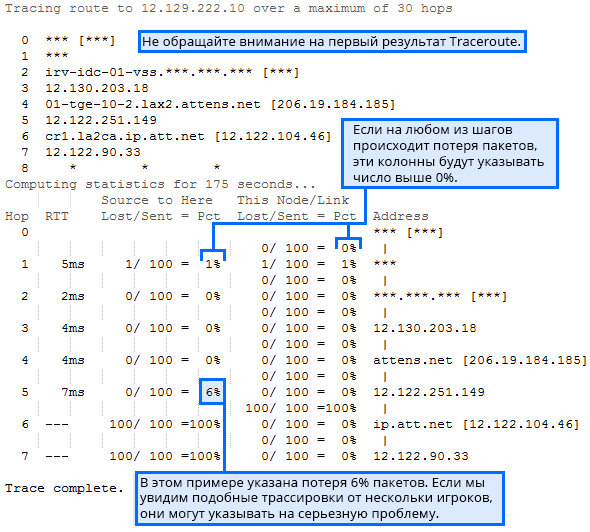
Примечание: данный пример используется только в качестве иллюстрации и не указывает на какие-либо существующие или бывшие неполадки интернет-соединения.

Подскажите, как можно понизить высокий пинг в игре World of Warcraft? Когда просто бегаешь и убиваешь мобов — то все нормально, но, когда начинаешь биться с другими людьми — игра долго отвечает на мои нажатия. Пинг колеблется от 200 до 300 мс.
Пробовал чистить Windows, оптимизировать, но всё равно не помогло. Можно ли еще что-то сделать?
Всем всего доброго!
В общем-то, это всего лишь один вопрос из десятков. Все пользователи, кто играет в онлайн-игры: танки, WOW, Counter-Strike, и др., думаю, что не раз и не два сталкивались с лагами и задержками (то бишь пинг стал очень высоким) в процессе игры.
В этой статье приведу основные моменты, от чего зависит пинг, как его узнать, и как можно его понизить. Думаю, заметка будет интересна всем любителям сетевых игр.

Если вы хотите узнать свою реальную скорость интернета — см. эту заметку.

Как узнать свой пинг
Что это такое: важные моменты
Для начала, чтобы правильно все всё поняли, дам свое определение пингу (простое и лаконичное 👀).
Пинг — это время, затраченное на отправление «куска» данных с вашего компьютера на другой, и получение от него ответа.
Если совсем утрировать: если вы зададите какой-то вопрос человеку и получите у него ответ — то время от начала вопроса и до конца ответа на него — это и будет пинг.
Измеряется пинг, обычно, в мили-секундах (мс или ms). В играх часто пишут на английском: Latency или Ping.
Разумеется, что чем выше пинг — тем хуже для вас: ваша реакция в игре будет оставлять лучшего, пока вы нажмете кнопку и она сработает — пройдет значительное время, а значит за него вас просто-напросто могут выиграть. Особенно, это заметно в активных играх, где нужна хорошая реакция.
Как определить пинг до сервера
Пинг — величина изменчивая в реальном времени, и к тому же к разным серверам она будет разная. Т.е. к одному серверу пинг может быть 100 мс, а к другому 500 мс.
Чаще всего, пинг требуется узнать к какому-то одному, двум серверам. Вряд ли вас интересует эта величина ко всем серверам без исключения.
Чтобы узнать пинг — вам потребуется IP-адрес сервера (либо его доменное имя, например, ocomp.info ).
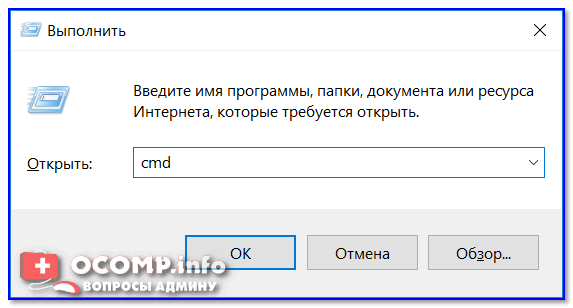

Далее в командной строке напишите следующее:
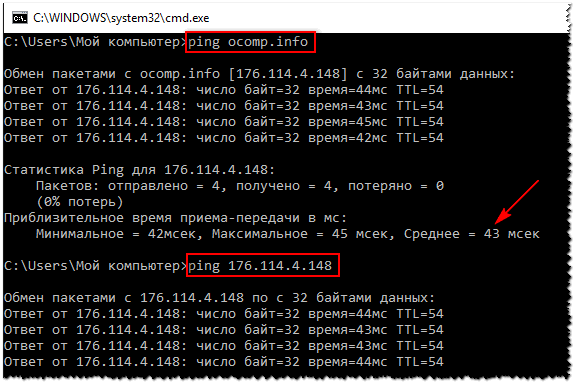
В играх
👉 Что касается непосредственно игр — то в подавляющем большинстве онлайн-хитов эта величина показывается автоматически!
Если речь идет о «Контре» (Counter-Strike) — то пинг вообще показывается и при подключении к серверу, и непосредственно в самой игре. В общем-то, здесь не вижу никаких сложностей с его определением.
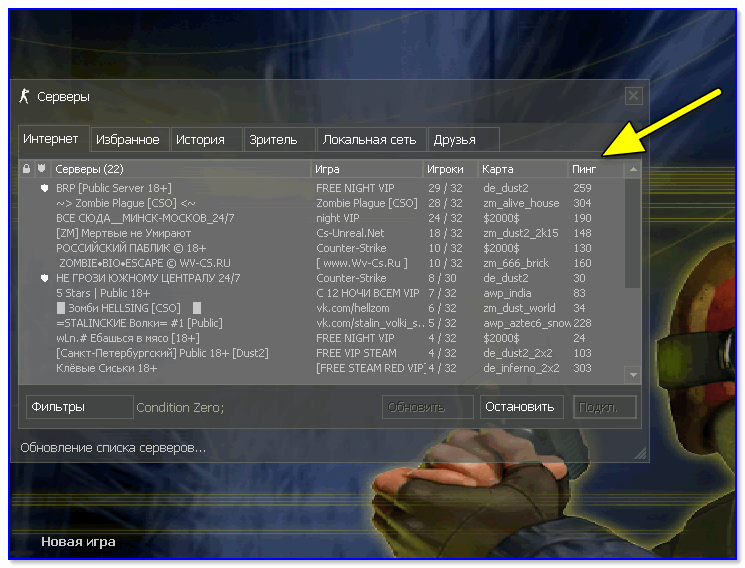
Counter Strike — пинг к серверам
Как уменьшить пинг: на что обратить внимание!
1) Интернет-провайдер
Огромное значение на качество интернет-подключения (в том числе и на пинг) — играет ваш Интернет-провайдер.
Бывает так, что у вашего соседа пинг в десятки раз ниже на том же сервере, на каком играете и вы — а разница лишь в провайдере услуг.
Поэтому, первый совет — попробуйте поинтересоваться у ваших знакомых, друзей, соседей — нет ли у них подобной проблемы, может быть даже попробовать на их ПК запустить нужную игру и сравнить величины задержек. Далее принять решение о смене провайдера.
👉 Кстати, лично знаю, что пара знакомых ребят «сидят» на более дорогих тарифах у не самых популярных Интернет-провайдеров только ради хорошей связи с несколькими игровыми серверами.
2) Вид подключения
В этом случае можно порекомендовать отключить роутер и подключить сетевой кабель напрямую к сетевой карте ПК и проверить, как будет идти игра.
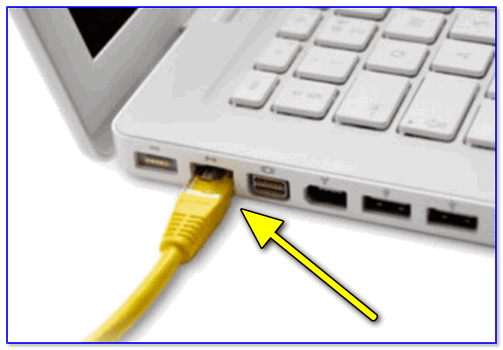
Сетевой кабель напрямую к порту ноутбука
Кстати, есть у Wi-Fi еще одна «болезнь: периодически могут наблюдаться скачки пинга (см. пример ниже 👇). Если у вас что-то похожее — ознакомьтесь с этой инструкцией.
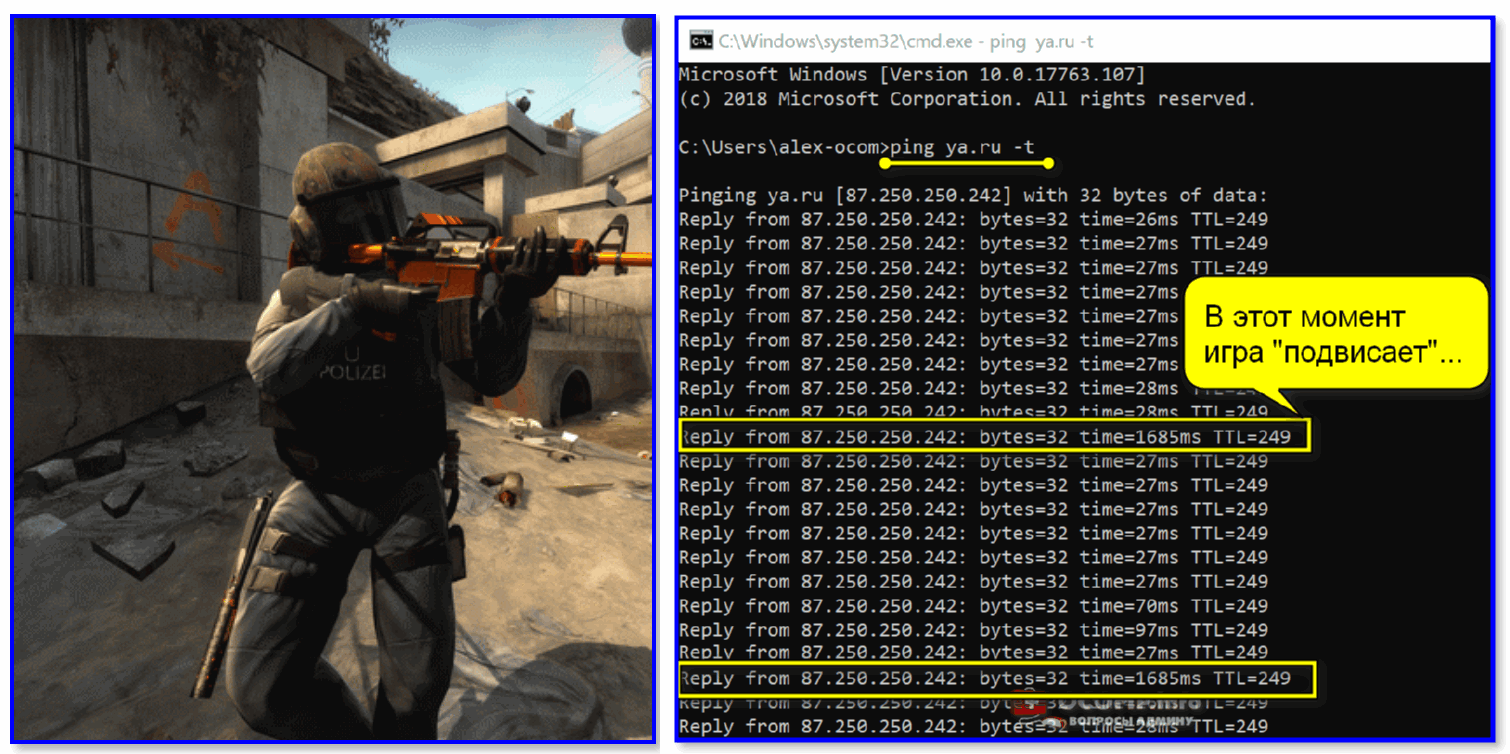
3) Удаленность сервера с игрой
Второй и также очень важный момент — где находится сервер с игрой: в вашей локальной сети, в вашем городе, в вашей стране, или вообще за рубежом?
Как правило, чем дальше сервер — тем выше будет пинг (но это правило, работает не всегда).
4) Скорость подключения, тариф
Есть такой миф, что, чем выше скорость подключения — тем ниже пинг! На самом деле это не совсем так.
Если скорости интернет-подключения будет недостаточно для передачи данных между тобой и игровым сервером — тогда так же появятся тормоза в игре, задержки и пр. Но они не связаны непосредственно с пингом — отсюда и идет путаница.
5) Загруженность интернет-канала
Если параллельно с игрой вы что-то скачиваете — то пинг может заметно упасть.
Многие, кстати, даже не догадываются, что их система Windows может скачивать обновления, uTorrent — раздает файлы, и иногда их также скачивают от вас другие пользователи, также посмотрите на другие ПК/ноутбуки (если у вас подключено к интернету несколько машин) и пр.
Как отключить обновления в Windows — см. заметку.
Чтобы проверить, какие приложения загружают сеть — откройте диспетчер задач (сочетание кнопок Ctrl+Shift+Esc) и посмотрите колонку «сеть» (отсортируйте по ней нагрузку).
👉 В помощь! Чем и какими программами нагружена моя сеть интернет, куда пропадает трафик? Ограничение скорости загрузки и отдачи для любой из программ
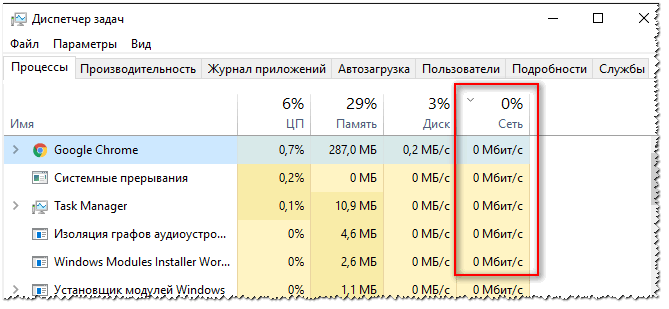
Важно!
Особенно, это бывает заметно в вечерние часы, когда все дома и нагрузка на сеть возрастает. Здесь уместны рекомендации, касающиеся Интернет-провайдера (см. п.1 выше).
6) Проблема с драйвером на сетевую карту
Например, на моем рабочем ноутбуке, после того как я снес драйвера, установленные Windows по умолчанию, и установил с сайта производителя устройства — скорость Wi-Fi подключения выросла в 1,5 раза!
Вообще, тема с драйверами достаточно обширна, ниже приведу пару ссылок на статьи, из которых вы узнаете, как правильно найти драйвера, и как их обновить.

7) Не загружен ли компьютер на 100% посторонними задачами?
Возможно, у вас тормозит онлайн-игра не из-за пинга, а из-за того, что, например, высокая нагрузка на процессор и он просто не успевает, зависает.
Подобное может наблюдаться и при высокой нагрузке на жесткий диск, ОЗУ. Всё это подробно я разобрал в статье про тормоза компьютера, и рекомендую с ней ознакомиться для диагностики и оптимизации работы вашей ОС Windows.

8) Настройка планировщика пакетов (тонкая настройка Windows 1)
Планировщик пакетов QoS (или диспетчер пакетов QoS) по молчанию резервирует определенную долю интернет-канала для обновлений операционной системы, отправки статистики, электронной почты и т.д., и т.п.
Порой эта резервация доходит до 10-20% от пропускной способности канала, что согласитесь, не мало?! Поэтому, логично, что ее необходимо отключить.
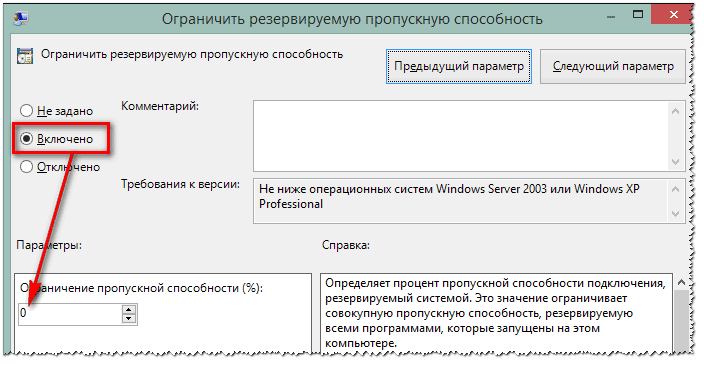
Резервируемая пропускная способность
8.1) Установка скрипта Leatrix Latency Fix (тонкая настройка Windows 2)
Это скрипт (кстати, его написал фан игры World of Warcraft) призван убрать задержку ответа системы на обработку пакетов (в Windows по умолчанию это работает не так!). В итоге подтверждение отсылается сразу, чем несколько уменьшается задержка.
После того, как загрузите скрипт, извлеките архив и запустите исполняемый файл (потребуются права администратора).
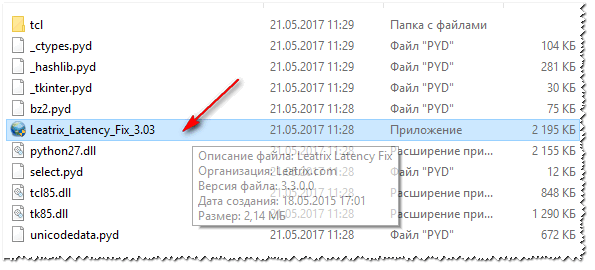
Далее посмотрите, что у вас будет написано в окне:
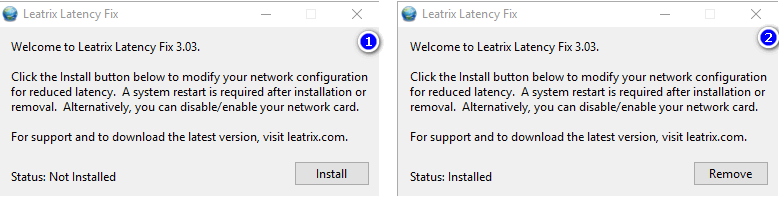
9) Брандмауэр и антивирусы
Еще один момент на котором бы хотелось заострить внимание — это работа антивируса и брандмауэра (часто они объединены в одну защитную программу, называемую антивирусом).
По умолчанию, брандмауэр недоверчиво относится к незнакомым его программам и, по умолчанию, спрашивает вас, давать ли доступ к сети той или иной программе.

Отключение антивируса Avast на 1 час
Все эти проверки часто сказываются на работе игр. Рекомендую: либо внести игру в список доверенных приложений, либо на время игры отключать брандмауэр (да и антивирус). Благо, что на многих современных антивирусах уже есть игровой режим.

10) Установка спец. утилит, повышающих приоритет игр
Благодаря этому, удается не только снизить несколько пинг, но и ускорить работу самой игры. О таких утилитах я рассказывал в одной из своих прошлых статей, ссылка ниже 👇.

Надеюсь, после принятия комплекса мер — пинг ваш станет ниже.
Как проверить пинг
Всем привет! В этом уроке я покажу, как можно проверить пинг сервера (сайта, игры) и наведу несколько примеров проверки пинга в популярных играх.

Как проверить пинг сервера
Один из самых универсальных способов узнать пинг, использование для этого командной строки.
1. Откройте командную строку и введите адрес или ip сервера в следующем формате.
2. Затем нажмите Enter.

Как видно из приведенного выше примера пинг от моего компьютера к серверу сайта Линчакин составляет 31 мс. Было отправлено четыре пакета данных с процентом потери 0, это является хорошим показателем, указывающим на то, что проблем с сетью нет.
Таким образом, можно узнать пинг к любому сайту или серверу.
Как проверить пинг в игре
Во многих популярных онлайн играх, пинг можно проверять, используя встроенные функции. В некоторых играх он показан по умолчанию, например, World of Tanks.
Пинг в World of Tanks

В других нужно использовать специальное сочетание клавиш, команды или включить его показ в настройках игры.
Проверить пинг в Dota 2
Чтобы узнать пинг в Доте 2 нужно во время игры ввести специальную команду. Для этого нажмите Enter и в чате введите приведенный ниже текст, затем снова нажмите Enter.
После этого, в правом верхнем углу экрана будет показан пинг и процент потерь пакетов.

Проверка пинга в World of Warcraft
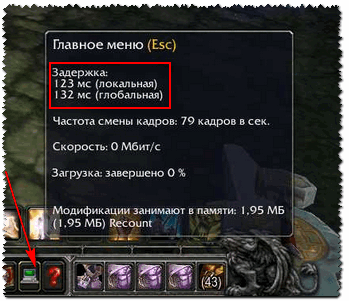
Чтобы увидеть пинг в этой игре, требуется навести мышь на кнопку главного меню.

В других играх способы просмотра пинга могут быть похожими, если вы не знаете как посмотреть пинг в свое игре, и не нашли такой функции в её настройках, то стоит спросить об этом у других игроков.


