
Как узнать какие платные услуги подключены у вас на телефоне

Бывало ли у вас, что-то подобное? Давайте узнаем как у разных операторов узнать, подключены ли какие-то платные услуги и как их отключить.
Неприятно, когда оператор подключает какие-то платные услуги, если мы их не просили об этом
Теле2
Чтобы проверить, подключены ли какие-то платные услуги нужно набрать простую команду:
Далее, вам придет сообщение о каких-либо подключенных услугах, если они у вас есть и вы хотите их отключить, то вам нужно будет ввести такую команду⤵️
Чтобы проверить какие услуги подключил вам данный оператор и отключить из нужно набрать комбинации ниже ⤵️
Для проверки платных услуг
Для отключения платных услуг
Билайн
Чтобы проверить какие платные услуги подключены у абонента Билайн, нужно набрать⤵️
Чтобы отключить платные услуги Билайн предлагают воспользоваться звонком умному ассистенту или зайти на сайт
Мегафон
На официальном сайте МегаФон я нашел такой ответ⤵️
Но есть ещё способ позвонить по номеру 0505 и последовать указан ю умного ассистента, который поможет отключить платные услуги.
Надеюсь эти инструкции помогут избежать нудного похода в офис оператора с выяснения и отношений и очередями. Да и вообще сейчас очень удобно установить приложение своего оператора на смартфон и управлять своим номером и тарифами, там можно сделать все то же самое, что сделают в офисе оператора. Это очень удобно.
Пожалуйста, не забудьте поставить палец вверх 👍 Подписывайтесь на канал и задавайте свои вопросы 🙂
Понравилась статья? Подпишитесь на канал, чтобы быть в курсе самых интересных материалов
Как найти список всех приложений, установленных из Google Play

Если у Вас уже давно имеется смартфон, то Вы, вероятно, установили и удалили уже намного больше приложений, чем можете запомнить. Вот как получить доступ к списку всех приложений, которые Вы установили на своих телефонах Android в течение времени.
Эта функция встроена в Google Play Store, поэтому Вы можете увидеть весь список с любого устройства, на котором используется Ваша учетная запись Google. Даже приложения, которые Вы установили на Вашем первом Android-телефоне, должны отображаться здесь (при условии, что они все еще доступны для загрузки, конечно). Кроме того, поскольку это часть Google Play Store, процесс просмотра приложений будет одинаковым на всех устройствах.
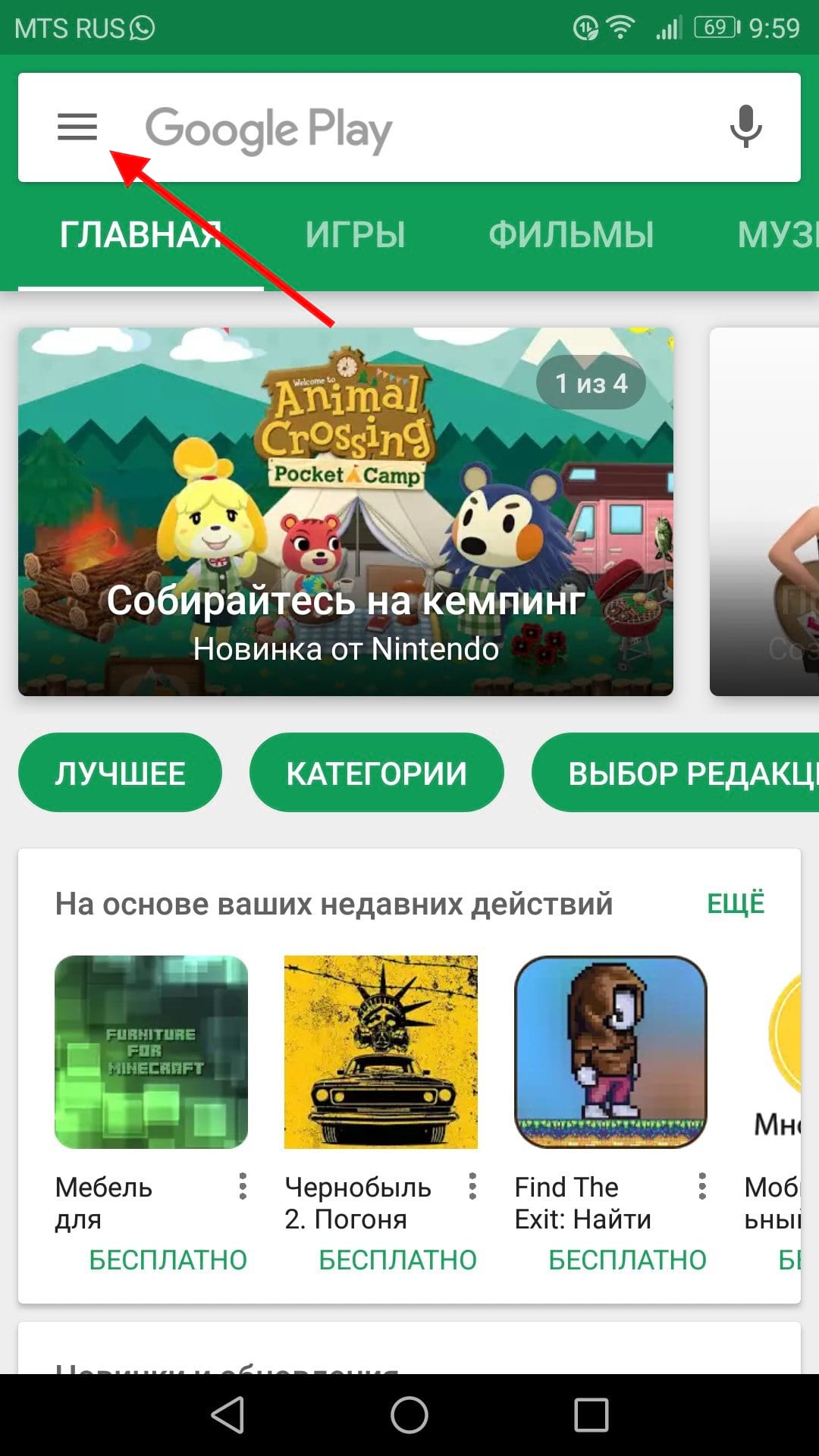
Для начала запустите Google Play Store и откройте меню. Для этого либо сделайте свайп вправо, либо коснитесь трех линий в верхнем левом углу.
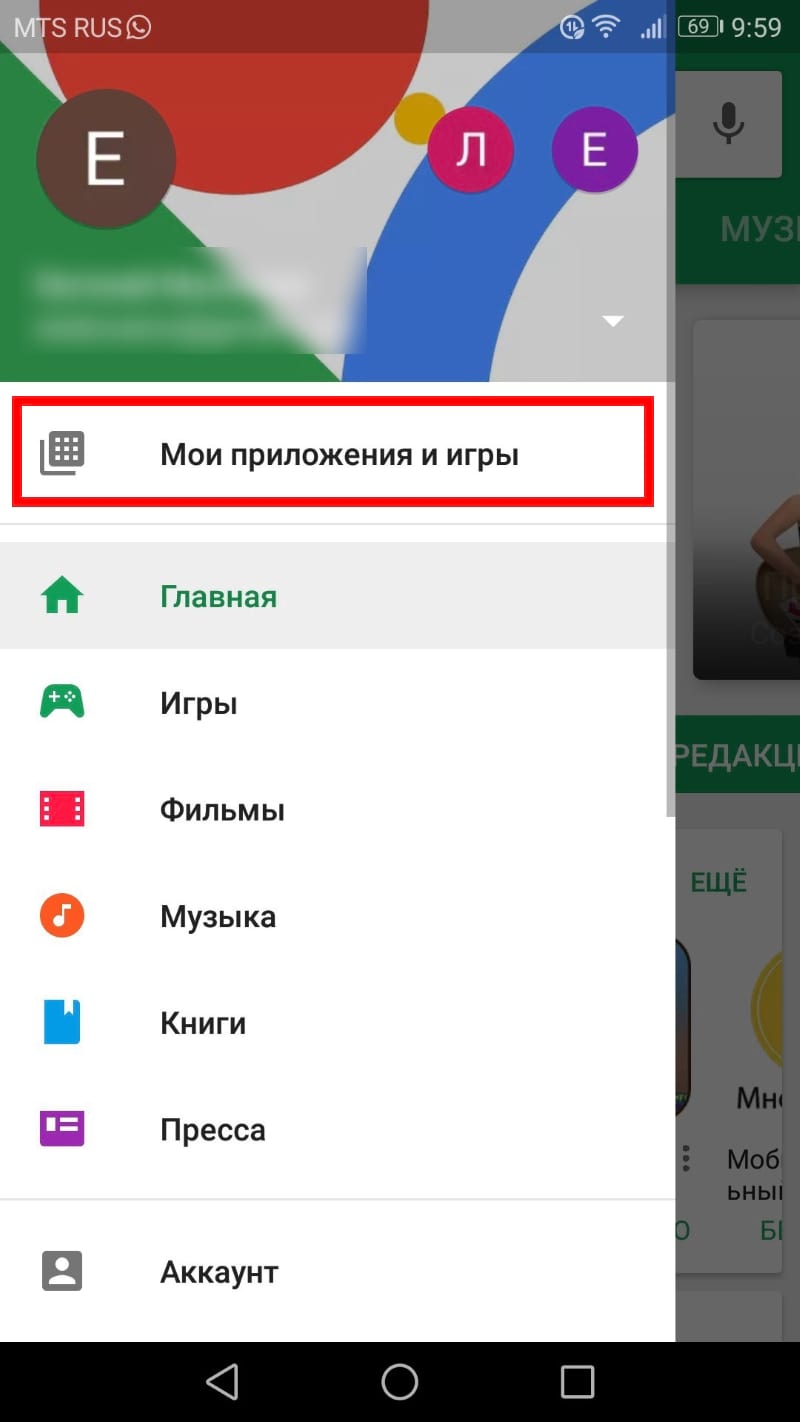
Здесь нажмите «Мои приложения и игры».
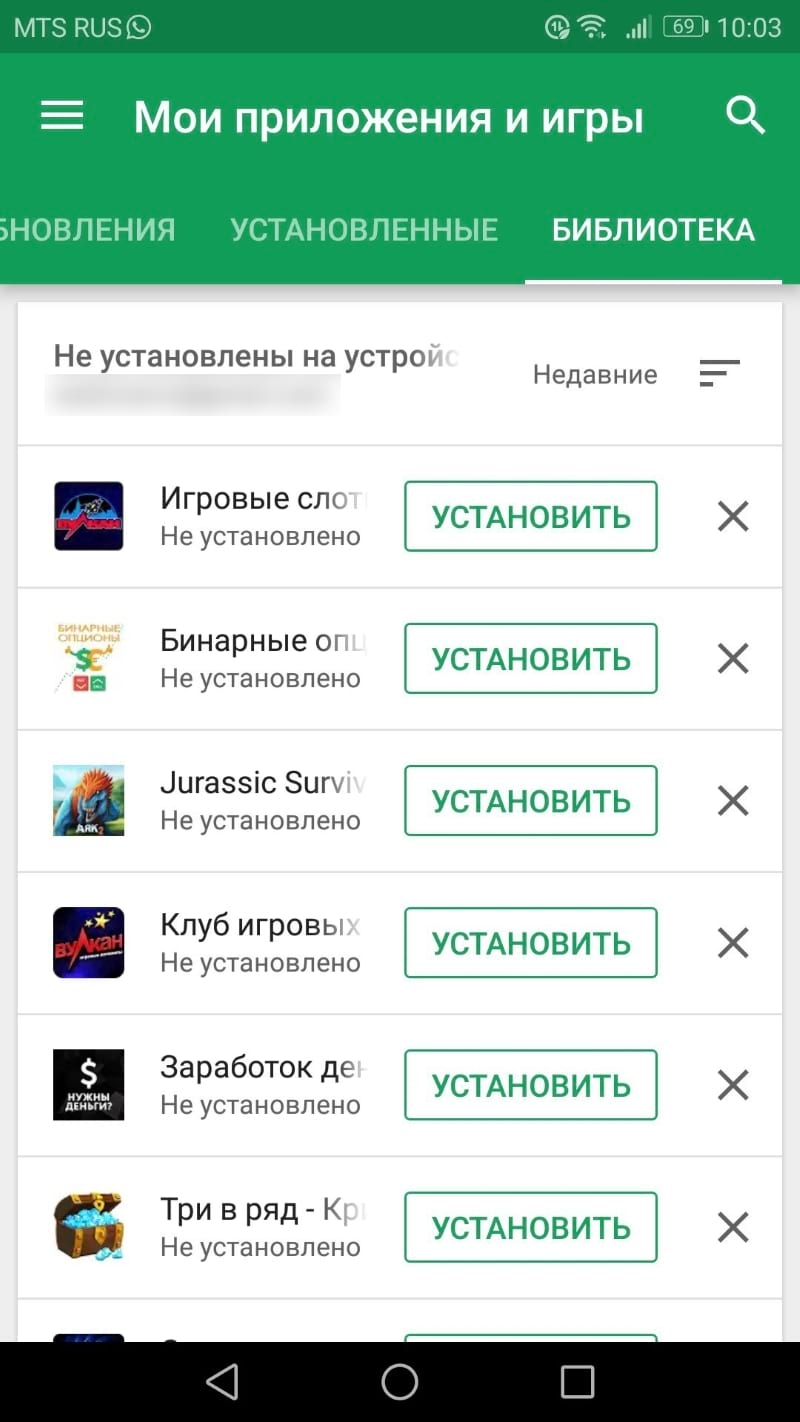
В этом меню есть три вкладки (или четыре, в зависимости от того, зарегистрированы ли Вы в каких-либо бета тестах приложений). Третий вариант должен называться «Библиотека». Нажмите на него.

По умолчанию этот список показывает все приложения, которые Вы установили в прошлом, но которые в настоящее время не установлены на устройстве, которое Вы используете. Это имеет смысл, потому что есть вкладка «Установленные», расположенная слева от вкладки «Библиотека», которая покажет Вам все, что в настоящее время установлено на устройстве.
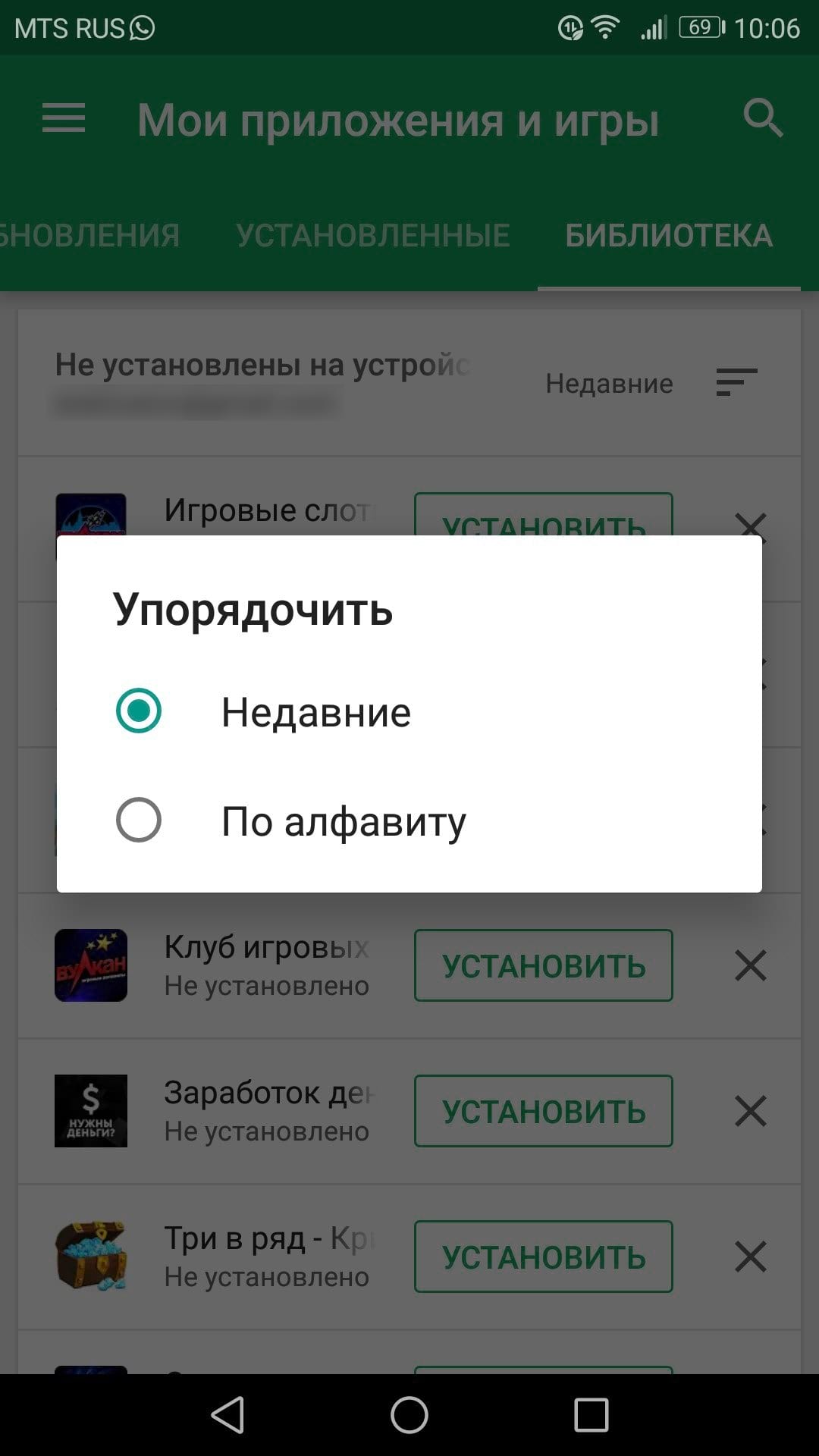
Здесь нужно обратить внимание на несколько разных вариантов: во-первых, Вы можете выбрать сортировку списка по недавним, что покажет Вам те приложения, которые недавно были добавлены в Вашу учетную запись или в алфавитном порядке. Выбирайте.

Вы также можете удалить любое приложение из этого списка. Также стоит отметить, что если это платное приложение, то Вам не придется повторно покупать его, если Вы когда-нибудь захотите его переустановить. Он по-прежнему связан с Вашей учетной записью Google.
Как найти игры и приложения, которые были платными, а стали бесплатными
Порой еще вчера бывшие платными приложения, сегодня — уже бесплатны. И пользователи смартфонов могут всегда посмотреть — о каких играх и программах идет речь. Ведь скидки на программное обеспечение для смартфонов бывают и 100-процентными.

Где искать Android-приложения, которые были платными, но теперь предлагаются пользователям бесплатно? Ответ на этот вопрос рассмотрела Эмили Лонг (Emily Long) на страницах ресурса lifehacker.com.
Приложения для Android и iOS, которые сейчас бесплатны
AppsFree на AppSales показывает игры и другие приложения со ссылками на Google Play, которые были платными, но на момент просмотра ресурса являются бесплатными. И, очень вероятно, что бесплатными они будут лишь некоторое время. Подобный по своей функциональности список доступен пользователям iPhone и других устройств под управлением iOS на страницах iOSnoops.
В Telegram-чате пользователи могут обсудить различные игры и приложения для самой популярной мобильной ОС — Android.

Новости, статьи и анонсы публикаций
Свободное общение и обсуждение материалов

Несмотря на то что все уже давным-давно перешли в мессенджеры, ключевая информация от банков, магазинов, служб доставки и других организаций мы всё равно получаем по SMS. Причём в большинстве случае мы даже не подписываемся на эти рассылки. Нас на них просто подписывают без нашего ведома, чем и пользуются разного рода мошенники и спамеры, действуя вразрез с законом о персональных данных. Так что нет ничего удивительного, что от большей части рассылок мы бы хотели отказаться. Рассказываю, как это сделать правильно и как, наоборот, делать не нужно.


Недавно я уже рассказывал о том, почему разработчики предпочитают выпускать эксклюзивы и тестировать свои приложения именно на iOS, а уже потом выводить их на Android. На iOS банально проще ограничивать аудиторию тестировщиков, да и из-за отсутствия фрагментации испытания проходят в менее напряжённом режиме, потому что не требуется подгонять приложение под разные версии ОС. Живой тому пример – Clubhouse, который вышел в App Store ещё в начале года, а до Google Play так и не добрался. Однако в ближайшем будущем это всё-таки случится. Поэтому ждём.
Как найти уже купленные приложения в магазине Google Play
У пользователей Android есть много бесплатных приложений, и поэтому, когда люди покупают платные приложения, их становится сложнее отслеживать. Я обычно покупаю небольшие приложения и сервисы в Google Play и часто забываю о них. И иногда это происходит, когда я покупаю похожие приложения, потому что я не помню, как я покупал приложение. Что ж, теперь это изменится, поскольку есть несколько хитростей, чтобы найти уже купленные приложения в магазине Google Play. И если вы часто покупаете приложения, фильмы, видео, музыку в Play Store, то вы найдете это очень полезным.
Наихудший сценарий случается, когда вы теряете старое устройство и вам необходимо снова установить все приложения. В это время вы можете забыть о своих приобретенных приложениях. А загрузка всех купленных приложений в Google Play Store – не особо увлекательная задача. Но хорошо для вас, так как есть простой и лучший способ найти все приобретенные приложения в Google Play, не просматривая весь список бесплатных приложений. И я уверен, что вы будете удивлены, увидев, сколько платных игр и приложений вы уже купили в Goggle Play. Так ты готов?

Сегодня мы рассмотрим несколько интересных трюков и советов, где вы можете активно посмотреть на приобретенные приложения и сервисы в PlayStore. И вам не нужно просматривать весь список установленных приложений. Это просто и эффективно!
Проверяя историю заказов PlayStore
Если вы находитесь на своем устройстве, то это самый простой способ проверить приобретенные приложения в PlayStore. Все, что вам нужно сделать, это открыть свой Play Store и проверить порядок в разделе учетной записи. Вот краткое руководство для этого:
Нажмите на значок меню в левом верхнем углу в PlayStore

Теперь выберите раздел аккаунта.

Теперь выберите историю заказов.

Здесь вы увидите все приложения, которые вы приобрели ранее с вашей учетной записью Google!

В нем также будут перечислены отмененные и текущие подписки на различные приложения. Таким образом, вы можете отслеживать их соответственно.
Из веб-версии PlayStore
Проблема с мобильной версией проверки установленных приложений в Play Store состоит в том, что она не может сортировать элементы. Так что, если ваш постоянный покупатель в Play Store, он покажет там загроможденный список купленных предметов. И нет возможности отсортировать их по дате покупки или типу товара. Так что здесь вам поможет веб-версия.

Перейдите на домашнюю страницу PlayStore и нажмите вкладку «Аккаунт». Здесь вы должны выбрать заказы.

Теперь вы можете выбирать между категориями. Поэтому, если вы хотите отслеживать покупки музыки или фильмов, вы можете сделать это здесь. Это аккуратный и более категоризованный и поможет вам много, если вы покупаете несколько продуктов в магазине Play Store.
Проверить поступления купленных предметов
А что если вам нужны счета за все приложения и услуги, которые вы только что купили? Что ж, не беспокойтесь, потому что есть способ получить цифровые счета за эти приложения и услуги. Перейдите в Google Payments Center.

Перейдите в Центр платежей Google и войдите в свою учетную запись Google.

Здесь вы можете увидеть последние купленные вместе с их квитанциями.
Вывод
Поиск и отслеживание ваших купленных приложений не очень сложная задача. Однако большинство людей не знают об этом и продолжают покупать новые приложения и услуги. Я уверен, что после прочтения этого руководства вы найдете на своем устройстве множество приложений, которые, как вы помните, не покупали вообще. Самое смешное, что общая сумма всех приобретенных приложений может оказаться больше, чем вы ожидали. И именно поэтому вы должны отслеживать все такие приобретенные приложения в Google Play.
Где найти и как отключить платные подписки на сервисы?
Кирилл Сергеев
Модель работы сервисов и приложений по подписке – штука для широкой аудитории относительно новая, и ко мне часто обращаются знакомые с просьбой показать, как отключить списания за ту или иную подписку. Иногда даже становится неприятно от подобных способов монетизации: человек скачал условный фоторедактор, согласился на бесплатный триальный период, но то ли по невнимательности, то ли из-за расплывчатых формулировок, а может, и по небольшой глупости не понял принципа работы, думая, что приложение еще дополнительно поинтересуется, снимать деньги или нет. Вспоминает этот человек о подписке в тот момент, когда ему приходит SMS от банка о списании нескольких сотен рублей. “Ладно, – чаще всего думает он, – наверное, я сам дурак и что-то неправильно понял, пойду поищу, где эти списания отключить”. И хорошо, если находит, ведь процесс отключения подписки может быть не так очевиден, как кажется на первый взгляд.
Идею для написания этого материала мне подали сразу два события. Во-первых, я решил навести порядок в своих подписках, так как понял, что как-то много я на них трачусь. Во-вторых, в сети появилась новость о том, что одна из крупнейших платежных систем MasterCard планирует изменить подход к безакцептным списаниям со своих карт. Компания отметила, что идет на такой шаг из-за участившихся жалоб клиентов на автоматические списания. Теперь продавцов обяжут получать дополнительное согласие от клиентов, а также давать подробные инструкции, как отменить подписку перед окончанием бесплатного периода. Более того, продавец, даже получив ваше согласие один раз, будет обязан после каждого списания вместе с квитанцией присылать инструкции по отключению на случай, если подписчик этого захочет. Пока непонятно, как это будет работать, но за такое стремление MasterCard можно только похвалить.
А пока ни MasterCard, ни его коллеги по рынку новшество не внедрили, давайте рассмотрим на конкретных примерах, где и как найти платные подписки, чтобы их отключить. Отмечу, что все сервисы перечислить физически довольно тяжело, поэтому я постараюсь рассмотреть принципы такого поиска, а вы уже по аналогии сможете разобраться если не со всеми, то с 99% сервисов. Приступим!
Подписки в приложениях из App Store и Google Play
Среди моих знакомых наиболее часто встречаются жалобы именно на подписки внутри приложений, как раз связанные с бесплатным пробным периодом. Искать их необходимо в соответствующем магазине приложений: для Android-аппаратов это Google Play, для iOS-устройств – App Store.
Самый очевидный путь как раз на Android:
Google Play – Боковое меню – Мои подписки
Здесь мы можем как отменить подписку, так и изменить способ оплаты, если это требуется.
На iOS путь немного сложнее, но тоже в целом на поверхности (сужу по тому, что знакомые с iOS обращаются чаще, чем с Android):
App Store – Ваша аватарка в правом верхнем углу – Управлять подписками
Помимо отмены подписки, здесь можно изменить ее тип, например, сменить семейную подписку на индивидуальную, годовую или студенческую.
Важно отметить, что таким способом мы можем отменять или редактировать только те подписки, которые были активированы с помощью In-App инструментов App Store или Google Play, а не собственных инструментов разработчика.
Прямые подписки на приложения или сервисы
Если вы совершили подписку не через In-App инструменты, а, например, на сайте того или иного сервиса или приложения, то и искать ее стоит там же – на официальном сайте в личном кабинете или в настройках официального приложения.
Возьмем, к примеру, подписку YouTube Premium: отмена или смена параметров подписки осуществляется в настройках аккаунта.


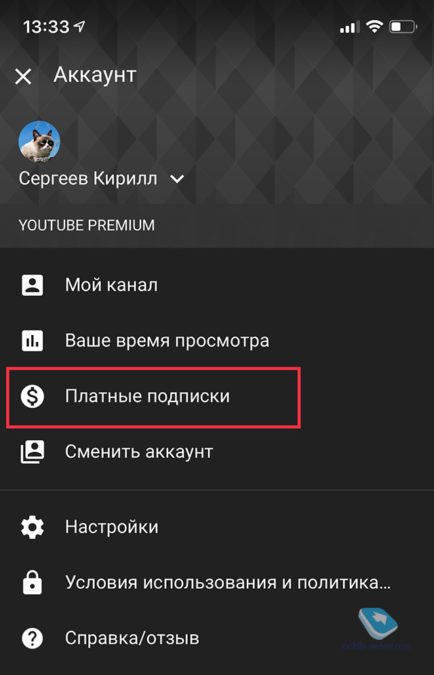
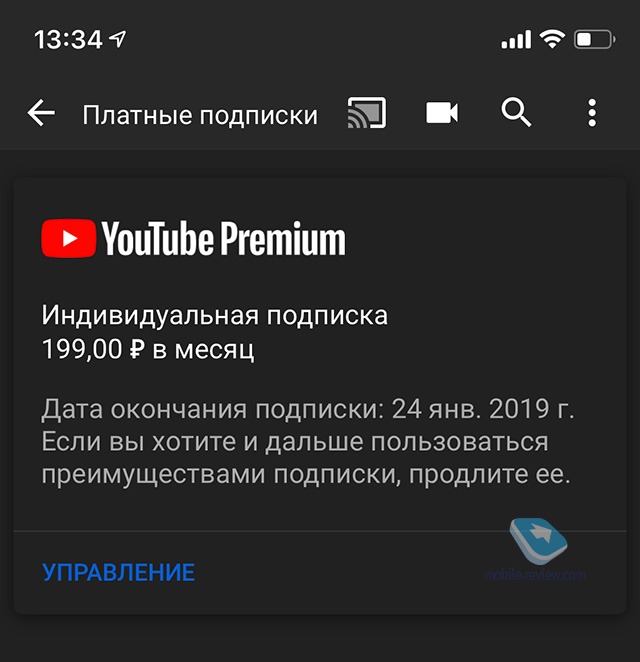
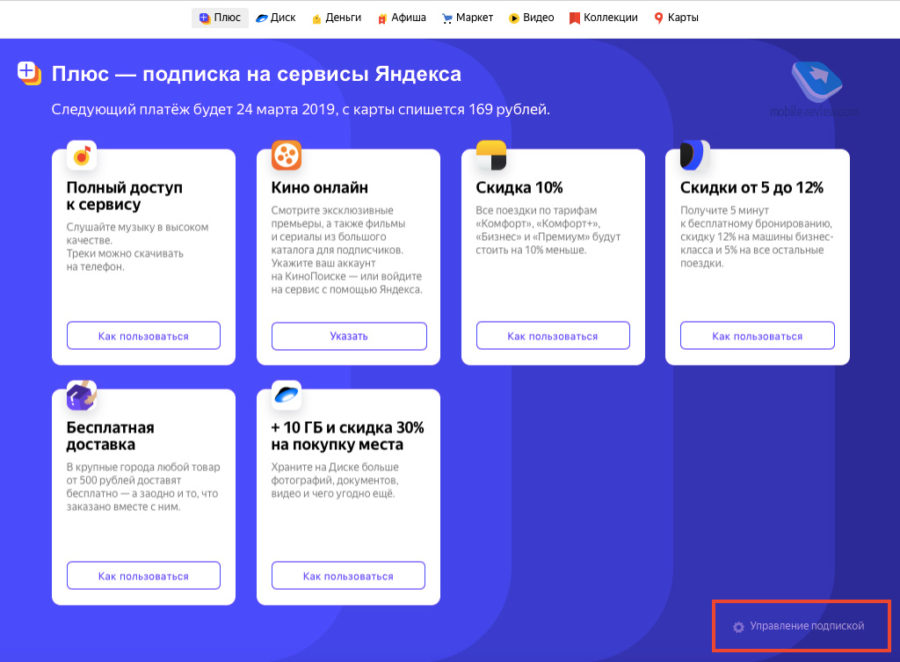
Аналогично можно поступить и с подпиской Яндекс Плюс (включающей Яндекс Музыку), хотя кнопку управления подпиской здесь пришлось поискать.
Платные сервисы внутри системы (экосистемы)
Есть еще один вид подписок – дополнительные функции операционной системы или оболочки (экосистемы), например, дополнительное место в iCloud, Samsung Cloud и т.п. Управление ими осуществляется в соответствующем меню настроек, как правило, в настройках фирменного аккаунта, под которым работает ваш смартфон. Под рукой у меня в данный момент только iPhone и Meizu, в оболочке которого нет никаких платных функций, поэтому рассмотрим только пример с iOS.
В iOS вне приложений и сторонних сервисов за деньги предлагается только дополнительное место в iCloud, управление которым осуществляется по пути:
Настройки – Аккаунт (первая строчка настроек с вашими данными) – iCloud – Управление хранилищем – Сменить план хранилища.
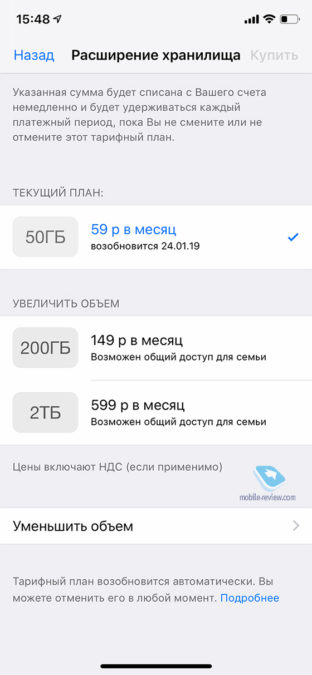
Здесь мы можем изменить объем своего облачного хранилища или вовсе отказаться от платного места, оставив бесплатные 5 ГБ.
Отключение подписок через поддержку
Выше мы с вами рассмотрели примеры, где можно отменить подписку самостоятельно, пусть и немного поискав заветную кнопку. Но есть и такие сервисы, где разработчики эту возможность не предусмотрели. Ярчайший пример – компания Adobe. Подписаться на её Creative Cloud – раз плюнуть, а вот найти потом кнопку отмены подписки нельзя – ее просто нет. Как ни крути, придется обращаться в техническую поддержку. Если не верите, можете убедиться по ссылке.
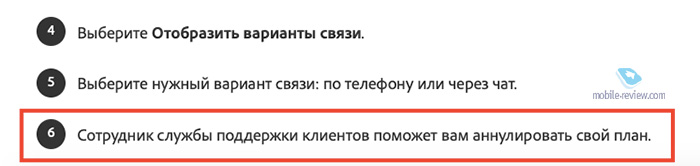
В общем, если кнопки отмены подписки найти не удается, то ищите, как обратиться в техподдержку, там вам наверняка помогут.
Отключение подписок через банк
Этот пункт пригодится на тот случай, если подписку не удается отключить ни самостоятельно, ни с помощью технической поддержки, либо когда вы не можете вспомнить, “откуда ноги растут”, и понять, откуда идут те или иные списания.
Единственный способ решить этот вопрос через банк – заблокировать и перевыпустить вашу пластиковую карту. В этом случае старые реквизиты будут заблокированы, и ни один сервис больше не сможет делать безакцептные списания с вашего счета. Кардинально, да, но зато эффективно.
Заключение
Не все сервисы одинаково полезны, равно как и не все сервисы абсолютно бесхитростны к вашему кошельку. Будьте внимательны, читайте все, что написано, и не позволяйте недобросовестным или просто хитрым разработчикам лезть к вам карман. А ликбез для этого я вам провел.


