
Поиск по картинке с телефона Андроид: ищем похожие картинки и название того, что изображено
 Всем доброго дня!
Я думаю, что многие не раз сталкивались с ситуацией, когда видишь на фото (картинке) какое-нибудь животное (растение, насекомое и пр.) и хочешь узнать его породу, описание и все, что только можно.
К тому же такое фото можно сделать и самому, находясь где-нибудь на природе, благо, что почти все современные смартфоны оснащены камерами. 👌
Похожая ситуация может возникнуть и когда вы просто хотите найти картинки определенной тематики, скажем, вам нравится природа (водопад): имея всего лишь одно такое изображение — можно найти целую коллекцию подобных фото. Правда, ведь здорово? 😉

Хочу найти то, что изображено на фото (попало в объектив)
Вариант 1: золотой Google-объектив

Google Lens — определил, что за дерево, и нашел похожие картинки
Разумеется, искать можно не только растения, но и любых животных, рыбок, какие-то товары и вещи, и т.д. и т.п.
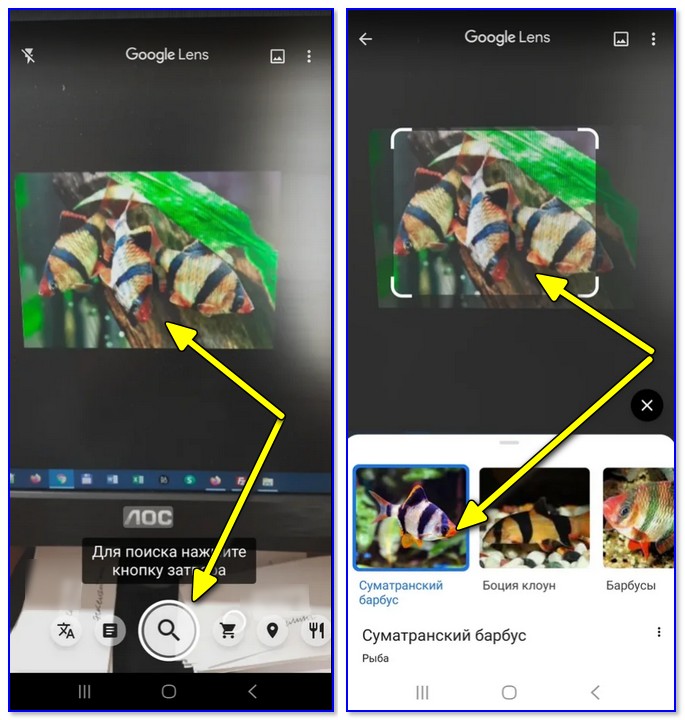
Google Lens — определил, что за рыба на экране!
Ко всему прочему, если вы откроете вкладку «Товары» — Google Lens сможет вам подсказать, где можно купить и за какую цену то, что попало к вам в объектив.
Вариант 2: с помощью браузера Chrome
Если у вас на телефоне (планшете) установлен браузер Chrome (ссылка на Play Market) — то для решения «нашей задачи» вам вполне может хватить этого приложения. Приведу ниже простой пример.
Допустим, вы увидели на каком-нибудь сайте фото собаки и хотите узнать ее породу, найти похожие картинки на эту.
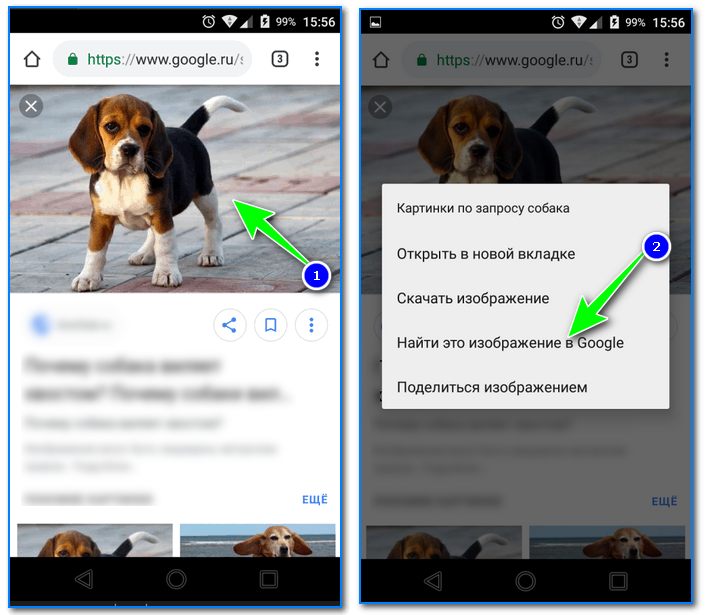
Ищем породу собаки по фото
Далее вы увидите результаты поиска:
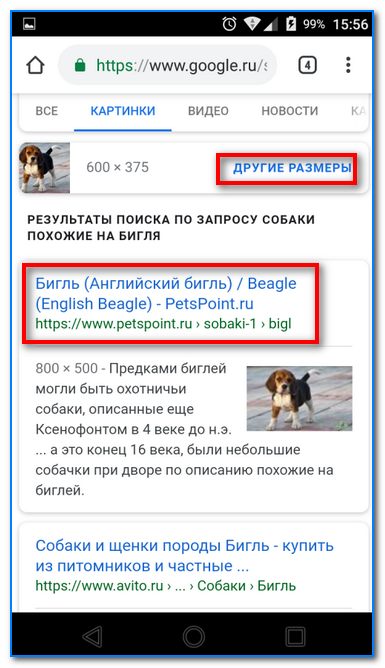
Английский бигль (Google нашел породу собаки)
Вариант 3: непосредственно в поисковой системе Google
Плюс этого варианта в том, что вы можете искать не только ту картинку, которая попалась вам в сети Интернет, но и сделать ее самостоятельно на фотокамеру (или можно использовать любое изображение в памяти и на флешке телефона).

Полная версия (в настройках браузера)
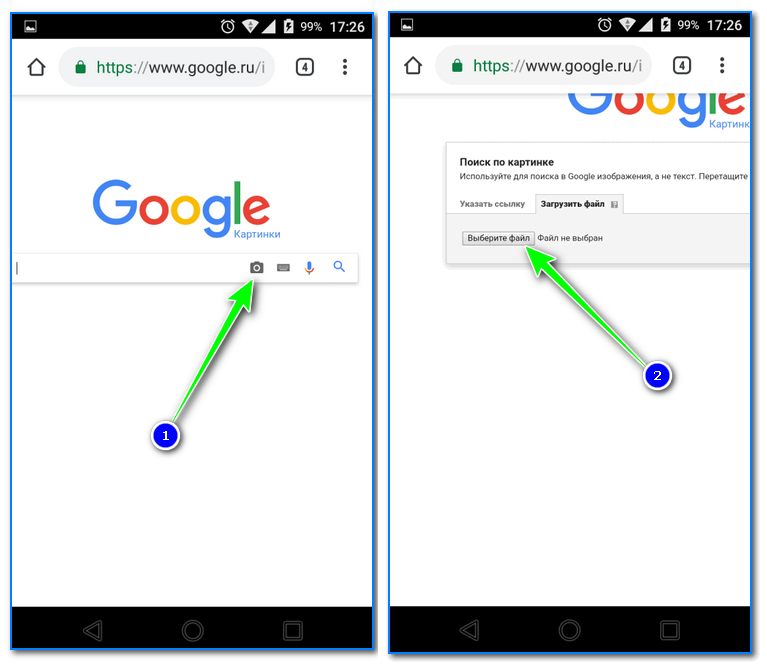
Загрузить фото, выбрать файл
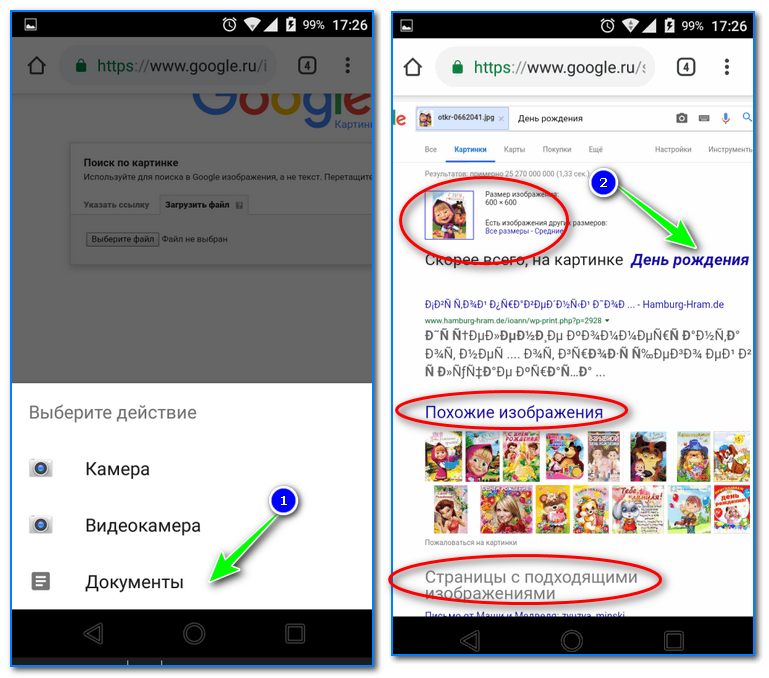
Результаты поиска в Google
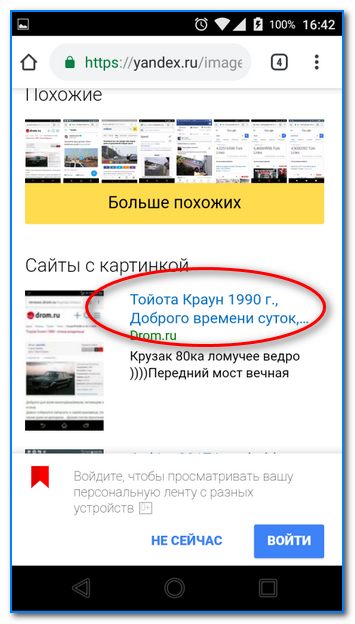
Вариант 4: с помощью поисковой системы Яндекс
По большому счету алгоритм поиска аналогичный предыдущему варианту. Разница лишь в поисковой системе (например, в русскоязычном сегменте Google не всегда и не все находит, поэтому есть смысл прогнать картинку и через др. поисковую систему).
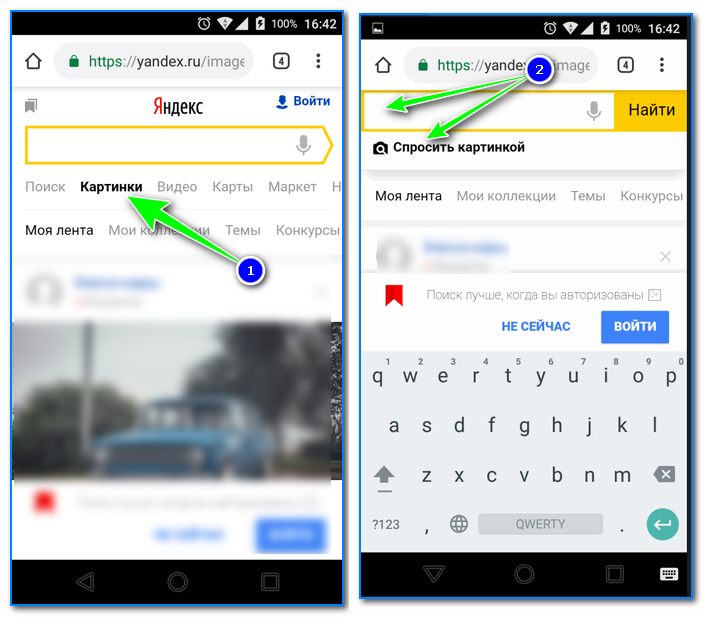
Спросить картинкой (Яндекс)
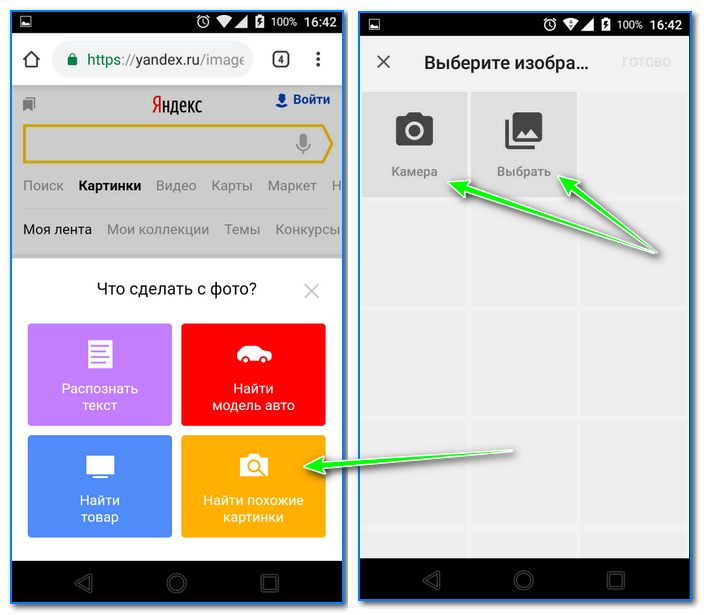
Найти похожие изображения
Вариант 5: с помощью спец. приложений
В некоторых случаях браузер может «подвести». К тому же если вы часто ищите картинки — гораздо удобнее использовать для этого спец. приложение.
В качестве дополнительного бонуса : спец. ПО для решения этой задачи позволяет искать сразу в нескольких поисковых системах, а после, и отфильтровать результаты найденного (например, по размеру фото, цвету и пр. характеристикам).
Search By Image
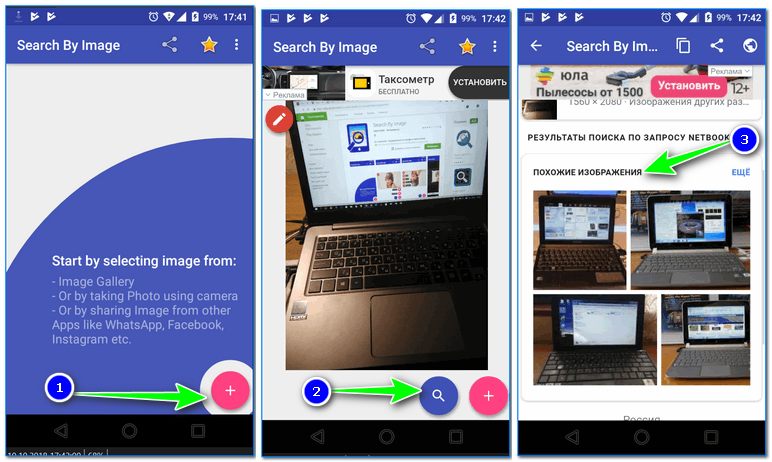
Скрин поиска в Search By Image
Простое, но достаточно эффективное приложение для быстрого поиска картинок. Позволяет в качестве оригинала взять как изображение из памяти, так и сделать его с камеры в реальном времени.
Пожалуй, есть единственный недостаток: небольшие рекламные окна.
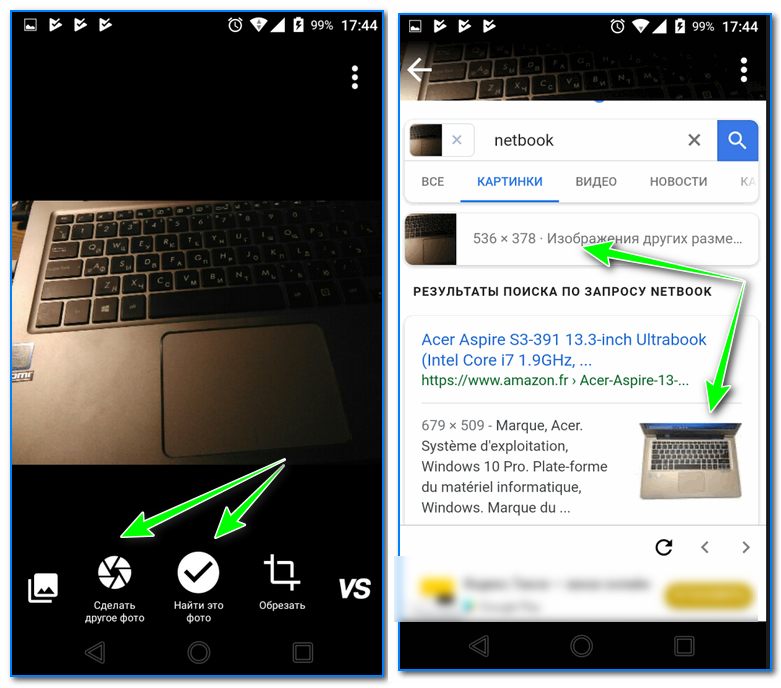
Поиск в Photo Sherlock
Также весьма простое приложение. После его запуска вам сразу же предложат сделать фотку или открыть ее из памяти. Далее приложение предложит подрезать ему края и произвести поиск (пример представлен на скриншоте выше).
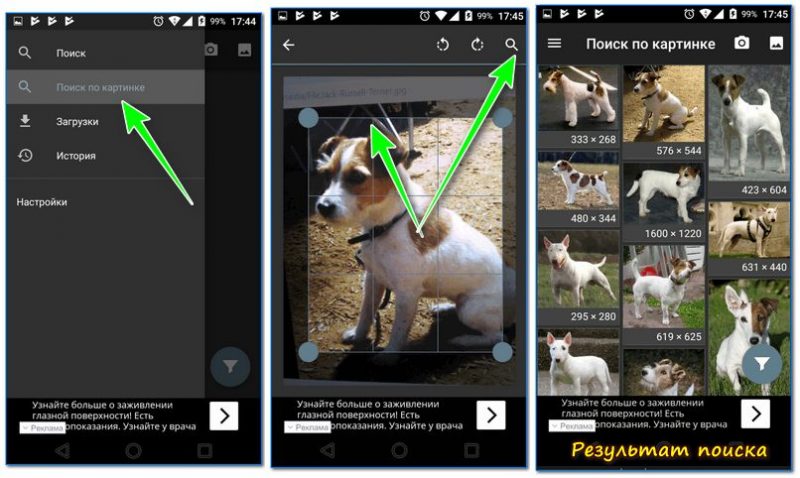
Результаты поиска в PictPicks
PictPicks — приложение для поиска картинок и фотографий в сети. Причем, поиск можно вести не только имея конкретное фото, но и просто на определенную тематику (что также весьма удобно).
Отличает это приложение от предыдущих: наличие фильтров, позволяющих уточнять критерии поиска.
Поиск по фото на android-устройствах
Многие пользователи не раз сталкивались с проблемой – на Андроид-устройстве имеется изображение, загруженное в Интернете или сфотографированное на камеру, и необходимо получить дополнительную информацию об объекте. Или же пользователь хочет найти картинку по определенной тематике в поиске Гугл или Яндексе. Для этого необязательно использовать компьютер – достаточно перейти в браузер мобильного телефона или планшета.
Поиск можно выполнять в разных целях:
Чтобы найти нужную информацию по фото на андроид-устройствам, можно использовать алгоритмы поисковых систем или специальные сайты, которые будут рассмотрены в данной статье.
Поиск по фото на андроид на Lovereport.ru
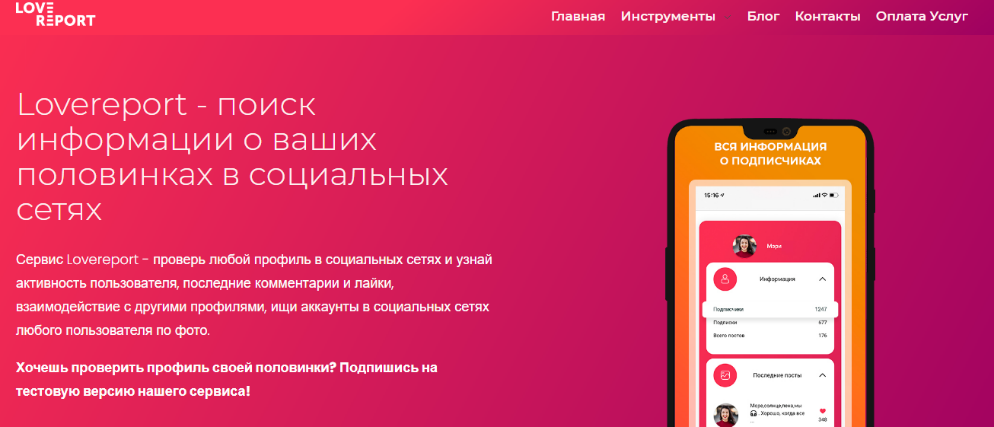
Данный сервис пользуется огромной популярностью среди пользователей, так как он ведет поиск не только в поиске, но и в соцсетях для анализа данных аккаунтов «вторых половинок» своих пользователей. Вам предоставляется полноценный отчет о сетевой активности искомого человека в соцсетях (ВКонтакте, Одноклассники, Instagram и т.д.) и на сайтах знакомств (Tinder, Badoo, Mamba).
Плюсы сервиса – внесенные данные являются строго конфиденциальными, человек не знает об интересе и посещении его страницы в поиске, статистика не «увидит» переход в соответствующую страничку рассматриваемого пользователя.
Стоимость – сервис предлагает различные виды подписки на услуги – сайт настолько богат на функциональные возможности, что практически нет шансов не удержаться и приобрести даже минимальный пакет услуг, но поверьте – это того стоит.
Можно оплатить 2-дневный пробный период за 49 рублей, либо сразу активировать подписку на 1 месяц за 1499 рублей. Рекомендуем начать с пробного тарифа, чтобы оценить все возможности сервиса по проверке анонимности и поиска нужного профиля.
За безопасность транзакции не стоит беспокоиться – на сайте установлен защищенный SSL-сертификат и обеспечено полноценное HTTPS-соединение, поэтому все банковские переводы безопасны и выполняются через специальный шлюз.
Для начала работы достаточно перейти выполнить несколько несложных шагов:
Если вы оформите статус «ПРО» для своего аккаунта, чтобы, помимо загрузки изображения и просмотра общей информации, получить полноценный отчет о разыскиваемом фото или человеке из соцсети. В отчете можно получить данные о последних фотографиях и постах, активности среди других аккаунтов и пользователей, кому достаются лайки от исследуемого объекта.
Поиск через Google Images
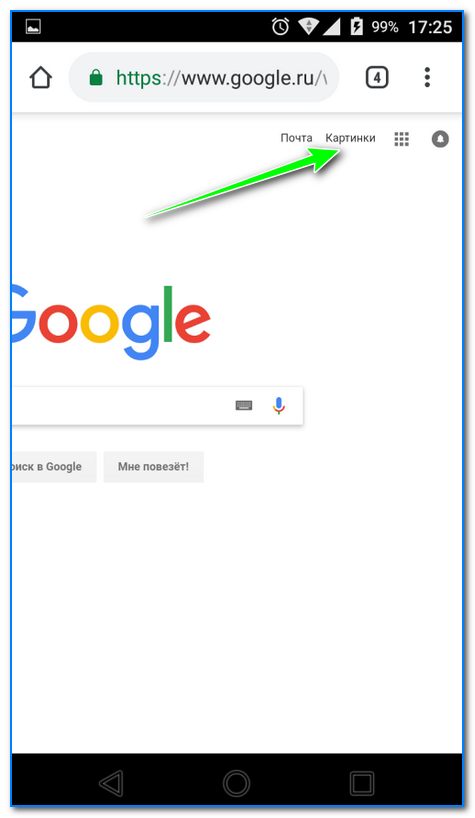
Выполнить поиск по фото с телефона андроид можно и через сервис «Google Картинки». Для этого необходимо перейти на главную страницу поисковика в телефоне и в настройках браузера (сверху в правой части) включить полную версию (по аналогии с ПК).
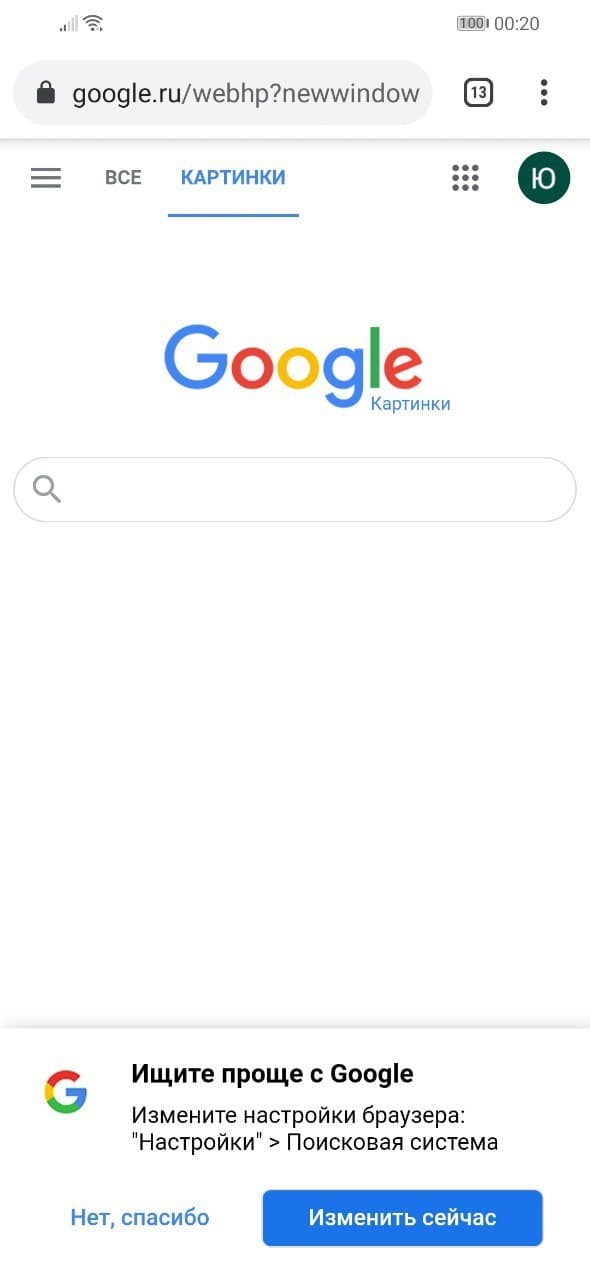
Далее, в правой верхней части выбрать кнопку «Картинки», чтобы открыть поиск в отдельной странице для нахождения необходимого изображения.
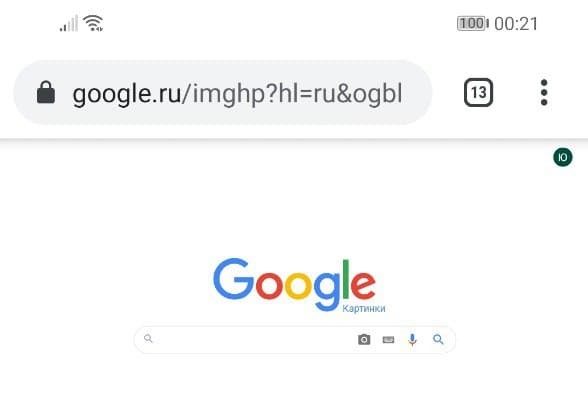
Нажимаете на иконку фотоаппарата – можно либо указать ссылку на изображение, либо загрузить его с компьютера (соответсвенно, эта функция работает и для мобильного устройства).
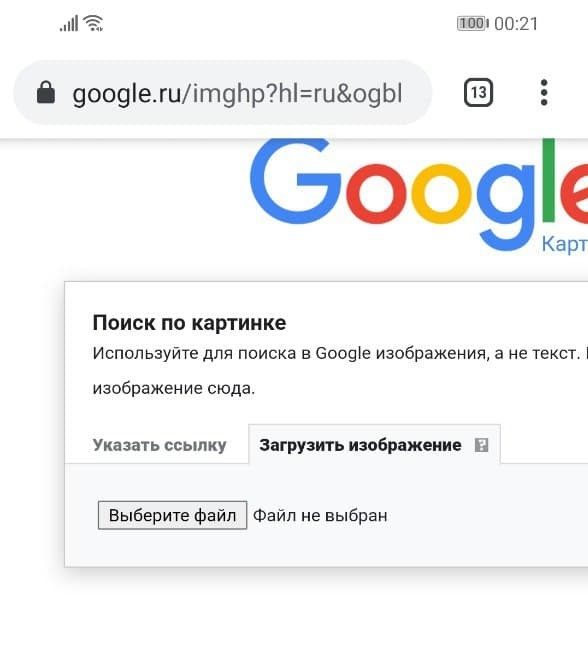
После выбора можно приступать к просмотру результатов поиска.
Поиск через Яндекс картинки
Алгоритмы Яндекса позволяют обнаружить картинку по загружаемому файлу. Чтобы это сделать, необходимо перейти на основную страницу Яндекс и выбрать раздел «Картинки».

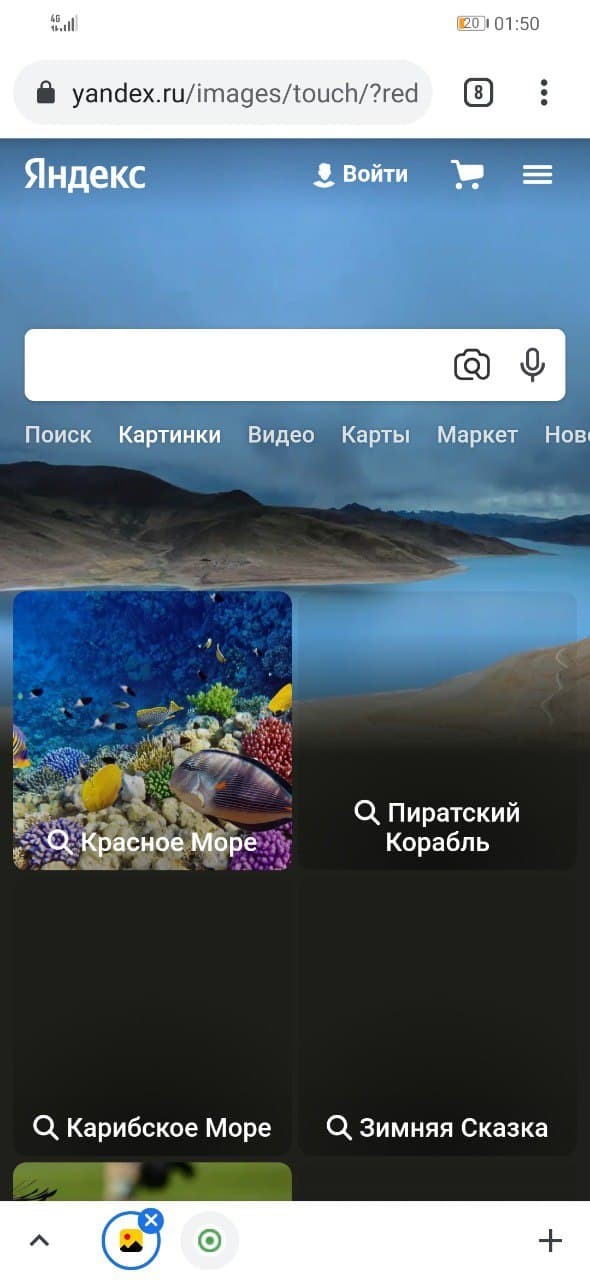
В текстовом поле для ввода поискового запроса появится подсказка «Спросить картинкой», можно нажать на значок поиска по фото и загрузить любое изображение со своего устройства, отснятое или загруженное из других источников.
Перед вами появятся результаты поиска.
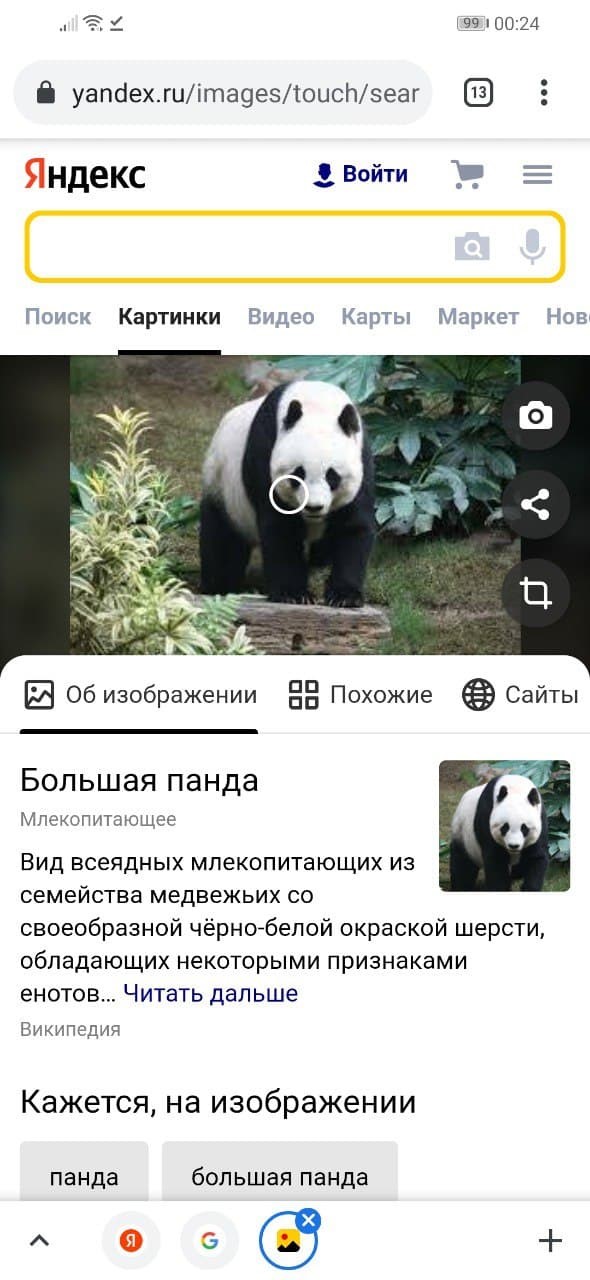
Как стоит видеть, алгоритм поиска по фото на андроид от Яндекса подразумевает не только нахождение схожего фото, но и получение информации о нем в самых популярных ресурсах. Интерфейс постоянно улучшается, предоставляя больше возможностей для пользователей в таком виде запросов.
Специальные приложения
Далее рассмотрим самые популярные сервисы по поиску фото. Это приложения, которые можно загрузить из магазина приложений для телефонов и планшетов на операционной системе Android – речь, конечно же, идет о Google Play. Достаточно ввести название в строку поиска и оригинальная программа выйдет на первом месте поиска после рекламы.

Простая и доступная программа позволяет найти нужное фото в открытых источниках за считанные секунды – человек получит результаты одновременно из всех «поисковиков». Имеются технические возможности по захвату рабочего пространства экрана устройства и обработки получившегося фото – повернуть на 90, 180 и 270 градусов, обрезать, отразить по вертикали или горизонтали.
Доступна бесплатная версия, но с рекламой. Для ее отключения необходимо приобрести полный тариф.
Из недостатков выделяют слишком дорогую цену за простой функционал с привязкой к поиску, когда эти же самые манипуляции можно выполнить бесплатно из ПК, а также отсутствие русского языка в настройках интерфейса, что усложняет работу.
Photo Sherlock

Простое приложение на Андроид позволяет выбрать фото из галереи на устройстве и произвести поиск в Интернете, можно «прогнать» изображение в популярных сервисах по продаже товаров из рук в руки (по типу «Авито») и в социальных сетях.
Система запрашивает разрешение на использование и загрузку с устройства изображений (как и при любом первом посещении подобных приложений для работы с медиа-файлами).
Из плюсов, которые оценили пользователи – возможность определить и отличить «фейковое» фото от оригинала и удобный пользовательский интерфейс. Недостатки – очень много рекламы перед выполнением задачи.
PictPicks
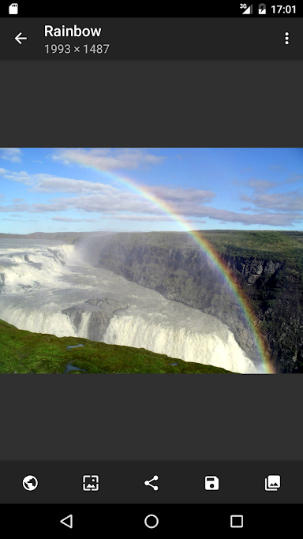
Программа позволяет выполнить поиск не только определённого изображения, но и целой группы фотографии в соответствии с заданной тематикой. Для уточнения критериев поиска можно воспользоваться фильтрами отбора картинок по цвету, типу и времени размещения. Выбранное фото можно использовать для размещения в других приложениях, отправки друзьям или установке на рабочее пространство телефона или для контакта отдельного человека.
Многие пользователи положительно оценили это приложение за его удобство, большой выбор форматов и рекомендации по поиску при размещении фото и отправки его внутри приложения.
TinEye
Помимо программ, есть и универсальные и независимые сервисы для поиска изображений, «TinEye» — самый распространенный из них.
Сайт адаптивен, а значит, подходит для работы на Android-устройствах. Далее пользователь просто вводит необходимый запрос или нажимает кнопку «Upload» и загружает требуемое изображение.
В большинстве случаев результаты точнее отражают суть и больше отвечают ожиданиям пользователей, чем стандартные инструменты Яндекс. Картинок или Google Images. Это связано с использованием нейронных сетей, позволяющих полностью распознавать образы, обнаруживать уникальные оригинальные файлы и самостоятельно анализировать считанные данные за доли секунды. Так что вам обязательно следует попробовать воспользоваться данным сайтом. Для пользователей на ПК, кстати, предусмотрена возможность установки отдельного плагина в браузер (в том числе Google Chrome и FireFox), его можно скачать с сайта или выбрать в настройках дополнении вашего браузера.
В заключении стоит отметить, что качественных приложений для поиска по фото на Андроид меньше, чем у прямого конкурента, iOs, для «яблочных» телефонов приложения развиты более активно и имеются бесплатные решения. Для безопасного поиска рекомендуется использовать инструменты поисковых систем Яндекс и Google, чтобы получить более полные сведения о фото.
Делаем поиск по картинке на телефоне Андроид
Необходимость в поиске по картинке частенько волнует пользователей телефонов. Иногда нужно найти похожее изображение, иногда тоже самое, но в более высоком качестве. Что же делать юному исследователю? Как найти решение данной проблемы? Их есть у меня.
Я рассмотрю основные способы поиска по картинкам на телефоне в интернете от самого простого, до самого изъебистого, через поиск картинок в гугле (да, такое бывает).
Видео версия статьи:
Поиск по картинке в Яндекс.
Искать по картинке в Яндекс один из самых простых способов. Просто заходим на сайт https://yandex.ru/images
Тапаем по строке поиска и выбираем “Спросить картинкой”
Выбираем изображение на телефоне и все.
Яндекс загрузит ваше изображение к себе, проанализирует и выдаст результат.
Поиск по картинке через Tineye
Tineye сервис для поиска по изображению. В свое время был единственным таким ресурсом, но под давлением такого гиганта как google, быстро потерял свою популярность. Поиск в нем работает хуже и я им пользуюсь только тогда, когда в других ничего путного не находится.
Заходим на сайт http://tineye.com и жмем по кнопке слева
Выбираем изображение для поиска
Ждем пока изображение загрузится на сервер и проанализируется. Получаем результат.
Поиск похожих изображений в Pinterest
Pinterest отличный сервис, когда вам нужно найти картинки по одной тематике. Вы загружаете свое изображение и сервис, на ее основе, дает вам рекомендации с похожими коллекциями, которые уже составили пользователи. В некоторых из них уже есть изображение, которое вы загрузили. Очень удобно.
Для поиска по картинке используем приложение Pinterest. Для работы нужно будет войти под какой-либо учетной записью или зарегистрироваться. Иначе никак. После входа жмем на значок с камерой:
Следом надо выбрать изображение из галереи по этой кнопке:
После выбора фотки жмем “сделать фото”:
Изображение анализируется и выдается результат. Осталось только скачать изображение. Для этого открываем нужную картинку, жмем на три точки сверху и выбираем “Скачать изображение”:
Все. Изображение загружается в папку с камерой.
Поиск по изображению в google.
Поиск по изображению в google немного пизданутый из-за того, что мобильный поиск по картинкам не дает загрузить изображение с телефона. Для этого придется переключаться на полную версию веб-страницы и загружать оттуда. Делаем следующее.
Заходим на сайт http://images.google.com и в меню браузера переключаем режим на полный. Данный пункт есть во всех современных браузерах: Chrome, Firefox, Opera, Yandex.
Теперь приближением выбираем камеру:
Вкладка “Загрузить файл” и выбираем наш файл.
Файл загружается на сервера гугл и выдается результат. На этой странице нажимаем “Все размеры”
И снова в меню убираем галочку “Полная версия” и любуемся результатом.
Таким вот хитрожопым способом можно организовать поиск по картинке в Андроид.
Как найти игру по картинке на андроид
Еще один способ использования сервисов для поиска изображений — это загрузка скриншотов из игр для того чтобы понять, что эта за игра. Для теста были сделаны три скриншота. Один меню игры торчлайт 2, игровой процесс игры торчлайт 2 и игровой процесс игры Heroes 3.
Файлы были загружены через поиск изображений Яндекс и результат отличный. Все игры были найдены.
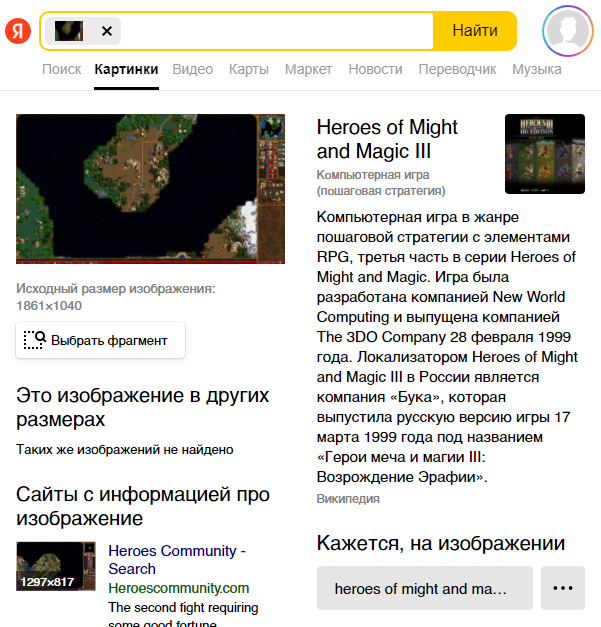
В случае с поиском игры по картинке в google, то не все так просто. Гугл не выдает сразу название игры, нужно переходить на вкладку Похожие изображения и там искать описание игры, что не очень удобно. Рекомендую для поиска игры по скриншоту на Андроид или компьютере использовать сервис Яндекса.
Поиск похожих картинок на телефоне через Google Объектив
Еще один способ поиска информации по картинке или похожих картинок — это использование Google Объектив (или Google Lens) на своем телефоне. Способ очень простой и странно, что им никто не пользуется.
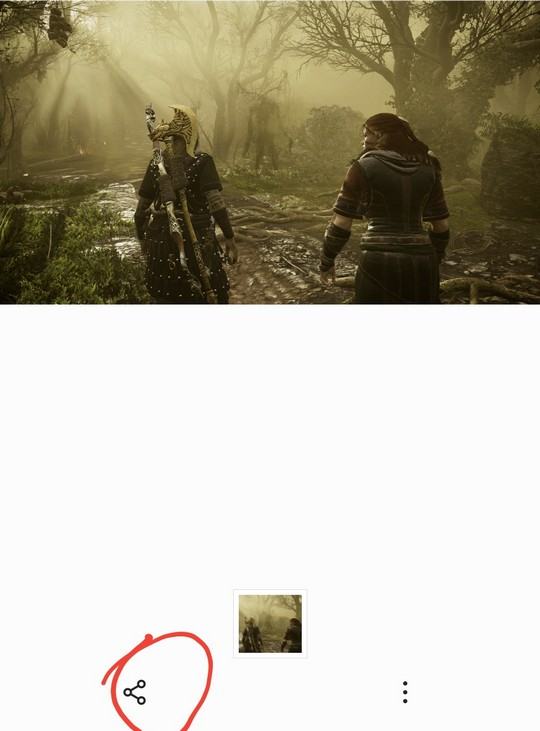
Допустим у вас есть изображение на вашем телефоне. Открываем его в любом просмотрщике картинок и выбираем пункт Поделится (на разных телефонах этот пункт может располагаться в разных местах).
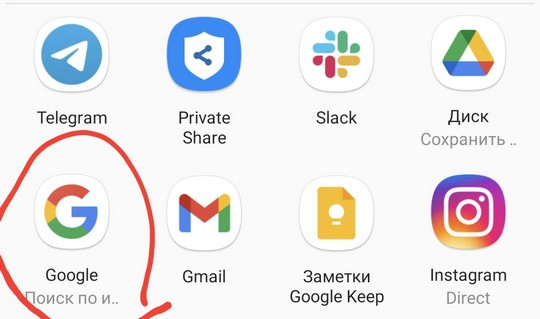
Выбираем пункт Google (Поиск по изображению)
И получаем результат.
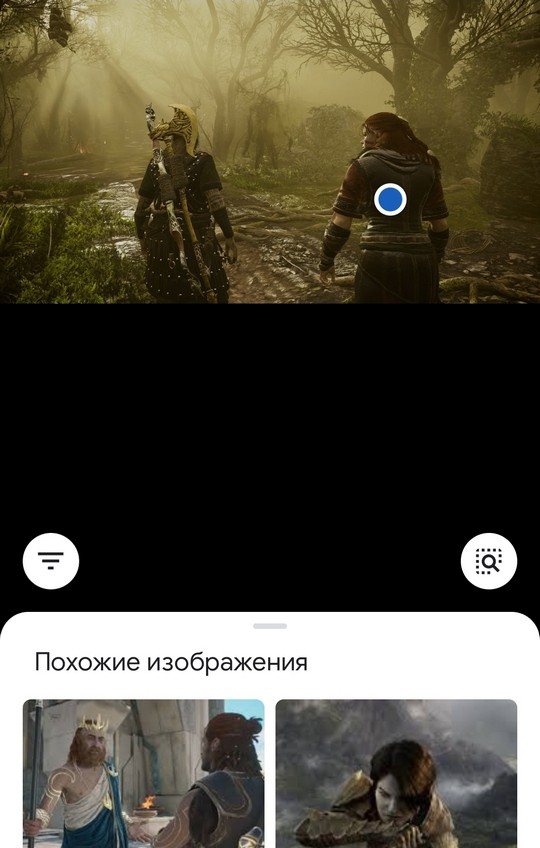
Нижнюю панель можно выдвинуть на весь экран, в ней появится результат c похожими изображениями и ссылками на различные ресурсы, где есть похожие картинки.


