
Поиск по картинке
В Яндексе можно искать информацию с помощью картинки. Это может быть полезно, если вы хотите:
Если у вас есть только часть картинки, этого хватит, чтобы найти полную версию. Картинку для поиска можно взять из интернета или загрузить с компьютера или телефона.
Как начать поиск по картинке
Нажмите кнопку справа от поисковой строки и загрузите картинку одним из способов:
Нажмите значок в поисковой строке, затем сделайте фото интересующего вас объекта или загрузите исходное изображение из галереи.
Как искать картинку с другого сайта
Поиск по картинке
В Яндексе можно искать информацию с помощью картинки. Это может быть полезно, если вы хотите:
Если у вас есть только часть картинки, этого хватит, чтобы найти полную версию. Картинку для поиска можно взять из интернета или загрузить с компьютера или телефона.
Как начать поиск по картинке
Нажмите кнопку  справа от поисковой строки и загрузите картинку одним из способов:

Нажмите значок  в поисковой строке, затем сделайте фото интересующего вас объекта или загрузите исходное изображение из галереи.

Как искать картинку с другого сайта
Определить предмет по фото
Приходилось ли вам подолгу вспоминать, как называется предмет, расположенный перед вами? Или может быть вы часто имеете дело с необычными объектами, о которых хотели бы узнать больше. Но не знаете, как он называется. В таком случае помогут приложения и онлайн сервисы определить название разных предметов по фотографии.
Как узнать предмет на фотографии через Яндекс.Картинки
Помимо того, что компания Яндекс постоянно создаёт новые сервисы и приложения, она также развивает и улучшает существующие. Сегодня Яндекс Картинки — это не только огромный архив с изображениями, но и полноценный поисковик. Который за несколько секунд расскажет вам всё о предмете на фото, предоставленное ему. Кроме поисковой системы Гугл у данного сервиса нет аналогов, которые бы могли сравниться с ним по качеству поиска. Но далеко не все пользователи успели ознакомиться с ним.
Каким образом пользоваться приложением, чтобы определить предмет по картинке:
Выбрав один из результатов поиска можно определить название предмета, который вы сфотографировали или предоставили на фото из галереи. Выберите несколько сайтов или изображений, если информации о нём недостаточно. Этот тип поиска можно найти в мобильном приложении Яндекс, в браузере Яндекс поиска, в веб-версии поисковой системы.
Как определить предмет по картинке в Гугл
Часто пользователи ищут одежду, имена актёров, название растений в Интернете. Для этого используются разные способы: форумы, сервисы с вопросами и ответами и прочие. В некоторых случаях на них не удаётся найти то, что вы ищите. Поисковая система Google имеет значительно больше изображений и способна определить любой объект на фотографии.
Для поиска можно воспользоваться мобильной версией браузера Google Chrome или приложением Google, которое установлено по умолчанию во всех смартфонах Android:
Найти название объекта поможет описание его на сайте. Иногда свои изображения фотографы описывают в самом файле. Чтобы посмотреть метаданные изображения, его можно открыть в Фотошопе, выбрать пункт « Файл » и нажать на « Сведения о файле ». Или попытаться посмотреть их в информации об изображении в смартфоне. Если не удалось этого сделать, смотрите другие приложения, о которых мы расскажем далее.
Каким образом определить предмет через Google Lens
Английское слово «Lens» переводится на русский язык как «Объектив». И это действительно лучшее название для приложения Google Lens на Андроид.
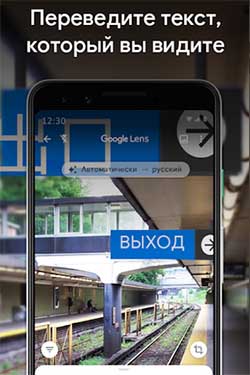
Потому как оно работает в режиме онлайн и быстро находит или рассказывает о предмете, который попадает в объектив вашей камере. На данный момент его можно назвать одним из самых лучших инструментов для поиска похожих картинок.
В нём ещё есть другие не менее полезные функции и особенности:
Управлять им несложно, при запуске вам сразу же будет предоставлена возможность создать снимок.
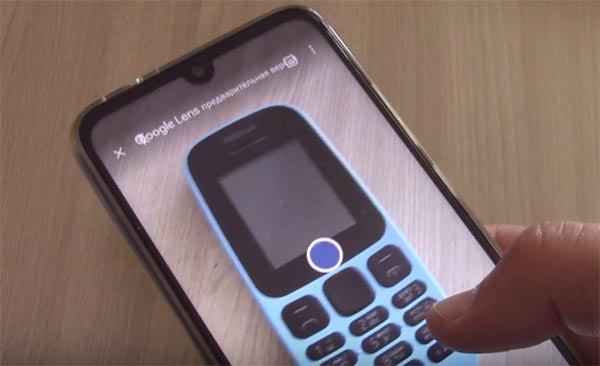
Сразу же под снимком появятся готовые результаты того, что вы ищите. Если вы находитесь в тёмном помещении, нажмите на иконку с молнией, чтобы включить подсветку (если она доступна на телефоне). А для того, чтобы совершить поиск по готовой картинке из галереи, нажмите на кнопку вверху возле меню.
CamFind — приложение, которое поможет найти вещь по фото
Мобильное приложение CamFind доступно для платформ Android и IOS. Оно было создано несколько лет назад и обрело успех у пользователей, когда ещё не было такого разнообразия программ для подобных задач. CamFind легко определяет текст, QR коды, достопримечательности, ресторанные блюда и многое другое.

А его функции позволяют вводить информацию разными способами, включая голосовой ввод. В приложении можно находить одежду и покупать её.
Это своеобразная социальная сеть для тех, кто часто делает фотографии, любит создавать изображения и делиться ими с другими. В коллекциях фото каждый может видеть файлы, созданные другими пользователями и оценивать их звёздочкой или сердечком.

Есть в приложении и собственная лента новостей, где отображаются важные события и интересные файлы. Здесь можно не только найти любой предмет, но и узнать его цену. Или сравнить стоимость в разных онлайн-магазинах.
Использование интернет-магазинов для определения предмета по фотографии
Часто в Интернет пользователи заглядывают, чтобы найти для себя подходящую одежду. Иногда бывает непросто найти то, что действительно подойдёт. Но стоит увидеть какую-нибудь вещь на человеке в сети, и мы сразу же понимаем, что хотим такую же. Теперь возникает вопрос, как узнать, что это за бренд? На помощь может прийти приложение Lamoda для IOS и Андроид. Подробная инструкция по поиску одежды.

Оно создано владельцами крупнейшего онлайн-магазина одежды в России и СНГ. И позволяет быстро искать наряд по изображению.
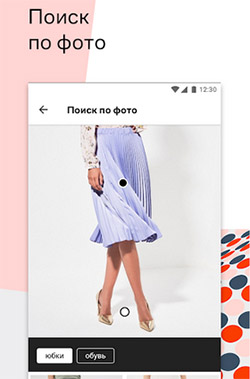
Попробуйте открыть его, найти в меню поиск по картинке и отыскать вещь, которую вы хотите купить. Поиск работает отлично и находит то, что вы ищите. Или предлагает альтернативный варианты. Если не получилось найти, попробуйте поискать в определённом разделе магазина Ламода.
Видео-инструкция
Нужен наглядный пример того, как распознать любой предмет по его фото — тогда смотрите видео.
Как найти одежду по фото: тестируем 7 сервисов
Я люблю часами копаться в каталогах интернет-магазинов.
Чтобы найти определенную вещь, например платье, можно пойти двумя путями: выставить параметры — цвет, размер, материал, тип выреза и длину — или просто загрузить фотографию.
Я решила проверить, насколько хорошо сервисы находят похожие модели.
Для проверки я выбрала свою фотографию — будем искать платье-рубашку с карманами. Если повезет, то и кожаные кроссовки.
Рассказываю, какие магазины и сервисы нашли одежду по фото.
Wildberries
Сколько брендов: 37 тысяч
Сколько товаров: 90 миллионов
Как искать: на сайте и в приложении (iOS / Android)
Я покупала платье в магазине «Бифри», который продает и на «Вайлдберриз», поэтому на этот сервис у меня большие надежды. «Вайлдберриз» будет искать платье среди своих товаров, а если не найдет такое же, то предложит похожие модели.
Поиск на сайте и в приложении немного отличается: сайт видит снимок целиком, а приложение позволяет его кадрировать — и находить или платье, или кроссовки.
Сайт справился: первый результат поиска показал то самое платье. В приложении я искала кроссовки — и точно таких же «Вайлдберриз» не нашел. Хотя эта модель есть в каталоге.
Приложение показало мне нужное платье первым. Но остальные модели не похожи на платье с фото: слишком короткие
Lamoda
Сколько брендов: 1000
Сколько товаров: 2 миллиона
Как искать: в приложении (iOS / Android)
«Ламода» — это тоже мультибрендовый магазин, товары которого часто пересекаются с «Вайлдберриз». Но тут нет поиска на сайте: загрузить фотографию можно только в приложении.
Чтобы начать поиск, нужно выбрать категорию — женщинам, мужчинам или детям — и после этого нажать на значок фотоаппарата.
Мне показалось, что «Ламода» настроила поисковую машину лучше «Вайлдберриз»: по фото нашлись сразу два типа вещей — платье и кроссовки. В «Вайлдберриз» пришлось кадрировать фотографию, чтобы искусственный интеллект увидел кеды.
С поиском «Ламода» справилась — нашла мое платье и показала его в первых строках. А вот с кроссовками вышел прокол: почему-то вместо белых мне предложили серебристые и красные.
Кажется, «Ламода» предложила женские кроссовки, не ориентируясь на загруженную фотографию
Яндекс.Маркет
Сколько магазинов: 20 тысяч
Сколько товаров: 100 миллионов
Как искать: в приложении (iOS / Android)
«Яндекс-маркет» — это сервис для поиска и подбора товаров. Обычно я его использую, когда выбираю технику: там удобно сравнивать характеристики.
Поиск в приложении «Яндекс-маркета» — не то же самое, что поиск по фото в Яндексе. Поиск по фото выдаст мне просто похожие фотографии, которые найдет в интернете: скорее всего, на них будет девушка с собакой. А мне нужны товары — поэтому ищу в «Яндекс-маркете».
Я заранее посмотрела, есть ли мое платье в каталоге «Яндекс-маркета»: нет.
Поиск работает по стандартной схеме: нажимаете на фотоаппарат в поисковой строке, загружаете снимок. Затем приложение ищет похожие товары в базе «Яндекс-маркета».
Мне не повезло: нашлись чулки, поводок и почему-то книга про Виктора Цоя. Ни платье, ни кроссовки «Яндекс-маркет» не распознал. Возможно, приложение заточено на технику, а одежды в нем не так много.
Сколько брендов: 850
Сколько товаров: 85 тысяч
Как искать: в приложении (iOS / Android)
«Асос» — это британский интернет-магазин одежды и косметики. Там есть линейка собственных брендов компании: например, Asos White — оверсайз с минималистичными линиями, Asos Edition — наряды для особых случаев. А еще продают известные бренды: кеды «Конверс», рубашки «Ральф Лорен».
Поиск по фото работает только в приложении: нужно выбрать раздел — женское или мужское — и загрузить снимок, нажав на значок фотоаппарата.
Фотографию можно кадрировать, чтобы выбрать определенную область для поиска
Я не надеялась найти такое же платье, потому что на «Асосе» его нет. Но результаты мне все равно понравились: магазин распознал, что я ищу платье-рубашку, и даже угадал цвет в одном из предложенных вариантов.
Aliexpress
Сколько магазинов: неизвестно. По запросу «платье» нашлось 558 тысяч предложений
Как искать: в приложении (iOS / Android)
Китайский гипермаркет тоже умеет искать товары по фото, но только в приложении. Для этого нужно на главном экране нажать на значок фотоаппарата и загрузить снимок.
На «Алиэкспрессе» нет официального магазина «Бифри» — значит, поиск должен предложить мне только похожие модели платья. Когда я загрузила снимок, приложение дало мне выбрать товары из разных рубрик: одежда, сумки, обувь, другое. Делаю вывод, что «Алиэкспресс» умеет распознавать на фото разные объекты и сортировать их по категориям.
Платья нашлись похожие: длинные, с поясом и коротким рукавом, с рубашечным воротником. А вот обувь мимо: вместо кроссовок «Али» предложил туфли и низкие ботинки.
Распознавание по фото и изображениям
Яндекс Алиса и другие приложения научились распознавать картинки и фото с камеры, и делать с ними различные полезные действия.

Сейчас уже существует довольно много мобильных приложений, которые распознают фотографии для получения некоторой полезной информации о людях или объектах на нём. Одно из таких приложений – Facer, показывает на кого из знаменитостей вы похожи, используя алгоритмы на основе нейронных сетей.



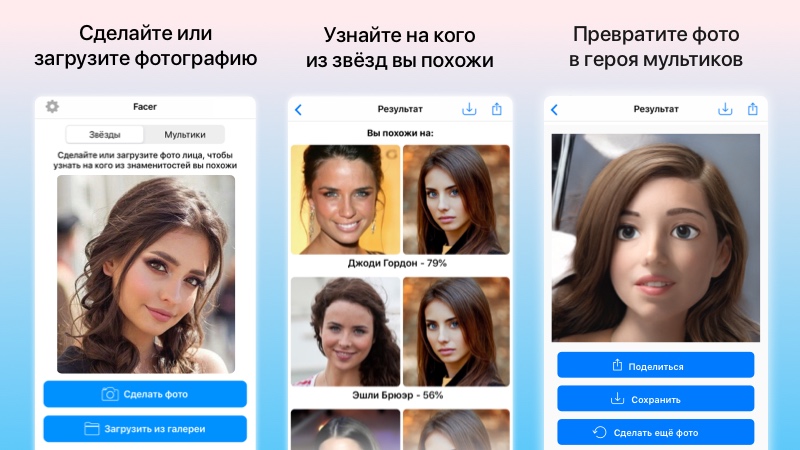
Загружаете фото лица крупным планом и через пару секунд вы видите трёх знаменитостей, на которых вы похожи, с указанием процента сходства. Среди похожих на себя звёзд можно встретить российских и зарубежных музыкантов, актёров, блогеров или спортсменов. Приложение Facer можно скачать по ссылкам: на Android и iOS.
У компании Яндекс тоже есть функции распознавания изображений, они встроены в их голосового помощника. Алиса научилась искать информацию по фотографиям с камеры или любым другим картинкам, которые вы ей отправите. На основе загруженного изображения помощник может сделать некоторые полезные действия. Эти новыми функциями можно воспользоваться в приложении Яндекс и Яндекс.Браузер.
Содержание
Где скачать Алису с поиском по картинкам
Голосовой ассистент Алиса встроен в приложение под названием «Яндекс». Скачать приложение для Android и iOS можно по этим ссылкам:





Как включить поиск по картинкам в Алисе
Возможности Алисы по распознаванию изображений и список команд
Помимо общей команды «сделай фото», Алисе можно дать более точную команду по распознаванию объекта. Алиса умеет делать следующие операции с изображениями по соответствующим командам:
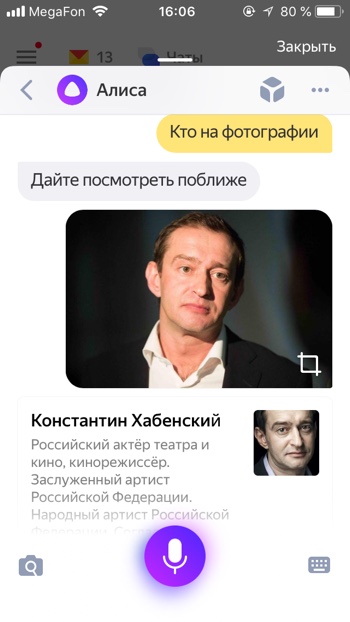
Узнать знаменитость по фото
Алиса распознаёт фото знаменитых людей. Мы загрузили изображение актёра Константина Хабенского и Алиса успешно распознала его.
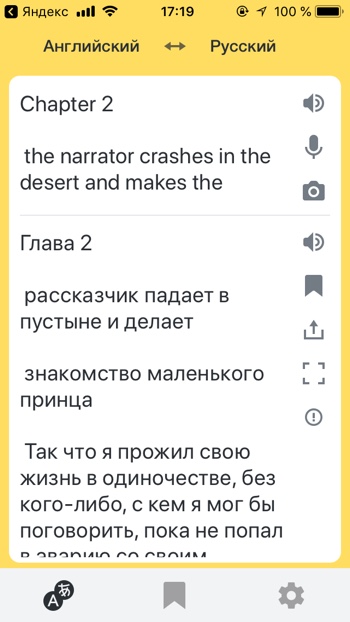
Распознать надпись или текст и перевести его
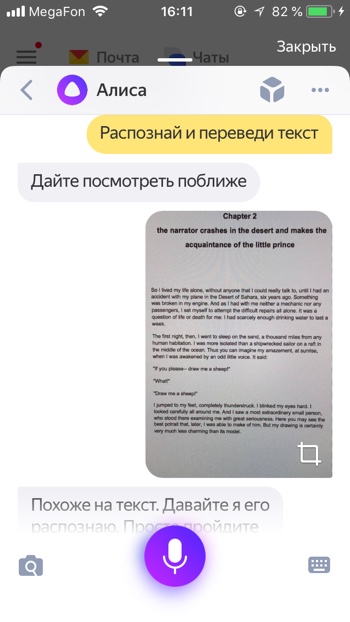
Вы можете загрузить фотографию с текстом и Алиса распознает его и даже поможет его перевести. Для того, чтобы распознать и перевести текст с помощью Алисы необходимо:
— Загрузить фото с текстом.
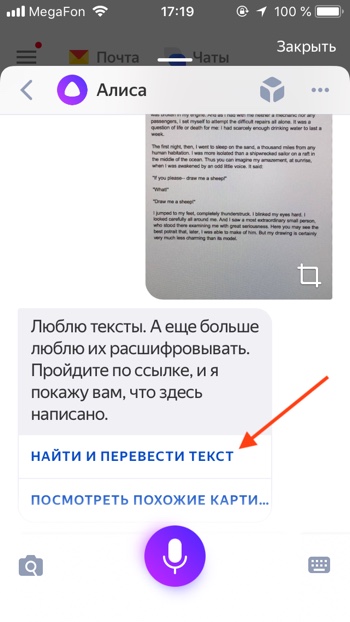
— Прокрутить вниз.
— Нажать «Найти и перевести текст».
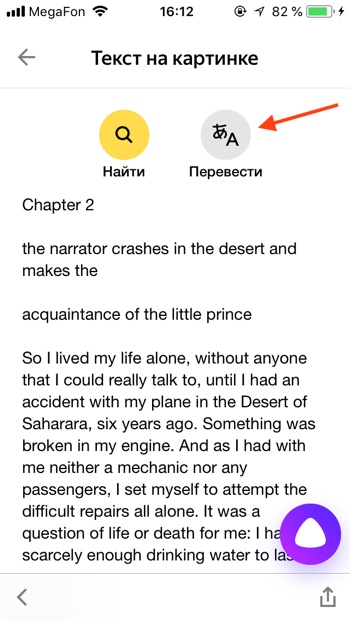
— Откроется распознанный текст. Нажимаем «Перевести».
— Откроется Яндекс.Переводчик с переведённым текстом.
Узнать марку и модель автомобиля
Алиса умеет определять марки автомобилей. Например, она без труда распознаёт новый автомобиль Nissan X-Trail, в который встроена мультимедийная система Яндекс.Авто с Алисой и Яндекс.Навигатором.

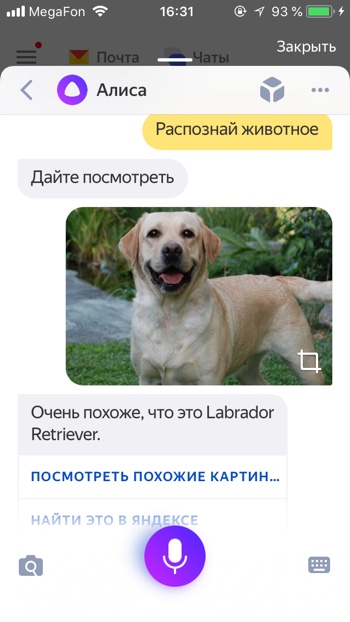
Узнать породу животного
Алиса умеет распознавать животных. Например, Алиса распознала не только, что на фото собака, но и точно определила породу Лабрадор по фото.
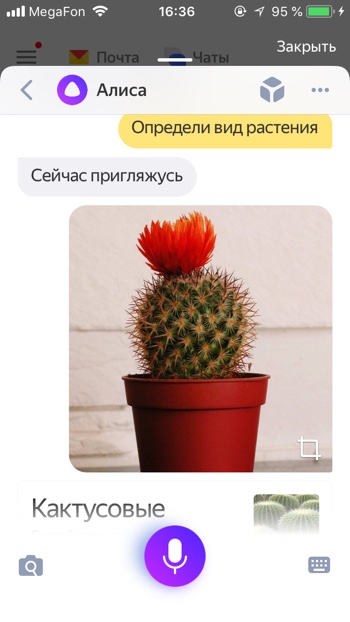
Узнать вид растения
Если вы встретили экзотическое растение, Алиса поможет вам узнать его название.
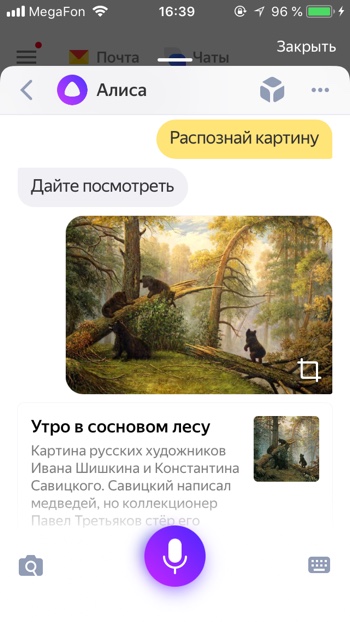
Узнать автора и название картины
Если вы увидели картину и хотите узнать её название, автора и описание, просто попросите Алису вам помочь. Картину «Утро в сосновом лесу» художника Ивана Ивановича Шишкина Алиса определяет моментально.
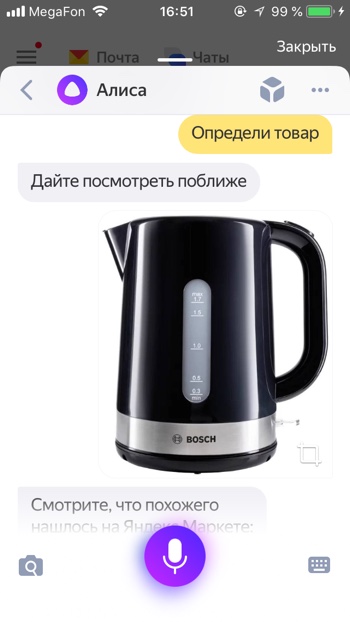
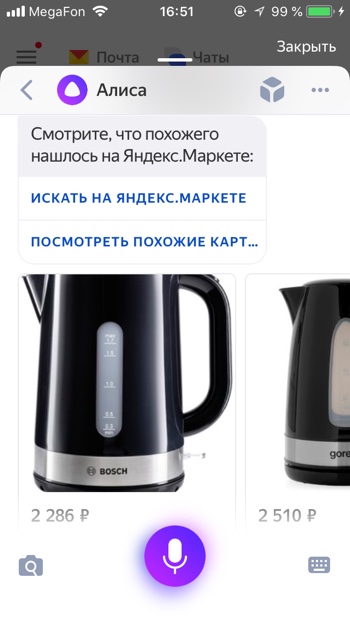
Найти предмет в Яндекс.Маркет
Если вы увидите интересный предмет, который вы не прочь были бы приобрести – вы можете попросить Алису найти похожие на него товары. Найденный товар вы можете открыть на Яндекс Маркете и там прочитать его характеристики, или сразу заказать.
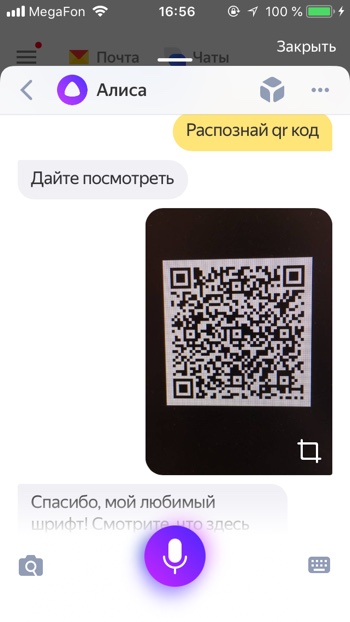
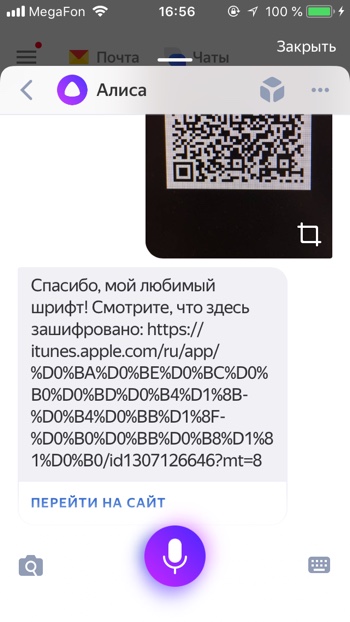
Распознать QR-код
Алиса пока не так быстро и качественно распознаёт QR коды, нам потребовалось несколько попыток, чтобы успешно распознать QR код.
Попробуйте распознать с помощью Алисы какое-нибудь изображение и напишите о своём опыте и впечатлениях в комментариях.
Как найти похожую картинку, фотографию, изображение в интернет
Допустим у Вас есть какое-то изображение (рисунок, картинка, фотография), и Вы хотите найти такое же (дубликат) или похожее в интернет. Это можно сделать при помощи специальных инструментов поисковиков Google и Яндекс, сервиса TinEye, а также потрясающего браузерного расширения PhotoTracker Lite, который объединяет все эти способы. Рассмотрим каждый из них.
Поиск по фото в Гугл
Тут всё очень просто. Переходим по ссылке https://www.google.ru/imghp и кликаем по иконке фотоаппарата:

Дальше выбираем один из вариантов поиска:
На открывшейся страничке кликаем по ссылке «Все размеры»:

В итоге получаем полный список похожих картинок по изображению, которое было выбрано в качестве образца:

Есть еще один хороший способ, работающий в браузере Chrome. Находясь на страничке с интересующей Вас картинкой, подведите к ней курсор мыши, кликните правой клавишей и в открывшейся подсказке выберите пункт «Найти картинку (Google)»:

Вы сразу переместитесь на страницу с результатами поиска!
Поиск по картинкам в Яндекс

Укажите адрес картинки в сети интернет либо загрузите её с компьютера (можно простым перетаскиванием в специальную области в верхней части окна браузера):

Результат поиска выглядит таким образом:
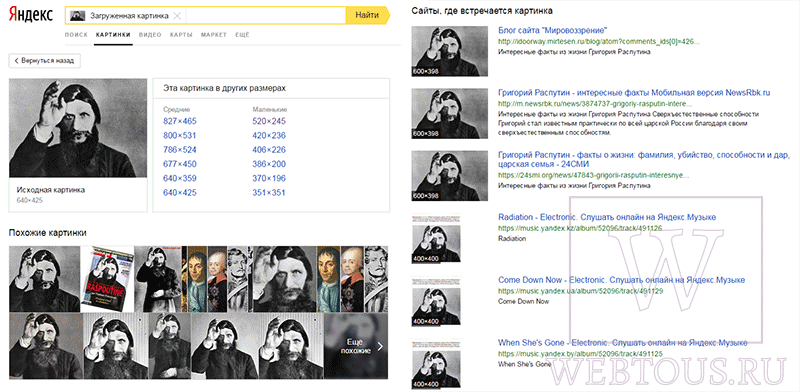
Вы мгновенно получаете доступ к следующей информации:
Поиск похожих картинок в тинай
Многие наверняка уже слышали об онлайн сервисе TinEye, который русскоязычные пользователи часто называют Тинай. Он разработан экспертами в сфере машинного обучения и распознавания объектов. Как следствие всего этого, тинай отлично подходит не только для поиска похожих картинок и фотографий, но их составляющих.
Проиндексированная база изображений TinEye составляет более 10 миллиардов позиций, и является крупнейших во всем Интернет. «Здесь найдется всё» — это фраза как нельзя лучше характеризует сервис.

Переходите по ссылке https://www.tineye.com/, и, как и в случае Яндекс и Google, загрузите файл-образец для поиска либо ссылку на него в интернет.

На открывшейся страничке Вы получите точные данные о том, сколько раз картинка встречается в интернет, и ссылки на странички, где она была найдена.
PhotoTracker Lite – поиск 4в1
Расширение для браузера PhotoTracker Lite (работает в Google Chrome, Opera с версии 36, Яндекс.Браузере, Vivaldi) позволяет в один клик искать похожие фото не только в указанных выше источниках, но и по базе поисковика Bing (Bing Images)!
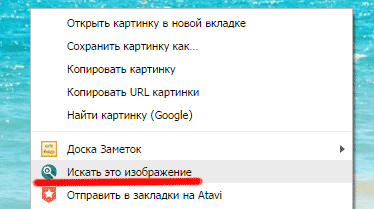
В настройках приложения укажите источники поиска, после чего кликайте правой кнопкой мыши на любое изображение в браузере и выбирайте опцию «Искать это изображение» PhotoTracker Lite:
Есть еще один способ поиска в один клик. По умолчанию в настройках приложения активирован пункт «Показывать иконку быстрого поиска». Когда Вы наводите на какое-то фото или картинку, всплывает круглая зеленая иконка, нажатие на которую запускает поиск похожих изображений – в новых вкладках автоматически откроются результаты поиска по Гугл, Яндекс, Тинай и Бинг.

Расширение создано нашим соотечественником, который по роду увлечений тесно связан с фотографией. Первоначально он создал этот инструмент, чтобы быстро находить свои фото на чужих сайтах.
Когда это может понадобиться
На самом деле, случаев, когда может пригодиться поиск по фотографии, огромное множество. Можно еще привести и такой пример…
Как найти оригинал заданного изображения
Например, у Вас есть какая-то фотография, возможно кадрированная, пожатая, либо отфотошопленная, а Вы хотите найти её оригинал, или вариант в лучшем качестве. Как это сделать? Проводите поиск в Яндекс и Гугл, как описано выше, либо средствами PhotoTracker Lite и получаете список всех найденных изображений. Далее руководствуетесь следующим:
Уважаемые читатели, порекомендуйте данный материал своим друзьям в социальных сетях, а также задавайте свои вопросы в комментариях и делитесь своим мнением!


