
11 сервисов для анализа конкурентов в контекстной рекламе
Руководитель агентства Di-m Александр Провозин написал колонку для Нетологии, в которой рассказывает о десяти сервисах и одной программе для анализа рекламных кампаний конкурентов в контекстной рекламе.
Конкуренция в контекстной рекламе Яндекс.Директа и Google Adwords усиливается. Сильный конкурент может появиться в любой момент — например, после обращения в хорошее агентство контекстной рекламы. Появление конкурента уменьшает рекламный охват и повышает цену клика, поэтому важно проводить разведку, чтобы знать компании в лицо.
Для этой цели я сделал обзор полезных сервисов для анализа конкурентов в контекстной рекламе и алгоритм использования, по которому работают в нашем агентстве di-m.ru. Среди них есть бесплатные и платные, с дневным лимитом на количество запросов. На первом этапе нам будет достаточно бесплатных функций. Для более детального исследования всегда можно приобрести платную подписку. Я постарался выделить основную функцию для каждого сервиса.

Руководитель агентства Di-m
Для примера проанализируем сайт известного интернет-магазина ozon.ru.
Весь процесс состоит из двух этапов:
 Получаем сводную информацию — источники трафика, базовые ключевые слова.
 Подробнее изучаем ключевые слова и качество рекламных объявлений.
Получаем сводную информацию о сайте
SimilarWeb

Основная функция: сводная информация об источниках трафика, ключевых словах, ссылках, присутствии в социальных сетях.
Как использовать: ввести адрес сайта и нажать Search.

PromoPult

Основная функция: автоматический подбор базовых ключевых слов на основе контента сайта и сайтов конкурентов.
Как использовать: после регистрации в сервисе нажмите кнопку «Добавить проект», в правом верхнем углу введите название проекта и адрес сайта, а Seopult подберет соответствующие сайту ключевые слова.

Сy-pr.com

Основная функция: выдаёт сводную информацию по домену, хостингу, SEO-параметрам.
Как использовать: нужно ввести адрес сайта в форму и нажать кнопку «Анализ».


Основная функция: выдаёт сводную информацию по домену, хостингу, SEO-параметрам.
Как использовать: нужно ввести адрес сайта в форму и нажать кнопку «Анализ».

 профессия
Специалист по контекстной рекламе
Google keyword planner

Основная функция: автоматический подбор ключевых слов на основе контента сайта.
Как использовать: введите адрес интересующего сайта в поле «Целевая страница», в нашем случае это ozon.ru.

5 инструментов аналитики рекламных кампаний для маркетолога
BuiltWith

Основная функция: показывает подробную техническую информацию о движке сайта, установленных средствах аналитики и многое другое.
Как использовать: ввести в поле адрес сайта и нажать «lookup».

бесплатный курс

Изучаем ключевые слова и качество рекламных объявлений
СайтРепорт

Основная функция: показывает рекламную активность по домену в виде красивого графика.
Как использовать: кликнуть «новый аудит», ввести адрес сайта, дождаться окончания анализа (может занять до 1 часа) и перейти на вкладку «Отчеты» → Позиции и конкуренты» → «Запросы в контексте».

Прогноз бюджета «Яндекс.Директа»

Основная функция: прогнозирует бюджет, хоть и с большой погрешностью. Ещё можно посмотреть объявления конкурентов и их геотаргетинг.
Как использовать: ввести в поле прогноза бюджета базовые ключевые слова. Затем нажать на любую фразу в поле «Фразы». Появятся объявления всех конкурентов, которые рекламируются по этому слову.

Spywords

Основная функция: анализ количества и качества ключевых слов конкурентов.
Как использовать: ввести в поле домен конкурента или ключевое слово и нажать «Отследить!».

Адвсё.ru

Основная функция: показывает поисковые запросы на основе браузерной статистики. Сервис появился одним из первых в своем классе.
Как использовать: Переходим по ссылке «Анализ рекламы по запросам», вводим адрес сайта и базовое ключевое слово, жмем «Показать». Смотрим тексты объявлений и количество кликов. Объявления с лучшим CTR можно брать за основу (но не копировать!).

Serpstat
Основная функция: анализ семантики и сайтов конкурентов для оптимизации рекламных кампаний, разработки бизнес-стратегий, сбора семантического ядра.
Как использовать: переходим по ссылке в инструмент «PPC-анализ — Ключевые фразы», вводим домен конкурента и выгружаем весь список его рекламных кампаний. В отчете ключевые фразы объявления, тексты, ссылки на посадочную страницу, СРС, конкуренция по фразе, позиция объявления и частотность фразы.
Программа DirectEditor

Основная функция: показывает ключевые слова, ставки, качество объявлений конкурентов, месячный рекламный бюджет. Статистика берется напрямую из «Яндекс.Директа», поэтому имеет самые точные значения среди перечисленных сервисов.
Как использовать: при запуске программы вводим свои логин и пароль в «Яндекс Директе». Загружаем свои рекламные кампании кнопкой «Загрузить». Переходим на вкладку «Конкуренты».
В базовой бесплатной версии загрузятся первые 3 рекламные кампании из вашего аккаунта, на первых порах этого достаточно.

Теперь вы знаете, какие ключевые слова использует конкурент, насколько хорошо составлены тексты объявлений, сколько компания получает кликов в месяц. Надеюсь, вы нашли для себя интересные идеи, которые можно использовать для улучшения своей рекламы.
Мнение автора и редакции может не совпадать. Хотите написать колонку для Нетологии? Читайте наши условия публикации.
Кейс: как запустить рекламу в КМС в узкой нише в регионе
Как запустить рекламу в Google AdWords и Яндекс.Директе
3 совета по настройке рекламных кампаний в myTarget
Как узнать ключевые слова конкурентов в Яндекс.Директ?
Приветствую! В прошлой статье я рассказал, как найти сетку сайтов одного владельца, а в этот речь пойдёт про то, как можно узнать все ключевые слова и объявления конкурента в контекстной рекламе, а также скачать всю эту информацию в два клика и сразу же запустить свою рекламную кампанию!
2 способа узнать запросы, объявления и ставки конкурентов в контексте
На самом деле способов больше, но я перечислю два самых лучших сервиса, на мой взгляд, с помощью которых можно максимально быстро посмотреть все ключевики и оценить бюджет на рекламную контекстную кампанию вашего конкурента.
И пожалуй самое важное, что всю эту информацию можно скачать одним Excel-документом!
Keys.so для поиска запросов конкурентов в контекстной рекламе
Итак, чтобы выкачать все ключевые фразы конкурента из его рекламной кампании нам понадобится сервис Keys.so.
Те, кто читает меня регулярно или читал какие-либо из статей по семантике (а их у меня раз, два, три и четыре), уже заметили мою любовь к данному сервису. Кейсо действительно мощный инструмент для сеошника, он очень облегчает жизнь, поэтому в очередной раз всем рекомендую.
Всё что нам нужно это вбить нужный нам домен в строку поиска Кейсо, а затем перейти в отчёт – Контекстная реклама мы получим вот такой красивый список:

К сожалению, подобный отчёт доступен только на платном тарифе начиная с Базового, а это 4800 рублей в месяц.
Serpstat для нахождения запросов и оценки бюджета конкурента в Директе
Второй не менее, а даже ещё более крутой инструмент, который поможет нам посмотреть запросы в Директе и РСЯ конкурента, но также узнать стоимость клика по тому или иному объявлению – это Serpstat.com.
Про Serpstat я также неоднократно писал здесь, здесь и здесь. Также рекомендую для пользования!
P.S.особенно люблю у Серпстата инструмент – Упущенные фразы, вообще крутотень!
Чтобы найти запросы, заходим:
Также как и Кейсо, Серпстат тоже платный, адекватный тариф стоит 69$, что сравнимо с предыдущем сервисом.
Сравним
Как видите, отыскать и скачать чужие ключевики в рекламе конкурента совсем не сложно, нужно всего лишь порядка 5000 рублей и несколько минут времени. Однако, в качестве подведения итогов хочу сделать сравнительную таблицу этих двух сервисов, т.к. несмотря на то, что они выдают схожую информацию, у каждого из сервисов есть определённые уникальные фишки.
Как бесплатно собрать ключевые слова и объявления конкурентов: гайд на живом примере
Анализируем кампании конкурентов в Яндекс.Директ и Google Ads
Анализ конкурентов полезен как для подготовки новой кампании контекстной рекламы, так и для оптимизации текущей. В процессе такого анализа вы можете получить ценную информацию:
Примеры сервисов для анализа конкурентов: Semrush, SpyFu, Serpstat и другие. Главный их недостаток — они платные. Бесплатная альтернатива — инструмент «Слова и объявления конкурентов» от Click.ru. Инструмент доступен без ограничений всем зарегистрированным пользователям Click.ru.
С помощью инструмента вы можете:
Разберем детально с примерами, как собирать ключи и объявления конкурентов с помощью инструмента от Click.ru.
Подготовка к анализу рекламы конкурентов: собираем домены конкурентов
Допустим, у нас есть интернет-магазин подарков и мы хотим узнать, по каким ключам рекламируются конкуренты (и как они составляют объявления).
Но вначале нужно узнать, кто же, собственно, наши конкуренты в платной выдаче.
Воспользуемся Яндексом или Google и посмотрим выдачу по основным запросам в тематике. Например, по запросу «интернет-магазин подарков» в Яндексе получаем такую выдачу:
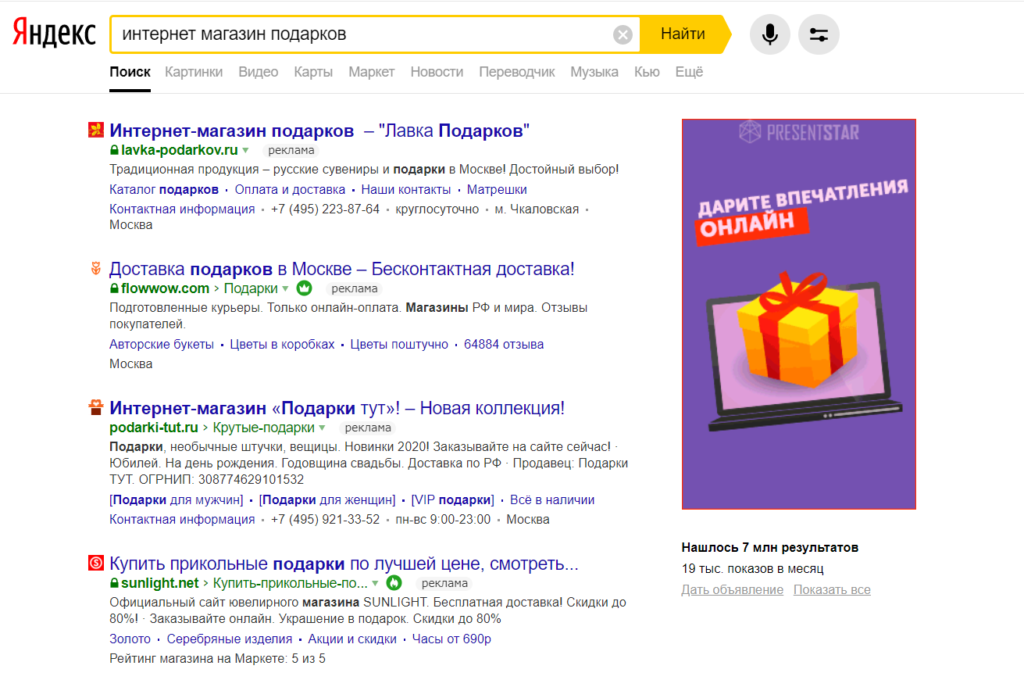
Собираем URL сайтов из объявлений. Вот они:
В нижнем рекламном блоке (под результатами органической выдачи) мы находим еще пару конкурентов:
Аналогично смотрим выдачу по нашим целевым запросам в Google и собираем конкурентов отсюда:
Чтобы собрать побольше конкурентов, вбиваем в поиск несколько разных запросов по нашей тематике и смотрим, кто по ним рекламируется.
Если для вас важны определенные регионы, поищите по запросам вроде «купить [товар] + [регион]».
Итак, список сайтов конкурентов готов. Можно приступать к работе с парсером.
Решаем разные задачи с помощью парсинга конкурентов
1. Собираем сразу все ключи и объявления конкурентов
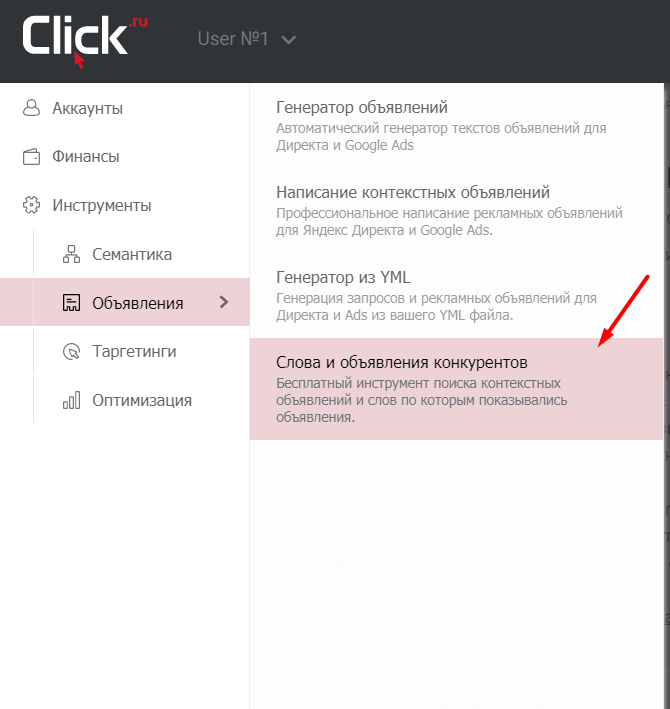
Регистрируемся в системе Click.ru (если вы уже зарегистрированы, авторизуйтесь). Переходим к инструменту: Инструменты → Объявления → Слова и объявления конкурентов (вот прямая ссылка).
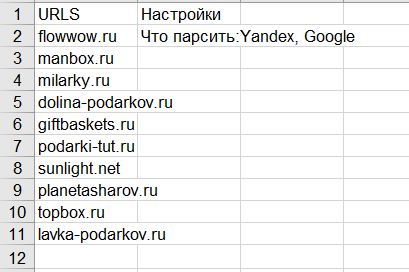
Копируем подготовленный список URL сайтов-конкурентов и вставляем в поле «Домены конкурентов списком».
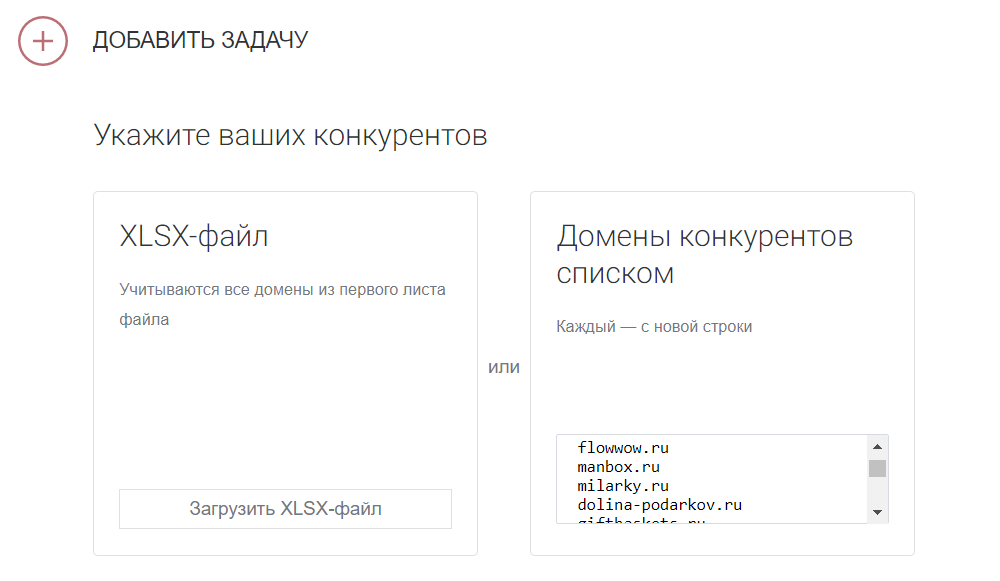
Также можете загрузить адреса с помощью XLSX-файла. Адреса должны быть указаны на одном листе, каждый — в отдельной ячейке.
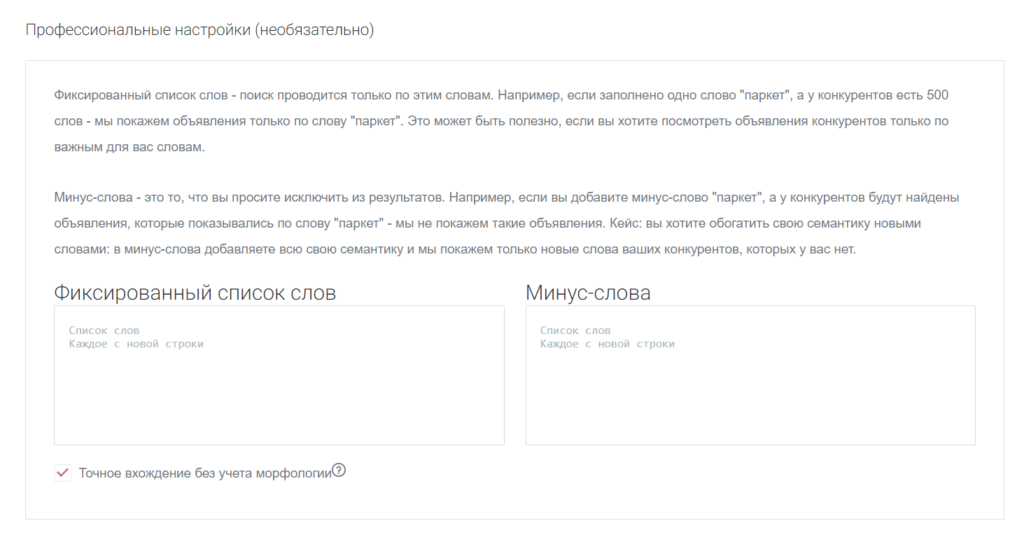
Ниже есть блок «Профессиональные настройки». Для сбора сразу всех ключей и объявлений по заданным доменам он нам не нужен, поэтому пока пропускаем его.
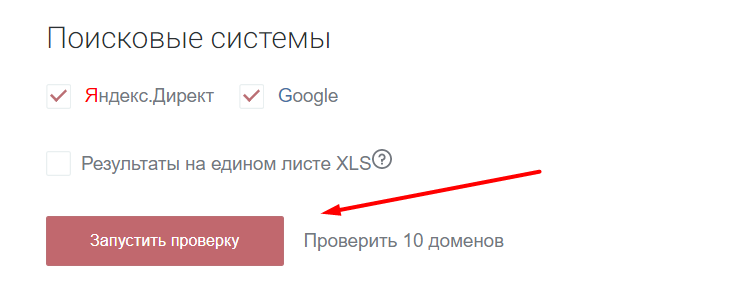
Указываем, в каких поисковых системах парсить данные. По умолчанию галочки проставлены на пунктах «Яндекс.Директ» и «Google». Оставляем здесь все как есть.
Также ниже есть пункт «Результаты на едином листе XLS». Эта настройка активирована по умолчанию (стоит галочка). В этом случае результаты парсинга будут собраны на одном листе таблицы (независимо от количества доменов). Если галочку убрать, данные по каждому домену будут доступны на отдельном листе.

Нужно ли убирать галочку с пункта «Результаты на едином листе XLS»?
При проверке до 5 доменов — нет. Как правило, сводные данные парсинга по 4-5 доменам удобно смотреть и анализировать на одном листе.
Если нужно проверить 6, 10 или больше доменов, убирайте галочку. Так система создаст отдельный лист для результатов парсинга по каждому домену. Ориентироваться в большом объеме данных и анализировать их так будет проще и удобнее.
Жмем «Запустить проверку» для начала парсинга.
Статус проверки отобразится в блоке «Список задач»:

Пока сервис собирает данные, можете перезагружать страницу или вовсе закрыть ее. Инструмент работает в облаке, поэтому вам не нужно постоянно держать страницу открытой.
После завершения парсинга в списке задач отобразится статус «Выполнен». Кликните по иконке Excel-файла, чтобы скачать результаты проверки:

Перед запуском парсинга мы убрали галочку с пункта «Результаты на едином листе XLS». В зависимости от этой настройки результаты будут выглядеть по-разному.
Результаты на разных листах
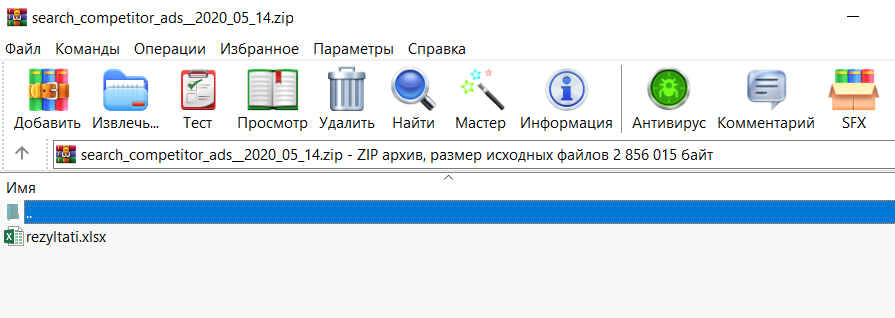
При скачивании отчета загружается архив с файлом rezyltati.xlsx:
В таблице для каждого домена создан отдельный лист:

А также есть два листа с общей информацией и один сервисный лист. Разберем подробнее содержимое таблицы:
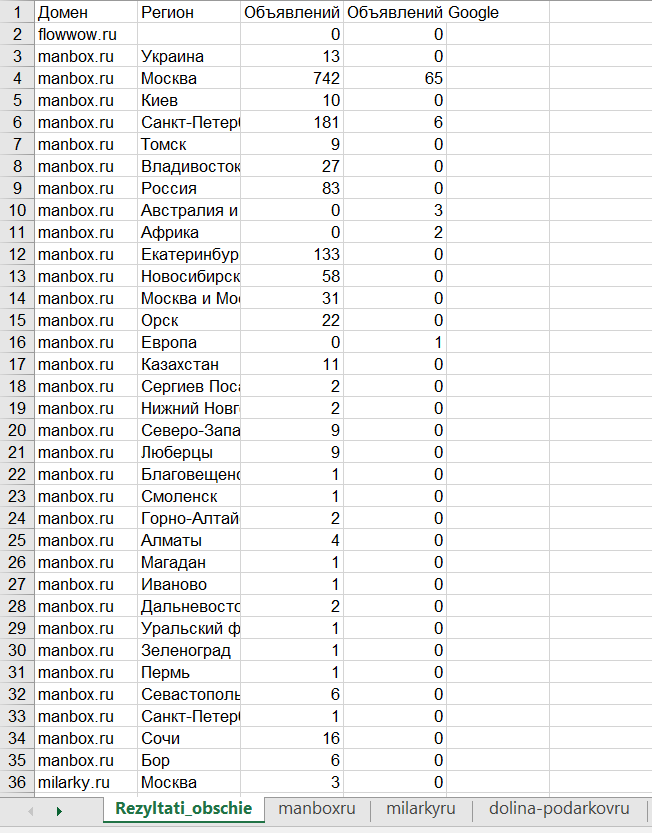
Остальные листы — с названиями доменов. На каждом листе есть такие столбцы:
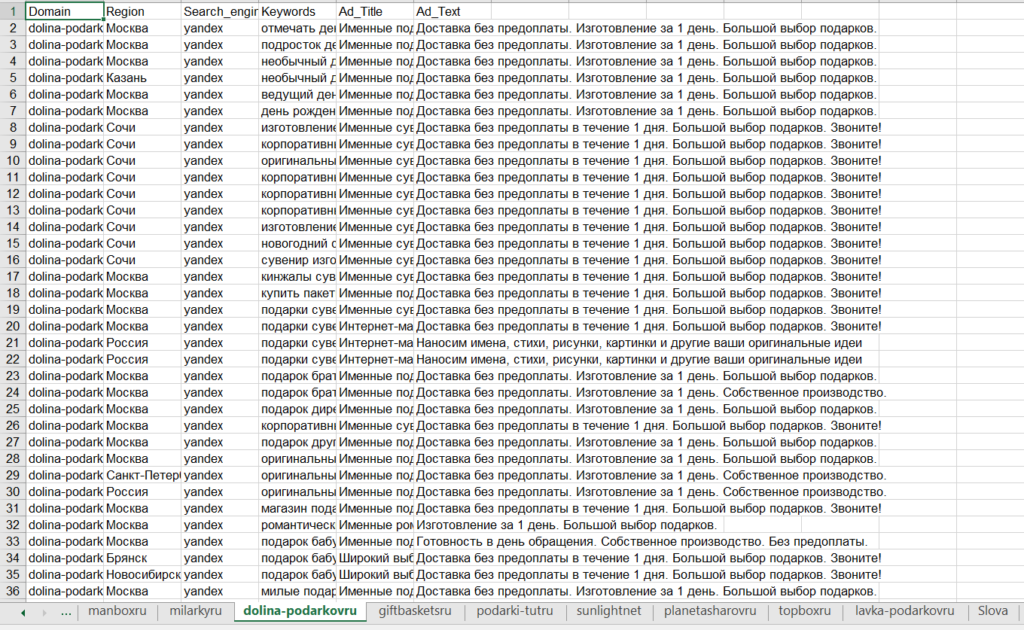
Обратите внимание! Если объявление конкурентов в момент парсинга показывалось с расширениями (быстрыми ссылками, уточнениями и т. д.), парсер вместе с текстом соберет и эти расширения.
Результаты на одном листе
При активации опции «Результаты на едином листе XLS» в файле с результатами всегда будет фиксированное количество листов — четыре (независимо от того, сколько доменов вы парсите).

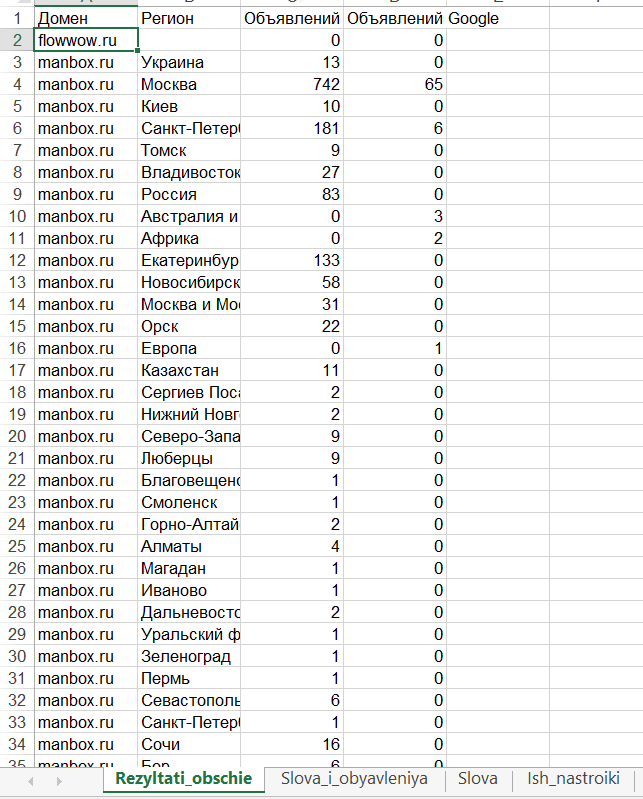
Обратите внимание! Если доменов много, таблица будет слишком большой и неудобной для работы. Но вы можете отфильтровать данные по названию домена, региону или поисковой системе для более удобного представления.
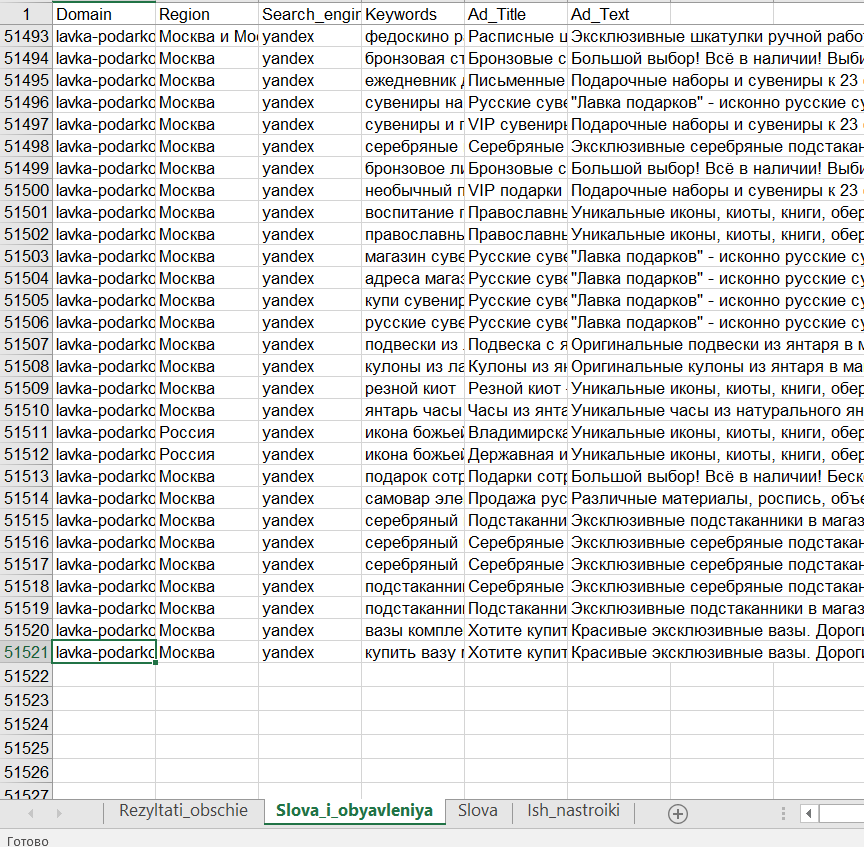
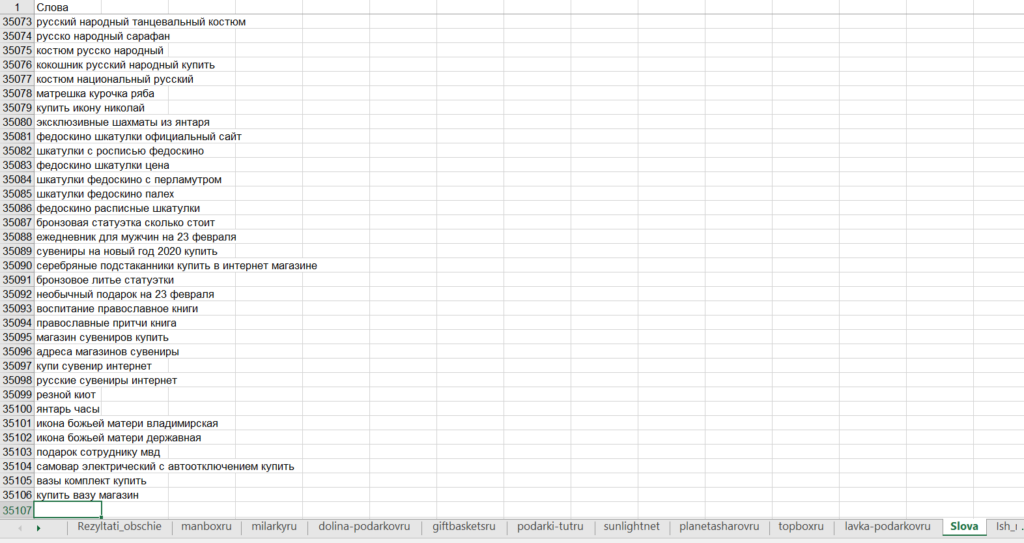
Остальные два листа — «Slova» и «Ish-nastroiki» — аналогичны листам из файла с разбивкой по доменам.
2. Парсим упущенные ключи, по которым рекламируются конкуренты, а мы — нет
В примере выше мы провели базовый парсинг: собрали все ключевые слова и тексты объявлений контекстной рекламы конкурентов. Это важно для первичного анализа, когда у вас еще нет ключевиков.
Если же у вас уже есть действующие кампании, полезней будет спарсить упущенные ключевые слова — которых нет в ваших кампаниях, но есть у конкурентов.
Как парсить упущенные слова
1. Выгружаем список ключевиков, по которым показываем объявления в Google или Яндексе (лучше парсить поочередно).
2. В интерфейсе парсера добавляем URL конкурентов, которых будем анализировать. Здесь как раз нам пригодится блок «Профессиональные настройки». В поле «Минус-слова» вставляем список ключей, которые нужно исключить из результатов парсинга.
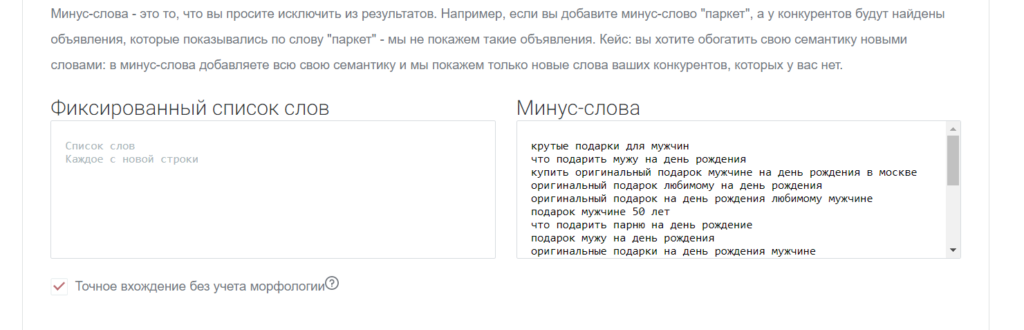
Таким образом, система спарсит только те слова, которые используют конкуренты, а вы — нет.
3. Жмем «Запустить проверку» и скачиваем файл с результатами парсинга. Ключи, собранные системой, можем использовать для расширения семантики в наших кампаниях.
3. Используем минус-слова, чтобы исключить из результатов парсинга определенные товары
Как быть, если конкуренты продают группы товаров, которых нет в вашем ассортименте? В таких случаях нет смысла парсить подряд все ключевики и объявления конкурентов.
Да, можно отфильтровать нерелевантные результаты в итоговом файле. Но проще настроить исключения перед началом парсинга и собрать изначально «чистые» результаты.
Для этого воспользуемся полем «Минус-слова». Указываем здесь список товаров, которые мы не продаем. Также здесь можно указать:
Обязательно убираем галочку с пункта «Точное вхождение без учета морфологии».
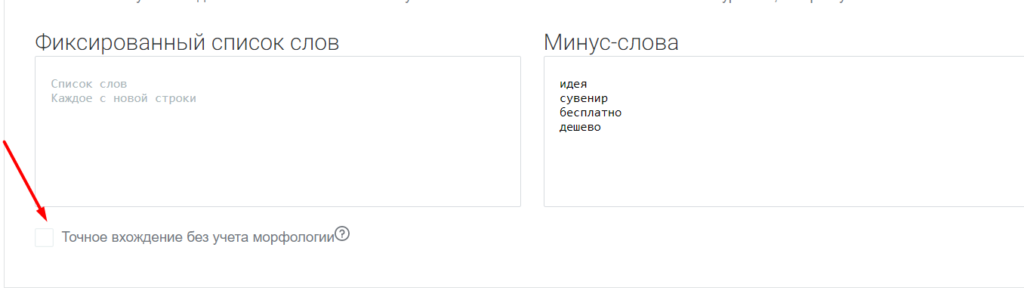
Парсер соберет данные по доменам конкурентов, но в отчете не будет слов типа «сувенирные подарки», «подарки бесплатно», «подарки идея» и т. д.
4. Собираем данные по конкретным услугам, товарам или группам товаров
В предыдущем примере мы исключали из результатов парсинга определенные группы товаров/услуг. Теперь покажем, как сделать наоборот: собрать ключи и объявления, которые относятся к конкретному товару или группе товаров.
Для этого нам понадобится поле «Фиксированный список слов».
Допустим, мы хотим спарсить все объявления и фразы, которые относятся к группе товаров «Подарки для мужчин». Для этого:
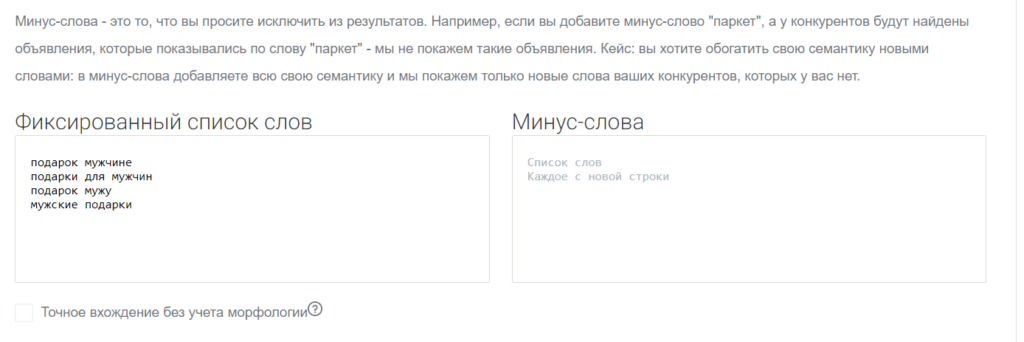
В отчете получаем результаты, которые относятся к товарам группы «Мужские подарки»:
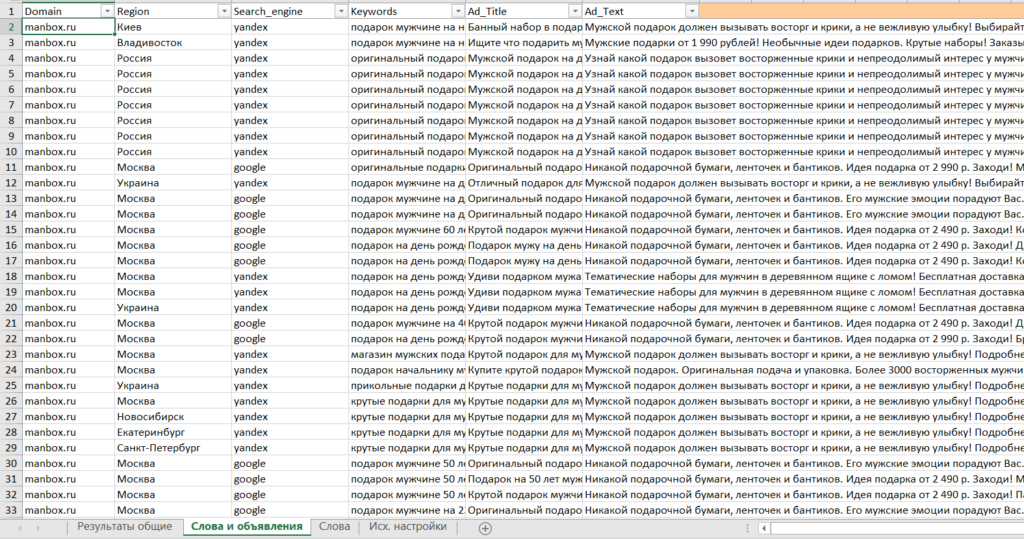
5. Парсим объявления по конкретным ключам
С помощью парсера ключей и объявлений от Click.ru также можно провести точечный анализ конкурентов: спарсить объявления, которые конкуренты показывают по определенным ключевым словам.
1. Подготавливаем фразы, по которым хотим посмотреть объявления конкурентов. Вот список:
2. В интерфейсе инструмента «Слова и объявления конкурентов» указываем домены конкурентов.
3. В поле «Фиксированный список слов» вставляем перечень ключевиков, которые нас интересуют.
4. Ставим галочку в пункте «Точное вхождение без учета морфологии» (чтобы парсер собрал данные только по точным вхождениям ключевых слов).
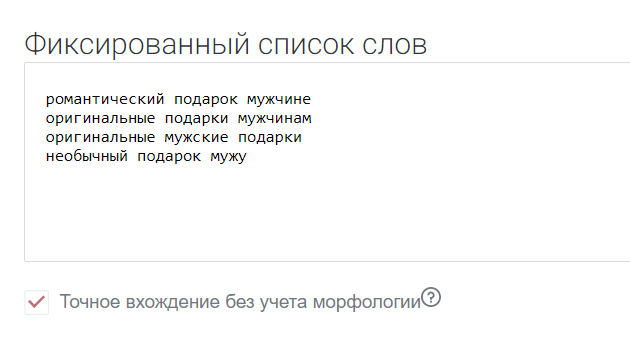
5. Запускаем проверку.
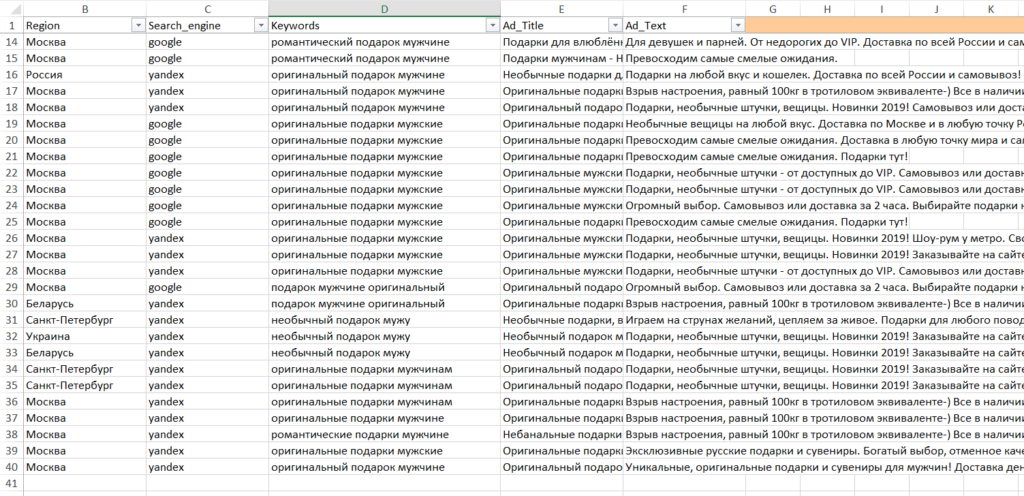
После завершения парсинга скачиваем файл с отчетом. В нем будут тексты объявлений, которые конкуренты показывают по указанным ключевым словам.
Что делать с результатами парсинга?
После того как мы спарсили всю необходимую информацию, нужно проанализировать данные и использовать их для улучшения своих кампаний:


