
Всё о MAC-адресах: для чего они, как посмотреть и узнать производителя по MAC-адресу
MAC-адрес (от англ. Media Access Control — надзор за доступом к среде, также Hardware Address, также физический адрес) — уникальный идентификатор, присваиваемый каждой единице активного оборудования или некоторым их интерфейсам в компьютерных сетях Ethernet.
При проектировании стандарта Ethernet было предусмотрено, что каждая сетевая карта (равно как и встроенный сетевой интерфейс) должна иметь уникальный шестибайтный номер (MAC-адрес), «прошитый» в ней при изготовлении. Этот номер используется для идентификации отправителя и получателя фрейма; и предполагается, что при появлении в сети нового компьютера (или другого устройства, способного работать в сети) сетевому администратору не придётся настраивать этому компьютеру MAC-адрес вручную.
Пример MAC-адреса 50:46:5D:6E:8C:20, также распространены такие варианты записи как 50-46-5D-6E-8C-20 и 50465D6E8C20. Т.е. MAC-адрес состоит из шести пар символов (их называют октетами). В эти символы входят все цифры и буквы от A до F (набор символов шестнадцатеричной записи).
Первые три октета (бита) содержат уникальный идентификатор организации (OUI) или код MFG (Manufacturing, производителя), который производитель получает в IEEE. Т.е. они уникальны для каждого производителя сетевых устройств и каждый производитель, присваивая MAC-адрес своему сетевому устройству, начинает его со своих трёх октетов. Именно по ним, зная MAC-адрес, можно определить производителя. Последние три октета производитель присваивает произвольно и, в отличии от первых трёх, они должны быть уникальны для каждого сетевого интерфейса.
Как по MAC-адресу определить производителя устройства
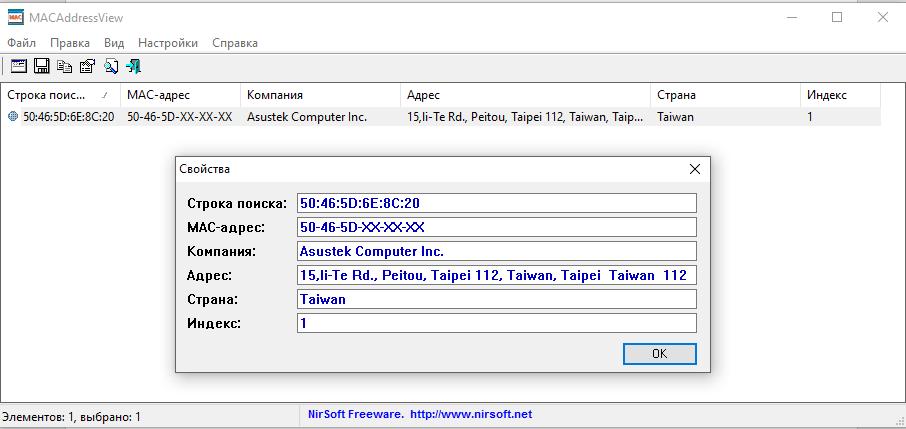
В Windows для определения вендора (производителя) устройства по MAC-адресу есть бесплатная программа MACAddressView.
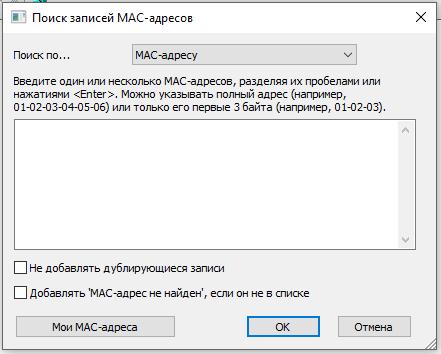
Вы можете искать по MAC-адресу, названию компании, адресу компании, стране компании, всем MAC-адресам. Правила ввода такие:
Как узнать свой MAC-адрес
В Windows вы можете узнать свой MAC-адрес несколькими способами – в графическом интерфейсе и в командной строке.
Чтобы узнать свой MAC-адрес откройте в настройках «Сетевые подключения», для этого вы можете в командной строке выполнить
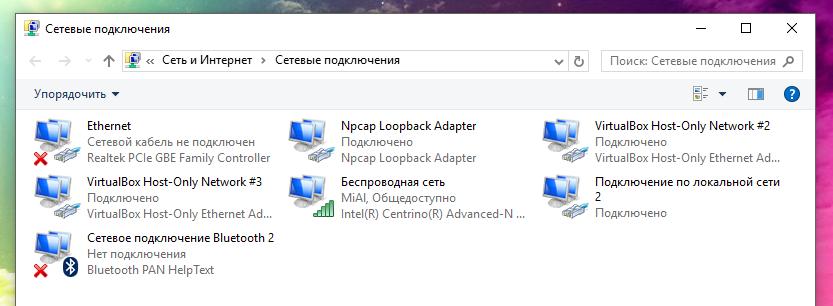
Выберите интересующий вас адаптер (сетевое подключение) нажмите на него правой кнопкой мыши и в контекстном меню выберите «Состояние». Далее нажмите кнопку «Сведения…»:
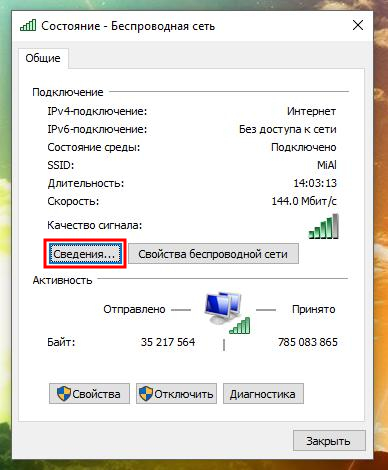
В открывшемся окне «Физический адрес» это и есть MAC-адрес данного сетевого адаптера:
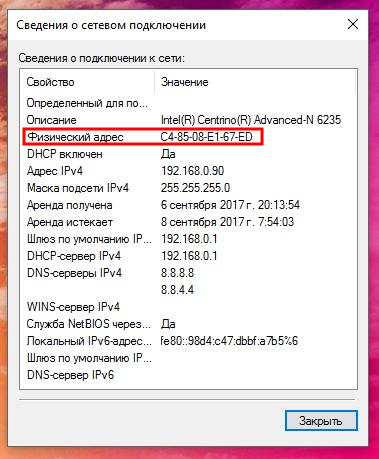
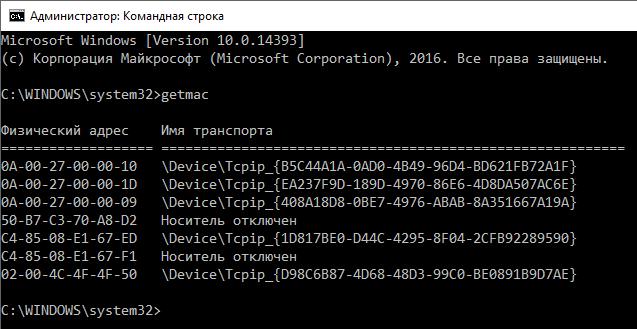
Чтобы узнать свой MAC-адрес в Windows из командной строки, откройте командную строку, для этого нажмите Win+x и выберите «Windows PowerShell (администратор)». Вы можете использовать две команды, первая
показывает краткую информацию о всех MAC-адресах системы, при этом не всегда просто сориентироваться, какому именно интерфейсу соответствует конкретный MAC-адрес.
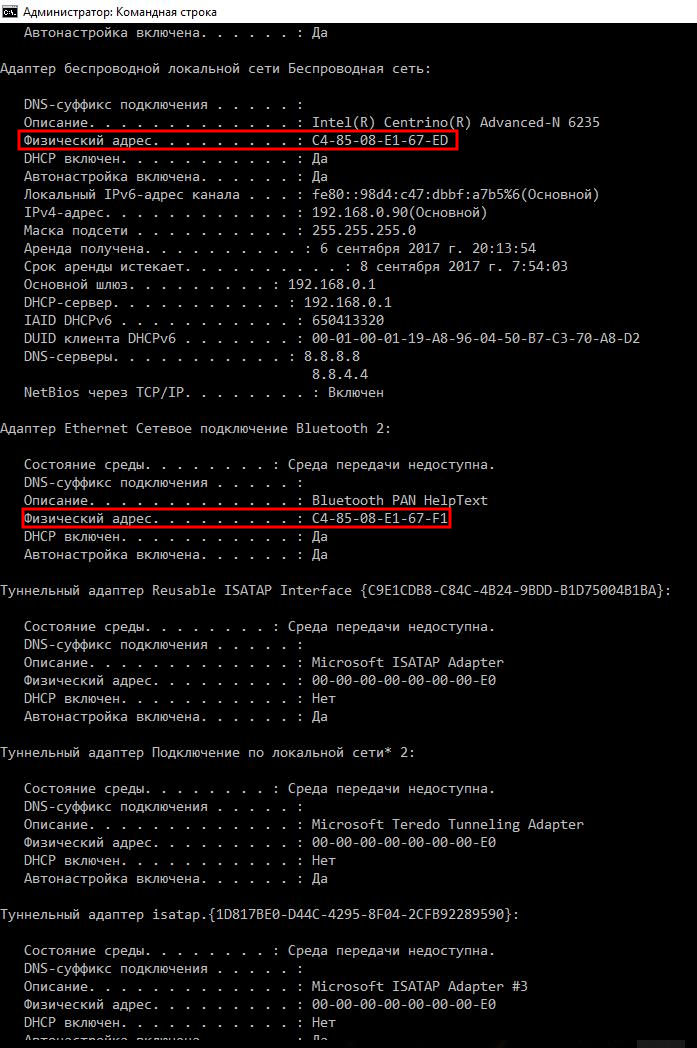
выводит более расширенную информацию о подключении, по ней можно сориентироваться, какой физический адрес (MAC) какому именно интерфейсу принадлежит:
Как узнать MAC-адрес устройств в локальной сети
С помощью программы nmap, как в Windows, так и в Linux можно найти подключённые к локальной сети устройство и узнать их MAC-адреса. Пример команды для подсети 192.168.0.0/24:

Кроме MAC-адреса, также выводится IP адрес в локальной сети и производитель устройства.
Как узнать MAC-адрес и производителей беспроводных точек доступа
Вы можете узнать, какие рядом с вами работают сети Wi-Fi, а также узнать их производителя с помощью программы WifiInfoView.
WifiInfoView сканирует беспроводные сети в диапазоне доступности и отображает расширенную информацию о них, включая: имя сети (SSID), MAC адрес, тип PHY (802.11g или 802.11n), RSSI, качество сигнала, частоту, номер канала, максимальную скорость, имя компании, модель роутера и имя роутера (только для роутеров, которые предоставляют эту информацию) и другое.
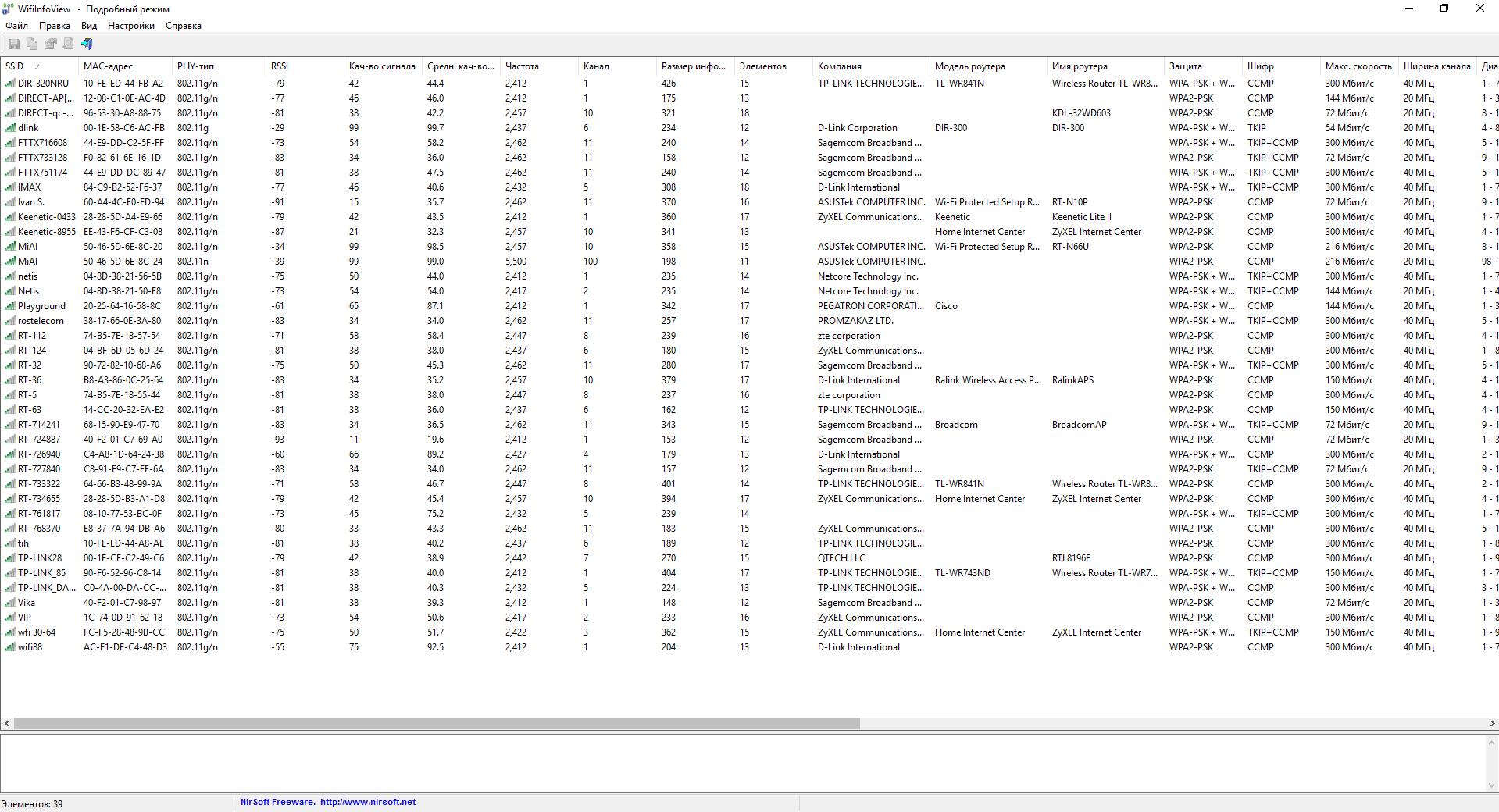
Обратите внимание на столбцы «Модель роутера» и «Имя роутера», для некоторых роутеров (которые сами отправляют эту информацию) в них написана точная модель. Насколько мне известно, в Linux нет готовых решений, которые показывали бы эту информацию. UPD: Теперь есть готовое решение и под Linux, подробности в «Новое в Wash и Reaver».
Как узнать по mac адресу имя устройства
Ситуация такая. Человек пришел из отпуска, и на его компьютер каждый день время от времени лезут сообщения:
В системе обнаружен конфликт IP-адреса xx.xx.xx.xx с системой, имеющей адрес сетевого устройства MAC XX:XX:XX:XX:XX:XX
Задача: При появлении вышеуказанного сообщения, зная MAC-адрес, нужно определить сетевое (текстовое) имя компьютера, из-за которого возникает конфликт.
— Можно ли по MAC узнать текстовое имя компьютера из-под винды? Как это сделать?
— Можно ли по MAC узнать текстовое имя компьютера из-под линуха? Как это сделать? (Специально Live CD притащу).
Имена компьютерам даются по отделам, поэтому выяснив имя, уже можно примерно локализовать местоположение, пройтись по кабинетам и найти проблемную машину, посмотреть как на ней настроено получение IP-шника.
а можно просто попытаться зайти на шару по айпишнику 🙂
\\айпишник\
Хм, если «второй» компьютер не смог получить IP, то у него не будет соответсвия MAC и IP.
В том то и дело, что известен MAC, а не IP. Виндовс-имя надо узнать по MAC.
> а можно просто попытаться зайти на шару по айпишнику 🙂
> \\айпишник\
Известен IP-шник только «первого» компа, на котором мы и ловим сообщение. Мы и так этот IP-шник знаем.
Угу, тока админу на это плевать, он Очень Занятой Человек У Которого Очень Много Важных Дел. За неделю ничего не сделал вообще.
Дайте ему его получить. назначте себе любой другой
> Дайте ему его получить. назначте себе любой другой
да, да, да, в государственной секретной конторе. суппер.
ну да, дожидаетесь сообщения об ошибке, записываешь MAC, меняешь свой IP, снова случайно занимаешься чужой адрес.
говоришь, ‘ госконтора и «секретность» ‘. очень интересно, такая секретность, что пользователь может себе сама адреса выставлять, при чем, какой хочу.
всегда удивляло, люди приходят на работу работать, или играться, создавая себе и другим проблемы? всегда представляется большая компания, где сотрудники выполняют конкретную работу, за которую получают конкретные деньги, и с чего бы сотруднику в голову придет «баловаться» с адресами, создавая в первую очередь себе проблемы, мешающие выполнению прямых обязанностей?! загадка!
>[оверквотинг удален]
>> нашим бывшим IP-шником. И по этому IP-шнику выясняем имя машины.
> ну да, дожидаетесь сообщения об ошибке, записываешь MAC, меняешь свой IP, снова
> случайно занимаешься чужой адрес.
> говоришь, ‘ госконтора и «секретность» ‘. очень интересно, такая секретность, что пользователь
> может себе сама адреса выставлять, при чем, какой хочу.
> всегда удивляло, люди приходят на работу работать, или играться, создавая себе и
> другим проблемы? всегда представляется большая компания, где сотрудники выполняют конкретную
> работу, за которую получают конкретные деньги, и с чего бы сотруднику
> в голову придет «баловаться» с адресами, создавая в первую очередь себе
> проблемы, мешающие выполнению прямых обязанностей?! загадка!
Поиск по MAC-адресу
Не все пользователи знают, что такое MAC-адрес устройства, однако он имеется у каждого оборудования, подключаемого к сети интернет. MAC-адресом называется физический идентификатор, присваиваемый каждому девайсу еще на стадии производства. Такие адреса не повторяются, поэтому по нему и можно определить само устройство, его производителя и сетевой IP. Именно на эту тему мы бы и хотели поговорить в нашей сегодняшней статье.
Осуществление поиска по MAC-адресу
Как уже было сказано выше, благодаря рассматриваемому нами идентификатору осуществляется определение разработчика и IP. Для выполнения этих процедур вам нужен только компьютер и некоторые дополнительные инструменты. Справится с поставленными действиями даже неопытный пользователь, однако мы бы хотели представить развернутые руководства, чтобы ни у кого не возникло трудностей.
Поиск IP-адреса по MAC-адресу
Начать хотелось бы с установления IP-адреса по MAC, поскольку с такой задачей сталкиваются почти все обладатели сетевого оборудования. Бывает так, что на руках имеется физический адрес, однако для подключения или нахождения девайса в группе нужен его сетевой номер. В таком случае и производится такое нахождение. Используется при этом только классическое приложение Windows «Командная строка» или специальный скрипт, исполняющий все действия автоматически. Если у вас появилась надобность задействовать именно такой тип поиска, советуем обратить внимание на инструкции, описанные в другой нашей статье по следующей ссылке.
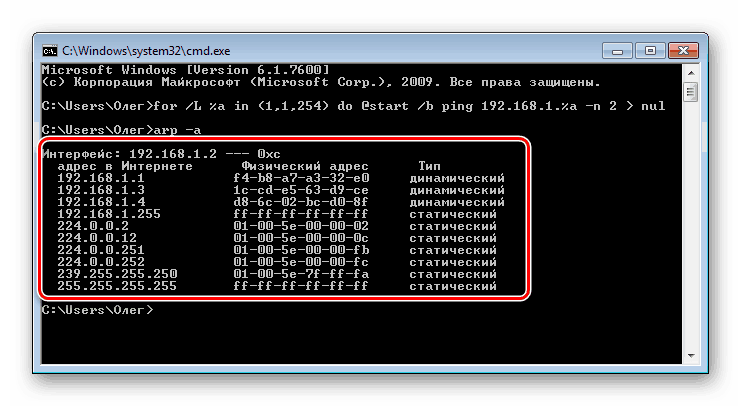
Если же поиск устройства по IP не увенчался успехом, ознакомьтесь с отдельными материалами, где рассматриваются альтернативные методы поиска сетевого идентификатора девайса.
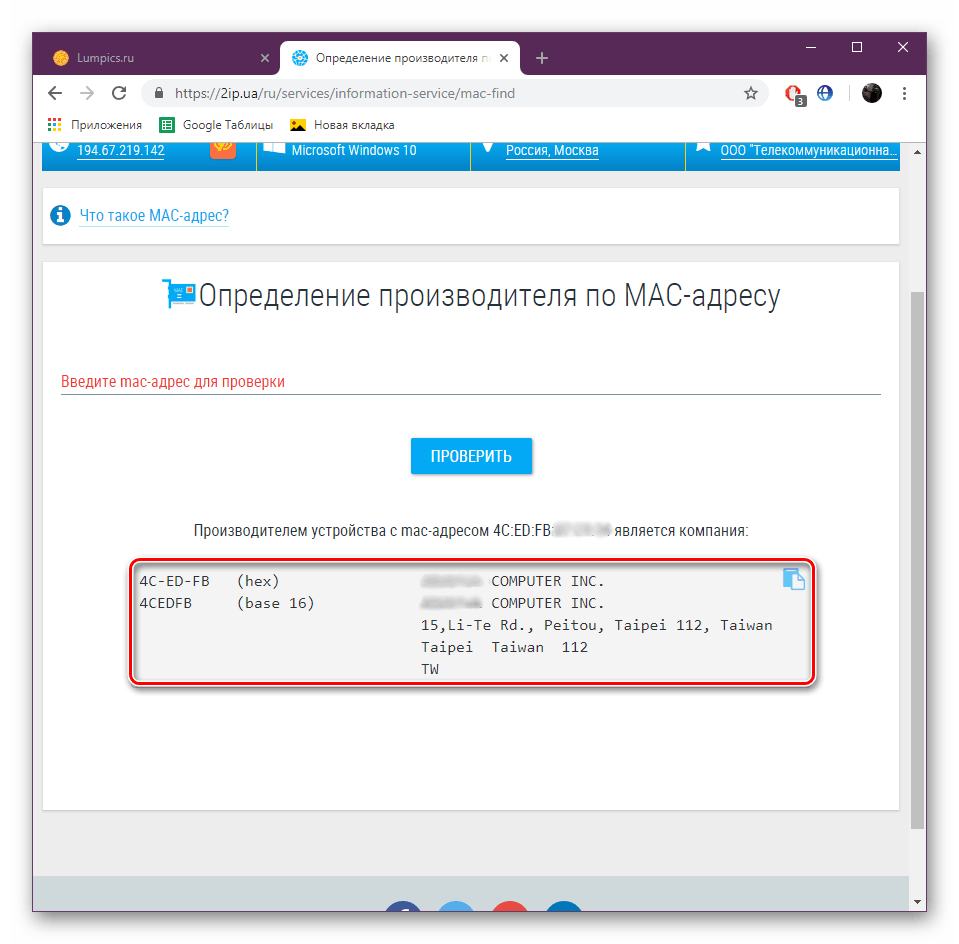
Поиск производителя по MAC-адресу
Первый вариант поиска был достаточно прост, ведь главным условием была только активная работа оборудования в сети. Для определения производителя через физический адрес не все зависит от самого пользователя. Сама компания-разработчик должна занести все данные в соответствующую базу, чтобы они стали доступны общественности. Только тогда специальные утилиты и онлайн-сервисы распознают производителя. Впрочем, подробную информацию на этот счет вы можете с легкостью прочитать далее. В указанном материале используется как метод с онлайн-сервисом, так и со специальным программным обеспечением.
Поиск по MAC-адресу в роутере
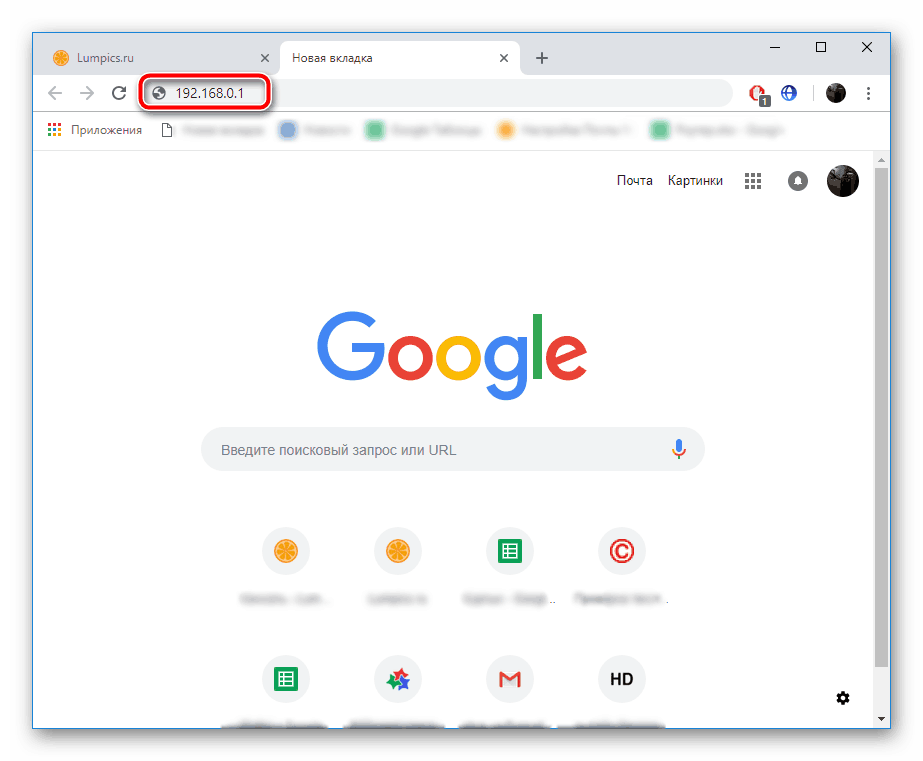
Как известно, у каждого роутера есть индивидуальный веб-интерфейс, где и осуществляется редактирование всех параметров, просмотр статистики и другой информации. Помимо всего, там же отображается список всех активных или ранее подключенных устройств. Среди всех данных присутствует и MAC-адрес. Благодаря этому можно достаточно легко определить название устройства, местоположение и IP. Производителей роутеров множество, поэтому мы за пример решили взять одну из моделей D-Link. Если же вы обладатель маршрутизатора от другой компании, постарайтесь найти те же пункты, детально изучив все компоненты в веб-интерфейсе.
Приведенные ниже инструкции могут использоваться только в том случае, если устройство уже было подключено к вашему роутеру. Если же соединение не производилось, такой поиск никогда не будет успешным.
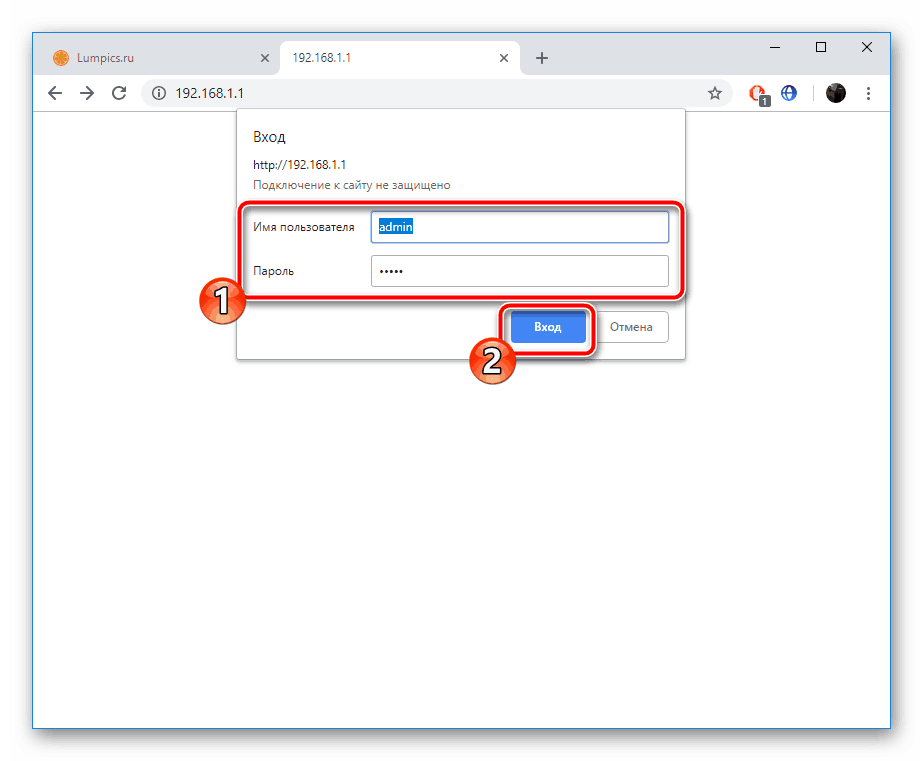

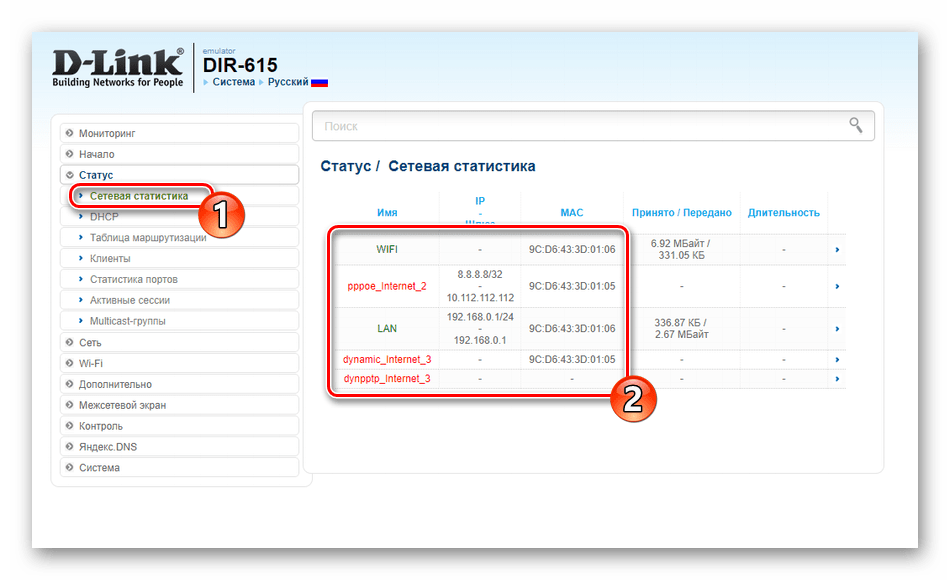
Теперь вы знакомы с тремя разновидностями поиска по MAC-адресу. Предоставленные инструкции будут полезны всем тем пользователям, кто заинтересован в определении IP-адреса устройства или его производителя с помощью физического номера.
Помимо этой статьи, на сайте еще 12223 инструкций.
Добавьте сайт Lumpics.ru в закладки (CTRL+D) и мы точно еще пригодимся вам.
Отблагодарите автора, поделитесь статьей в социальных сетях.
Как узнать MAC-адрес компьютера, роутера или другого устройства
У каждого устройства в сети есть MAC-адрес: уникальная комбинация цифр и букв длиной 48 символов. Есть много способов его узнать — все они в нашей статье.


У любого устройства, способного подключиться к глобальной сети, есть специальный идентификатор, который называется MAC-адрес. Зачастую он нужен для настройки сетевого подключения. MAC-адрес является одной из основных характеристик сетевого адаптера, поэтому информация о нём содержится во множестве инструментов, встроенных в операционную систему.
Если для настройки оборудования вас просят прописать (или назвать) MAC-адрес, нужно для начала его найти. Вот как это сделать.
Как найти MAC-адрес через командную строку
Это самый простой метод. Нажимаем комбинацию клавиш Win + R и в появившемся меню вводим cmd. После подтверждения запустится командная строка. Вводим getmac. Отобразится физический адрес, который и является MAC-адресом. Для более подробной информации можно воспользоваться командой ipconfig /all.

Таким образом вы сможете узнать модель сетевого адаптера, конфигурацию основных параметров оборудования, ip-адрес маршрутизатора и другую информацию. Последний, кстати, пригодится, если вы собираетесь осуществлять настройку подключения или Wi-Fi сети.

Как узнать MAC-адрес в сведениях о системе
Практически всю информацию о компьютере и установленных комплектующих можно найти в специальной утилите, встроенной в операционную систему. Для её запуска потребуется нажать уже знакомую комбинацию клавиш Win + R и ввести команду msinfo32. Появится окно программы. Нас интересует раздел Компоненты > Сеть > Адаптер.

В самом низу мы найдём MAC-адрес. Также здесь можно обнаружить и другие полезные данные. Например, версию BIOS, тип и разрядность операционной системы, сообщения об ошибках Windows и многое другое. В случае, если вам нужна какая-либо информация о ПК, рекомендуем в первую очередь заглядывать сюда. Скорее всего, вы найдёте в этой программе то, что вам нужно.
Определение ip адреса и mac адреса компьютера в сети
Содержание статьи:
Как узнать свой mac-адрес и ip-адрес в сети
Для начала, в двух словах обозначим, чем ip-адрес отличается от mac-адреса.
В отличии от ip-адреса машины, который может быть как статическим (постоянным), так и динамическим (изменяющимся), mac-адрес компьютера присваивается оборудованию и изменение его возможно только заменой составных частей машины. Не случайно этот идентификатор иначе называется Hardware Address. То есть, говоря проще:
Благодаря этой особенности данного параметра, использование mac-адреса порой оказывается более выгодно в сравнении с ip
Чтобы узнать свой ip адрес в локальной сети через командную строку, а также узнать mac-адрес своего оборудования, воспользуемся двумя основными способами:
 для определения только ip-адреса достаточно команды ipconfig без параметра /all
В ответ вы увидите информацию о адресе своего узла в локалке (локальной сети) и физическом адресе сетевого оборудования
Определение ip-адреса чужого компьютера в сети

Также, список NetBIOS имён компьютеров в локальной сети можно просканировать командой
Допустим, нам интересен ip-адрес компьютера с именем APRESN-PC из скриншота, прикреплённого выше. Запускаем командную строку Windows и выполняем в ней следующую команду:
Консоль системы начнёт обмен пакетами с конечным узлом, отобразив его адрес

Определение mac-адреса чужого компьютера в локальной сети
Если нас интересует, как узнать mac-адрес компьютера, находящегося в одной локальной сети с нами, достаточно в командной строке Windows на своей машине выполнить следующую команду:
В появившейся информации мы получим искомый mac компьютера APRESN-PC

И последняя команда, которой мы сегодня уделим внимание.
Если вам не интересно имя компьютера, а проверять mac-адрес каждой машины по ip слишком муторно, можно просто послать запрос arp с параметром -a
Результатом выполнения этой команды будет таблица соответствия mac-адресов и ip-адресов в сети

Теперь мы можем узнать и ip-адрес, и mac-адрес компьютеров в локальной сети.
Всем сетевой безопасности и высокоскоростной передачи данных


