
Как найти потерявшийся денежный платеж?

Почему нужно искать потерявшиеся деньги?
Онлайн-переводы в интернет-банках довольно удобны. Их можно сделать в любой нужный момент, не тратя времени на поход в офис банка. Для совершения платежа достаточно иметь текущий счет или карту, с которой будет происходить списание, а также знать все реквизиты получателя средств.
Если получатель обслуживается в этом же банке, то достаточно указать его счет для получения. Если счет получателя находится в другом банке, то заполнять придется все данные: БИК, ИНН, КПП, коррсчет, счет, наименование банка и получателя.
Читайте также: Сущность и типы банковских переводов
При совершении ошибки даже в одной цифре деньги могут не дойти или зависнуть на счетах до выяснения. Когда прошло 3 дня нужно справляться и узнавать, пришли ли деньги получателю. Если деньги не пришли, нужно понять в чем проблема и начать их розыск. Возможно потребуется отправить в банк получателя уточнение перевода. А возможно деньги были заблокированы и потребуются другие действия.
В любом случае ответственность за получение перевода лежит на отправителе. Именно ему нужно, чтоб деньги дошли до получателя. В случае, если это контрагент, то оплата по договору будет проведена, когда деньги появятся на расчетном счете. До появления денег ни о какой поставке товара или начале работ не может идти и речи.
Сроки переводов через интернет-банк.
Отправить деньги в личном кабинете можно на счет другого человека или организации. На счете для списания должно хватить суммы для платежа и комиссии. Стоит помнить, что все межбанковские платежи подразумевают оплату комиссии за перевод.
Платежи внутри банка обычно проходят без дополнительных затрат для отправителя. Переводы внутри банка проводятся быстро: мгновенно или в течение дня. Внешние переводы могут идти до 3 рабочих дней. Поэтому, если платеж делается в счет оплаты кредита стороннего банка, то стоит сделать его заранее, чтобы не попасть на просрочку
Почему платеж не дошел до получателя?
В случае допущения ошибок или технических сбоев платежи могут не дойти до своего адресата. Причин для этого может быть несколько:
Читайте также: Какие данные банковской карты нельзя разглашать 3м лицам?
Таким образом, при отправке перевода стоит следить за историей платежей и дожидаться, чтобы статус перевода перешел в «Исполнено». Если деньги ушли со счета, но не дошли до получателя, то стоит начать их искать.
Когда стоит беспокоиться о недоставке платежа?
Время доставки перевода зависит от многих факторов: в какой банк отправляются деньги, в какой валюте, какая сумма и проч. Если сумма платежа превышает 600 т.р., то по 115-ФЗ банк вправе потребовать документы, на основании которых делается данный платеж, например, договор купли-продажи или дарения. До предоставления этих документов платеж может быть заблокирован.
Переводы внутри банка проходят одним днем. Исключение: платежи, сделанные поздно, могут проходить на следующий день Перевод за пределы банка проводятся дольше (до 3-5 рабочих дней). Это зависит от скорости зачисления денег по межбанковским счетам. Например, если платеж сделан поздно вечером в пятницу, то обработаться он может только в понедельник утром. В итоге время доставки перевода растягивается до недели.
Таким образом, если перевод не был доставлен внутри банка в течение 1-2 дней, а по межбанку в течение 3 рабочих дней, то стоит начать искать, куда он делся.
Как искать потерянный платеж?
Для розыска потерянного платежа нужно будет написать заявление в банке, указав дату, суммы, данные для отправки. На основании заявления банк начнет искать пропавший платеж сначала на своих счетах, а затем будет делать запрос в банк-получателя. Отправитель может самостоятельно обратиться в тот банк, куда был совершен платеж, и уточнить, поступал ли он вообще на счета. Если платеж действительно «завис» на невыясненных счетах, то нужно будет делать официальный запрос и писать заявление на корректировку платежа.
Оставить обращение о платеже можно и по горячей линии. Сотрудники службы поддержки передадут обращение в ответственное подразделение для исполнения обращения клиента.
Чтобы не запутаться, действия по поиску будут следующими:
Как найти денежный перевод?
Популярность безналичных переводов растет с каждым днем. Для его выполнения человеку достаточно ввести реквизиты принимающей стороны и выбрать, откуда именно средства будут списаны.
Такой простой алгоритм действий удобен, но вместе с тем возникает вероятность допустить ошибку при заполнении реквизитов.
Даже одна неверная цифра приводит к тому, что получателю деньги не приходят и необходимо знать, как найти денежный перевод.
Ошибка может быть, как технического характера, так и банальная невнимательность отправителя. В зависимости от этого алгоритм действий будет различаться.
Деньги ищет сам отправитель
Если средства со счета были списаны, банк утверждает, что операция была выполнена, но на баланс получателя сумма не пришла, пора начинать искать денежный перевод.
В первую очередь проверке необходимо подвергнуть реквизиты, по которым транзакция совершалась.
Вариантов здесь всего два: они ошибочные, а значит средства уже ушли на баланс другого получателя (при условии, что подобный номер счета действительно существует и принадлежит реальному человеку) или же все верно, но виной задержки стал обычный технический сбой и проблема скоро решится.
Чтобы узнать, дошли ли деньги до получателя, отправителю необходимо воспользоваться услугой поиска платежей.

Что делать клиентам Сбербанка?
Если виной задержки стала ошибка в реквизитах, решать вопросы по возврату денег придется самому отправителю напрямую с получателем.
Чтобы выполнить межбанковский перевод, банк снимает некую сумму со счета плательщика, затем переводит на свой корреспондентский счет, с которого перенаправляет их адресату. И здесь есть нюансы.
Так, например, в Сбербанке перевод можно отозвать до тех пор, пока поступление не произошло. Если же средства поступили получателю, банк не вправе безакцептно списать их с баланса получателя.
Как показало общение с консультантом в банке, найти денежный перевод в Сбербанке по номеру возможности нет. Разве что лично обращаться к получателю. Точно так же урегулировать вопросы клиенту придется напрямую, если деньги ушли «не туда».
В любом отделении Сбербанка сегодня можно запросить бланк заявления, которое потребуется заполнить, вписав свои личные данные. Это даст возможность в ответ получить копию платежного поручения, доказывающего успешно выполненную операцию.
Поэтому и вариантов, как проверить перевод денег на карту Сбербанка, нет. Разве что операция была выполнена в личном кабинете банка и сохранилась в истории платежей. В таком случае напротив номера операции будет красоваться значок «Успешно» или же «В ожидании».
Если получатель уверен, что средства не поступали

После получения платежного поручения, согласно которому получатель денег не видел (а со счета инициатора операции они были списаны), нужно действовать по такому алгоритму:
Отзыв распоряжения на выполнение перевода может быть оформлен в письменном виде или в электронном, главное – как можно быстрее доставить его в банк, пока еще не наступила безотзывность.
Полезно знать
Многие банки отказывают в помощи касаемо выяснения местоположения денег, отправляя человека самостоятельно искать получателя в его банк.
Такие мероприятия скорее всего не увенчаются успехом, ведь существует понятие банковской тайны. Поэтому лучше всего не соглашаться на подобные варианты.
Напоследок хотелось бы отметить, что процедура поиска затерявшегося платежа законодательно пока что не прописана, поэтому приходится следовать принятым в банке инструкциям.
Как отследить денежный перевод

Когда передаешь деньги не лично в руки получателю, а через посредников — банк, почту, платежные системы — хочется быть уверенным в том, что деньги дойдут до адресата. К сожалению, не всегда есть возможность прямо узнать у второго участника сделки, получил ли он перевод. Желание отследить движение средств возникает и при задержке платежа: отправителю необходимо знать, какой статус имеет транзакция, чтобы понимать, как скоро адресат получит средства.
Можно ли отследить денежный перевод, как это сделать и что предпринять в случае пропажи денег — читайте далее на Бробанк.ру
Можно ли отследить денежный перевод
Возможность и способ контроля денежного перевода зависят от того, как именно вы отправляете деньги:
Рассмотрим, как можно отследить денежный перевод в каждом случае.
Почтовые переводы
Несмотря на то что существуют более удобные варианты отправки денег — с карты на карту, например, — многие все равно используют почтовые переводы. Во-первых, не у всех есть банковские карты. Во-вторых, отделения Почты России расположены во всех регионах, в отличие от банков: даже крупнейший Сбербанк уступает Почте России по количеству отделений. В-третьих, старшее поколение привыкло взаимодействовать с почтой и ему гораздо удобнее получать или передавать деньги именно таким образом.
Для того чтобы отправить деньги, нужно воспользоваться именно услугой денежных переводов, так как передавать средства просто в конверте, как обычное письмо, запрещено правилами почтовой службы.
Виды почтовых переводов
Почта России предлагает три вида офлайн-переводов и три — онлайн. В первом случае нужно прийти в отделение, заполнить бланк и передать кассиру деньги. Во-втором — все делается на сайте: вам даже не нужно выходить из дома.

Офлайн можно отправить деньги:
Что касается дистанционных переводов, то на сайте Почты России можно отправить деньги:
Также можно воспользоваться терминалом или виртуальным кошельком Qiwi. Адресат сможет получить деньги либо в отделении, либо курьерской доставкой. Перевод будет доступен на следующий день после отправления. Для оформления через терминал нужно указать свои контактные данные и индекс адресата. Для проведения транзакции через приложение или личный кабинет — только адрес получателя.

Обратите внимание, что за каждый перевод взимается комиссия. Ее размер напрямую зависит от суммы и вида транзакции — ознакомиться с условиями можно на официальном сайте Почты России. Плата списывается с отправителя, а не с получателя.
Как отследить денежный перевод
В привычном понимании отследить денежный перевод никак нельзя, так как таким операциям не присваивается трек-номер для отслеживания. Единственное исключение — отправка через «Вестерн Юнион» и терминалы Qiwi.
В первом случае посмотреть статус можно на сайте платежной системы:
Для более точных результатов поиска введите сумму отправления или получения и дату транзакции.
Во втором случае потребуется открыть на сайте платежной системы раздел «Проверка платежа, совершенного через терминалы QIWI» и переписать данные с квитанции, которую вы получили при внесении средств, в открывшуюся форму.
Что касается остальных видов перевода, то здесь клиенты могут только подключить СМС-уведомление, чтобы получить краткую информацию о транзакции. Уведомления бывают двух видов:
Каждое сообщение обойдется в 1 рубль. Чтобы подключить услугу, нужно заполнить отдельный бланк при оформлении перевода.

Важно: обращение в отделение Почты России или на горячую линию бессмысленно. Сотрудники не видят информации о статусе платежа. Максимум вас могут сориентировать по срокам доставки денежных средств.
Банковские переводы
Все банки предлагают переводы с карты на карту. Некоторые кредитно-финансовые организации позволяют отправлять средства, даже если у отправителя нет банковской карты. Для этого используются партнерские платежные системы. Рассмотрим, как отследить электронный и обычный денежный перевод в том и другом случае на примере Сбербанка.
Как отследить денежный перевод с карты на карту
Отправлять деньги можно через личный кабинет, мобильное приложение, банкоматы или через сервис «Мобильный банк». Обычно такие транзакции завершаются мгновенно и в отслеживании не нуждаются. Тем не менее если платеж запаздывает, можно уточнить статус его обработки. Для этого зайдите в личный кабинет в историю операций. Найдите и откройте нужный перевод.
Если статус перевода «Исполнен», значит, деньги дошли до получателя. Если же статус «Исполняется» или «Ожидается обработка» — нужно немного подождать. Платежи с пометкой «Ожидается подтверждение» не будут отправлены до тех пор, пока вы не позвоните в контактный центр и не подтвердите их. Отмененные переводы отмечаются статусом «Прервано» и «Отказано».
Если вопросом, как отследить денежный перевод на карту, задается не отправляющая, а получающая сторона, то проверить поступление средств можно:
Также получить выписку с последними операциями можно в банкоматах и терминалах Сбербанка.

Отслеживание переводов через платежные системы
Если у вас нет карты Сбербанка, то вы можете отправить деньги в отделении банка через денежные системы:
Что делать, если деньги не пришли

Комментарии: 10
Если у вас есть вопросы по этой статье, вы можете сообщить нам. В нашей команде только опытные эксперты и специалисты с профильным образованием. В данной теме вам постараются помочь:
Добрый день.В пятницу 13 августа мне перевели определенную сумму с лицевого счета отправителя из банка Райфайзен на мой лицевой счет в Сбербанке. Сегодня понедельник, но деньги до сих пор не поступили.Реквизиты в платежке указаны правильно, ФИО и домашний адрес тоже. Я очень переживаю, что перевод не поступил. Что мне делать, может на основании платежного требования сделать запрос о движении денег?
Уважаемая Людмила, обратиться необходимо в банк-отправитель, после этого в Сбербанк. Обратите внимание на тот факт, что деньги были отправлены в канун выходных и это могло послужить причиной задержки поступления средств.
Уважаемый Александр, на вкладке «Отследить денежный перевод» на главной странице сайта вы можете проверить только статус платежа. Рекомендуем вам обратиться в службу поддержки сервиса по телефону 8 800 200 22 32 и уточнить у специалиста возможность получения такой информации.
я перевела деньги в ооо вайлдберриз чрез сбербанк онлайн—в платеже указан пао промсвязь банк и все его реквизиты—вайлдберриз дньги не получил.
Уважаемый клиент, запросить статус платежа нужно сначала в Сбербанке — если оплата прошла успешно, то следующим шагом нужно уточнить сроки зачисления средств в ПСБ по телефону 8 (800) 333 03 03.
Здравствуйте,я перевела деньги на карту через онлайн сбербанк страны зарубеж,статусе стоит перевод выполнен но деньги на карту им не пришли,завтра уже 3 день,что делать,куда обратиться?
Уважаемая Шарипа, если вы переводили деньги по номеру карты и имени получателя, то средства должны прийти на карту за несколько минут. Рекомендуем вам связаться со службой поддержки и уточнить этот вопрос у специалиста банка — 900 с мобильного или +7 495 500-55-50.
Я перевёл деньги со своего счета на счёт в другой банк по реквизитам, мне пришло смс что заявление о переводе ИСПОЛНЕНО, но денеги не пришли. В банке сказали ждите 3 дня, уже 4 дня прошло.
Уважаемый Александр, такая задержка вполне вероятна, поскольку система может быть перегружена операциями. Если через день ситуация не прояснится, снова позвоните менеджеру банка.
Посмотреть историю платежей в сбербанк онлайн
СБЕРБАНК Онлайн. История переводов
Система Сбербанк Онлайн развивается уже не первое десятилетие, и позволяет совершить почти все необходимые пользователю операции. Те операции, которые не позволяет выполнить система, быстро и качественно выполнять операционисты ближайшего отделения Сбербанка.
Одной из операций, которая постоянно необходима финансово грамотному человеку, является история действий, которые совершались им в программе. В программе есть возможность отследить платежи, переводы, полученные пользователем на все его карты и счета, погашение кредитов, начисление процентов по вкладам и множество прочих операций.
Сегодня речь пойдет о новом дизайне программы. На старый можно переключится, нажав кнопку «вернутся на старый дизайн» в левом нижнем углу основного экрана.
Для получения сведений, ниже приведен список действий, которые необходимо выполнить.
Для начала работы пользователь должен напрячь мозги, и вспомнить свой логин и пароль от системы. Правда если он не смог этого сделать, то же не произойдет ничего страшного. Просто необходимо будет вновь пройти простую процедуру регистрации.
Для того, чтобы получить пред свои очи историю операций, после входа, на основном экране, необходимо нажать на кнопку «История», как показано на рисунке ниже, и о чудо, юзер попадет в историю своих операций.
Счастливый пользователь оказывается на станице, на которой он наблюдает свои последние операции в программе. По умолчанию эти операции показываются за последние 30 дней.
В перечне отображаются следующие данные об операциях:
Направление операции, отражается цветом перевода. Зеленый – получение денежных средств, серый – их отправка.
Имя, отчество и первая буква фамилии получателя/отправителя перевода.
Наименование платежа.
При необходимости, каждая операция может быть развернута. Тогда предоставляются более полные сведения:
Тип операции.
Статус операции.
4 последних цифры счета зачисления.
4 последних цифры счета спасания.
Сумма операции.
Дата и времена операции.
Ее описание.
В меню истории операций есть возможность выбрать следующие фильтры:
Операция.
Здесь можно выбрать проводилась ли операция в программе Сбербанк Онлайн, или же это была оплата товаров и услуг. Третьим вариантом, может быть внесение/получение денег со счета.
Продукт.
Здесь пользователем выбираются карты или вклады, по которым проводились операции. Так же можно выбрать действующие кредиты.
Сумма.
В данном пункте фильтров, выбирается границы суммы, по которым необходимо предоставить информацию
Поиск.
Это наиболее значимый фильтр. В нем можно, задав часть названия контрагента, получить весь перечень операций, проведенных с ним в течении установленного периода.
Кликнув по нужной клиенту операции, он получает ее статус. Обычно, исполнение операции требует не более 5 минут, если контрагент так же является клиентом Сбербанка, и находится на территории то же страны, что и отправитель.
В общем же, операция может иметь следующие статусы:
«Прервано» — транзакция была прервана клиентом, или операционистом Банка по какой-либо причине.
«Черновик» — платеж не был завершен, но система его сохранила. При данном статусе, пользователь может из того же меню продолжить выполнение платежа в любой удобный для него момент.
«отклонено банком» — по какой-либо причине, платеж не будет произведен. Причиной в большинстве случаев служит недостаточность средств на счету у клиента, или неправильно указанные реквизиты получателя.
«Исполняется банком» — в данный момент времени, сотрудники банка усиленно трудятся над исполнением означенной операции.
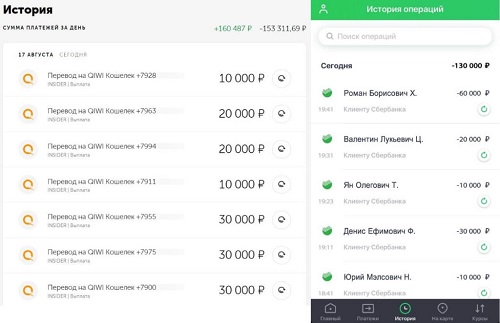
Ну и наконец «Исполнено». Это наиболее частый статус, который предстает перед глазами пользователя. Именно он приведен на рисунке ниже.
Так же для каждого из найденных пользователем платежа, можно его повторить кликнув на соответствующую кнопку, именно в этом разделе.
Именно здесь так же можно задать такой удобный для пользователя шаблон платежа. После его проверки банком, пользователю нет необходимости повторно вбивать все детали, он уже будет находится в шаблонах. Перейти к ним можно из вкладки платежи, но это будет разобрано подробно в одной из следующих статей. Здесь же можно задать даже автоплатеж, при котором труд изъять денежки клиента в пользу определенного получателя, берут на себя уже вычислительные мощности самого банка.
Еще одной архиудобной функцией, является напоминание об оплате. Держателю карты приходит в заданное им время напоминание не щелкать клювом, а срочно проводить необходимый ему платеж.
Эта же насыщенная огромным числом возможностей, страница позволяет клиенту отзывать платежи, если они еще имеют статус «исполняется банком», а так же удалять их, когда они находятся в статусе «завершен».
Далее подробно остановимся на получении чека операции. Для его получения, надо найти саму операцию в истории платежей, как говорилось ранее.
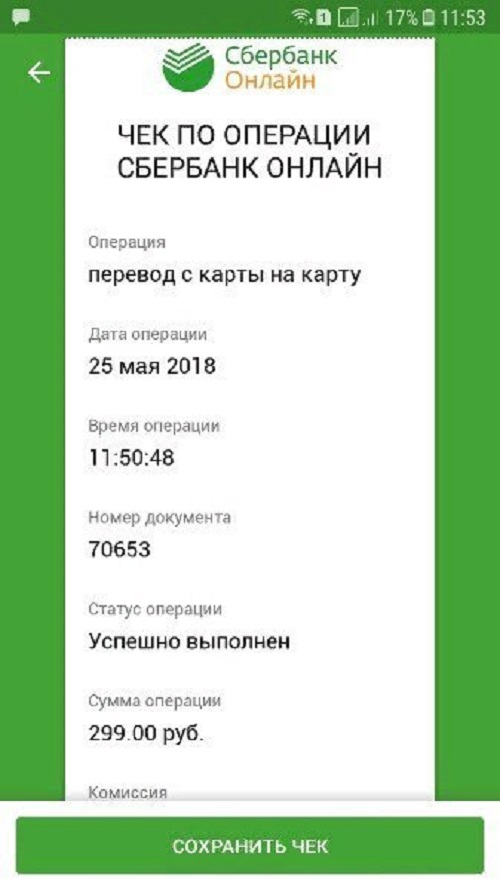
Нажав на кнопку, указанную на рисунке выше, пользователь получает возможность выбора каким из средств, доступных в его системе, можно распечатать искомый чек. Обычно для этого удобно использовать сохранение в формате pdf.
Если же человеку, использующему описываемый сервис, недостаточно информации, всегда есть возможность заказать полную выписку операций по карте, просто нажав на нее в левом столбце, и заказав выписку за ограниченный период времени.
Заканчивая статью, хотелось бы отметить удобство и простоту использования данного сервиса, а также обширные возможности получения помощи при его использовании. Напомним, что ее можно получить, позвонив на короткий номер 900, или допросив с пристрастием онлайн помощника, у которого есть ответы, на большинство запросов пользователей.
Как узнать последние операции по карте Сбербанка

История платежей может очень много рассказать об экономности и планировании семейного бюджета. Поэтому стоит периодически с ней сверяться. Решили начать экономить или наконец-то разобраться, на что постоянно тратится зарплата? Или деньги сами собой пропали с карты, и вы хотите понять, куда?
Самое время обратиться к выписке по карте Сбербанка. Это позволит узнать, куда, когда и как уходят деньги. И способов для этого очень много.
Виды банковских выписок
Прежде чем запрашивать историю платежей, необходимо задуматься, как много информации нужно для анализа. Поскольку банковская выписка может быть разной:
Последние операции по карте Сбербанка проще смотреть в виде мини-выписок, если достаточно просто помнить, где и сколько было потрачено за последнее время (например, чтобы занести сумму в перечень доходов или расходов в программу или тетрадочку). А вот если нужно полноценное информирование – понадобится расширенная выписка.
Как узнать последние операции по карте Сбербанка
Российский Сбербанк постарался предоставить пользователям максимальное количество возможностей для контроля своего лицевого счета. У банка есть множество инструментов для наблюдения, доступных всем слоям населения – от пенсионеров до подростков, которым только разрешили заводить банковские карточки.
Через «Сбербанк Онлайн»
Интернет-ресурс банка, позволяющий непосредственно управлять счетами и картами, также дает возможность просмотреть последние расходы по ним. Для этого необходимо:
Здесь будет доступна выписка о последних десяти операциях. Система покажет, где была совершена покупка (или откуда пришло пополнение на карту), дату проведения операции и сумму с точностью до копейки.
При этом можно заказать и детализованный отчет обо всех операциях, проводимых с картой. Для этого нужно:
После чего необходимо немного подождать. И отчет придет на указанный e-mail адрес. А если возможности ждать нет, то рядом с заказом на почту есть кнопка «Банковская выписка». На нее необходимо нажать, а затем выбрать желаемый период выписки.
Для появления отчета нужно разрешить браузеру показывать всплывающие окна! Потому что иначе окно от «Сбербанк Онлайн» просто не будет работать.
Также есть возможность посмотреть операции, совершенные только через «Сбербанк Онлайн». Для этого есть отдельный пункт в «Личном меню». Достаточно на главной странице перевести взгляд вправо – и сразу на глаза попадется пункт «История операций Сбербанк Онлайн». На него-то и нужно кликнуть. Затем нажать на «Расширенный поиск» и ввести один или все параметры, по которым нужно искать (сумма, период, название или другие).
Через Мобильный банк
Для запроса выписки по счету карты Сбербанка через телефон необходимо предварительно подключить Мобильный банк. Если вы не помните, работает ли он, то это легко можно проверить: отправить на номер 900 SMS-сообщение со словом «СПРАВКА» (естественно, без кавычек). В ответном сообщении придет список подключенных карт.
Если услуга подключена, то достаточно просто отправить на этот же номер SMS с текстом «Выписка ****» (без кавычек, звездочки – последние 4 цифры на банковской карте), чтобы на номер телефона пришло ответное сообщение с последними десятью операциями. Будет указан только тип операции (снятие, покупка и т.д.). Вместо слова «Выписка» можно использовать также «История», «02», «Istoria», «Vypiska», «History».
Внимание! Запрос через Мобильный банк будет стоить 15 рублей, если подключен «Экономный пакет». В случае «Полного пакета» выписка бесплатна.
К сожалению, таким образом невозможно получить полную банковскую выписку. Хотя оно и понятно – SMS-сообщение имеет ограничение по длине, да и память телефона не бесконечна.
В офисе Сбербанка
В банке потребуют написать заявление на получение расширенной банковской выписки. После чего банк найдет и выдаст распечатанную выписку за указанный в заявлении период. Кроме того, выписку можно заказать и на почту, а также оформить в отделении ежемесячное информирование о транзакциях.
На выполнение операции потребуется определенное количество времени. Стоит это учитывать – заявления не обрабатываются в один момент, да и на поиск информации нужно время.
В банкомате
Сделать выписку по карте Сбербанка можно также в любом банкомате эмитента. Услуга это платная и будет стоить 15 рублей. Их спишут с карты в момент получения запроса. Банкомат способен выдать операции за последние 3 месяца в довольно краткой форме, но при этом не более 10 операций. Будет показано, сколько было снято, в какой валюте и за какую дату.
Для получения выписки таким образом необходимо:
На чеке будут распечатаны в очень краткой форме последние 10 операций с датами их прохождения. Ни места, где это было, ни точного времени никто здесь не даст. Даже не будет указано, что это за операция.
Через приложение в смартфоне
Сбербанк предлагает своим клиентам удобное мобильное приложение, которое позволяет легко управлять картами. Можно в режиме онлайн посмотреть остаток, перевести деньги другому человеку или пополнить счет мобильного телефона. А также провести другие операции, доступные в полноценных версиях сервисов.
Существуют два наиболее удобных приложения для мобильного телефона:
Стоит рассмотреть каждое наиболее подробно.
Приложение «Мобильный банк» представляет собой удобно оформленный набор команд, доступных через SMS либо USSD-коды. Оно позволяет не запоминать комбинации и сообщения, чтобы получить максимум информации через телефон.
Это мобильное приложение работает с SMS-сообщениями и USSD-кодами. Ничего сверхъестественного оно не делает и напрямую с банком не связано.
Поэтому информацию там можно получить так же, как и в обычном «Мобильном банке», только в кратком виде. Чтобы это сделать, необходимо:
Показаны 10 последних операций в достаточно схематичном виде: дата, сумма и вид операции.
Второе приложение – «Сбербанк Онлайн», оно обладает более полным функционалом по сравнению с «Мобильным банком». Чтобы посмотреть в нем выписки, необходимо:
Также в приложении можно просмотреть полную банковскую выписку. Для этого необходимо найти кнопку «Полная банковская выписка», после чего в новом открывшемся окошке выбрать период и способ получения информации. В случае необходимости можно сделать скриншот прямо с экрана мобильника.
Внимание! Нельзя скачивать такие приложения из сторонних источников! Только Google Play для смартфонов на Android или AppStore для техники Apple! В противном случае можно остаться без денег, поскольку часто недобросовестные пользователи встраивают в приложения из сторонних источников вирусы. В официальных же магазинах все программы проверены!
Виды выписок, которые можно получить тем или иным способом
Небольшая сравнительная таблица о том, где какой вид банковской выписки можно получить.
Вид выписки
Как следить за своими расходами на карте сразу
К слову, лучшим решением для безопасности финансов и личного бюджета будет постоянный контроль. Поскольку в таком случае не придется читать банковские выписки за длительный период, постоянно путаясь в цифрах и датах.
И его можно настроить сразу несколькими способами:
Если речь идет о безопасности карты Сбербанка, то лучшими способами считаются приложение «Мобильный банк» и SMS-информирование. Их легко настроить их таким образом, чтобы можно было в любой момент посмотреть расходы по карте.
Кроме того, через сообщения можно получить информацию о снятии денег с карты или зачислении на нее через секунду после того, как это было сделано. Для этого необходимо подключить полный пакет Мобильного банка. Экономный, к сожалению, такого функционала не имеет.


