
Как найти друга в Дискорде: короткая инструкция
Discord — это крайне популярный среди геймеров мессенджер, который доступен на ПК и смартфонах. Чтобы общаться в нем с друзьями, нужно добавить их в контакты — рассказываем, как это правильно сделать.


Если вы впервые запустили Discord, первым делом вам придется добавлять своих старых и новых друзей, которые уже пользуются приложением. И сделать это можно несколькими способами, о которых мы расскажем ниже.
Как найти человека в Дискорде?
Прежде всего, скачайте приложение на ваше устройство, мессенджер доступен для Windows, Mac, iOS и Android.
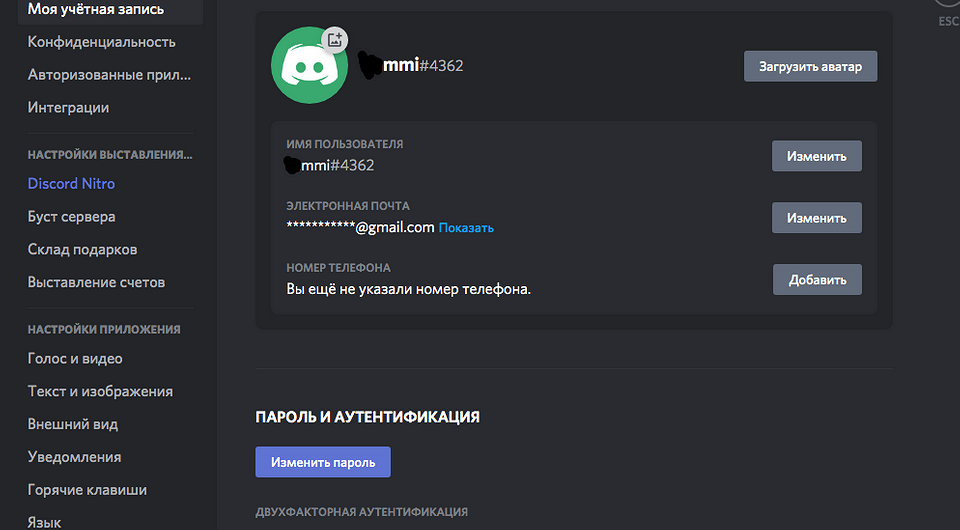
Когда вы или ваш друг или любой другой пользователь регистрируется в мессенджере, ему присваивается тег (уникальный номер ID, например oleg#3131), с помощью которого можно найти пользователя в дискорде. Узнать свой тег можно в меню профиля.
Для этого необходимо открыть вкладку «Добавить в друзья» и вбить в строку поиска ID вашего друга. Важно соблюдать регистр и порядок ввода ID: сначала ник, затем решетку и в конце номер. Если у вас нет ID, но есть его почта, в строку поиска можете смело вбивать адрес его электронной почты.
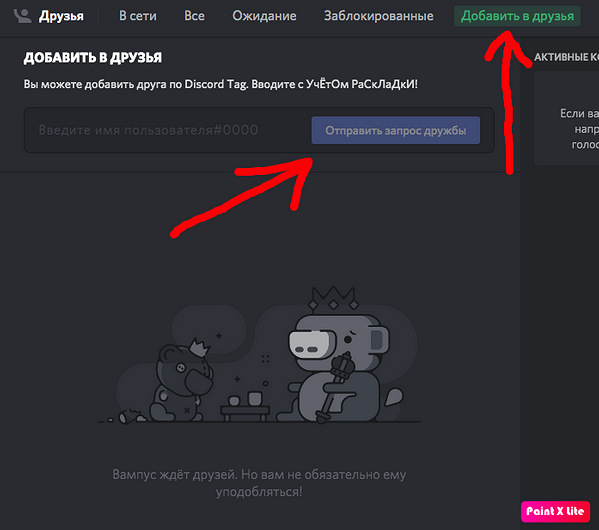
После того как предложение дружбы будет отправлено, вы увидите окно с системным сообщением об этом. После этого вам остается только дождаться, когда ваш запрос на дружбу будет принят. Если вы сделали все по инструкции, ответ не заставит себя долго ждать.
Как еще можно найти человека в Дискорд?
Дискорд умеет дружить с другими сервисами для общения и не только. Через функцию интеграции можно привязать к мессенджеру свой аккаунт Steam, Battle.net, Facebook, Twitch и другие.
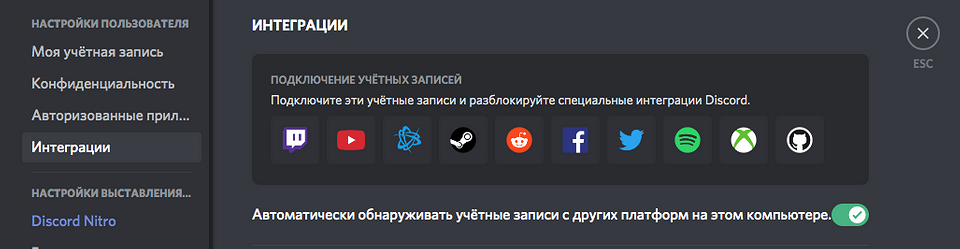
В итоге такой интеграции вы сможете отправлять приглашения в Дискорде своим друзьям из других сервисов. Если тот, кого вы пригласили через интегрированный сервис не зарегистрирован в Дискорде, по ссылке он попадёт на стартовую страницу приложения и сможет его скачать.
Еще одно интересное приложение, о котором мы недавно рассказывали — это Clubhouse. В нашем материале мы объяснили, что это за социальная сеть и как в неё попасть.
Гайд по Дискорду
Discord — это голосовой и текстовый чат для геймеров. Работает как через браузер, так и через приложения для ПК и смартфонов. Так же можно использовать в окне браузера без установки, но я рекомендую установить данную программу, так как в свернутом режиме нельзя говорить с зажатой клавишей.
Ссылка на Discord Masonic Mess https://discordapp.com/invite/3FEBSAE
Если вы впервые зашли в дискорд, то просто следуйте его указаниям. Он поможет зарегистрироваться и скачать клиент для ПК. Если что, это можно и потом сделать. Теперь у вас, скорее всего, открыт браузер и выглядит он как на скриншоте. Видите у себя восклицательные знаки? Это подсказки — покликайте по ним.

Разберемся, как здесь все устроено:
Текстовые и голосовые каналы независимы друг от друга. Вы можете одновременно находиться только в одном голосовом канале (кликните на канал, чтобы войти в него; кликните на иконку с трубкой, чтобы отключиться от голосовой связи). В отличие от голосовых каналов, в текстовые не нужно специально вступать — вы уже состоите во всех текстовых каналах, которые видите. Спокойно переключайтесь между ними — сообщения в остальных каналах никуда не пропадут.
Регистрация ника
Для регистрации нажмите «Присвоить учетную запись» (сверху) или нажмите на шестеренку (снизу справа). Откроется окно с настройкой учетной записи.

Укажите имя (ваш утиный ник), почту, пароль (не обязательно как на гудилапе, используйте любой), картинку (при желании) и нажмите «Готово». Вам на почту придет письмо с подтверждением — нажмите на ссылку в том письме. Регистрация закончена.
Настройки
Нажмите на шестеренку слева снизу, чтобы открыть настройку дискорда.

Как использовать голосовую связь?
Чтобы включить голосовую связь, кликните по названию любого голосового канала.

Снизу слева появится надпись: «Голосовая связь подключена». Разберем по пунктам иконки:
Убедитесь, что микрофон включен (иконка не перечеркнута) и можете говорить. По-умолчанию включена активация по голосу (как в скайпе). Если вам нужен push-to-talk, то он включается в настройке голоса.
Там же настраивается чувствительность, громкость, приглушение приложений и др. А в горячих клавишах можно указать по какой кнопке выключать микрофон (или настроить push-to-mute, например).
Если сидите через браузер, то включите в нем микрофон.
Каналы
Снизу под каждым голосовым каналом — список участников канала.

Персональная настройка громкости
В дискорде нет необходимости просить кого-нибудь увеличить или убавить громкость микрофона. Вы можете сделать это сами. Причем громкость конкретного участника изменится только у вас.
Если кликнуть по участнику правой кнопкой (это работает в списке под названием канала и в списке справа), то в появившемся меню можно указать громкость участника (вы будете его слышать тише или громче) или вовсе выключить ему микрофон (конечно, остальные участники продолжат его слышать).

Push to Talk
Как настроить Push-to-Talk. Если игра запущена из-под админа, то и сам дискорд нужно запустить от имени администратора.
Классический для геймеров. Push-to-talk (PTT) немного меняет вещи, в том смысле, что Discord не передает никакие звуки вообще, если только вы не нажимаете «PTT кнопку»

Уведомления
Убедитесь, что стоит флажок «Включить уведомления на рабочем столе». Теперь, когда к @вам обращаются, то вы получите уведомление.
Горячие клавиши
Чтобы узнать какие еще есть сочетания клавиш, нажмите ctrl + /
Убедитесь, что стоит флажок «Отображать текущую игру в качестве вашего статуса». Дискорд умеет автоматически определять большинство игр.
Личные сообщения
В дискорде есть личные сообщения и добавление пользователей в друзья. Причем друзьям можно звонить (как в скайпе) и даже устраивать групповые чаты/звонки.
Как писать личные сообщения
Добавлять в друзья при этом не обязательно. Сообщения можно писать любому пользователю
Как попасть в личные сообщения
Кликнуть по иконке с человечками слева сверху.

Там будут и сообщения, и список друзей
Как добавлять в друзья
Человек должен подтвердить запрос дружбы.
Как звонить
Звонить можно только друзьям. Для этого нажмите на иконку с телефонной трубкой.
Групповые чаты\звонки
Вы можете создать групповой чат, который не будет привязан ни к какому серверу дискорда. В таком чате можно общаться и текстом, и голосом.
Зайдите в личные сообщения, сверху справа нажмите иконку «Новая группа ЛС»
Выберите друзей, которых хотите добавить в чат. Причем без разницы, являются ли они друзьями между собой — главное, чтобы они были вашими друзьями.
Нажмите кнопку «Создать группу ЛС»
Чтобы начать групповой звонок, вам нужно открыть созданную группу и нажать иконку телефонной трубки.
Тонкости и секреты
Каналы
Как заглушить канал
Если вам надоел какой-нибудь текстовый канал, то вы можете его заглушить: это отключит индикатор непрочитанных сообщений и уведомления с этого канала (кроме тех, в которых вы упомянуты).
Для этого нажмите правой кнопкой на название канала → Заглушить. Или нажмите на иконку колокольчика.
Если вы хотите заглушить даже уведомления @вас, то сверху нажмите на иконку с тремя полосками → Параметры уведомления → Напротив канала поставьте переключатель в положение «Ничего».
Как заглушить сервер
Правой кнопкой по названию сервера → Сервер: откл. уведомления.
В том же меню есть пункт «Параметры уведомлений» — он позволяет более детально настроить уведомления.
Как скрыть ненужные каналы
Как только вы заглушите как минимум 4 канала, то они объединятся в особый список заглушенных, который можно свернуть.

Общение
@упоминания
Чтобы упомянуть кого-нибудь в чате, наберите @никнейм или кликните по нику правой кнопкой → Упомянуть.
Форматирование текста
Можно форматировать текст в сообщениях. Например, **жирный** сделает текст жирным, а
Редактирование/удаление сообщений
Свои сообщения (даже старые) можно редактировать несколькими способами:
#каналы
Заметки
Вы можете добавлять заметки к любому пользователю. Правой кнопкой по нику → Добавить заметку.
Разное
Сочетания клавиш
ctrl + / — показывает все сочетания клавиш. Например, alt + ↑ и alt + ↓ — переключение между каналами.
Как узнать почту человека: инструкция по поиску email

Время чтения: 25 минут Нет времени читать? Нет времени?
Найти email человека может понадобиться по разным причинам:
Список можно продолжать долго. Обратите внимание на последний пункт – не стоит использовать перечисленные в этом руководстве методы для «холодной» спам-рассылки. Так вы только вызовете негатив к себе или компании, в которой вы работаете – никто не хочет иметь дело с интернет-сталкерами. Удачный пример использования этих способов – поиск email человека, у которого вы хотите взять интервью.
Устали искать контакты клиентов – нужно, чтобы они сами их оставляли. Для эффективного привлечения трафика и генерации лидов лучшее решение – комплексное продвижение.
Определились с целью расследования? Тогда вооружайтесь нашим руководством, в котором подробно описаны все рабочие способы найти email человека. Комбинируя перечисленные методы, можно найти контактную информацию даже самых скрытных пользователей.
Как найти адрес электронной почты человека
В гайде по проведению экспертного опроса уже были описаны некоторые способы найти чей-либо email, а именно: либо посмотреть раздел с контактами на корпоративном сайте, либо подписаться на рассылку эксперта и взять обратный адрес, либо составить список предполагаемых email. Сегодня мы разберем этот вопрос в деталях.
В самом начале руководства будут описаны наиболее простые способы – всегда начинайте с них. Столкнувшись с проблемой поиска email, вы обнаружите, что в половине случаев вам не понадобится и половина техник, описанных в этой статье.
Как узнать email человека вручную
Посмотреть в разделе «контакты»
Самый простой способ найти email-адрес человека – посмотреть на сайте компании, в которой он работает, в разделе с контактной информацией.
Даже если на сайте не указаны адреса всех сотрудников, напишите письмо на общую почту с просьбой передать ваше сообщение нужному человеку.
Подглядеть шаблон email у коллег
Часто бывает, что даже если вы не можете найти email необходимого человека, у вас на руках могут иметься email коллег/людей, работающих в той же компании. Например, вам нужен email человека по имени Иван Иванов, работающего в компании «Чудесные столешницы» с сайтом wondertabtops.io. У вас уже есть адреса двух его коллег: kuleshov@wondertabtops.io и vishnyakov@wondertabtops.io. Из этих email становится понятно, что для корпоративной почты используется шаблон фамилия@wondertabtops.io. С большой вероятностью можно утверждать, что необходимый email – ivanov@wondertabtops.io. При условии, что это единственный человек в компании с такой фамилией.
Посмотреть данные Whois
Если человек, email которого вы ищете, – владелец сайта, то попробуйте пробить доменное имя сайта по базе Whois. Если вам повезет, и регистрационная информация не будет закрыта, то у вас есть шанс получить email, указанный при регистрации домена. Учтите, что это не самый эффективный способ, так как:
Для проверки по Whois рекомендуется использовать несколько сервисов, т.к. для некоторых доменов верхнего уровня регистрационные данные хранятся в отдельных базах:
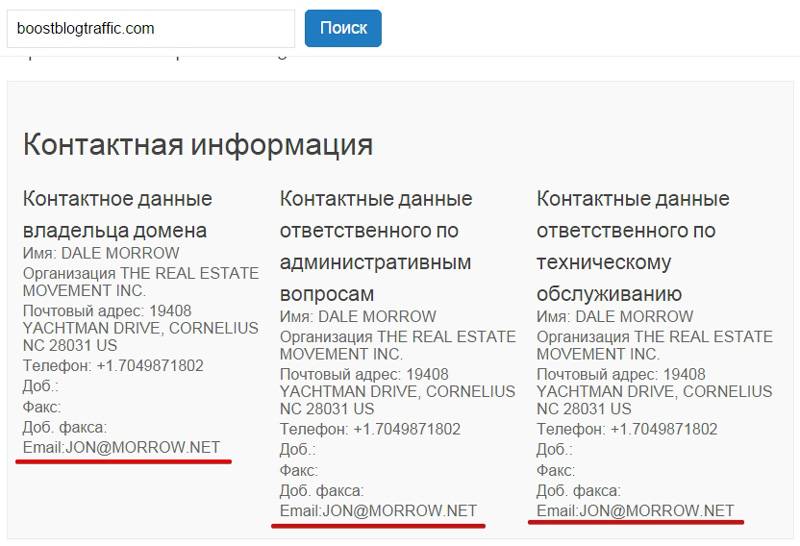
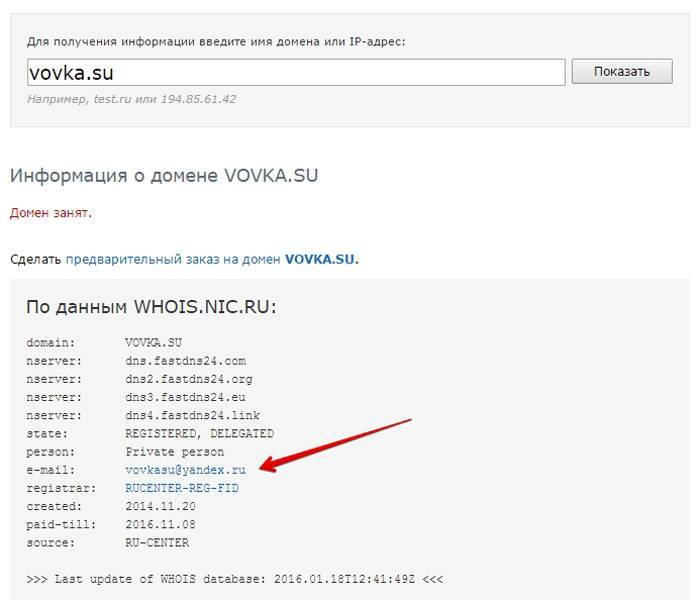
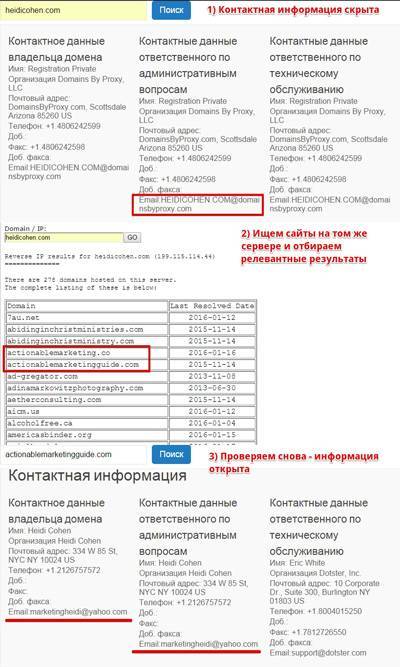
Если этот способ не помог, и контактная информация скрыта, то можно пойти дальше и поиграть в детектива. Иногда бывает, что один и тот же человек или компания владеют несколькими доменами, и Whois информация некоторых из них может быть открыта. Зайдите на сайт ViewDNS.info и укажите либо домен, либо IP-адрес сайта, чтобы получить список ресурсов, располагающихся на том же сервере:
Сервисы-генераторы email
Email Address Guesser
Email Address Guesser – генератор email с простым функционалом. Все, что он делает – создает список возможных адресов на основе шаблонов.
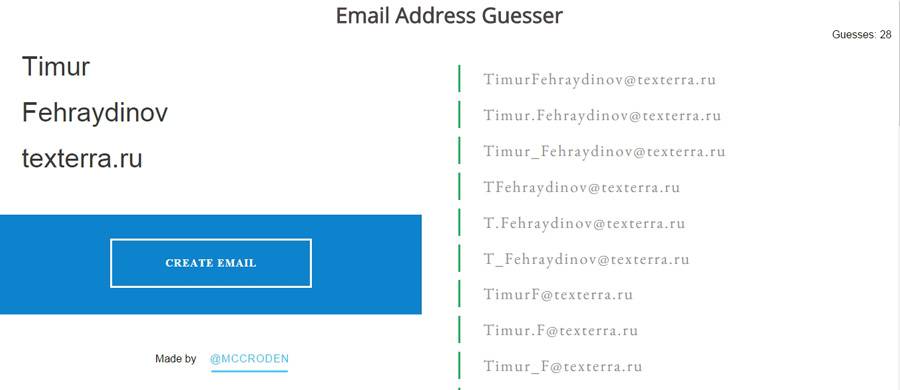
Если вы пролистаете страницу вниз, то увидите окошко со списком всех предполагаемых email, откуда вы можете скопировать их, чтобы позже проверить на работоспособность.
Email Generator
Еще один простой генератор email. Единственная особенность сервиса – можно генерировать адреса сразу для двух доменов. Просто введите имя и фамилию человека транслитом, одно или два доменных имени вида site.ru, согласитесь с условиями пользования, нажмите на кнопку Generate, и Email Generator выдаст вам список возможных email на основе шаблонов, заложенных в сервисе.
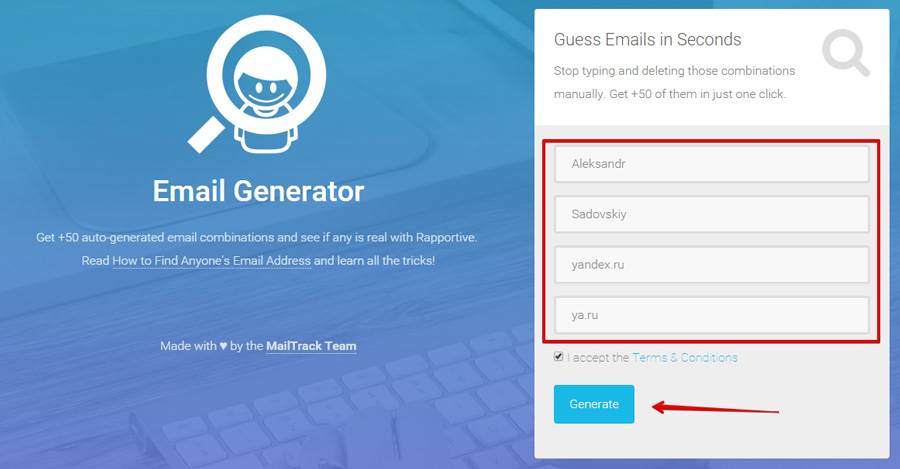
Сервис моментально выдаст вам 50+ возможных адресов, если вы ввели два домена. Обратите внимание, что некоторые из них будут адресами на Hotmail и Outlook, которые не очень популярны в России, так что в большинстве случаев их можно проигнорировать.
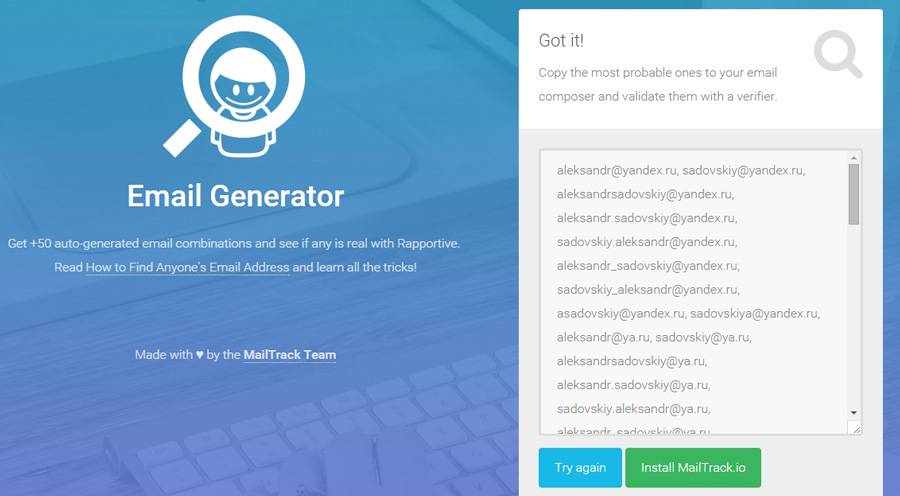
Важно: Email Generator всего лишь составляет возможные email из имени, фамилии и домена, а не ищет контактную информацию в интернете, так что все адреса необходимо проверить. Сам сервис предупреждает, что копировать нужно только те email, которые выглядят наиболее правдоподобно.
Таблица-генератор email
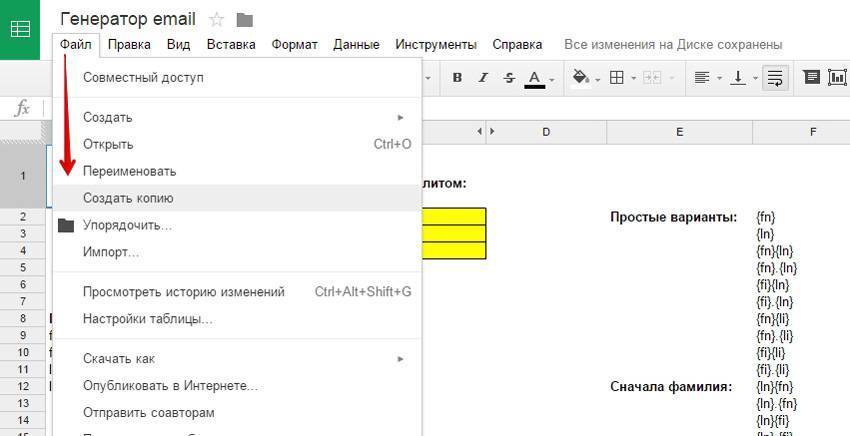
Простая таблица в Google Docs, заменяющая функционал всех сервисов-генераторов email по шаблонам. Просто введите имя и фамилию человека транслитом, а также доменное имя корпоративного сайта, и таблица выдаст 40 возможных вариантов email.
Автор таблицы – Роб Оусби, наш коллега из Distilled.Специально для вас мы перевели и немного изменили ее. Русскоязычный вариант таблицы можно найти здесь.
Чтобы воспользоваться таблицей, вам необходимо создать ее редактируемую копию. Войдите в свой аккаунт Google, и в таблице сверху выберите Файл – Создать копию. После того, как вы создадите копию, вы сможете сами редактировать таблицу и вносить в нее необходимые данные.
Name2Email
Name2Email – расширение для браузера, работающее по принципу обычного генератора email из шаблонов, но прямо в поле «получатели» в Gmail. Name2Email предназначен для работы Gmail, но если ваша почта располагается на другом сервере, то расширение все равно можно использовать для поиска необходимого адреса.
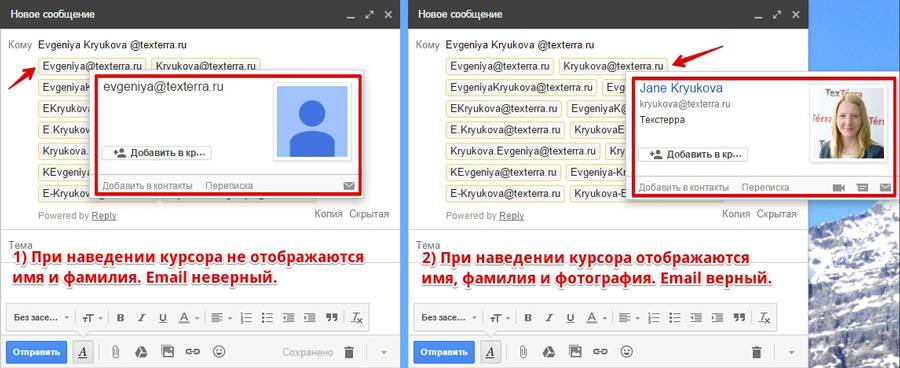
Чтобы воспользоваться Name2Email, зайдите в ваш почтовый ящик на Gmail, нажмите кнопку «Написать» и в открывшемся окне, в поле «Получатели», транслитом введите имя и фамилию человека, а также доменное имя сайта компании, в которой он работает, в следующем формате: имя фамилия @site.ru. Name2Email сгенерирует возможные варианты email и вставит их в поле адресов получателей:
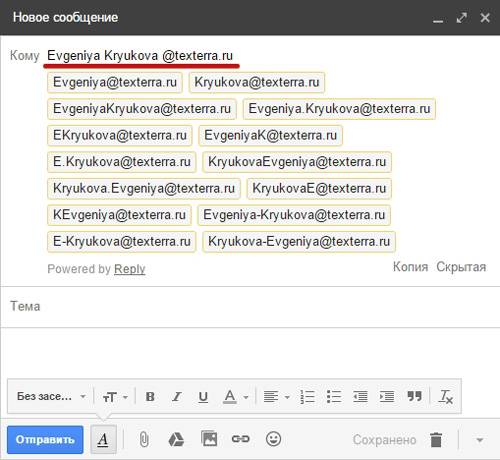
Теперь работа за вами. По очереди наводите курсор на все сгенерированные email. Знаком того, что адрес действующий, является всплывающее окошко с именем и фамилией (а иногда и с фотографией) человека. Эта информация берется из профиля Google+, привязанного к адресу.
Сервисы автоматического поиска email
VoilaNorbert
VoilaNorbert – довольно известный за рубежом сервис поиска email. Просто зайдите на сайт, введите имя и фамилию человека, чей email вы ищете, транслитом и нажмите кнопку Work for me, Norbert:
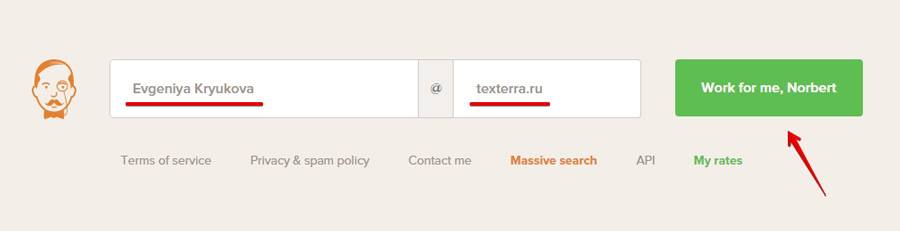
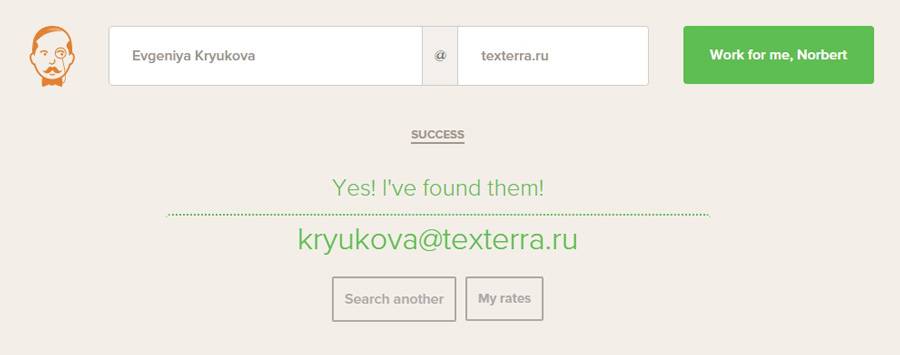
Остальную работу за вас сделает «Норберт». Если поиск будет успешным, то вы тут же увидите окно с нужным email:
Email Hunter
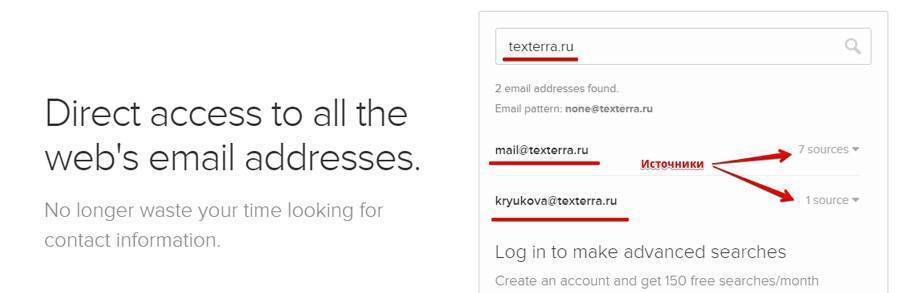
Email Hunter – cервиc поиска email на сайте. Представлен как в виде веб-версии, так и расширения для Chrome. Просто введите доменное имя сайта компании, в которой работает человек, чей электронный адрес вы ищете, и Email Hunter просканирует сайт на наличие контактной информации, а также покажет источники найденных адресов в случае удачного поиска:
Расширение для браузера еще больше облегчает работу с сервисом. Просто установите его и, зайдя на необходимый сайт, нажмите на кнопку расширения в правом верхнем углу браузера. Сервис выдаст все email, найденные на сайте, и покажет их источники, как и в случае с веб-версией:
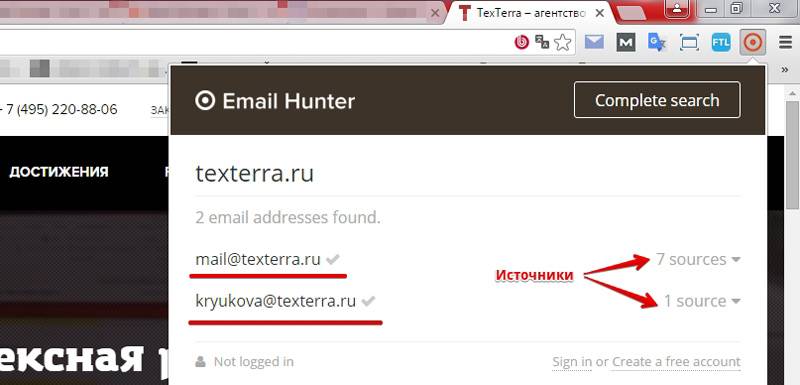
Чтобы проверить найденный email на работоспособность, нажмите на галочку справа от него. Это можно сделать как в веб-версии, так и в расширении:
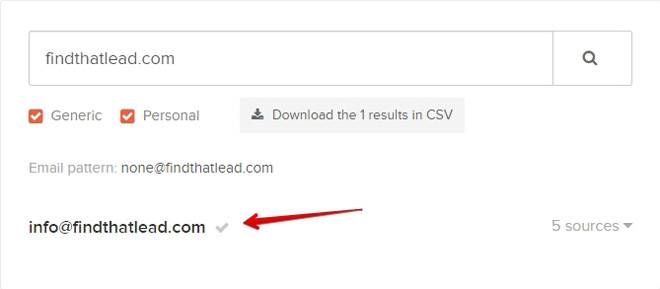
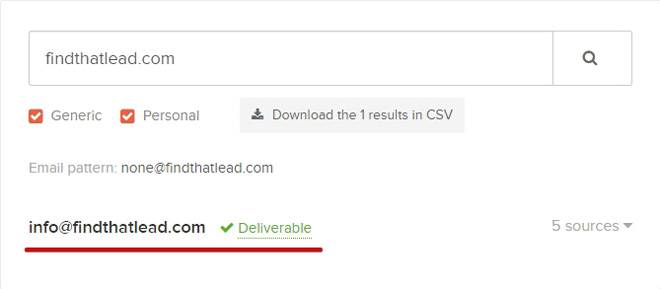
Email Hunter произведет проверку по нескольким критериям. Если email рабочий, то вы увидите зеленую галочку и надпись Deliverable.
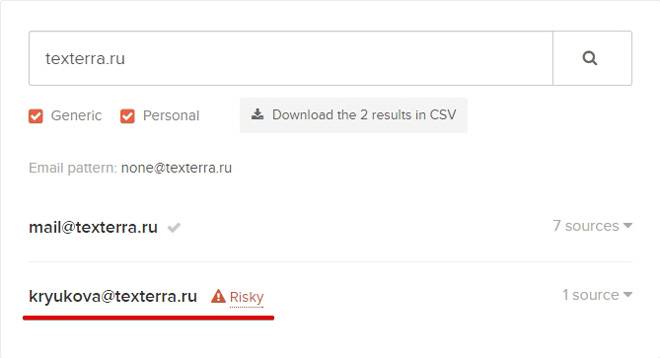
Не стоит всегда доверять сервису, т.к. иногда он может принять действующий адрес за нерабочий или подозрительный. Посмотрите на скриншот ниже:
Вы также можете проверить абсолютно любой email на работоспособность в веб-версии сервиса. Для этого зайдите на сайт Email Hunter и выберите вкладку Verify в правом верхнем углу:
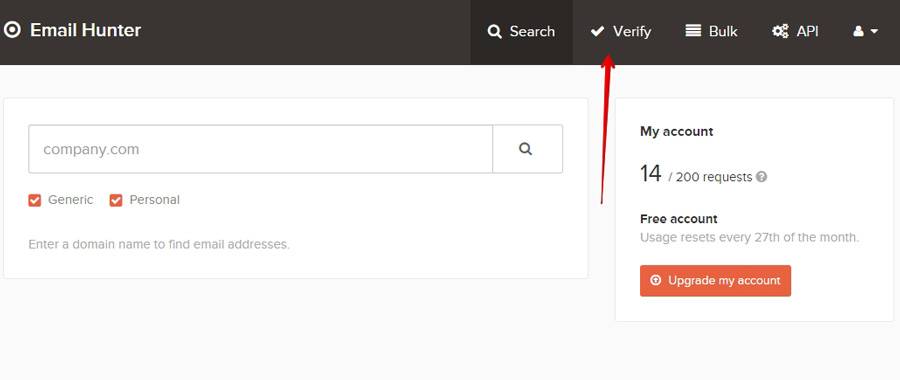
В открывшемся окне введите в поле необходимый адрес и нажмите на кнопку со значком лупы, чтобы проверить работоспособность email. Сервис проанализирует введенный адрес и сделает вывод, является ли email действующим, а также объяснит свое заключение.
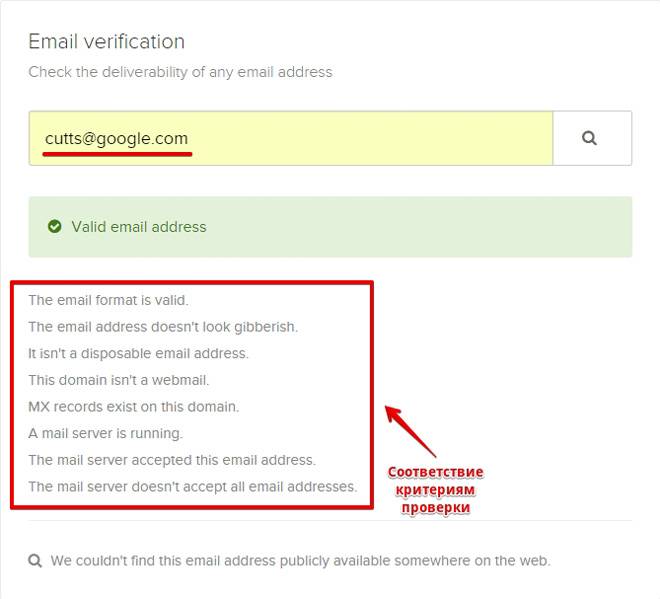
Email Hunter дает возможность в один клик найти email, ассоциируемые с сайтом, но не стоит безоговорочно верить ему. Во время написания статьи было несколько случаев, когда Email Hunter не мог найти ни одного адреса, хотя контактная информация на сайтах была доступна.
AnyMailFinder
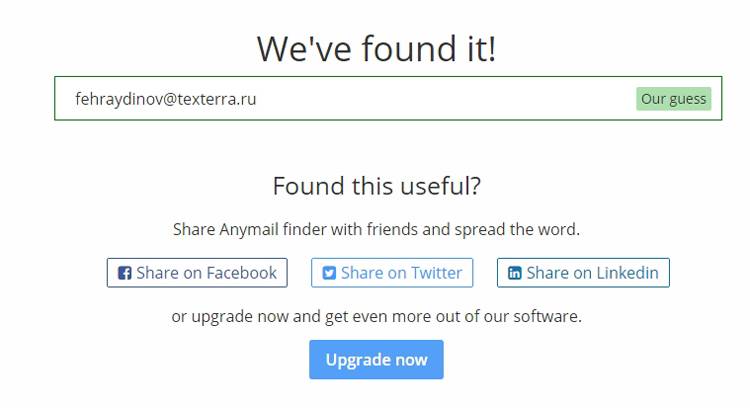
AnyMailFinder схож по функциональности с FindAnyEmail, но с некоторыми различиями. Первое – бесплатная версия предоставляет возможность делать целых 20 запросов в день (учитываются только удачные запросы). Второе – нет отображения привязанного аккаунта Gravatar в случае удачного поиска, т.е. вам придется полностью довериться догадке сервиса, либо проверить найденный адрес с помощью сторонних сервисов, перечисленных в этой статье.
Чтобы воспользоваться AnyMailFinder, зайдите на сайт приложения, введите имя и фамилию человека, адрес сайта компании (вида site.ru) и нажмите кнопку Search.
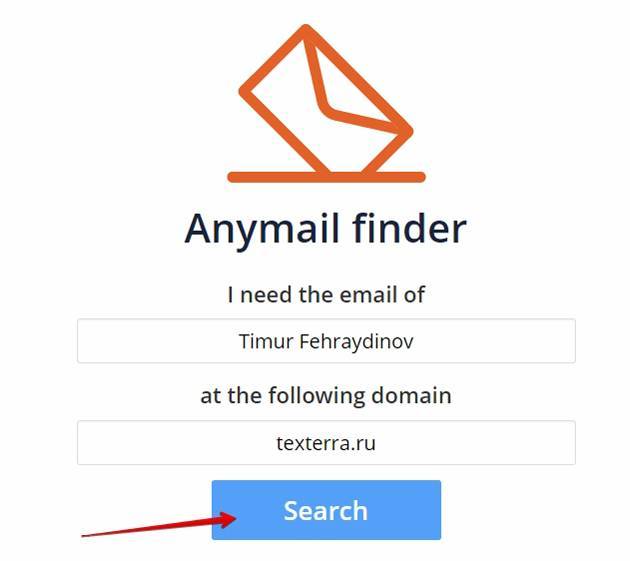
После того, как вы нажмете кнопку, сервис начнет генерировать возможные email и проверять их работоспособность. Если поиск будет успешным, то вы почти моментально увидите следующее окно:
Email Extractor
Как становится понятно из названия, Email Extractor – программа, предназначенная для поиска email. Есть бесплатная и платная версии. Единственное различие между ними – в бесплатной версии нельзя сохранять найденные данные. Чтобы воспользоваться Email Extractor, зайдите на сайт, скачайте и установите программу.
Важно: в настройках можно изменить язык программы на русский, но мы рекомендуем использовать английскую версию интерфейса, т.к. в русской версии отсутствуют некоторые функции. Например, возможность установить глубину поиска.
Откройте Email Extractor. Если вы хотите произвести поиск email по домену, то выберите вкладку Web Site в интерфейсе программы:
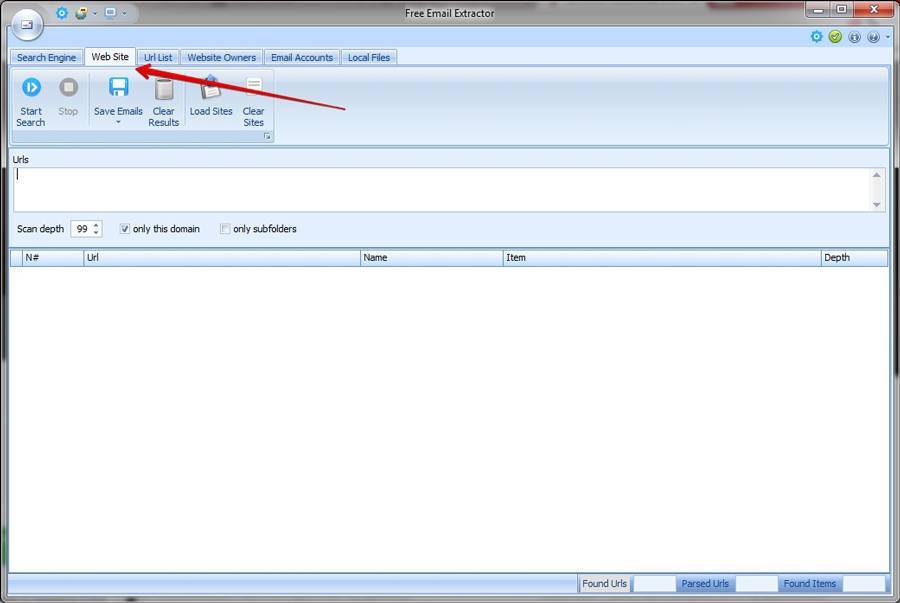
Введите один или несколько необходимых доменов и выберите глубину поиска в пункте Scan Depth. От этого значения зависит то, как «глубоко» программа будет сканировать страницы. Например, если поставить Scan Depth 1, то Email Extractor просканирует только главную страницу сайта. Если 2, то главную и все страницы, на которые ссылается главная, и так далее. Максимально возможное значение – 99. Мы рекомендуем использовать его для более тщательного поиска. Это занимает гораздо больше времени, но и шанс того, что программа обнаружит необходимый email, гораздо выше.
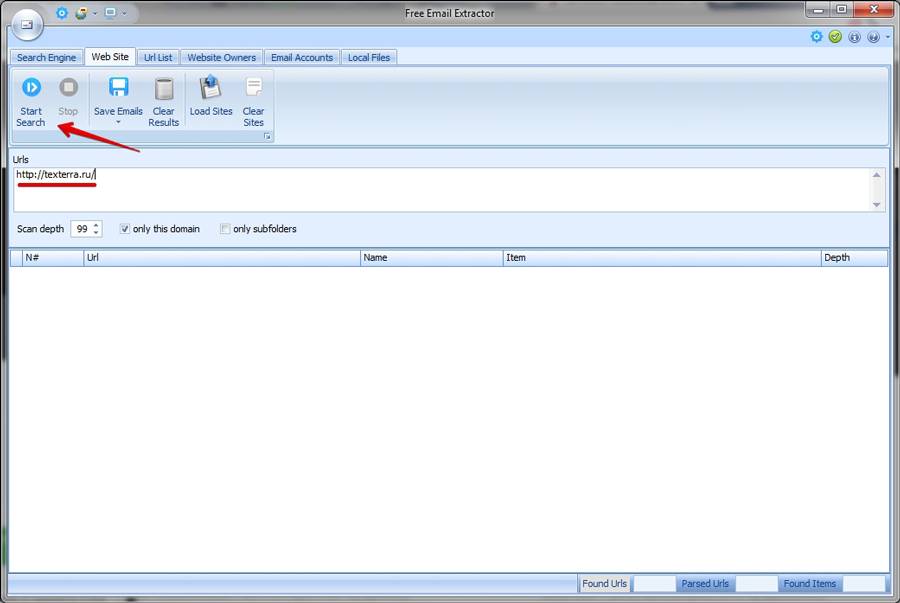
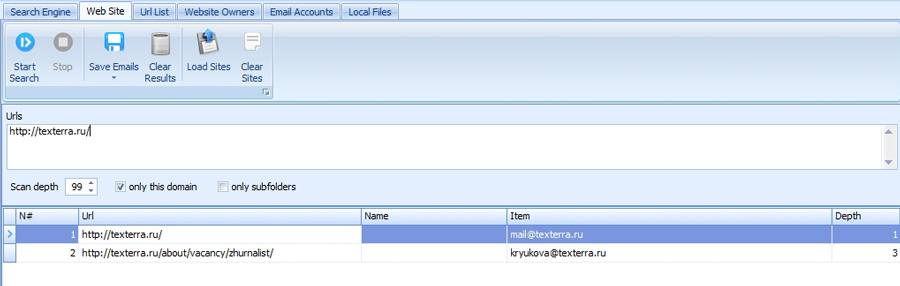
Email Extractor начнет сканировать страницы сайта в поисках email. В зависимости от установленной глубины поиска, а также от скорости вашего соединения, это может занять довольно длительное время. После того, как поиск будет завершен, вы увидите окно с результатами:
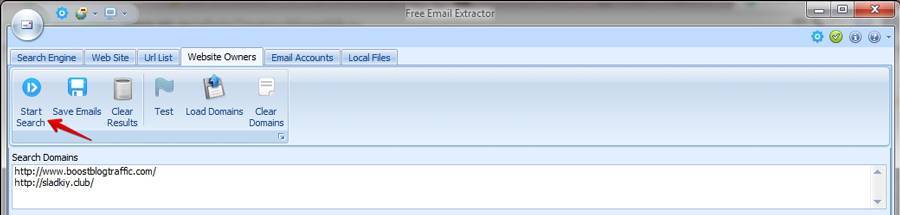
Кроме этого, при поиске email может быть полезна функция поиска по WhoIs. Зайдите в Email Extractor и выберите вкладку Website Owners:
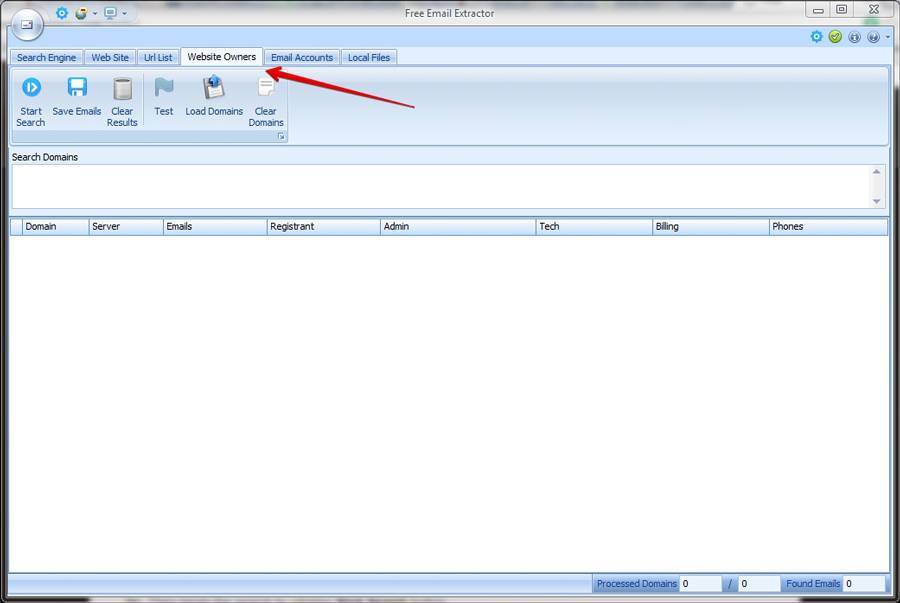
Введите необходимые адресы в поле Search Domains и нажмите на кнопку Start Search:
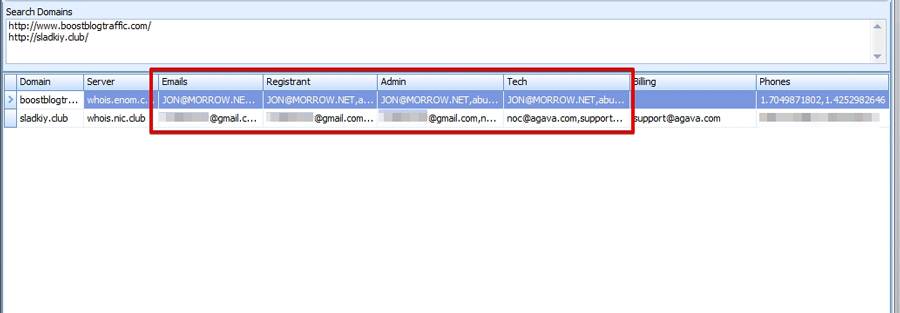
Email Extractor произведет поиск email по данным WhoIs. Если регистрационная информация указанных доменов не скрыта, то через некоторое время программа выдаст результаты:
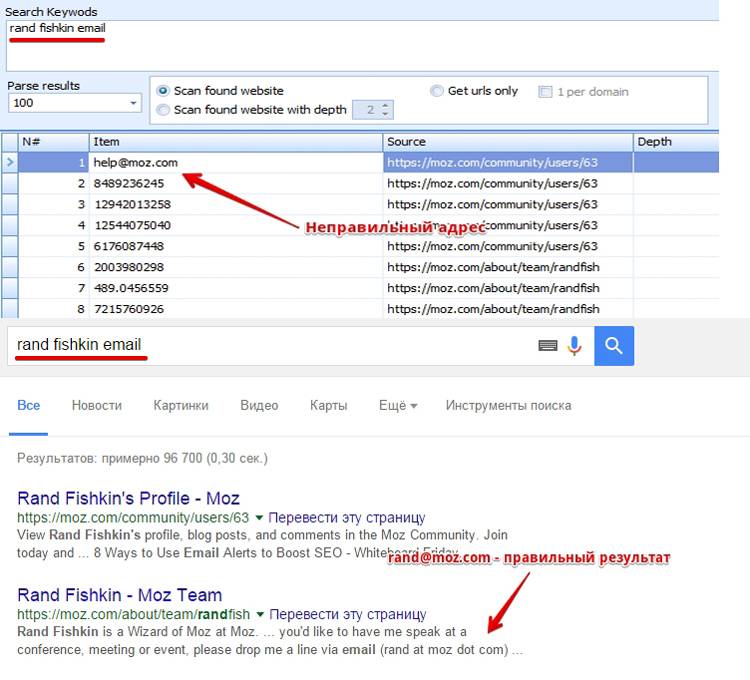
У программы также есть функция поиска email по ключевым словам в популярных поисковых системах, но мы не стали ее упоминать, т.к. работает она очень плохо – либо выдает множество нерелевантных результатов, либо не находит email вообще:
Datanyze
Datanyze – платный сервис, выполняющий множество функций, одна из которых – поиск и проверка email. В бесплатной версии доступно всего 10 запросов. Учитываются только те запросы, после которых сервис успешно нашел работающий email. Введите домен сайта компании, в которой работает человек, в поисковое поле в левом верхнем углу, и Datanyze соберет всю доступную ему информацию о компании. Выберите вкладку People, чтобы открыть список работников компании.
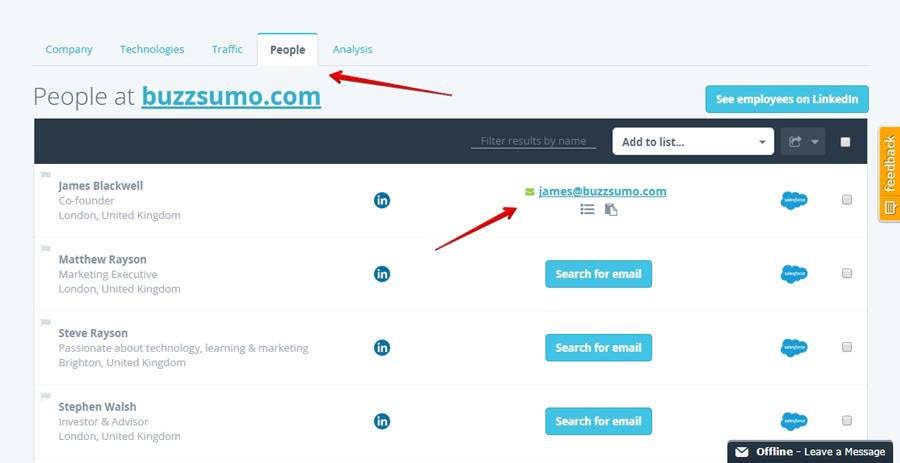
Datanyze подойдет тем, кто ищет контакты зарубежных специалистов, т.к. с российскими компаниями сервис знаком очень плохо.
MailTester
MailTester выполняет всего лишь одну простую, но полезную функцию – проверяет введенный email на работоспособность. Просто введите необходимый адрес в поле на главной странице сайта MailTester и нажмите на кнопку Check address.
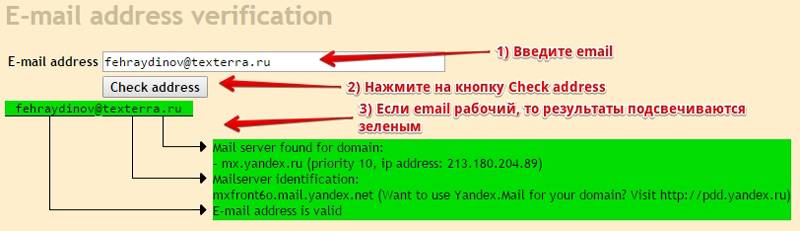
Не пугайтесь устаревшего дизайна сайта MailTester – это не мешает ему справляться со своей задачей.
EmailSherlock
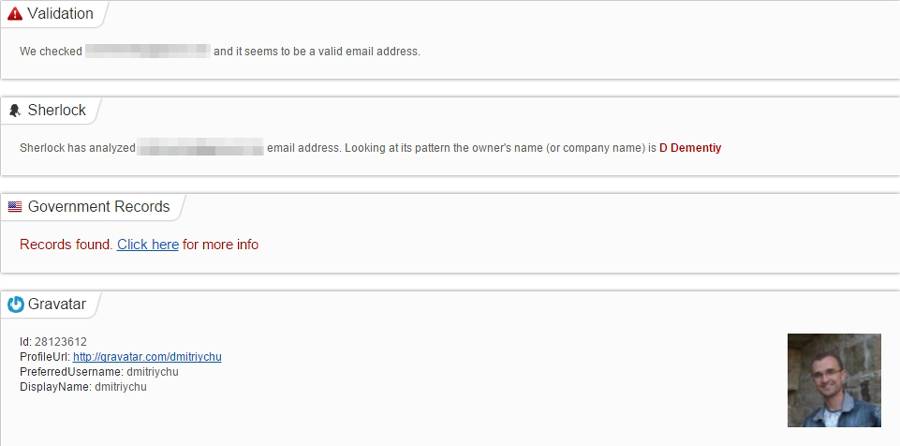
EmailSherlock – сервис, определяющий работоспособность email, а также его привязку к аккаунтам в социальных сетях. Зайдите на сайт EmailSherlock, введите необходимый адрес в поисковое поле на главной странице и нажмите на кнопку Go. Поиск займет некоторое время, после чего вам будут показаны результаты. Если EmailSherlock нашел ассоциируемый аккаунт в Gravatar или Disqus, то предполагамый email – верный.
Поиск email должен осуществляться комплексно
В этом руководстве мы собрали способы найти email человека в сети, но не стоит ограничивать себя использованием одного выбранного инструмента. Как показала практика во время написания статья, успеха можно добиться только в том случае, если вы подходите к этой задаче комплексно, а кроме этих техник задействуете еще и смекалку. Как настоящий детектив.
Знаете еще какие-нибудь способы найти email пользователя? Поделитесь ими в комментариях.


