
Как узнать ip принтера: самые простые способы
Сетевой адрес принтера в зависимости от некоторых обстоятельств может меняться. В таком случае у вас не получится напечатать документ. Рассказываем, как проверить, виноват ли в этом ip оргтехники.
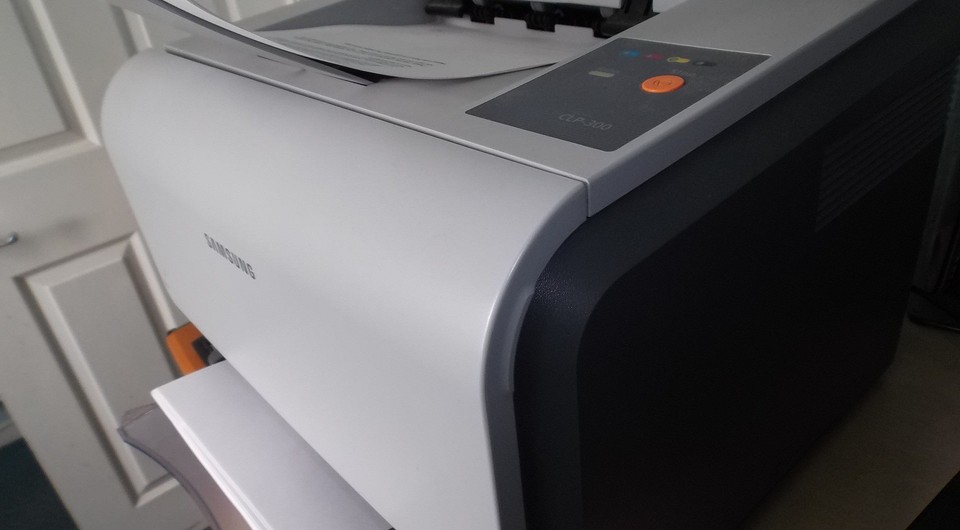
Иногда в операционной системе возникают ошибки, которые приводят к сбоям в работе оргтехники. Например, сетевой адрес принтера может быть изменен без ведома пользователя. В таком случае Windows попытается отправить документ на печать по старому адресу, но ничего не произойдет. Тогда потребуется узнать ip адрес принтера для того чтобы восстановить процесс печати. Существует множество способов того, как это сделать. Начиная от самых простых, с которыми справится даже новичок, и заканчивая более продвинутыми, которые подойдут для опытных пользователей. К какой бы категории из этих двух вы ни относились, следуя инструкциям, приведенным ниже, вы сможете получить искомую информацию.
Как узнать ip адрес принтера в сети через интерактивное меню
Многие современные принтеры оснащаются небольшим экраном, который упрощает взаимодействие с техникой. Он нужен не только для того чтобы пользователь смог более наглядно получить информацию. С его помощью можно посмотреть спецификации устройства, которые и будут содержать текущий ip-адрес.
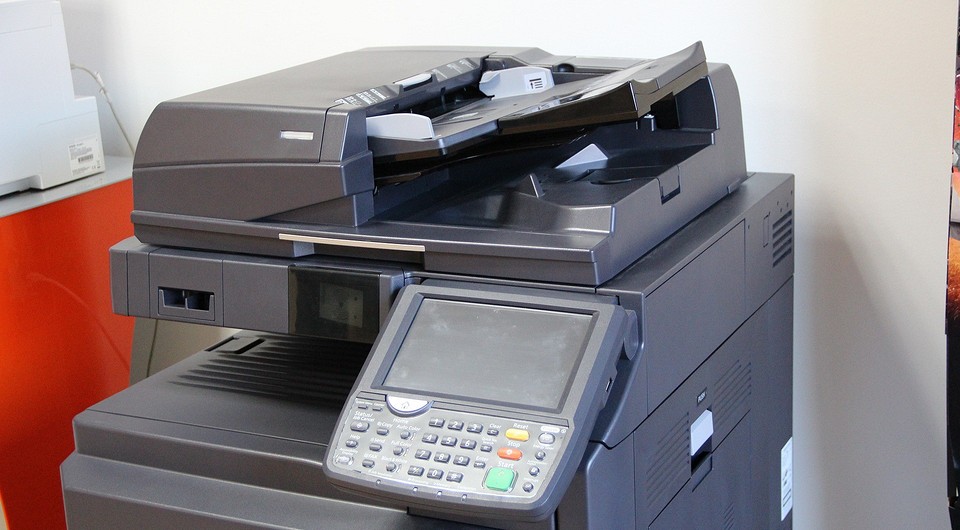
Для этого вам потребуется зайти в настройки. Какого-то универсального названия не существует, всё зависит от модели. У кого-то этот пункт может называться «Опции», а у кого-то «Установки» и так далее. По аналогии можно понять, в каком разделе находится нужная нам информация. В крайнем случае, можете попробовать поочередно заходить во все пункты меню, пока не отыщите сетевой адрес. Если в качестве языка интерфейса выбран английский язык, нужно проверить разделы «Settings», «Options».
Как найти ip адрес принтера в свойствах
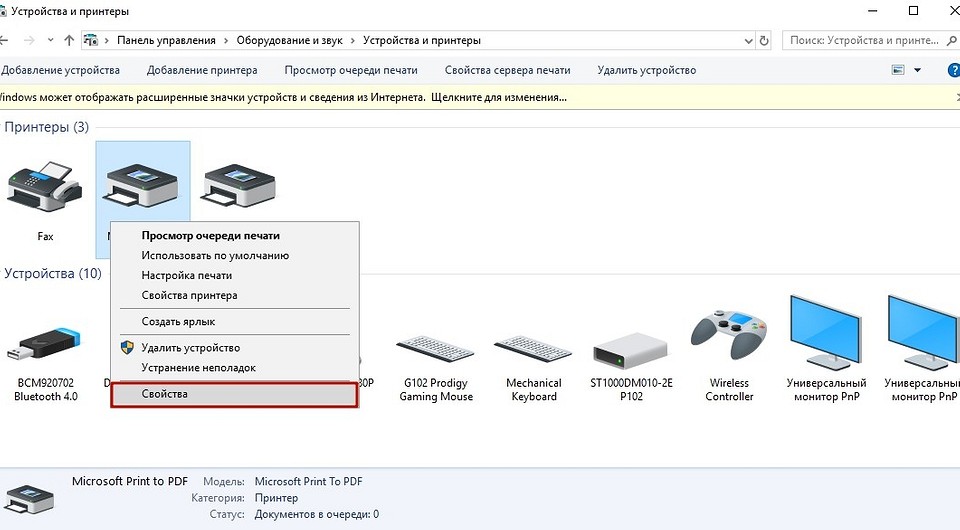
Если вы являетесь обладателем старого принтера, то можно воспользоваться информацией, которую предоставляет операционная система о подключенных устройствах. Для этого выполните следующие действия:
Как посмотреть ip адрес принтера с помощью настроек роутера
Если принтер подключен к компьютеру с помощью Wi-Fi, можно посмотреть адрес в настройках маршрутизатора. Для этого потребуется узнать ip-адрес сетевого оборудования. Обычно он располагается на тыльной стороне роутера и выглядит следующим образом: 192.168.1.1. После этого откройте любой браузер и введите в адресную строку эти цифры. Должен открыться интерфейс по настройке маршрутизатора. У некоторых производителей сетевого оборудования, помимо цифрового адреса, имеется и вторичный буквенный. Например, у компании Tenda это tendawifi.com. У других производителей также нечто похожее.
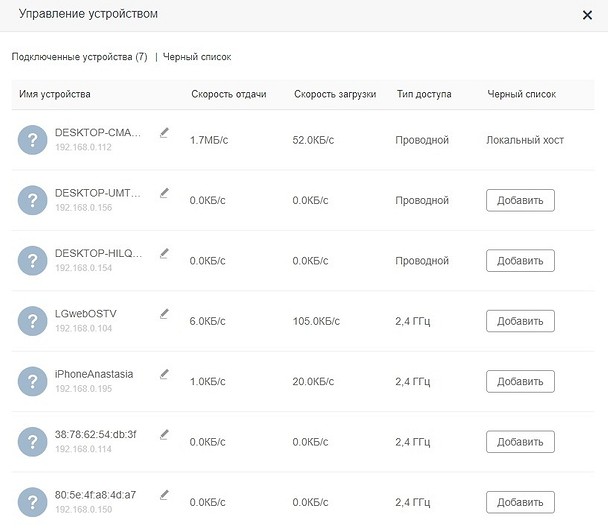
Для того чтобы зайти в настройки роутера, потребуется ввести логи и пароль от учетной записи. Зачастую логин — это «admin», а пароль указывается также на тыльной стороне сетевого девайса. Потребуется найти раздел с подключенными устройствами. В зависимости от модели маршрутизатора, он может находиться в разных местах. Обычно это категория так и называется «Устройства». В ней вы найдете все подсоединенные к роутеру гаджеты. Обычно рядом с каждым пишется его ip-адрес.
Как определить ip адрес принтера, используя пробный лист
Очень часто при печати пробного листа, на нем в качестве текста для теста печатается подробная информация о принтере. И в ней указывается, в том числе сетевой адрес. Чтобы осуществить пробную печать, проделайте следующие шаги:
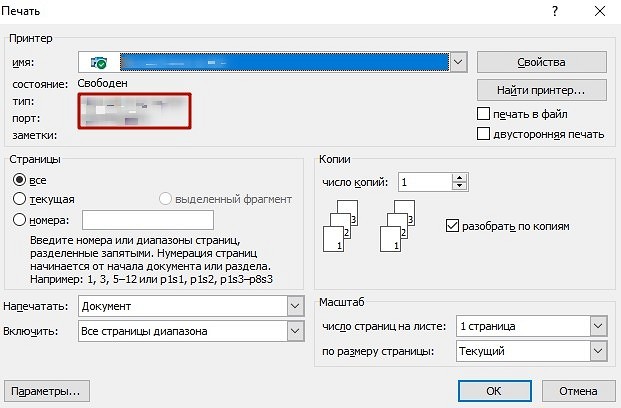
Как узнать ip адрес принтера в «Word»
Наверняка, вы обращали внимание, что некоторые текстовые редакторы пишут информацию об устройстве, через которое выполняется печать. Word установлен на компьютере, наверное, у каждого. Поэтому проще всего использовать его.
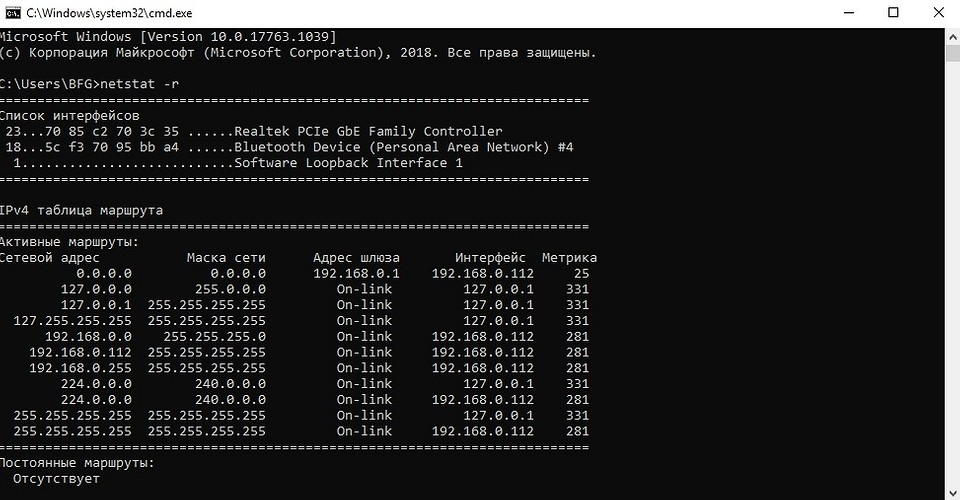
Как определить сетевой адрес принтера при помощи командной строки
Как найти ip адрес принтера, используя ПО от разработчика
Многие разработчики создают уникальные программы, совместимые только с их продукцией. Он предназначены не только для устранения различных проблем, но и предоставляют пользователю исчерпывающую информацию о его девайсе. Скачать подобные программы можно, разумеется, на официальных сайтах. Практически все девелоперы оргтехники (Canon, Epson, Kyocera, Brother и остальные) имеют собственное ПО. Также существуют и универсальные решения по типу: NetViewer, IPScan, LANScope. Если вам не удалось найти официальную утилиту, то можете воспользоваться одной из них. Однако нет никакой гарантии, что они отобразят корректную информацию, поэтому пользоваться ими стоит только в том случае, если остальные способы вам не помогли.
Как задать ip адрес принтеру
После того, как вы узнали ip-адрес, можно его поменять. Для этого выполните следующие действия:
Как узнать адрес электронной почты принтера, Отключение hp eprint, Приложения печати – Инструкция по эксплуатации HP Officejet Pro 8600
Страница 108: Использование приложений печати, Управление приложениями печати, Отключение приложений печати

Как узнать адрес электронной почты принтера
Чтобы отобразить адрес электронной почты HP ePrint принтера, выполните
указанные ниже действия.
1.
На начальном экране коснитесь значка
Адрес электронной почты принтера отображается на экране.
Совет Чтобы напечатать адрес электронной почты, коснитесь надписи
Печать.
Отключение HP ePrint
Чтобы отключить HP ePrint, выполните указанные ниже действия.
1.
На начальном экране коснитесь значка
(HP ePrint), а затем выберите
Нажмите ePrint, затем — Выкл..
Примечание. Информацию об удалении всех веб-служб см. в разделе
Удаление веб-служб.
Приложения печати позволяют быстро найти и вывести на печать
форматированное веб-содержимое непосредственно с принтера.
Использование приложений печати
Чтобы воспользоваться приложениями принтера, на дисплее панели управления
принтера нажмите значок Apps и выберите приложение печати, которое
требуется использовать.
Дополнительная информация о различных приложениях печати размещена на
веб-сайте www.eprintcenter.com.
Управление приложениями печати
Управление приложениями печати выполняется с помощью ePrintCenter.
Пользователь может добавлять, настраивать и удалять приложения печати, а
также изменять порядок их отображения на дисплее принтера.
Примечание. Чтобы управлять приложениями печати из ePrintCenter,
создайте учетную запись ePrintCenter и добавьте в нее принтер.
Дополнительные сведения см. по адресу www.eprintcenter.com.
Отключение приложений печати
Чтобы отключить приложения печати, выполните указанные ниже действия.
1.
На начальном экране коснитесь значка
(HP ePrint), затем выберите
Коснитесь значка Apps, затем — Выкл.
Изменение адреса электронной почты ePrint принтера HP
Используйте свою учетную запись HP Smart (ранее HP Connected), чтобы изменить адрес электронной почты, используемый для отправки заданий печати на принтер.
Изменение адреса электронной почты ePrint
Используйте свою учетную запись HP Smart, чтобы персонализировать адрес электронной почты ePrint.

Перейдите в HP Smart (на английском языке) и войдите в свою учетную запись.
Сообщите о новом адресе другим авторизованным пользователям.
Ответы на часто задаваемые вопросы
Остались вопросы? Ознакомьтесь с дополнительной справочной информацией и ответами на вопросы.
Почему невозможно повторно использовать предыдущий адрес электронной почты ePrint?
Если отображается уведомление о том, что пользовательский адрес электронной почты ePrint уже существует, возможно, он назначен принтеру в предыдущей учетной записи HP, или веб-службы были отключены во время передачи.
Выполните вход в предыдущую учетную запись HP Smart (на английском языке).
Нажмите Удалить принтер рядом с именем принтера.
Выполните вход в новую учетную запись HP.
Если адрес все еще не доступен, создайте другой пользовательский адрес.
Где можно найти адрес эл. почты ePrint?
Адрес электронной почты ePrint принтера можно найти на панели управления принтера или в вашей учетной записи HP.
Убедитесь, что принтер подключен к локальной сети по беспроводной связи или через кабель Ethernet, а также в наличие доступа к интернету. Если вы настроите подключение принтера к компьютеру с использованием кабеля USB, принтер HP ePrint не будет работать.
Выполните любые приведенные действия, чтобы включить веб-службы или подать заявку на ваш принтер (по запросу).
В учетной записи HP: Выполните вход в HP Smart (на английском языке). Адрес электронной почты ePrint указан рядом с именем принтера.
Как изменить адрес электронной почты для моей учетной записи на веб-сайте HP?
Адрес электронной почты ePrint принтера отличается от личного адреса электронной почты, используемого для настройки учетной записи HP. Откройте параметры учетной записи HP, чтобы изменить личный адрес электронной почты.
Выполните вход в HP Smart (на английском языке), затем нажмите значок Учетная запись или круг со своими инициалами в верхней части страницы.
Выберите значок Изменить рядом с пунктом Основной адрес электронной почты.
При необходимости повторите эти действия, чтобы изменить Имя пользователя.
Сообщество любителей webOS-телевизоров LG
HP ePrint позволяет выполнять печать с любого компьютера или мобильного устройства (в т.ч. смартфонов Pre и Pixi, планшета TouchPad), имеющего доступ в Интернет, без установки специальных драйверов или программного обеспечения. При этом, принтеру присваивается адрес электронной почты и печать осуществляется посылкой на него письма электронной почты, содержащего необходимые для печати вложения.
Спонсор » 14 апр 2011, 22:16
Служба HP ePrint позволяет печатать, где бы вы ни находились. После включения служба ePrint назначает принтеру адрес электронной почты. Для печати просто отправьте сообщение электронной почты, содержащее документ, на электронный адрес принтера. Поддерживается печать изображений, документов Microsoft Word, Excel*, PowerPoint, PDF и фото. Можно просматривать отправляемые на принтер задания печати и управлять ими с помощью журнала заданий принтера, который доступен на сайте HP ePrintCenter. Примечание. Функция HP ePrint делает печать еще более удобной. Документы, напечатанные с помощью ePrint, могут отличаться от оригинала. Стиль, форматирование и расположение текста могут немного отличаться от оригинального документа. Печать документов, качество которых должно быть высоким (например, юридические документы), рекомендуется выполнять из программы на компьютере, в которой доступно больше параметров управления видом документа.
Как работает ePrint?
После отправки сообщения электронной почты на адрес принтера служба HP ePrint выполняет безопасную печать сообщения и всех поддерживаемых вложений.
Какие принтеры поддерживают функцию ePrint?
Столько стоит использование службы ePrint?
Использование службы HP ePrint на принтере HP, поддерживающем эту функцию, бесплатно.
Какие почтовые клиенты можно использовать для отправки задания ePrint?
Отправка и печать сообщений электронной почты
Необходимо ли подключение принтера к Интернету?
Для получения электронной почты принтер должен быть подключен к Интернету по проводной или беспроводной сети. Примечание. Если принтер подключен к компьютеру с помощью кабеля USB, для использования службы ePrint его также необходимо подключить к Интернету. Для использования службы HP ePrint принтер должен иметь активное сетевое подключение.
Как узнать адрес электронной почты принтера?
Существует ли ограничение размера для вложений электронной почты?
Да, общий максимальный размер сообщения электронной почты составляет 5 МБ (включая вложения). HP ePrint поддерживает не более 10 вложений для одного сообщения электронной почты. Печать сообщений, которые не соответствуют этим ограничениям, не выполняется.
Сколько времени занимает печать сообщения электронной почты?
Для получения электронной почты принтер должен быть подключен к Интернету. Сообщение электронной почты будет напечатано сразу после получения. Как и для любого другого сообщения электронной почты, нет никакой гарантии получения и своевременной доставки. После регистрации в Интернете состояние заданий можно проверять на сайте ePrintCenter. Служба ePrint отправляет задание печати сразу после получения. Пока принтер включен, готов к печати и подключен к Интернету, он будет выполнять задания ePrint. Если службе ePrint не удастся подключиться к принтеру, задания печати будут храниться на сервере в течение 24 часов.
Примечание. Если принтер подключен к компьютеру с помощью кабеля USB, для использования службы ePrint его также необходимо подключить к Интернету. Для использования службы HP ePrint принтер должен иметь активное сетевое подключение.
Как проверить состояние задания печати ePrint?
Перейдите на сайт ePrintCenter по адресу hpeprintcenter. com и зарегистрируйте принтер. После регистрации можно будет проверять состояние заданий печати и определять список разрешенных адресов для печати на принтере. Можно будет просматривать и управлять состоянием заданий печати ePrint с помощью журнала заданий ePrint на сайте HP ePrintCenter (на вкладке принтера).
Управление безопасностью ePrint
Кто может выполнять печать на моем принтере с помощью ePrint?
При первом включении функции ePrint принтер находится в режиме без блокировки. В режиме без блокировки все, кто знают адрес электронной почты принтера, могут использовать его для печати с помощью службы ePrint. Несмотря на то что это удобно, следует соблюдать осторожность при распространении адреса электронной почты принтера, так как все электронные сообщения, отправленные на этот адрес, будут напечатаны. Будьте избирательны при распространении адреса электронной почты принтера, чтобы избежать печати нежелательных сообщений.
Как можно ограничить количество пользователей, которые могут использовать мой принтер с помощью функции ePrint?
Службу ePrint можно заблокировать, что сделает ее использование более безопасным. Чтобы включить режим блокировки, перейдите по адресу hpeprintcenter. com и зарегистрируйте принтер. После регистрации можно изменить режим и указать список разрешенных адресов, с которых можно выполнять печать на данном принтере. Укажите разрешенные адреса электронной почты (не более 500) и электронные сообщения с других адресов будут проигнорированы. Независимо от используемого режима ePrint (с блокировкой или без) рекомендуется сохранять конфиденциальность адреса электронной почты принтера. Сообщайте его только знакомым людям, которым вы доверяете.
Защищены ли данные моей электронной почты?
HP выполняет отправку вложений через защищенное соединение, чтобы обеспечить безопасность данных, но мы не можем гарантировать защиту электронного сообщения, пока оно не получено службой HP.
Примечание. Компания HP не выполняет фильтрацию или контроль сообщений или их содержимого и поэтому не несет за них ответственность.
Как обновить принтер LaserJet для использования веб-служб HP?
Как включить веб-службы HP на принтере LaserJet?
Как отключить службу ePrint?
Чтобы отключить службу ePrint, на дисплее передней панели принтера выберите Беспроводное > Веб-службы > Удалить веб-службы (на принтере PhotoSmart) или Настройка > Настройка веб-служб > Восстановить заводские параметры (на принтере OfficeJet или LaserJet), откройте веб-браузер, введите IP-адрес принтера, перейдите на вкладку «Веб-службы HP» и выберите соответствующий параметр для отключения веб-служб. Это приведет к удалению принтера из учетной записи ePrintCenter, удалению адреса электронной почты и учетной записи ePrint, а также журнала и параметров ePrint с сайта ePrintCenter. Если использовались приложения печати, будут удалены параметры приложений и данные конфигурации (если применимо). После включения веб-служб потребуется повторно настраивать параметры приложений печати. Если веб-службы включить позже, принтер получит новый адрес электронной почты для использования функции ePrint. Предыдущий адрес работать не будет. Если адрес электронной почты принтера зарегистрирован на hpeprintcenter. com, необходимо выполнить вход, чтобы удалить учетную запись.
Сообщество любителей webOS-телевизоров LG
HP ePrint позволяет выполнять печать с любого компьютера или мобильного устройства (в т.ч. смартфонов Pre и Pixi, планшета TouchPad), имеющего доступ в Интернет, без установки специальных драйверов или программного обеспечения. При этом, принтеру присваивается адрес электронной почты и печать осуществляется посылкой на него письма электронной почты, содержащего необходимые для печати вложения.
Спонсор » 14 апр 2011, 22:16
Служба HP ePrint позволяет печатать, где бы вы ни находились. После включения служба ePrint назначает принтеру адрес электронной почты. Для печати просто отправьте сообщение электронной почты, содержащее документ, на электронный адрес принтера. Поддерживается печать изображений, документов Microsoft Word, Excel*, PowerPoint, PDF и фото. Можно просматривать отправляемые на принтер задания печати и управлять ими с помощью журнала заданий принтера, который доступен на сайте HP ePrintCenter. Примечание. Функция HP ePrint делает печать еще более удобной. Документы, напечатанные с помощью ePrint, могут отличаться от оригинала. Стиль, форматирование и расположение текста могут немного отличаться от оригинального документа. Печать документов, качество которых должно быть высоким (например, юридические документы), рекомендуется выполнять из программы на компьютере, в которой доступно больше параметров управления видом документа.
Как работает ePrint?
После отправки сообщения электронной почты на адрес принтера служба HP ePrint выполняет безопасную печать сообщения и всех поддерживаемых вложений.
Какие принтеры поддерживают функцию ePrint?
Столько стоит использование службы ePrint?
Использование службы HP ePrint на принтере HP, поддерживающем эту функцию, бесплатно.
Какие почтовые клиенты можно использовать для отправки задания ePrint?
Отправка и печать сообщений электронной почты
Необходимо ли подключение принтера к Интернету?
Для получения электронной почты принтер должен быть подключен к Интернету по проводной или беспроводной сети. Примечание. Если принтер подключен к компьютеру с помощью кабеля USB, для использования службы ePrint его также необходимо подключить к Интернету. Для использования службы HP ePrint принтер должен иметь активное сетевое подключение.
Как узнать адрес электронной почты принтера?
Существует ли ограничение размера для вложений электронной почты?
Да, общий максимальный размер сообщения электронной почты составляет 5 МБ (включая вложения). HP ePrint поддерживает не более 10 вложений для одного сообщения электронной почты. Печать сообщений, которые не соответствуют этим ограничениям, не выполняется.
Сколько времени занимает печать сообщения электронной почты?
Для получения электронной почты принтер должен быть подключен к Интернету. Сообщение электронной почты будет напечатано сразу после получения. Как и для любого другого сообщения электронной почты, нет никакой гарантии получения и своевременной доставки. После регистрации в Интернете состояние заданий можно проверять на сайте ePrintCenter. Служба ePrint отправляет задание печати сразу после получения. Пока принтер включен, готов к печати и подключен к Интернету, он будет выполнять задания ePrint. Если службе ePrint не удастся подключиться к принтеру, задания печати будут храниться на сервере в течение 24 часов.
Примечание. Если принтер подключен к компьютеру с помощью кабеля USB, для использования службы ePrint его также необходимо подключить к Интернету. Для использования службы HP ePrint принтер должен иметь активное сетевое подключение.
Как проверить состояние задания печати ePrint?
Перейдите на сайт ePrintCenter по адресу hpeprintcenter. com и зарегистрируйте принтер. После регистрации можно будет проверять состояние заданий печати и определять список разрешенных адресов для печати на принтере. Можно будет просматривать и управлять состоянием заданий печати ePrint с помощью журнала заданий ePrint на сайте HP ePrintCenter (на вкладке принтера).
Управление безопасностью ePrint
Кто может выполнять печать на моем принтере с помощью ePrint?
При первом включении функции ePrint принтер находится в режиме без блокировки. В режиме без блокировки все, кто знают адрес электронной почты принтера, могут использовать его для печати с помощью службы ePrint. Несмотря на то что это удобно, следует соблюдать осторожность при распространении адреса электронной почты принтера, так как все электронные сообщения, отправленные на этот адрес, будут напечатаны. Будьте избирательны при распространении адреса электронной почты принтера, чтобы избежать печати нежелательных сообщений.
Как можно ограничить количество пользователей, которые могут использовать мой принтер с помощью функции ePrint?
Службу ePrint можно заблокировать, что сделает ее использование более безопасным. Чтобы включить режим блокировки, перейдите по адресу hpeprintcenter. com и зарегистрируйте принтер. После регистрации можно изменить режим и указать список разрешенных адресов, с которых можно выполнять печать на данном принтере. Укажите разрешенные адреса электронной почты (не более 500) и электронные сообщения с других адресов будут проигнорированы. Независимо от используемого режима ePrint (с блокировкой или без) рекомендуется сохранять конфиденциальность адреса электронной почты принтера. Сообщайте его только знакомым людям, которым вы доверяете.
Защищены ли данные моей электронной почты?
HP выполняет отправку вложений через защищенное соединение, чтобы обеспечить безопасность данных, но мы не можем гарантировать защиту электронного сообщения, пока оно не получено службой HP.
Примечание. Компания HP не выполняет фильтрацию или контроль сообщений или их содержимого и поэтому не несет за них ответственность.
Как обновить принтер LaserJet для использования веб-служб HP?
Как включить веб-службы HP на принтере LaserJet?
Как отключить службу ePrint?
Чтобы отключить службу ePrint, на дисплее передней панели принтера выберите Беспроводное > Веб-службы > Удалить веб-службы (на принтере PhotoSmart) или Настройка > Настройка веб-служб > Восстановить заводские параметры (на принтере OfficeJet или LaserJet), откройте веб-браузер, введите IP-адрес принтера, перейдите на вкладку «Веб-службы HP» и выберите соответствующий параметр для отключения веб-служб. Это приведет к удалению принтера из учетной записи ePrintCenter, удалению адреса электронной почты и учетной записи ePrint, а также журнала и параметров ePrint с сайта ePrintCenter. Если использовались приложения печати, будут удалены параметры приложений и данные конфигурации (если применимо). После включения веб-служб потребуется повторно настраивать параметры приложений печати. Если веб-службы включить позже, принтер получит новый адрес электронной почты для использования функции ePrint. Предыдущий адрес работать не будет. Если адрес электронной почты принтера зарегистрирован на hpeprintcenter. com, необходимо выполнить вход, чтобы удалить учетную запись.


