
Intel VT-X и AMD-V: как узнать, поддерживает ли виртуализацию компьютер на Windows 10
Если вы планируете использовать виртуализацию в Windows 10 (Sandbox или Hyper-V), компьютер должен поддерживать ее на аппаратном уровне. Большинство новых компьютеров имеют эту функцию, но бывают исключения.
Такими исключениями стали Intel VT-X и AMD-V. Intel VT-X — это аппаратная виртуализация, которая поставляется с ПК на базе процессоров Intel, а AMD-V — для процессоров AMD. Кроме того, эти технологии поддерживают 64-битные виртуальные машины.

Как узнать, поддерживает ли процессор виртуализацию
Не имеет значения, какую аппаратную виртуализацию поддерживает ваш компьютер, если хотите узнать о её поддержке. Есть несколько способов для этого.
Для начала стоит выяснить, ваш процессор произведён Intel или AMD. Используйте сочетание клавиш Win+X и затем выберите «Система». Откроется раздел «О системе», в котором указан тип процессора. Теперь углубимся в поиски поддержки виртуализации.
1. Диспетчер задач
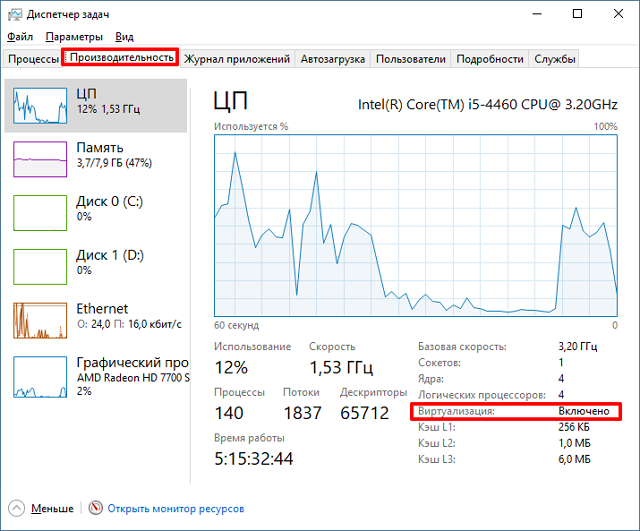
2. Используйте утилиту SecurAble
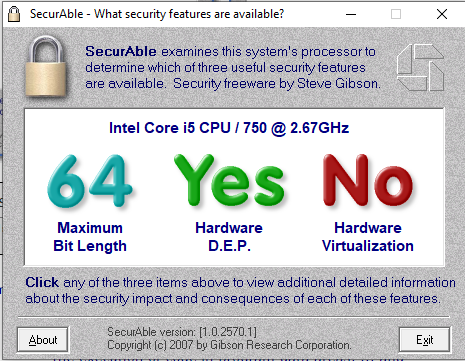
Это бесплатный инструмент, который запрашивает информацию у процессора и помогает выяснить три момента. поддержку битности, поддержку оборудования для предотвращения вредоносного кода и поддержку виртуализации. Это автономный файл. Нужно лишь загрузить и запустить его.
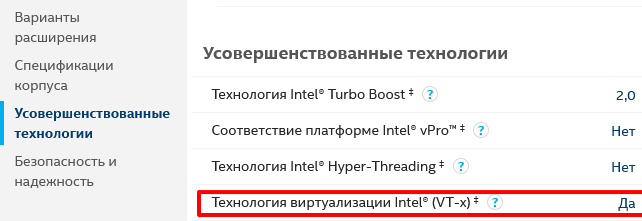
3. Проверьте поддержку Intel VT-X
A] Используйте модель процессора
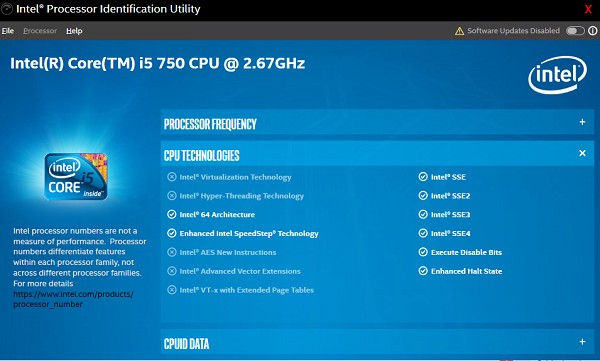
Б] Запустите утилиту идентификации процессоров Intel
3. Проверьте поддержку AMD-V
Сложно понять, как проверить работу AMD-V, на сайте AMD нет четкого раздела об этом. Единственная доступная утилита может проверить Hyper V. Загрузите и запустите AMD-V с утилитой совместимости RVI Hyper V для проверки.
Важное
Обзор ActionDash: статистика использования Android в красках, но без смысла

Как отправлять несжатые изображения через WhatsApp
Как проверить, поддерживается ли на вашем ПК виртуализация, необходимая для работы BlueStacks 5
Чем может быть полезна эта статья?
С помощью этой статьи вы узнаете, поддерживает ли ваш процессор (CPU) виртуализацию и включена ли она у вас.
Как проверить, поддерживает ли процессор аппаратную виртуализацию?
В зависимости от модели вашего процессора перейдите по одной из ссылок ниже:
Для процессоров Intel
1. Скачайте утилиту Intel Processor Identification с официального веб-сайта.
2. После установки запустите его на ПК.
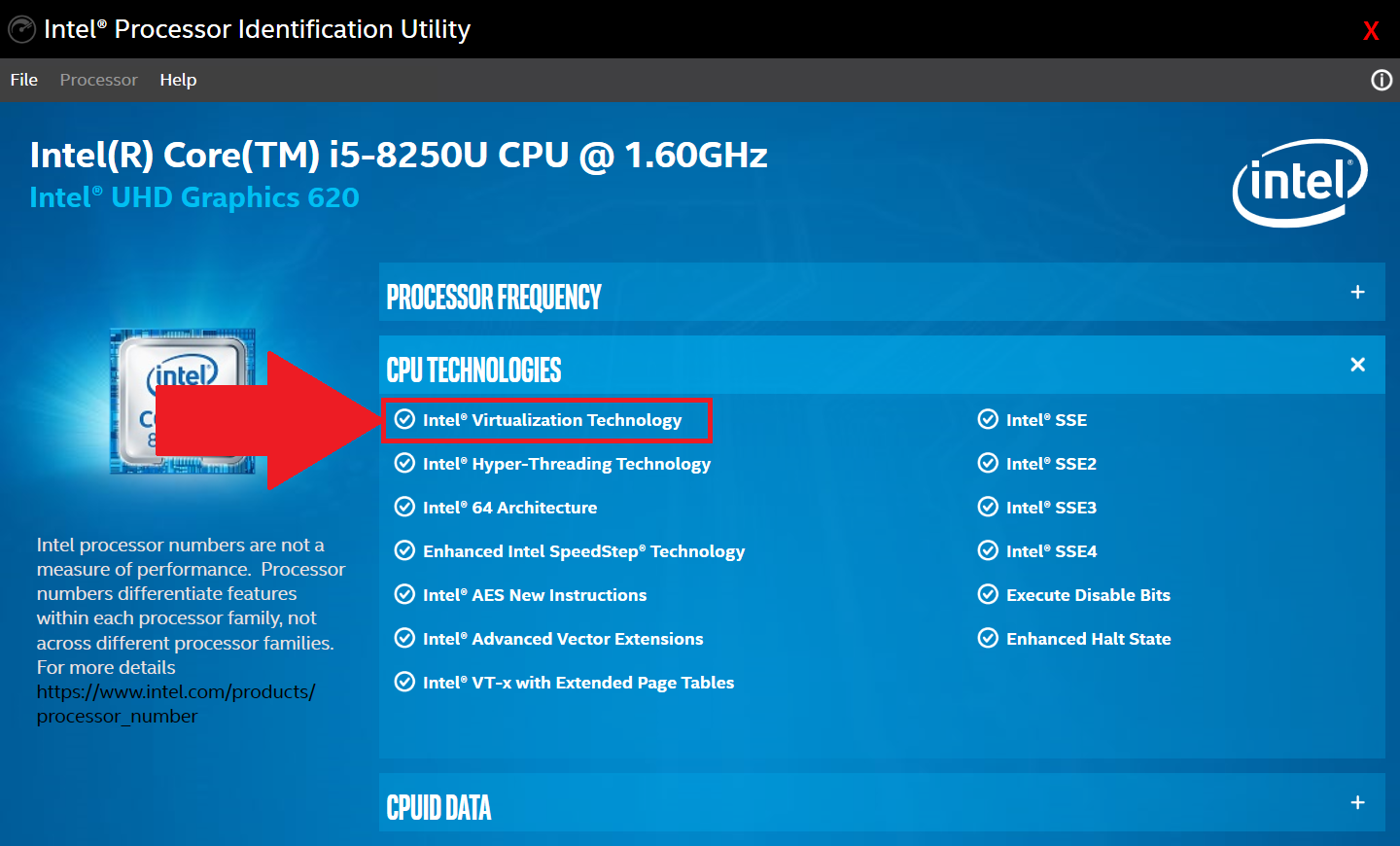
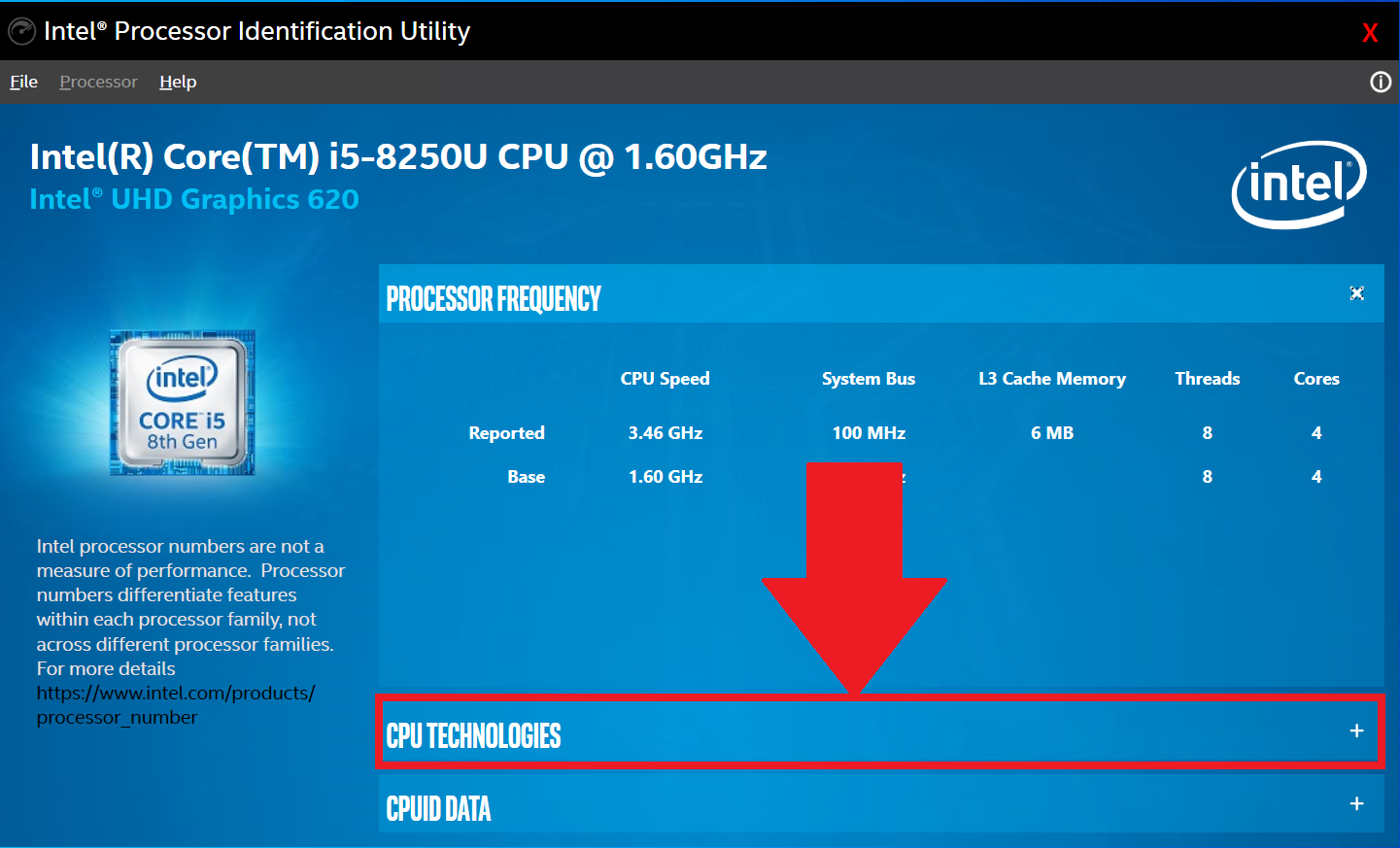 4. В выпадающем меню вы найдете информацию касательно виртуализации. Галочка напротив опции Intel® Virtualization Technology означает, что аппаратная виртуализация поддерживается на вашем ПК.
Для процессоров AMD
1. Скачайте утилиту AMD-V Detection по этой ссылке.
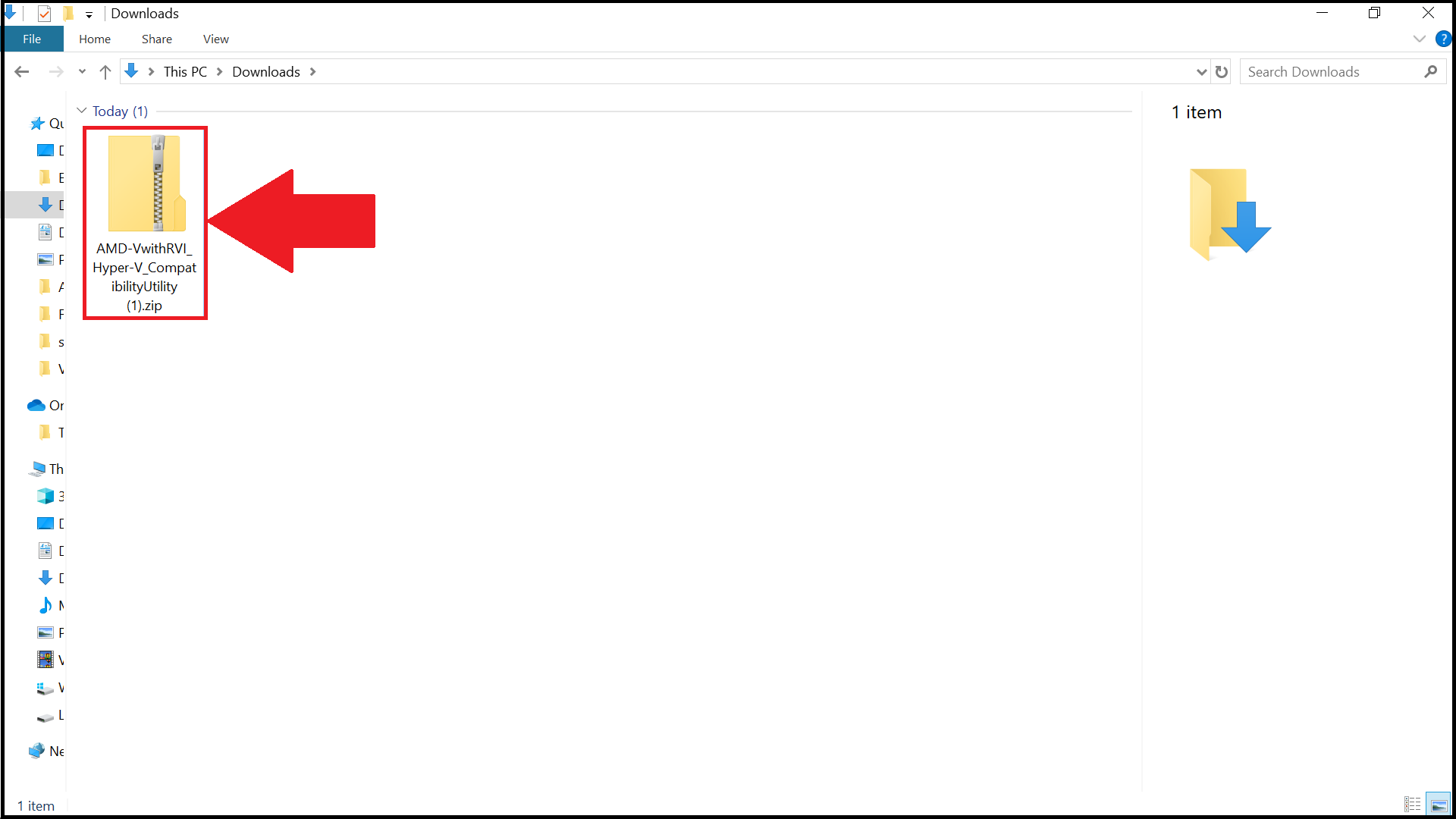
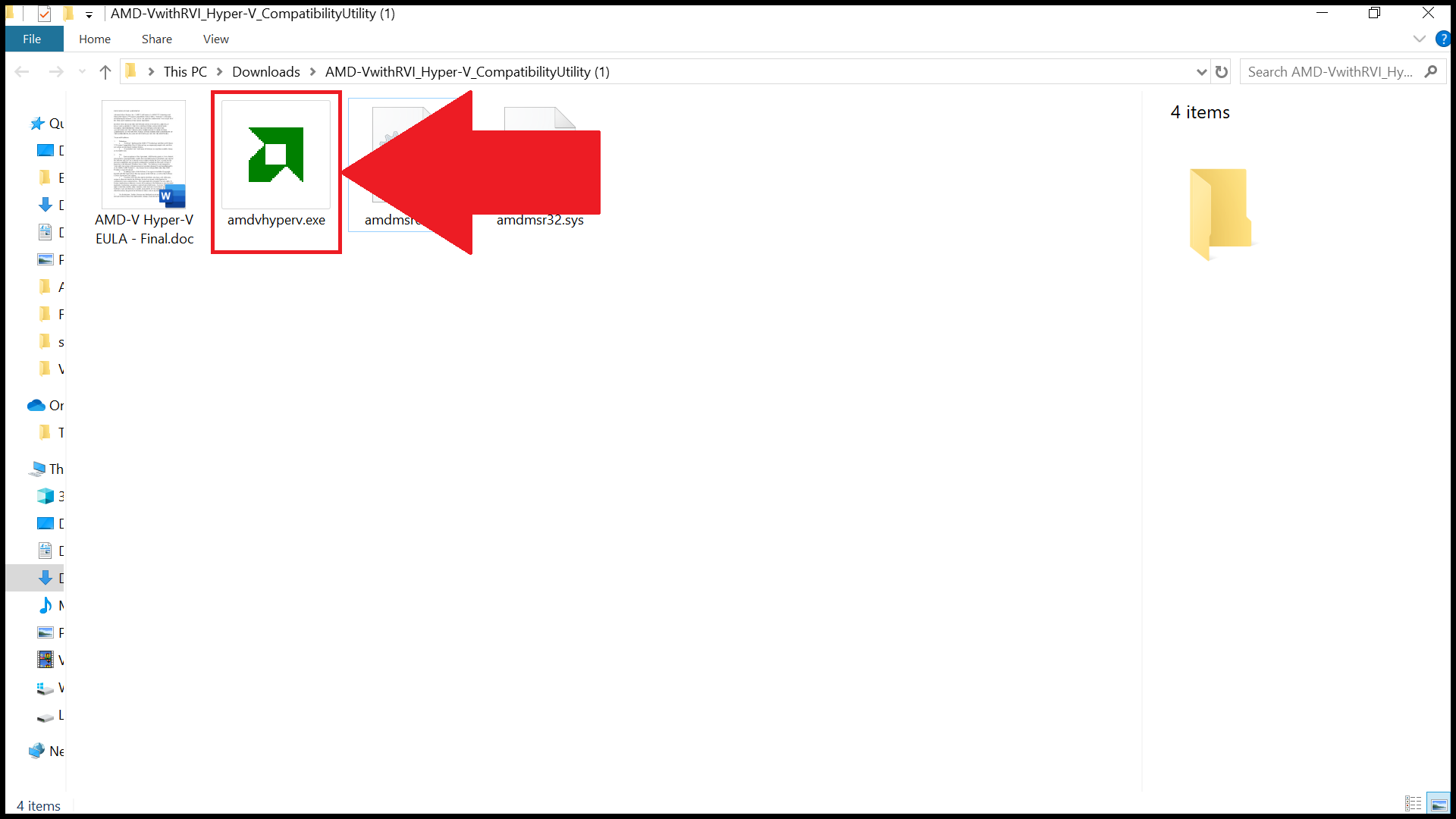
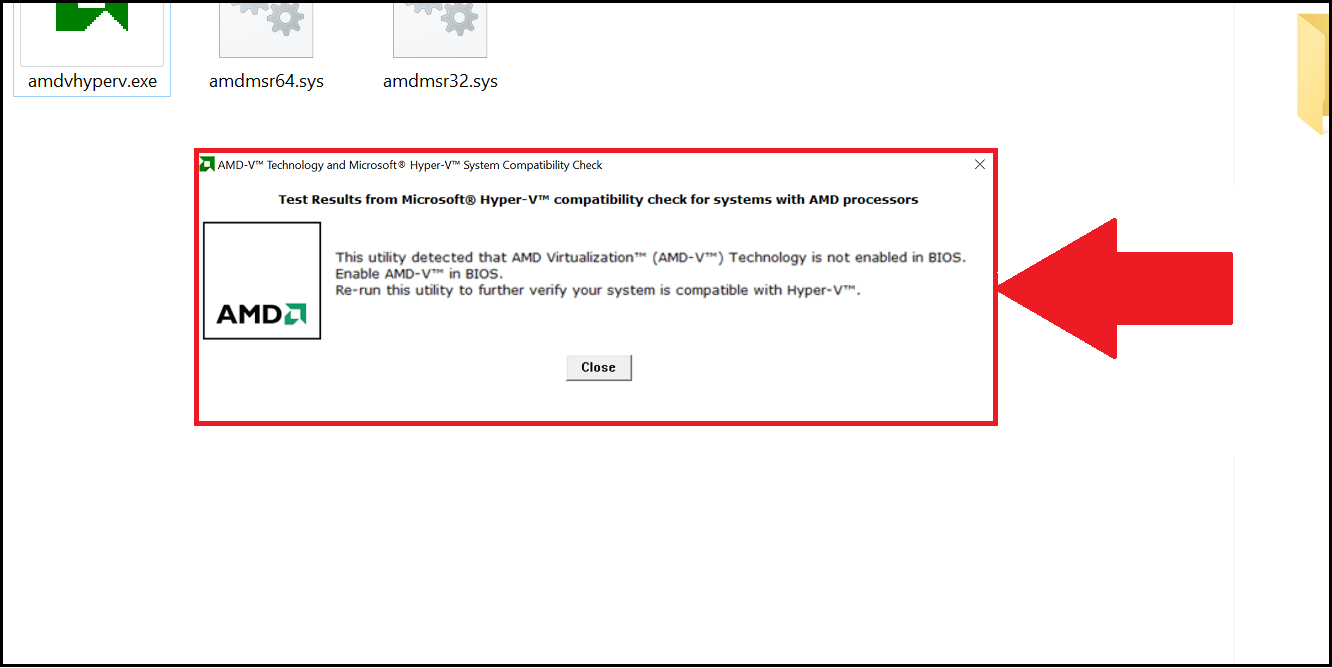
4. Далее вы увидите окно с информацией о том, поддерживается ли аппаратная виртуализация на вашем ПК, включена ли она или выключена.
Как проверить, включена ли виртуализация на вашем ПК?
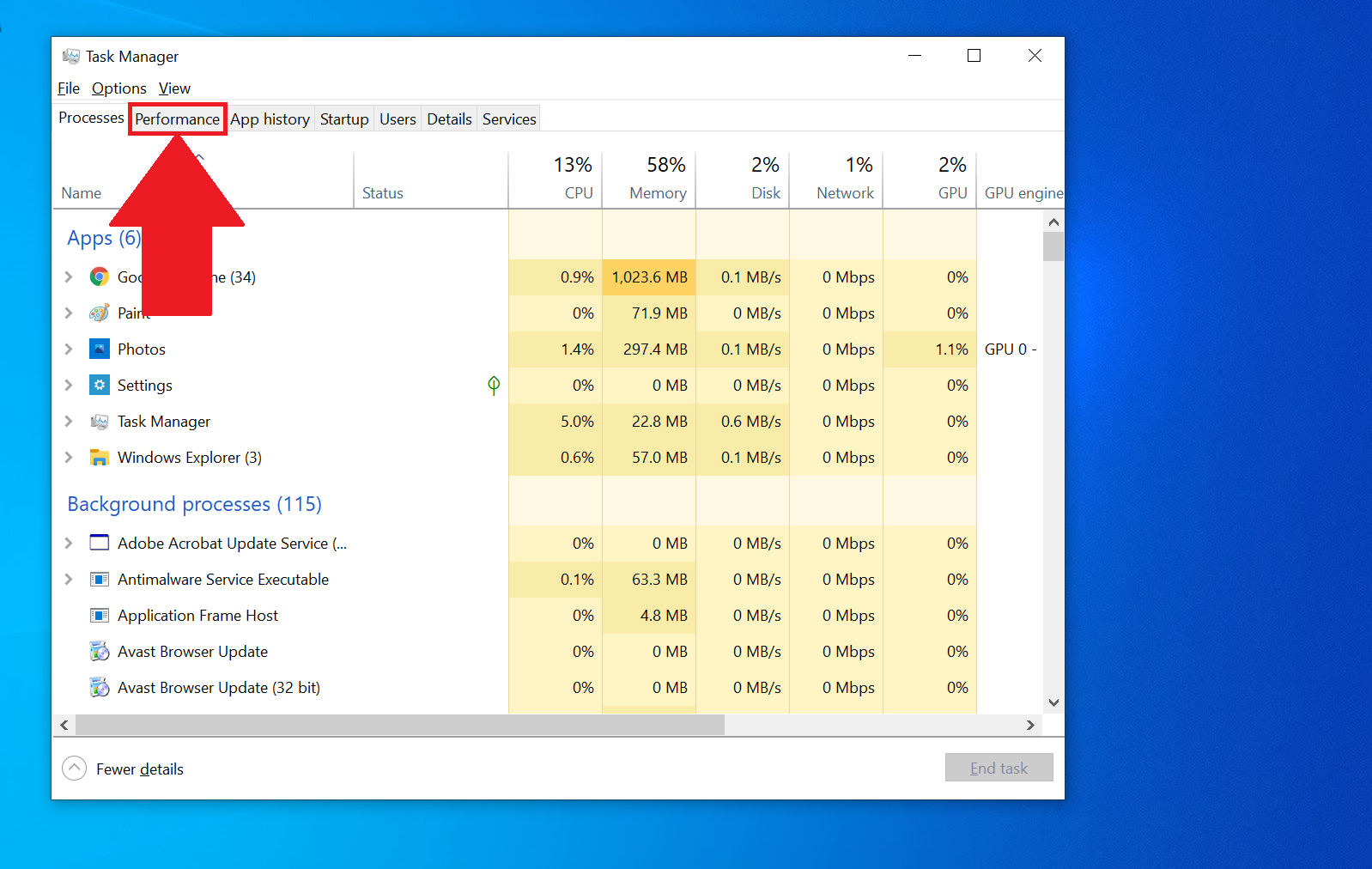
2. Посмотрите, включена ли у вас аппаратная виртуализация. Enabled означает, что она включена, Disabled — выключена.
Как узнать, поддерживает ли моя система аппаратную виртуализацию?
Чтобы проверить, поддерживает ли ваш процессор технологию виртуализации, откройте диспетчер задач с помощью CTRL + SHIFT + ESC. Теперь, если ваш процессор поддерживает виртуализацию, вы обнаружите, что это упомянуто там, где показаны другие детали.
Как узнать, поддерживает ли моя система виртуализацию?
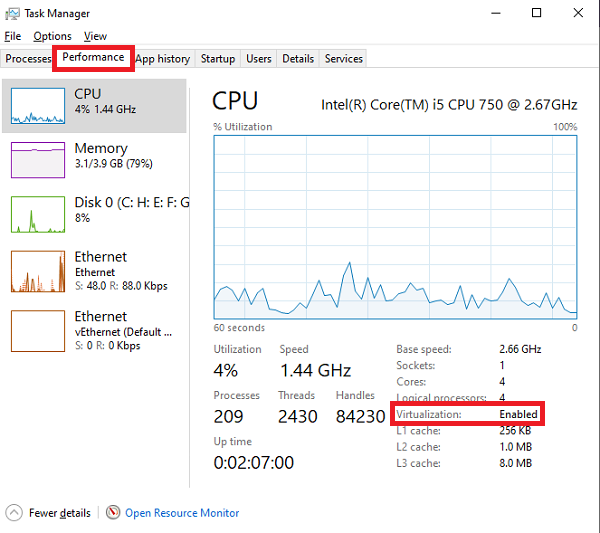
Если у вас операционная система Windows 10 или Windows 8, самый простой способ проверить — открыть Диспетчер задач-> вкладка «Производительность». Вы должны увидеть виртуализацию, как показано на скриншоте ниже. Если он включен, это означает, что ваш ЦП поддерживает виртуализацию и в настоящее время включен в BIOS.
Как сделать так, чтобы мой компьютер поддерживал виртуализацию?
Стоит ли включать аппаратную виртуализацию?
Часто технология виртуализации не требуется для эмуляции инструкций x86 или x86-64, хотя и в ущерб скорости. Лучше всего оставить его явно отключенным, если не требуется. Хотя это правда, что вам не следует включать VT, если вы действительно не используете его, больше нет риска, включена эта функция или нет.
Что мне делать, если мой процессор не поддерживает виртуализацию?
В большинстве случаев виртуализация не работает, потому что она отключена в BIOS или UEFI вашего компьютера. Хотя большинство современных компьютеров поддерживают эту функцию, по умолчанию она часто отключена. Таким образом, вы должны убедиться, что в вашей системе включена соответствующая функция. Сначала вам нужно войти в BIOS или UEFI.
Какой процессор лучше всего подходит для виртуализации?
10 лучших процессоров для программного обеспечения виртуализации, такого как VmWare, Parallels или VirtualBox
AMD поддерживает виртуализацию?
Как показано на следующем изображении, этот процессор AMD поддерживает виртуализацию, но в настоящее время она отключена. Мы можем включить его, зайдя в настройки BIOS, которые мы увидим позже в статье. После включения виртуализации повторно запустите эту утилиту, чтобы узнать, поддерживает ли она Hyper-V или нет.
Что такое режим SVM?
Это в основном виртуализация. С включенным SVM вы сможете установить виртуальную машину на свой компьютер … скажем, вы хотите установить Windows XP на свой компьютер, не удаляя Windows 10. Например, вы загружаете VMware, берете ISO-образ XP и установить ОС через это ПО.
Что такое процесс виртуализации?
Виртуализация — это процесс запуска виртуального экземпляра компьютерной системы на уровне, абстрагированном от реального оборудования. … Пользователи настольных компьютеров чаще всего используют возможность запускать приложения, предназначенные для другой операционной системы, без необходимости переключать компьютеры или перезагружаться в другую систему.
Подходит ли виртуализация ЦП для игр?
Это абсолютно не влияет на производительность в играх или на производительность обычных программ. Виртуализация ЦП позволяет компьютеру запускать виртуальную машину. Виртуальная машина позволяет запускать ОС, отличную от той, которая установлена на компьютере, используя в качестве примера какое-то программное обеспечение для виртуализации, такое как Virtualbox.
Какие бывают 3 типа виртуализации?
Для наших целей различные типы виртуализации ограничиваются виртуализацией рабочих столов, виртуализацией приложений, виртуализацией серверов, виртуализацией хранилищ и виртуализацией сети.
Почему аппаратная виртуализация по умолчанию отключена?
VMM = монитор виртуальной машины. Мое предположение: он отключен по умолчанию, потому что виртуализация с аппаратной поддержкой вызывает очень высокую нагрузку на ЦП, что, в свою очередь, требует намного больше энергии, чем при нормальной работе. Вы также можете увидеть снижение производительности, если он всегда работает с очень высокой нагрузкой.
Повышает ли виртуализация оборудования производительность?
Накладные расходы на виртуализацию ЦП обычно приводят к снижению общей производительности. Для приложений, которые не привязаны к ЦП, виртуализация ЦП, вероятно, приводит к увеличению использования ЦП. … Развертывание таких приложений на двухпроцессорных виртуальных машинах не ускоряет работу приложения.
Могу ли я запустить bluestacks без виртуализации?
Для использования в приложении без виртуализации
Более того, Bluestacks — это даже один из лучших эмуляторов Android, который работает без виртуализации. Люди по-прежнему могли хорошо играть, редактировать, писать текстовые сообщения и заниматься другими делами. При открытии Bluestacks просто игнорируйте запрос на включение виртуального.
Как включить аппаратную виртуализацию без BIOS?
Перейдите на вкладку «Безопасность» и нажмите «Ввод» для виртуализации. Выберите Intel (R) Virtualization Technology, нажмите Enter, выберите Enable и нажмите Enter. Нажмите F10. Нажмите Enter на YES, чтобы сохранить настройки и загрузиться в Windows.
Как узнать, поддерживает ли мой компьютер виртуализацию?
Если вы планируете использовать виртуализацию в Windows 10 (Sandbox или Hyper-V), компьютер должен поддерживать ее на аппаратном уровне. Большинство новых компьютеров имеют эту функцию, но есть два типа — Intel VT-X и AMD-V. Intel VT-X — это аппаратная виртуализация, которая поставляется с ПК на базе процессоров Intel, а AMD-V — для процессоров AMD. Кроме того, они оба поддерживают 64-битные виртуальные машины.
Узнайте, поддерживает ли ваш компьютер Intel VT-X или AMD-V
Несмотря на то, что не имеет значения, какую аппаратную виртуализацию поддерживает ваш компьютер, если вы все же хотите узнать, с какой из них поставляется ваш компьютер, существует несколько способов.
Первое, что вам нужно сделать, это выяснить, является ли ваш процессор Intel или AMD. Используйте WIN + X и затем выберите Система. Он запустит раздел «О программе», в котором указан тип процессора. Теперь давайте углубимся в поиски, если у вас включена или поддерживается виртуализация на вашем компьютере.
1] Подробности о процессоре в диспетчере задач
2] Воспользоваться Securable software
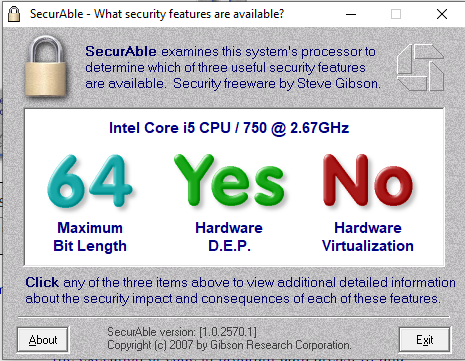
Это бесплатный инструмент, который может запросить системный процессор и выяснить три основных момента. 64-битная поддержка, поддержка DEP для предотвращения вредоносного кода и виртуализации. Это автономный исполняемый файл. Все, что вам нужно сделать, это запустить его.
3] Проверьте, есть ли у вас Intel VT-X
A] Просмотр деталей процессора
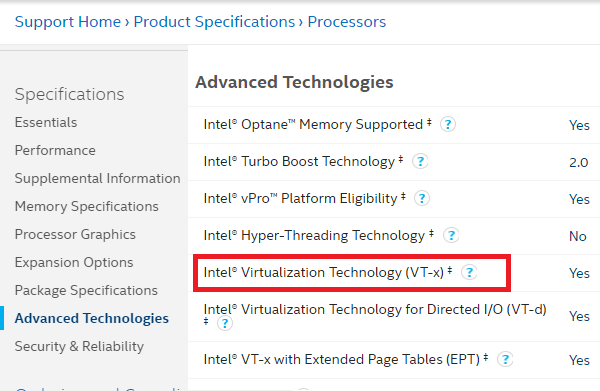
B] Запустите утилиту идентификации процессоров Intel
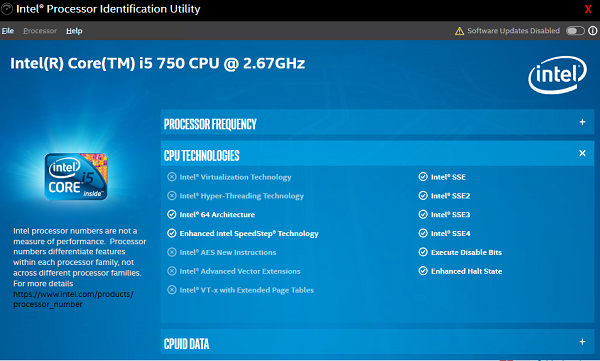
4] Как проверить, есть ли у вас AMD-V
Сложно понять это, так как на сайте AMD нет четкого раздела, как Intel. Единственная доступная утилита может проверить наличие Hyper V. Загрузите и запустите AMD-V AMD-V with RVI Hyper V Compatibility Utility для проверки.
Я надеюсь, что эти методы достаточно хороши, чтобы помочь вам выяснить, есть ли у вас Intel VT или AMD-V.
Как узнать, есть ли на моем компьютере виртуализация?
Если у вас операционная система Windows 10 или Windows 8, проще всего проверить это, открыв Диспетчер задач-> вкладка «Производительность». Вы должны увидеть виртуализацию, как показано на скриншоте ниже. Если он включен, это означает, что ваш ЦП поддерживает виртуализацию и в настоящее время включен в BIOS.
Как узнать, поддерживает ли мой компьютер виртуализацию?
Нажмите Windows-Pause, чтобы открыть апплет панели управления системой. Там вы найдете в списке процессор, например Intel Core i7 860, который вы затем используете, чтобы узнать, поддерживает ли он виртуализацию. Запустите программное обеспечение на своем ПК с Windows, чтобы узнать, поддерживает ли системный процессор виртуализацию оборудования.
Как включить виртуализацию на моем компьютере?
Нажмите клавишу F2 при запуске BIOS Setup. Нажмите клавишу со стрелкой вправо, чтобы перейти на вкладку «Дополнительно», выберите «Виртуализация» и нажмите клавишу «Ввод». Выберите Enabled и нажмите клавишу Enter. Нажмите клавишу F10, выберите «Да» и нажмите клавишу «Ввод», чтобы сохранить изменения и выполнить перезагрузку в Windows.
Моя материнская плата поддерживает виртуализацию?
Материнская плата Поддержка
Материнская плата также должна поддерживать аппаратную виртуализацию. … Если ваша текущая материнская плата не имеет опции AMD-V в Bios, и у вас есть сокет AM2 или более новая материнская плата, посетите веб-сайт производителя материнской платы и посмотрите, есть ли обновление для BIOS.
Что будет, если я включу виртуализацию?
Виртуализация ЦП — это аппаратная функция, присутствующая во всех современных ЦП AMD и Intel, которая позволяет одному процессору работать так, как если бы он был несколькими отдельными ЦП. Это позволяет операционной системе более эффективно и рационально использовать мощность процессора компьютера, чтобы он работал быстрее.
Какой процессор лучше всего подходит для виртуализации?
10 лучших процессоров для программного обеспечения виртуализации, такого как VmWare, Parallels или VirtualBox
Может ли мой компьютер запустить виртуальную машину?
Как правило, виртуальную машину можно запускать в окне на компьютере, используя клавиатуру и мышь, как обычно, для управления машиной. Вы можете разрешить виртуальной машине доступ к оборудованию на вашем компьютере, включая сетевые объекты, чтобы она могла подключаться к Интернету и периферийным устройствам, таким как принтеры и сканеры.
Стоит ли включать виртуализацию?
Хотя это правда, что вам не следует включать VT, если вы действительно не используете его, больше нет риска, включена эта функция или нет. вам необходимо максимально защитить вашу систему, независимо от того, предназначена она для виртуализации или нет. VT не делает возможным то, что раньше было невозможно!
Замедляет ли виртуализация ПК?
Это не замедлит ваш компьютер, потому что виртуализация не потребляет значительных ресурсов. Когда компьютер работает медленно, это происходит из-за чрезмерного использования жесткого диска, процессора или оперативной памяти. Когда вы запускаете виртуальную машину (которая использует виртуализацию), вы начинаете потреблять ресурсы.
Как узнать, включена ли виртуализация в Windows 10?
Если у вас операционная система Windows 10 или Windows 8, проще всего проверить это, открыв Диспетчер задач-> вкладка «Производительность». Вы должны увидеть виртуализацию, как показано на скриншоте ниже. Если он включен, это означает, что ваш ЦП поддерживает виртуализацию и в настоящее время включен в BIOS.
Какие преимущества виртуализации?
Подходит ли виртуализация ЦП для игр?
Это абсолютно не влияет на производительность в играх или на производительность обычных программ. Виртуализация ЦП позволяет компьютеру запускать виртуальную машину. Виртуальная машина позволяет запускать ОС, отличную от той, которая установлена на компьютере, используя в качестве примера какое-то программное обеспечение для виртуализации, такое как Virtualbox.
Поддерживает ли Ryzen 3600 виртуализацию?
Да, все Ryzens поддерживают виртуализацию, на самом деле вам нужно остерегаться процессоров Intel. … Это нормально, что Ryzen 5 3600 постоянно подскакивает в температуре и разгоняется до 4,1 ГГц?
Безопасно ли включение виртуализации?
В большинстве случаев включение виртуализации — это нормально. В редких случаях (вы высокопоставленный человек и будете подвергаться целевым атакам и, в частности, руткитам), безопаснее избегать этого.
Повышает ли отключение виртуализации производительность?
Что касается стабильности, включение или отключение этого не должно ухудшать / улучшать стабильность / производительность ПК. Если вы не используете программное обеспечение, использующее виртуализацию, это не должно влиять на производительность.
Повышает ли виртуализация производительность?
Накладные расходы на виртуализацию ЦП обычно приводят к снижению общей производительности. Для приложений, которые не привязаны к ЦП, виртуализация ЦП, вероятно, приводит к увеличению использования ЦП. … Вместо этого он заставляет второй виртуальный ЦП использовать физические ресурсы, которые в противном случае могли бы использовать другие виртуальные машины.


