
Как разогнать оперативную память и зачем это делать


Содержание
Содержание
После установки оперативная память работает на минимальной частоте. Купив планку ОЗУ с тактовой частотой 2400 МГц, можно с удивлением обнаружить, что она функционирует на 1600 МГц.
Зачем добиваться максимальной производительности оперативной памяти
Чем больше МГц, тем выше пропускная способность чтения и записи, больше операций выполняется за одну секунду. Архивация файлов с помощью WinRAR происходит на 40% быстрее. В этом обзоре наглядно показано, как влияет разгон Kingston HyperX FURY на скорость обработки информации.
Чтобы сэкономить себе время на поиски оптимального тайминга, можно воспользоваться программой «Drum Calculator for ryzen». ОЗУ, работающая с минимальным таймингом и максимальной частой, больше нагружает процессор, что отражается на количестве FPS в играх. Пример использования калькулятора и удачного разгона здесь.

А здесь можно посмотреть детальное и полномасштабное тестирование изменения частот и таймингов с приростом 6–14 FPS.
Совместимость
Оперативная память работает на частоте самого медленного модуля. Если установлено несколько планок разных производителей или серий, может возникнуть конфликт совместимости, тогда операционная система не запустится.
Чтобы выжать из железа максимум, надо устанавливать модули памяти из одной серии. В этом обзоре показана разница между двухканальным и одноканальным режимом работы ОЗУ.

В двухканальном режиме необходимо устанавливать планку через один слот. Тут продемонстрирована комплексная работа планок оперативки из одной серии.
Правила разгона
Не все материнские платы поддерживают разгон. Китайские «ноунеймы» в особенности любят блокировать возможность увеличить производительность вручную, оставляя только автоматическое поднятие частот.
Turbo Boost — это всегда разгон в щадящем режиме, протестированный производителем и максимально безопасный. Чтобы получить производительности на 5–10% больше, потребуется поработать ручками. Контроллер памяти процессора не даст разогнать оперативную память выше собственных параметров частоты.
Спасительная кнопка отката
Вывести из строя оперативную память, меняя частоту — невозможно. Со слишком высокими параметрами ПК просто не запустится. Если после нескольких загрузок все еще появляется «синий экран смерти», необходимо сбросить настройки на заводские параметры. Делается это с помощью перемычки «CLR CMOS», на некоторых материнках он подписан, как «JBAT».

Настройка частоты и тайминги памяти
Есть два способа разгона — автоматический и ручной. Первый вариант безопасен, второй позволяет добиться большей производительности, но есть риск сбоя ОС и физического повреждения ОЗУ. Для увеличения частоты оперативной памяти используется BIOS.
Автоматическая настройка
Специальное программное обеспечение «Extreme Memory Profiles» для процессоров Intel позволяет быстро настроить уже готовые профили разгона. У фанатов AMD есть свой софт от MSI. Применяя автоматические настройки, мы получаем оптимальные параметры задержки.
Разгон серверной ОЗУ
Рассмотрим автонастройки частоты на примере материнской платы x79 LGA2011 с процессором Intel Xeon E5-2689. Серверная оперативная память — 2 планки Samsung по 16 Gb с частотой 1333 MHz, работающие в двухканальном режиме, тайминг — 9-9-9-24.

Путь к разгону лежит через BIOS, вкладка «Chipset», раздел «Northbridge» — параметры северного моста.

Выбираем настройку «DDR Speed». Параметр «Auto» меняем на «Force DDDR3 1600». Сохраняем, перезагружаемся. Запускаем тест в программе AIDA 64, выбрав в меню «Сервис» задачу «Тест кэша и памяти», затем жмем «Start Benchmark».

В синтетическом тесте скорость чтения, записи и копирования увеличилась почти на 20%. «Memory Bus» поднялся до 800 MHz, тайминг — 11-11-11-28.
Возвращаемся в BIOS, ставим «Force DDDR3 1866».

При таких настройках прирост производительности достигает 39%. Процессор разогнался автоматически с 2600 MHz до 3292,5 MHz, прирост CPU составил 26%, параметры тайминга — 12-12-12-32.
Разгон с помощью профиля XMP от MSI
В современные планки ОЗУ устанавливается SPD-чип с предустановленными профилями разгона, позволяя увеличивать частоту до 3200 MHz. Для разгона такой оперативки выбираем функцию «XMP» в BIOS.

Опускаемся вниз, не трогая остальные настройки, указываем «Профиль 1». Сохраняем изменения, тестируем в Benchmark.

Ручная настройка
Включаем компьютер. Для перехода в BIOS нажимаем клавишу «F1» или «Delete» — в зависимости от материнки. Переходим в раздел, отвечающий за центральный процессор и оперативную память, ищем строку с параметром частоты ОЗУ.
Если в BIOS есть пункт «MB Intelligent Tweaker (M.I.T.)», нажимаем «Ctrl + F1» в главном меню — должна появиться еще одна категория с настройками. В ней находим строку «System Memory Multiplier».
Если пункта M.I.T. нет, скорей всего, используется «AMI BIOS». Ищем вкладку «Advanced BIOS Features», переходим к параметру «Advanced DRAM Configuration».
Если установлен «UEFI BIOS», нажимаем «F7» — раздел «Advanced Mode», переходим к вкладке «Ai Tweaker», изменяем частоту, используя выпадающее меню «Memory Frequency».
Метод научного тыка
Теперь рассмотрим подробнее, как разогнать частоту, тайминг. Сразу «давить на газ» не стоит, параметр частоты увеличиваем плавно. Для сохранения нажимаем «F10», перезагружаемся и смотрим результаты с помощью теста Benchmark в AIDA 64 или в другой программе. Универсальных параметров разгона ОЗУ нет, данные ниже предоставлены для ориентира.

Параметр «System Memory Multiplier» позволяет разогнать ОЗУ, изменяя множитель. При изменении частоты, автоматически меняются и базовые тайминги.

Поиграв с вариациями частоты, переходим к нижней строчке «DRAM Timing Control», выставляем тайминги, переключившись с режима «Auto» на желаемые параметры.

Управление временем
Высокая частота и низкие тайминги позволяют увеличить производительность, высокие тайминги и высокая частота — снижают ее. Тайминги или задержка — это количество тактовых импульсов для выполнения операций ОЗУ. Уменьшаем значения с минимальным шагом — 0,5. Получив повышение показателей производительности, можно продолжить, снизив время отклика. Подбирать правильные настройки придется методом проб и ошибок.

Повысить производительность оперативки можно, увеличивая напряжение с помощью параметра «Voltage Setting», безопасно 1.2–1.35 В, максимум — 1.6 В. С этим пунктом стоит быть очень острожным, электричество — не игрушки, есть риск спалить ОЗУ и потерять гарантию.
Увеличение частоты оперативной памяти с помощью готовых профилей — самый простой и быстрый способ получить желаемую производительность. Вариант с ручными настройками больше подходит энтузиастам, для которых дополнительный прирост быстродействия на дополнительные 10–15% — дело принципа.
Как разогнать оперативную память
Многие ошибочно считают, что для увеличения производительности компьютера надо гнать в первую очередь процессор и чем выше разгон, тем лучший прирост в FPS. Хотя отчасти это правда и частота очень сильно влияет на производительность вашего компьютера, многое зависит также от скорости оперативной памяти, а также от частоты видеоядра и его памяти. О том, как разогнать видеокарту, мы уже рассказывали в отдельной статье. Теперь пришло время уделить внимание частоте оперативной памяти. Грамотный разгон вашей RAM позволит существенно повысить производительность. Прелесть разгона RAM также в том, что, в отличие от разгона видеокарты или процессора, более высокие частоты и вольтаж памяти не приводят к выделению очень большого количества тепла. Да, память все равно греется, но это тепловыделение не идет ни в какое сравнение с тепловыделением разогнанного процессора или видеокарты.
Даже если в вашем компьютере установлена очень быстрая память (к примеру, вы купили плашки DDR4-3200), но вы не увеличивали ее частоту, она все равно будет работать на стоковой частоте в районе 2133 МГц. Это значит, что даже самая крутая память по умолчанию работает на минимальной для DDR4-стандарта частоте (для DDR3 этот показатель равен 1333 МГц, а более старые варианты мы уже не рассматриваем). Именно поэтому важно гнать память. Попросту говоря, ваши деньги зря простаивают, если крутая память работает чуть ли не в половину своих способностей. Если же у вас более скромная память и ее стоковые частоты не впечатляют своими характеристиками, ее все равно можно и нужно гнать, поскольку подавляющее большинство плашек способно работать на частотах выше заявленных, а это равно бесплатному увеличению производительности.
Также надо понимать, что производительность отдельных процессоров напрямую зависит от скорости оперативной памяти. К примеру, первое поколение семейства AMD Ryzen демонстрировало существенный прирост вычислительной мощности, когда используется разогнанная память. Если ваш CPU не столь чувствителен к частотам памяти, более высокая частота все равно никогда не будет лишней.
Разгон оперативной памяти компьютера
Прежде чем переходить непосредственно к пыткам вашей памяти и материнской платы, надо обратить внимание на несколько нюансов. От них зависит, сможете ли вы в принципе разогнать свою оперативную память и какой от этого будет прирост.
Проверить, в каком режиме сейчас работает ваша память, можно в BIOS или при помощи небольшой утилиты CPU-Z. Скачайте ее на официальном сайте и запустите. Перейдите на вкладку Memory. Здесь будет отображаться стандарт, объем памяти, канал (одноканальный / двухканальный / четырехканальный), частота северного моста, частота памяти и тайминги. CPU-Z удобна тем, что позволяет сразу узнать все характеристики памяти и не блуждать по разделам BIOS.
Когда все готово, и вы морально настроили себя на разгон, начинайте процедуру с перезагрузки компьютера и входа в BIOS (если вы не знаете, как зайти в BIOS, лучше прекратить чтение этой статьи прямо сейчас).
Разгон памяти – весьма капризный процесс, поскольку вам надо не только поднимать частоту и при необходимости вольтаж, но и «ослаблять» тайминги в особых случаях. Тайминги напрямую влияют на производительность памяти и чем они ниже, тем лучше. При разгоне тайминги надо повышать, если не помогает увеличение вольтажа. При этом минус производительности от этого действия компенсируется увеличенной частотой.
Для начала найдите раздел с настройками частоты памяти в вашем BIOS. У каждой материнской платы он может быть подписан по-разному. Эта статья написана на примере платы Gigabyte с UEFI. На остальных платах интерфейсы будут отличаться, но принцип все тот же.
Первым делом включите профиль AMP (он также называется XMP). На современных платах включение XMP-профиля позволяет выбрать частоту и тайминги из предустановленного списка, что существенно упрощает процесс разгона.

Если у вашей платы есть предустановленные списки частот и таймингов, выбирайте из него тот, что на шаг выше вашей стоковой частоты, затем перезагрузитесь в систему и протестируйте стабильность работы памяти. Для проверки стабильности достаточно открыть браузер или запустить игру, чтобы понять, насколько хорошо работает память. Конечно, можно использовать приложения-бенчмарки, но мы здесь практикуем не научный лабораторный подход, а более доступный для обычного юзера способ. Если тест пройден и система не падает под нагрузкой, пробуйте поднять частоту еще и до тех пор, пока не наткнетесь за сбой в работе.
Совет: каждый раз, когда вы находите рабочие частоты и параметры, записывайте их и затем пытайтесь улучшить (понизить вольтаж или понизить тайминги). В этом вам будет полезна та же CPU-Z.
Если предустановленных списков частот и таймингов нет, придется гнать вручную (профиль все равно надо включать). Да и ручной разгон зачастую дает лучшие результаты. Пробуйте поднять частоту памяти без изменения таймингов и вольтажа. Просто поднимите частоту на один шаг. К примеру, 1333-1600. На скриншоте вы можете увидеть, что за параметр частоты оперативной памяти отвечает System Memory Multiplier (множитель системной памяти). Сохраните изменения и перезагрузитесь. Проверьте стабильность работы памяти.

Если компьютер не хочет загружаться с этими параметрами или во время нагрузки на память падает в синий экран смерти или зависает, вам надо попытаться увеличить вольтаж. Не стоит поднимать вольтаж очень высоко, особенно на плашках без радиаторов охлаждения. Безопасным пределом будет +0.1-0.15 В (да, слишком высокий вольтаж может запросто сжечь вашу память). Настройки вольтажа на нашей плате можно найти в разделе M.I.T – Advanced Voltage Settings – DRAM Voltage. Для DDR3 стандартный вольтаж находится на уровне 1.5 В, а для DDR4 1.2 В.
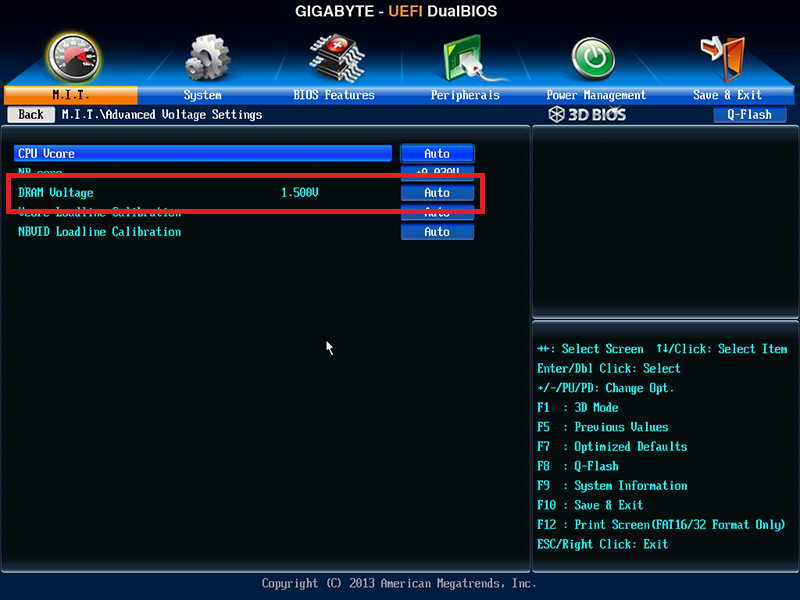
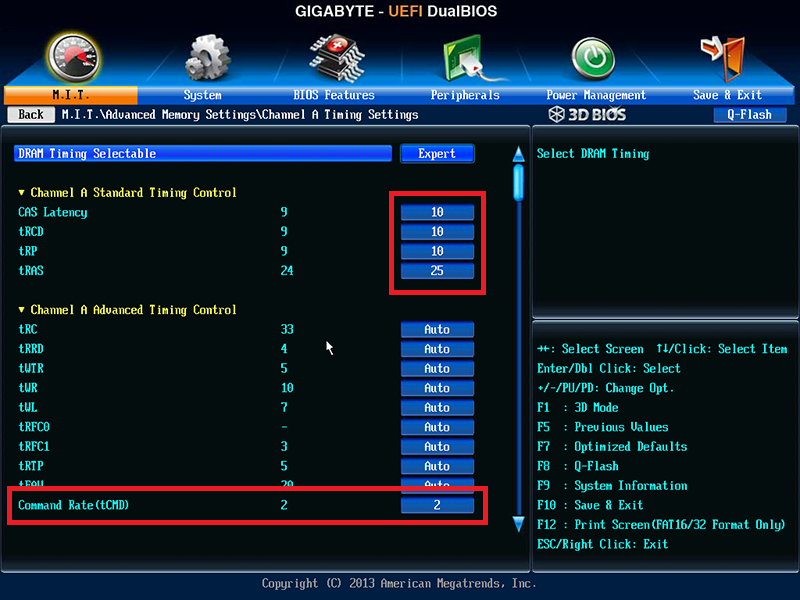
Тайминги очень капризны и рабочие параметры будут зависеть от каждой индивидуальной модели. Если у вас популярная модель памяти, попытайтесь погуглить параметры разгона. Возможно, кто-то из других пользователей смог разогнать вашу память и опубликовал в Интернете значения частоты, вольтажа и таймингов. Это существенно упростит вам процедуру разгона.
При разгоне памяти надо понимать, что есть вероятность нулевого разгона, когда память не захочет разгоняться в принципе. Это может случиться в том случае, если вы пытаетесь разогнать очень старую память, выпущенную во времена, когда ее техпроцесс и стандарт еще не были хорошо освоены. С другой стороны, свежая память, выпущенная спустя много ревизий и доработок техпроцесса, обеспечит вас более высокими шансами на разгон. Каждый чип уникален, а потому и разгонный потенциал разный. Если не получилось разогнать память вообще, смиритесь с тем, что вам надо либо купить новую память, поддерживающую более высокие частоты, либо сидеть со стоковой.
Когда вы определились с частотами, вольтажом и таймингами, стоит также разогнать контроллер памяти, он же северный мост. Это очень важно сделать, чтобы добиться максимальной отдачи от разгона. Благо, гнать контроллер гораздо проще и все сводится зачастую до указания частоты моста и его вольтажа.
Для справки: не на всех процессорах поддерживается разгон моста. К примеру, на Ryzen такой опции нет в принципе. Также не на всех материнских платах есть параметры для разгона частоты и вольтажа северного моста. Если вы не нашли этих параметров, придется удовлетвориться разгоном лишь одной оперативной памяти.
В разделе M.I.T. Advanced Frequency Settings за разгон северного моста отвечает параметр NB Clock (Mhz). На моем компьютере стандартная частота составляет 1 800 МГц. Увеличивайте ее на 100-200 МГц. Начинайте гнать без изменения вольтажа. Только частоты. Каждый раз, когда устанавливаете новое значение, перезагружайтесь и проходите тесты на стабильность.
Когда удалось найти частоту, при которой стандартного вольтажа уже недостаточно (система может зависнуть или упасть на экране загрузки Windows, к примеру), попытайтесь либо увеличить вольтаж, либо удовлетвориться последней стабильной частотой. Увеличивается вольтаж моста в разделе M.I.T. Advanced Voltage Settings – NB Core. Как и в случае с памятью, увеличивайте значения на десятые доли вольта.
Желаем всем частот как можно выше, вольтажа как можно ниже и производительности как можно больше!
Универсальный способ разгона ОЗУ без калькуляторов и расчетов
Предупреждение 1: В данной статье не будет подробных материалов по настройке ODT, RTT и прочих параметров не относящихся к настройке таймингов и частоты, т.к. эти параметры индивидуальны для каждой системы и, как показывает практика, полезны лишь тем людям, которые готовы потратить много времени на их настройку вручную, чтобы получить максимум скорости ОЗУ.
реклама
Предупреждение 2: Не забывайте про опасность чрезмерного повышения напряжения, уровень рабочего напряжения индивидуален для каждого модуля ОЗУ, некоторые модули ОЗУ не терпят повышение напряжения выше номинального, и повышение напряжения на такие модули памяти может плохо сказаться на стабильности.
Предупреждение 3: Модули памяти не любят высокие температуры, при сильном разгоне следует организовать охлаждение для памяти, иначе неизбежно будут ошибки в работе, и не получится достичь максимальных результатов.
Предупреждение 5: Предыдущее предупреждение потерялось, оно не хотело брать ответственность за свои действия.
реклама
Вот и закончились предупреждения, время начать сначала, а именно с момента когда я собственно и пришел к универсальному методу разгона ОЗУ.
Данную предысторию можно пропустить при желании.
В далеком 2016 году у меня появился один интересный модуль, имя его: GeIL 16GB GP416GB2400C16SC (далее сокращенно GEIL), так же была еще Crucial 8GB CT8G4DFD8213, в те времена у меня была система Z170+6700K и опыта в разгоне DDR4 особого не было, мои результаты разгона были 2600 МГц для GEIL и 3100 МГц для Crucial.
Внешний вид GeIL 16GB GP416GB2400C16SC
После в 2017 году я перешел на B350+R5 1600 BOX, на первых биосах GEIL отказалась вообще работать, в то время как Crucial легко и просто взяла те же «3100 МГц» (3066 МГц) как и в паре с 6700K, после я прошил последний биос, который был на тот момент, и GEIL без проблем заработала, взяв по частоте 2666 МГц.
реклама
Сохранившиеся старые скриншоты GEIL 16GB + Crucial 8GB, 6700K Gammax 300 и R5 1600 BOX.
В том же 2018 году я перешел на 2600X и научился разгонять память по своему, калькуляторы вообще никак не могли помочь с разгоном GEIL, они всегда давали нерабочие параметры, с которыми GEIL не могла работать, советы других людей тоже ничем не помогали в разгоне таймингов (частотный потолок я ведь уже нашел).
Сложность разгона GEIL заключалась в том, что эта память имела 8 двухслойных чипов общим объемом 16GB, и любое ручное отклонение по таймингам от того, что контроллер подобрал на автомате, приводило обычно к нестабильности или вовсе невозможности запустить систему.
реклама
Сохранившаяся информация о модуле памяти GeIL 16GB GP416GB2400C16SC
Я обратил внимание на то, что система в автоматическом режиме на разных частотах устанавливает разные вторичные тайминги, и подумал: Почему бы не использовать тайминги от более низкой частоты на более высокой частоте? И мне это удалось.
После я предлагал друзьям и знакомым свой метод разгона памяти попробовать, в целом результаты положительные, если все правильно сделать, особенно если в системе установлена память, которую никто не обозревает, непонятно что за она, и чего ждать от нее (таких комплектующих, увы, большинство на рынке, по которым найти информацию крайне тяжело, либо невозможно по причине «скрытности» производителей некоторых).
Теперь можно перейти к принципу разгона:
Всего 5 этапов, 4 из них обязательны.
1) Поиск максимальной стабильной частоты ОЗУ.
— На данном этапе необходимо подобрать рабочее напряжение, найти максимальную частоту, при которой стабильно работает, ODT установить подходящее.
-RTT сопротивления можно проигнорировать и оставить на авто, мы ведь не собираемся максимум выжимать из памяти, потратив много времени.
— Тайминги на Авто, при необходимости поднять CL выше 16, бывает такое, что система не поднимает сама CL выше 16.
— Этот этап нужен просто для экономии времени в будущем.
2) Откат частоты ОЗУ от максимальной стабильной на 3-4 множителя.
— ODT и напряжение уже установлены, частота максимальная стабильная найдена, допустим, это будет 2933 МГц при 1.35в и 80 Ом ODT.
— Откат делаем, например, до частоты в 2666 МГц при 1.35в и 80 Ом ODT.
— Если разница частоты слишком большая, например, максимальная стабильная 3333 МГц, а откат нужно делать до 2666 МГц, то возможно потребуется изменить ODT, но это не точно.
— Не забываем делать перезагрузку перед следующим этапом!
3) Зафиксировать тайминги автоматически установленные.
— Мы сделали откат на более низкую частоту, в нашем случае 2666 МГц, теперь самое время записать/сфотографировать все тайминги, получившиеся на данной частоте.
— Устанавливаем все тайминги в биосе, кроме tRFC и таймингов без значения или со значением 0.
— И еще раз: tRFC и тайминги «без значения» / «установленные в 0» НЕ трогать на данном этапе! Это важно!
— Не забываем делать перезагрузку перед следующим этапом!
4) Поднять частоту ОЗУ обратно вверх.
— Мы установили все тайминги кроме tRFC и «без значения», теперь нам осталось только найти максимальную частоту, при которой все это дело будет работать.
— Первый этап нам сейчас экономит очень много времени, т.к. мы уже знаем максимальную частоту, выше которой не прыгнуть.
5) Ужимаем тайминги.
— Проверяем стабильность, по желанию ужимаем tRFC и тайминги уже вручную, для достижения более хороших результатов.
С теорией пожалуй разобрались, теперь начнем практику.
В качестве подопытного будет участвовать система:
CPU: AMD Ryzen 3 1200 @ 3849 MHz, 1.38v
Cooler: Кастомный на основе Titan TTC-NK34TZ/RF(BX), наполовину пассивный режим работы.
RAM: 2 x Samsung M378A1G43TB1-CTD
MB: MSI B450-A Pro Max (MS-7B86)
Дата выпуска модулей памяти: Неделя 47 / 2018 и Неделя 12 / 2019 (покупались в разное время)
Маркировка чипов памяти: SEC 910 K4A4G085WT BCTD
Испытуемые модули памяти без «радиаторов»
Подробная информация о модулях памяти Samsung M378A1G43TB1-CTD
*физически модули памяти установлены в слотах A2 и B2
Внешний вид системы на момент проведения разгона.
С информацией о модулях памяти и системе закончили, теперь поэтапный разгон на практике.
Внимание: т.к. я уже знаю максимальную стабильную частоту ОЗУ при заниженных таймингах, я не буду показывать максимальные частоты, на которых память нестабильно запускалась и работала.
Так же я не буду объяснять про настройку ODT и RTT, т.к. это не входит в рамки данной статьи, но для полноты картины я покажу конкретные значения на фото, конкретно для моей системы, с которыми все работает нормально у меня.
1 Этап:
— Мы нашли максимальную рабочую частоту стабильную, установили ODT для этой частоты, так же установили напряжения подходящие
— Для экономии времени сохраним в профиль разгона параметры, чтобы в случае последующих неудач сэкономить много времени, просто восстановив из профиля настройки.
— Проверяем, что все работает нормально
2 Этап:
— Делаем откат частоты, в моем случае 2866 МГц.
— Все настроенные параметры напряжений и ODT / RTT трогать не надо
3-4 Этап:
— Фиксируем тайминги, которые система автоматически установила для частоты 2866 МГц.
— tRFC и тайминги «без значения» не трогаем!
— Поднимаем частоту вверх, т.к. я уже знаю предел рабочий, я могу поднять частоту сразу до 3333 МГц используя тайминги от 2866 МГц.
— Проверяем стабильность, и если все нормально, то повышаем частоту выше.
— В моем случае разница частоты получается 466 МГц при неизменных таймингах.
— В любом другом случае разница частоты может оказаться другой, в зависимости от возможностей модулей памяти, системной платы и процессора, это нужно проверять индивидуально.
5 Этап:
— Поджимаем первичные тайминги, tRFC и, если позволяют модули памяти, можно поджать субтайминги (модули с двухслойными чипами памяти обычно не позволяют просто так это сделать)
— Проверяем стабильность и, если все нормально, то жмем дальше, либо правим параметры для достижения стабильности.
На этом разгон успешно завершен, никакие калькуляторы использовать не пришлось, и расчеты производить тоже необязательно, потому что мы работаем с параметрами, которые система подготовила сама.
Теперь перейдем к сводке результатов, которые во время разгона были собраны:
| AIDA64 CacheMem & PhotoWorxx | |||||
| Read | Write | Copy | Latency | PhotoWorxx | |
| 2866 MHz AUTO | 21 776 | ||||
| 3333 MHz AUTO | 22 712 | ||||
| 3333 MHz, Timings 2866 | 23 689 | ||||
| 3333 MHz, Custom 2866 | 24 125 | ||||
| MemTest86 | ||
| Speed | Latency | |
| 2866 MHz AUTO | ||
| 3333 MHz AUTO | ||
| 3333 MHz, Timings 2866 | ||
| 3333 MHz, Custom 2866 | ||


