
Как узнать поддерживает ли материнская плата xmp профиль
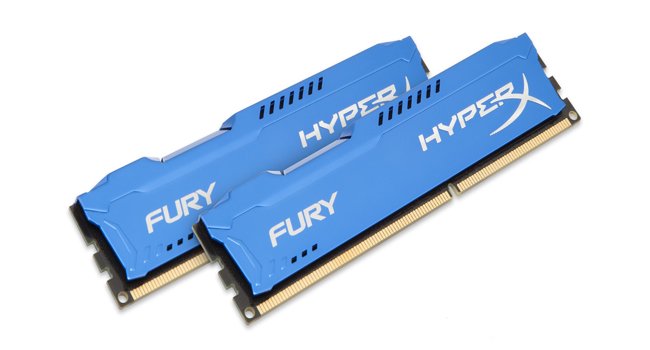
Если вы хотите разогнать оперативную память, вы обнаружите, что многие руководства указывают вам использовать XMP или Extreme Memory Profile для этой задачи. XMP — это технология, разработанная Intel, которая позволяет пользователям разгонять или повышать производительность оперативной памяти, в частности оперативной памяти DDR3, хотя эта технология также работает с оперативной памятью DDR4.
Стоит отметить, что инструмент XMP не используется с рабочего стола. Вместо этого вы должны получить доступ к нему из вашего BIOS. В зависимости от оборудования, которое у вас есть, XMP может предоставить вам несколько различных профилей или позволить вам вручную установить значения для разгона.
Включить XMP из BIOS
XMP можно включить только из BIOS, для этого нужно сделать следующее:
Отсутствует XMP в BIOS
Возможно, вы не видите XMP в вашем BIOS. Обычно это означает, что ваша система не поддерживает эту опцию. Это аппаратное ограничение, единственный способ изменить это, сменить оперативную память, процессор или материнскую плату.
Есть много разных вещей, на которые нужно обратить внимание, если вы хотите, разогнать ОЗУ. Ваша модель материнской платы, тип ОЗУ, который она поддерживает, ваш процессор — все это решает, будет ли XMP доступен или нет.
Проверьте, RAM поддерживает XMP или нет
Самый простой способ проверить, поддерживает ли ваша память XMP — использовать инструмент CPU-Z. Сделать это очень просто:
Вывод
Если в вашем BIOS нет XMP, вы не сможете разогнать RAM. Стоимость покупки ОЗУ, которая может быть разогнана, высока, поэтому лучше просто добавить больше ОЗУ в вашу систему, если у вас есть свободные слоты для нее. Кроме того, разгон оперативной памяти вносит минимальные улучшения в систему. Лучше добавить больше оперативной памяти, но если вы не хотите тратить деньги, рассмотрите возможность разгона своего процессора или графического процессора.
Привет друзья! В сегодняшней статье мы с вами включим XMP профиль оперативной памяти DDR4 на современной материнской плате Asus Tuf Gaming Z490-Plus с процессором Intel Core i5-10400F. Напомню, что XMP профиль оперативной памяти, это расширенные возможности определённого модуля ОЗУ, которые позволяют ему работать на частотах и таймингах превышающих или понижающих стандартные скоростные показатели.
Как включить XMP профиль оперативной памяти
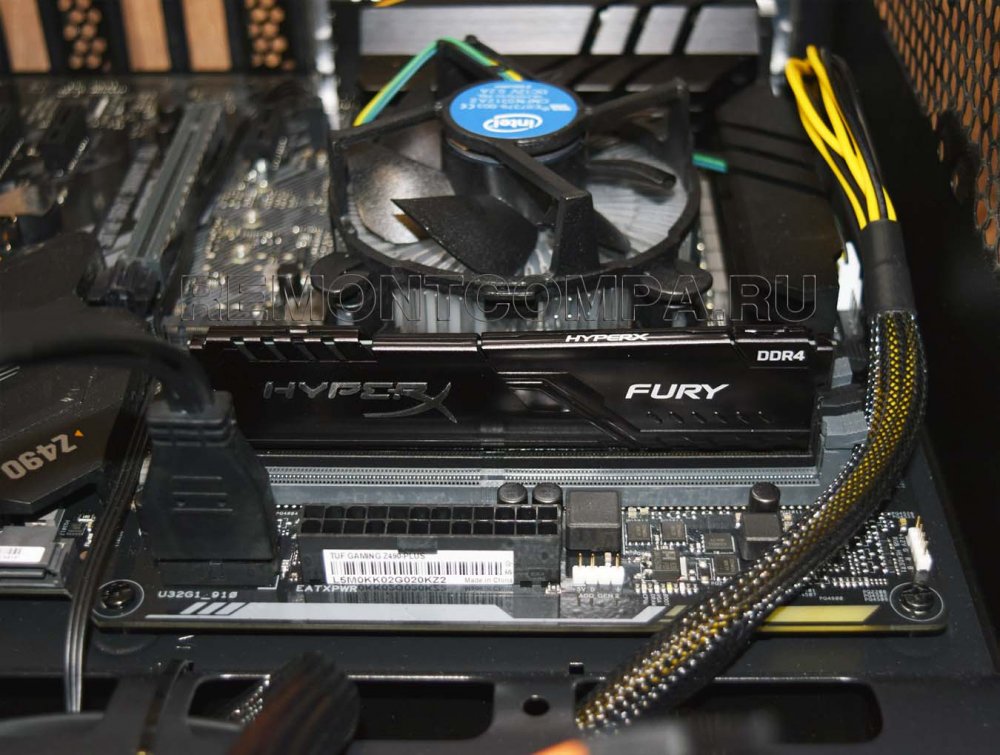
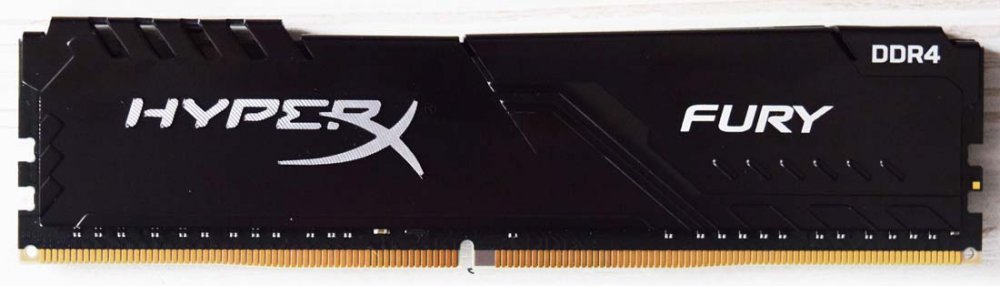
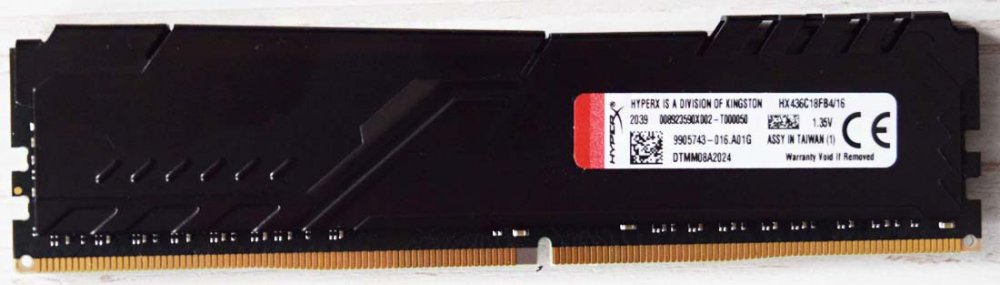
К примеру, модуль Kingston HyperX Fury Black [HX436C18FB4/16] 16 Гб DDR4-3600 МГц имеет официальные скоростные характеристики DDR4-3600 МГц и тайминги 18-22-22, но может работать в зависимости от установленного на компьютер процессора на частоте ниже или выше указанной. С Core i5-10400F такой модуль оперативки сможет работать на частоте 2400 МГц, а с Core i7-10700K даже немного выше, чем 3600 МГц. К таймингам относится то же самое.
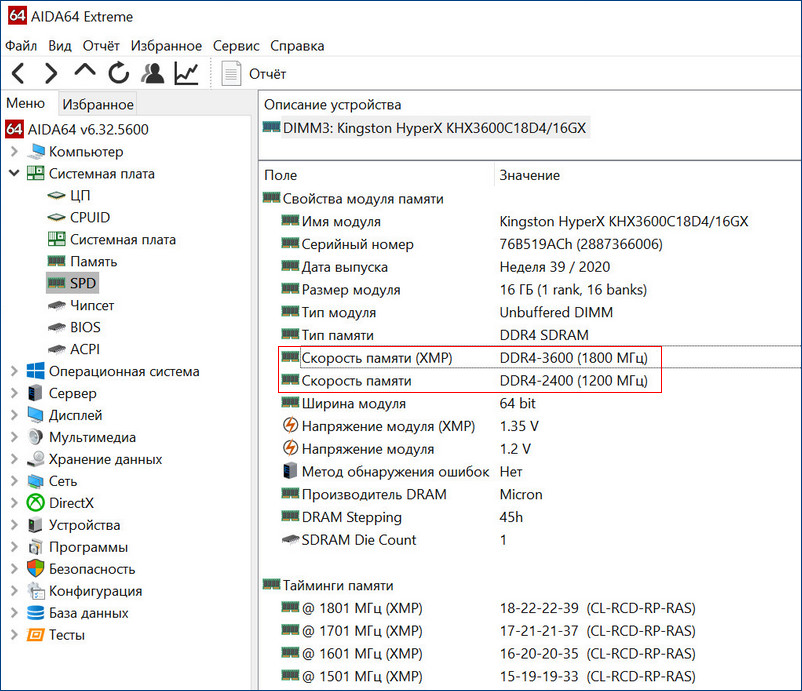 XMP профиль находится на самом модуле памяти в небольшой микросхеме, включается и отключается он настройках БИОСа материнской платы. Рассмотрим практический пример.
Все мы знаем, что на современный ПК нужно покупать оперативку, которую поддерживает процессор и в нашем случае Core i5-10400F поддерживает память DDR4 2666 МГц,
 но материнская плата Asus Tuf Gaming Z490-Plus создана на продвинутом чипсете Z490, который имеет в своём потенциале поддержку частот памяти, выходящих за пределы спецификаций совместимых процессоров и задействовать данные частоты можно вручную или путём выбора определённого XMP профиля, поэтому устанавливаем на наш ПК модуль памяти Kingston HyperX Fury Black [HX436C18FB4/16] 16 Гб, работающий на частоте DDR4-3600 МГц. Включаем компьютер, идём в «Диспетчер задач» на вкладку «Память» и видим, что планка Kingston HyperX работает на частоте DDR4-2400 МГц, именно такую частоту автоматически выбрал БИОС материнской платы для нашей памяти.
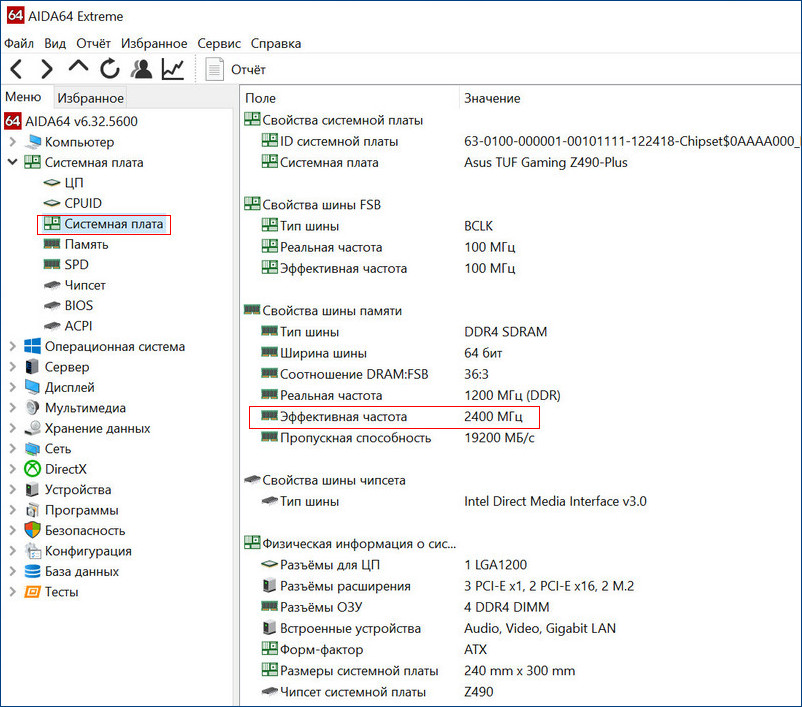
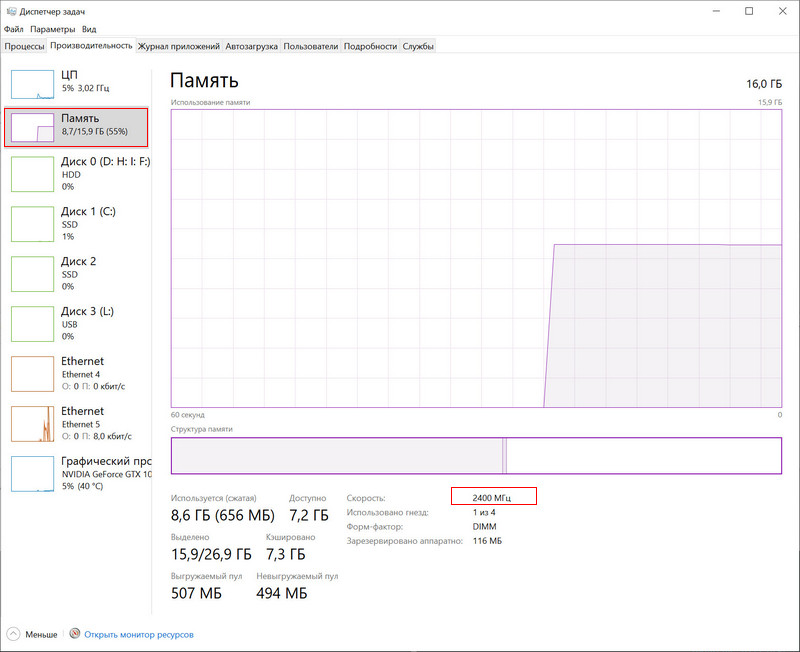 Подтверждение этому показания различных программ.
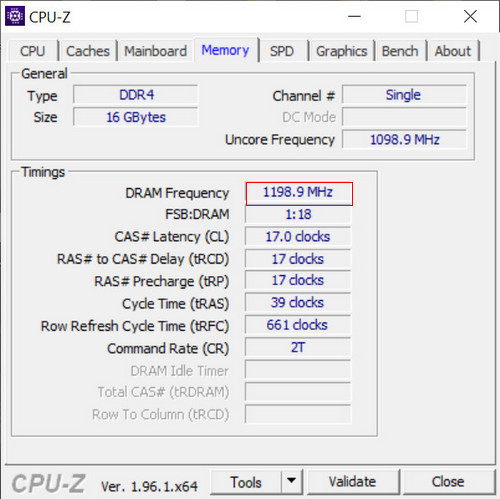
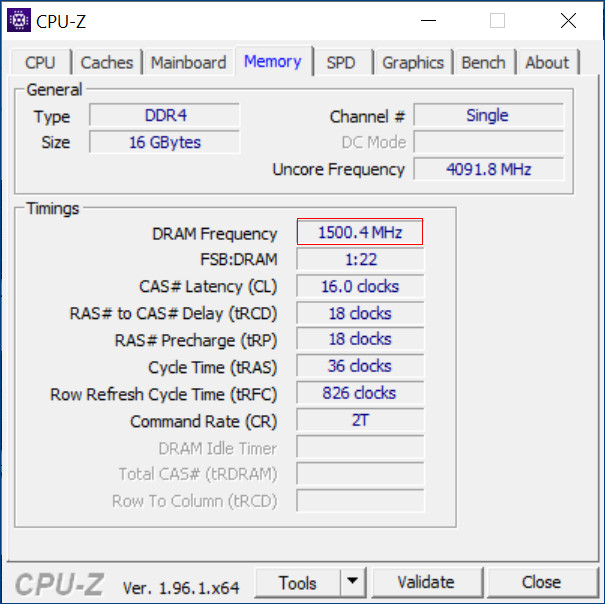
Пункт DRAM Frequency программы CPU-Z показывает реальную частоту ОЗУ, на которой она сейчас работает 1200 МГц, но за счёт удвоенной частоты передачи данных скорость составляет 2400 МГц.
 Перезагружаем компьютер и входим в BIOS.
Включить XMP профиль оперативной памяти можно в начальном окне настроек БИОСа, затем сохранить изменения F10 и перезагрузится. В этом случае оперативка будет работать на частоте 3000 МГц и это будет самым простым вариантом включения профиля XMP.
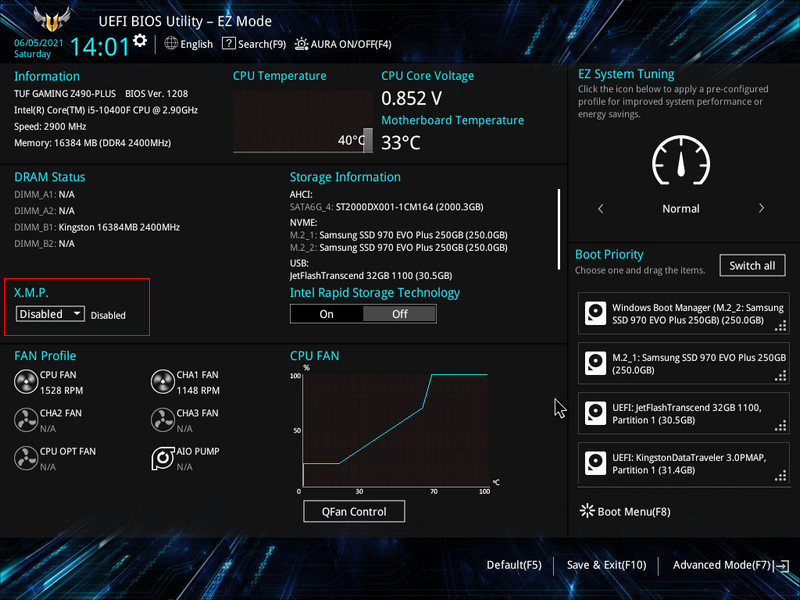
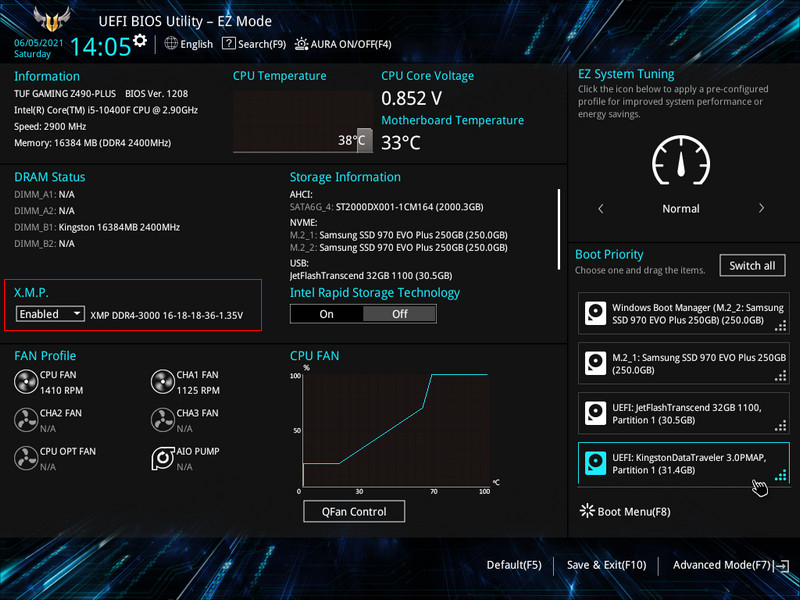 Но давайте посмотрим вкладку «AI Tweaker» и изучим все имеющиеся настройки, так или иначе связанные с XMP профилем.
В пункте «AI Overclock Tuner» вы можете вместо «Auto» выбрать XMP и выбрать необходимую частоту вместе с таймингами. Выбрать можно два варианта: 3000 МГц или 3600 МГц
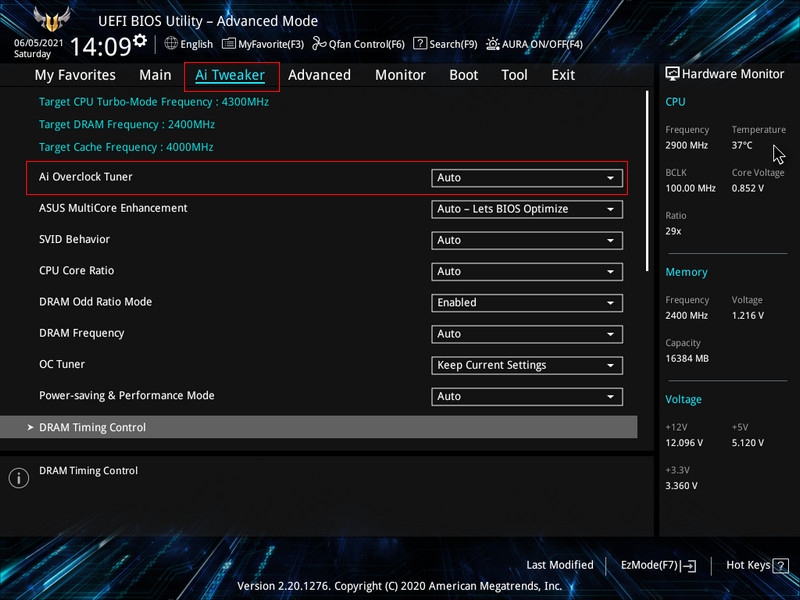
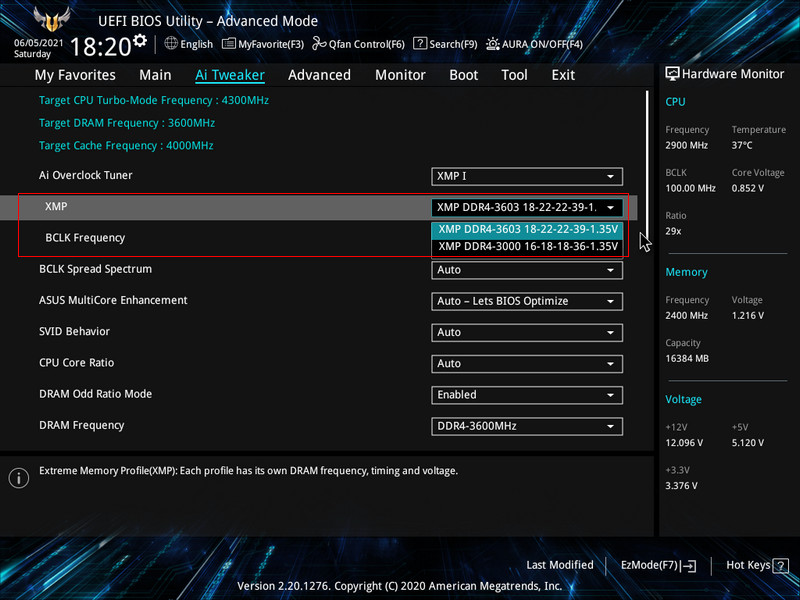
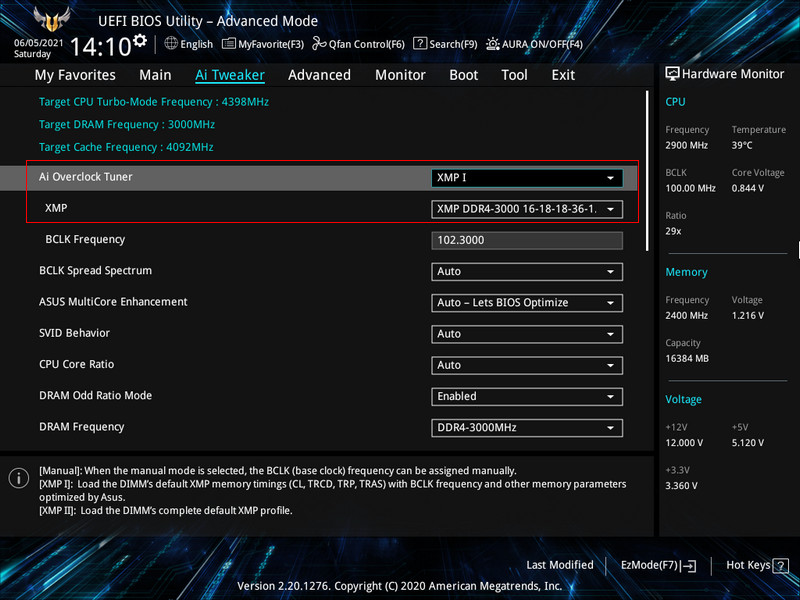
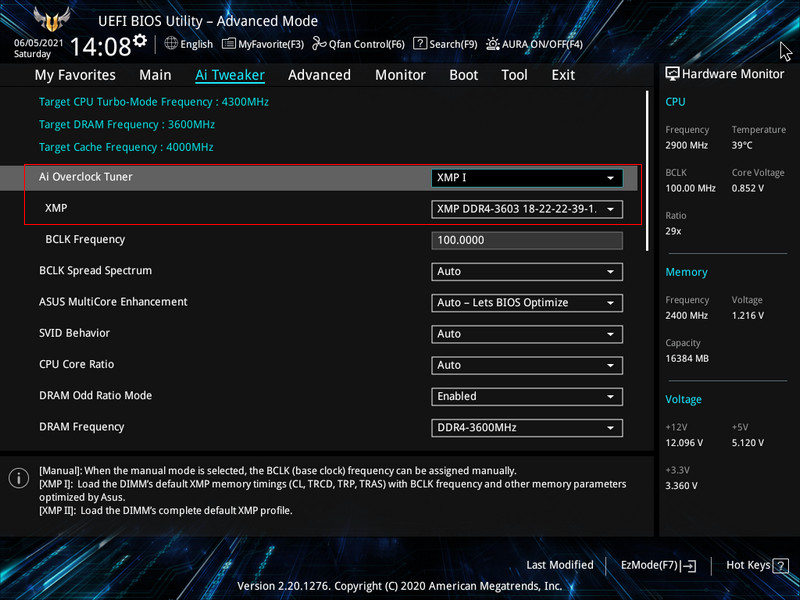 Если выбрать частоту 3600 МГц, то компьютер будет работать нестабильно и в некоторых случаях просто не включится, придётся обнулять настройки БИОС, поэтому включаем 3000 МГц, сохраняемся и загружаемся в операционную систему, дальше вы работаете за компьютером с включённым XMP профилем оперативной памяти.
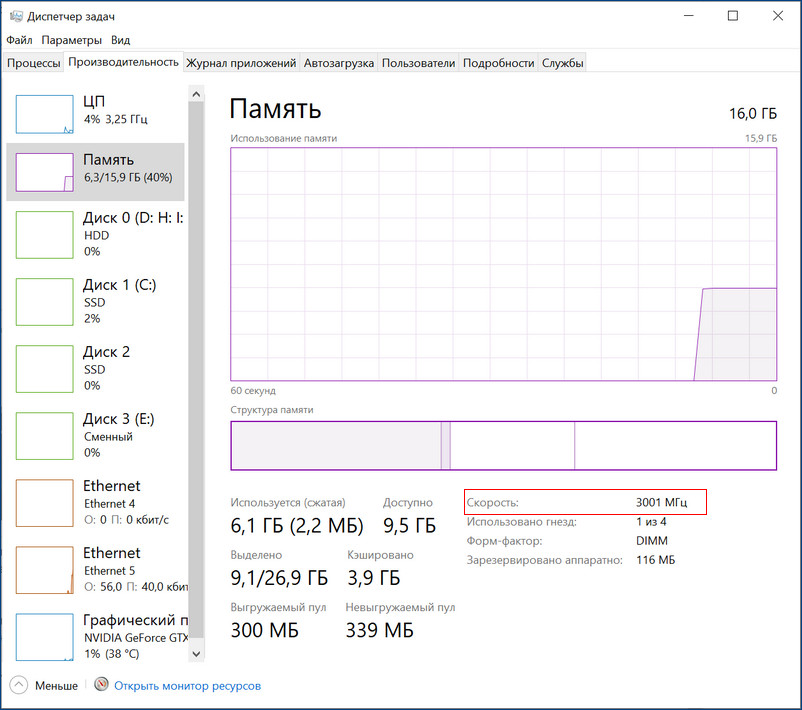
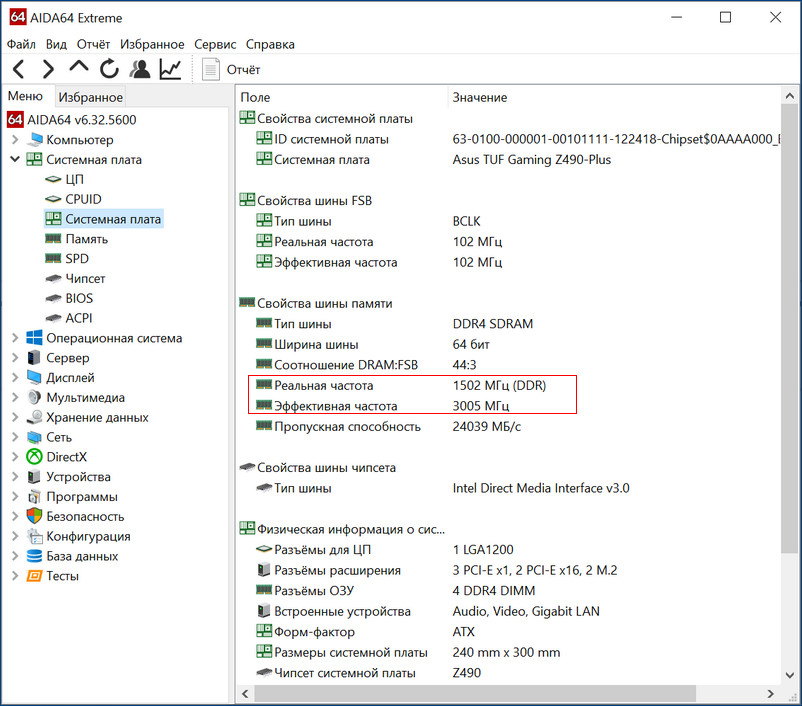
 Если же вы немного занимаетесь разгоном железа, то можете более точно настроить частоту и тайминги оперативной памяти, то есть, выжать из вашей игровой машинки ещё немного мощности.
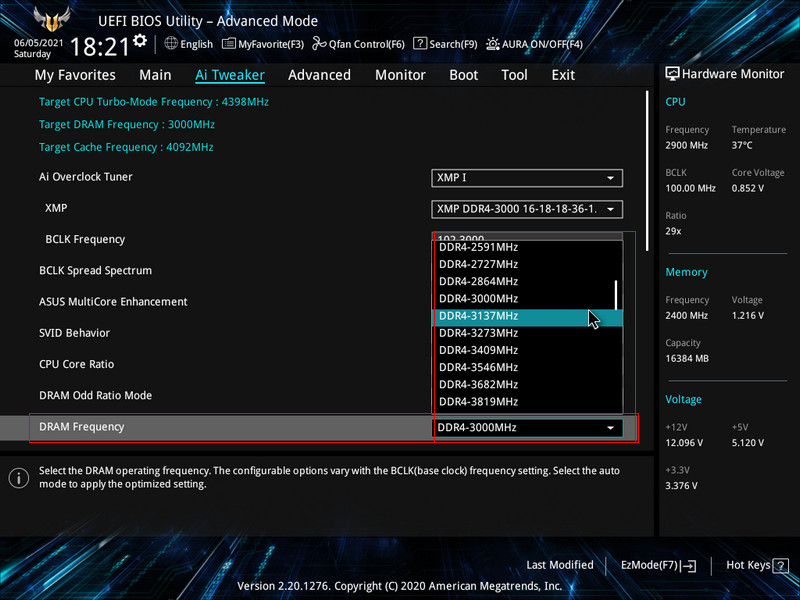
В пункте «DRAM Frequency» вы можете выбрать ту стабильную частоту, с которой будет работать ваш компьютер.
 Чуть ниже находятся настройки напряжения модуля ОЗУ и в моём случае их изменять не нужно.
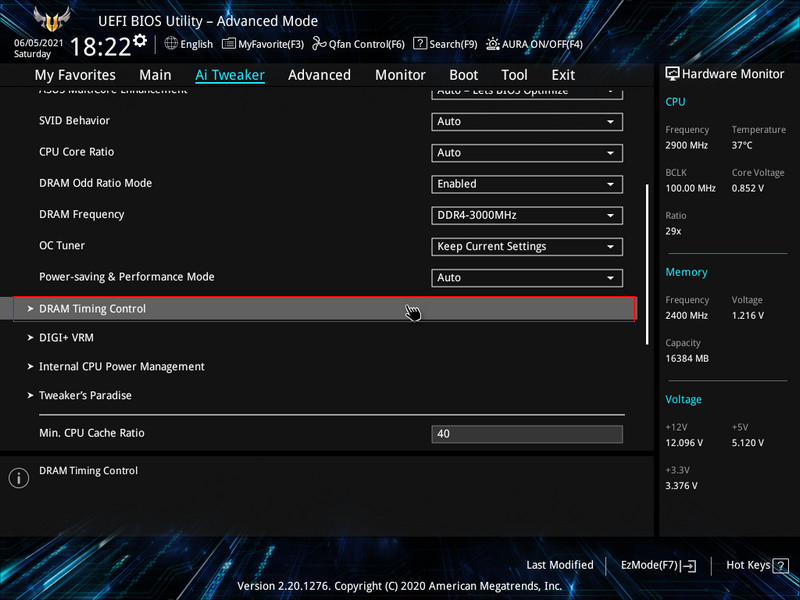
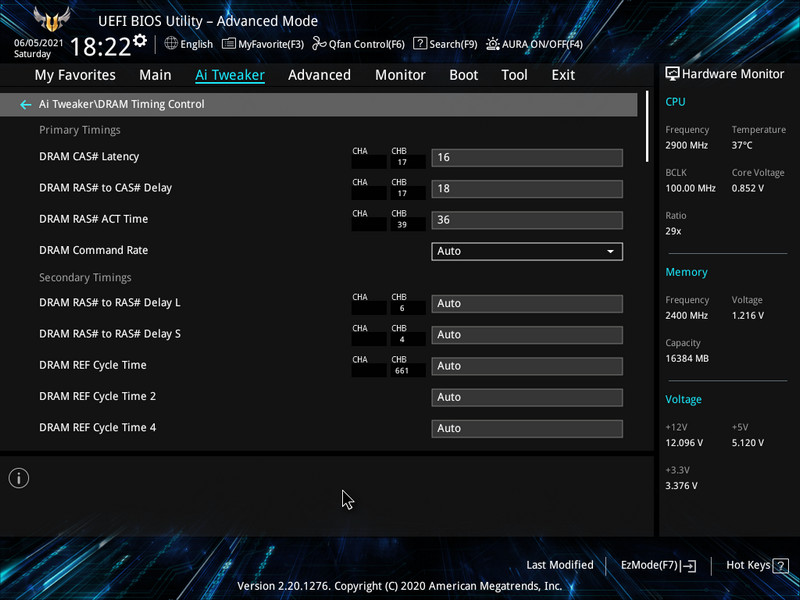 Мне удалось настроить стабильную работу компьютера с частотой оперативной памяти 3200 МГц.
Некоторые читатели могут спросить: «А зачем вообще включать этот профиль XMP и какую он играет роль в увеличении производительности компьютера?». Объясню на примере материнской платы Asus Tuf Gaming Z490-Plus и процессора Core i5-10400.
Как узнать поддерживает ли оперативная память xmp. Как включить профиль XMP планки оперативной памяти? Задействуем профиль XMP
И там я упомянул фразу «XMP профиль оперативной памяти». Сегодня я раскрою значение этого определения и объясню несколько моментов.
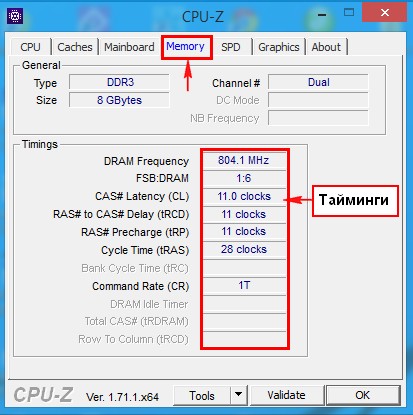
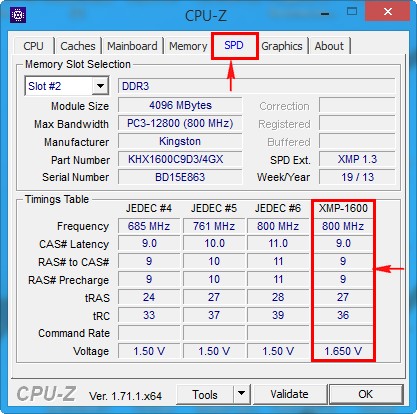
Так, как же сделать так, чтобы оперативная память работала на тех таймингах, которые указаны в характеристиках?
Для этого и существует так называемый XMP профиль, о котором мы сейчас поговорим.
Как включить профиль XMP?
Если вы еще не знаете, что такое тайминги и профиль XMP (экстремальные профили памяти — eXtreme Memory Profiles), то сейчас поясню.
Тайминги – это время, которое тратит оперативная память для обработки данных, чем тайминги меньше, тем оперативная память быстрее работает.
В основном современные системные платы эту технологию поддерживают и настроить ее можно через BIOS, потому что, обычно, по умолчанию она не задействована. Если XMP профиль не включен, значит системная плата будет выставлять частоту, тайминг и напряжение стандартно, в соответствии с заводскими параметрами.
А теперь давайте попробуем включить XMP профиль через BIOS. В пример взята материнская плата ASUS.
Итак, допустим у нас есть модуль памяти такой-же, как было описано в начале статьи.
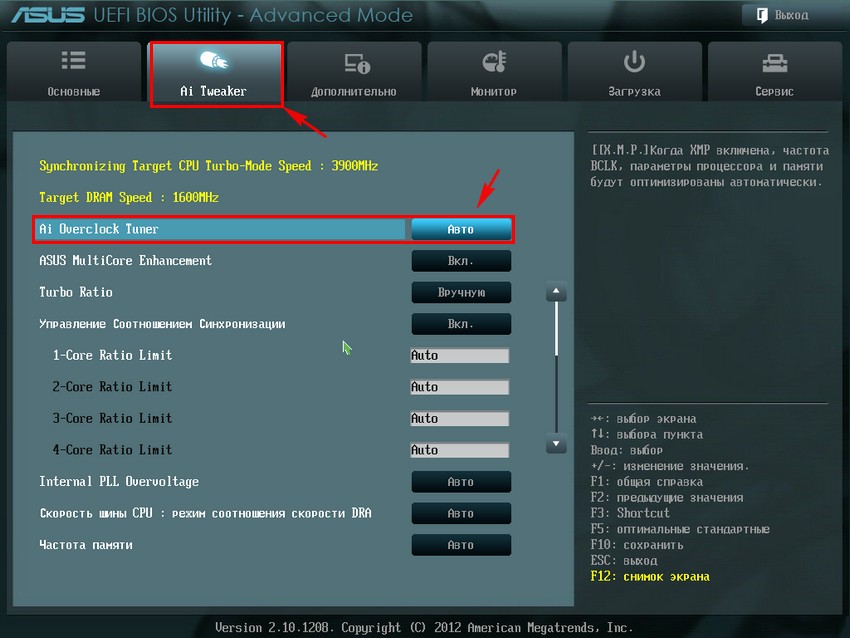

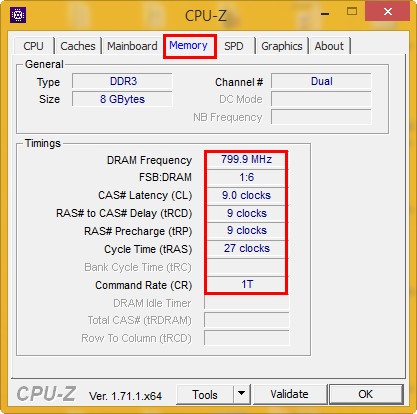
Теперь данный профиль должен быть задействован. Выходим из БИОСа сохраняя настройки. Далее запустим утилиту CPU-Z и перейдем во вкладку «Memory», смотрим, что тайминги изменились, и стали 9-9-9.
Вы рады? Я тоже теперь рад. На этом на сегодня все.
ASRock Z68 Extreme7 Gen3
Intel ® Extreme Memory Profile (XMP) – расширение спецификации стандартной оперативной памяти DDR3. XMP – профиль производительности, который позволяет пользователям выставлять скорость работы оперативной памяти без сложных настроек БИОС. Стандарт XMP 1.3 предлагает еще более тонкую настройку таймингов оперативной памяти и возможность в полной мере раскрыть потенциал модулей. Особо стоит отметить тот факт, что только материнская плата с поддержкой XMP 1.3 сможет раскрыть потенциал памяти стандарта XMP 1.3! Если пользователь будет использовать платформу совместимую с XMP 1.2, но с модулями памяти XMP 1.3 компьютер может работать нестабильно или на более низкой скорости.
Для получения оптимальных настроек оперативной памяти и более точной установки таймингов, все что вам нужно – просто выставить профиль XMP 1.3 в БИОС вашей материнской платы.

Первая в мире плата с поддержкой XMP 1.3: Z68 Extreme7 Gen3
Вдобавок к Z68 Extreme7 Gen3, ASRock будет внедрять поддержку XMP 1.3 во всю серию материнских плат PCIe Gen3 при обновлении БИОС. С материнскими платами ASRock и оперативной памятью с сертификацией Intel ® XMP 1.3, разгон становится прост как никогда.
Большинство людей, которые занимаются сборкой своего собственного компьютера, делают большой акцент на оперативной памяти, что позволяет запускать систему со скоростью, которая немного выше стандарта. Но факт в том, что есть очень хороший шанс, что ваша RAM не работает на максимальной скорости, на которую она способна. Она не будет запускаться с объявленными таймингами, если вы не вручную настроите свои тайминги или не включите XMP Intel. Опция включения этого параметра недоступна в BIOS каждой материнской платы. Хотя все ОЗУ не оснащены профилем XMP, те, которые вы выбираете для своих высоких скоростей, почти всегда оснащены возможностью работы на высоких скоростях и имеют XMP в качестве опции.
Intel XMP
Включение XMP
Каждая планка оперативной памяти имеет свой тайминг – это время, за которое ОЗУ считывает информацию. Чем он меньше, тем быстрее выполняется обработка данных и быстрее работает ПК. Однако если вас не устраивает скорость работы оперативной памяти, можно задействовать технологию профиля XMP.
Профиль XMP – это набор данных о специальных возможностях модуля. Если его задействовать, скорость работы устройства намного увеличится.
Задействуем профиль XMP
Большинство современных материнских плат могут активировать профиль XMP в настройках BIOS автоматически. Однако, если профиль не включён, значит материнская плата задаёт стандартный тайминг. Поэтому стоит настроить профиль XMP самостоятельно.
Загружаем программу CPU-Z и переходим во вкладку «Memory». Здесь указан тайминг.
После переходим во вкладку «SPD». В последнем столбце указан реальный тайминг, отличимый от того, который может быть обозначен на планке ОЗУ.


Выбираем данную опцию и устанавливаем «XMP». После жмём «F10» для сохранения изменений. Теперь тайминг будет ниже.
Вопрос про XMP-профиль и материнские платы
06 Jul 2020 в 18:27

06 Jul 2020 в 18:27 #1
Здравствуйте,уважаемые форумчане и продвинутые пк-юзверы!Недавно у меня возник вопрос по поводу XMP-профиля и материнских плат.Я знаю,что например если мать максимально поддерживает,допустим,3200Мгц памяти,а процессор максимально 2666 мгц памяти,но у тебя есть планка(-и)оперативки на,скажем,3200 МГц с ХМП-профилем,то нет проблем активировать этот самый ХМП-профиль в биосе и у тебя будет оперативка работать на 3ггц и процессор не будет возражать,хоть он и рассчитан на максимум 2666 Мгц частоту.Тоесть процессору это не критично(да и вообще я слышал что максимальная частота ОЗУ в спецификациях процессоров-немножко обман,потому что под словом максимальная производитель имеет ввиду максимальную частоту ОЗУ с которой проц гарантированно заведеться).Но вот что будет,если у тебя материнка поддерживает максимально частоту памяти 2933 Мгц,а процессор 2666 Мгц?Всмысле можно ли будет взять ту же планку(-и) оперативной памяти на 3200 Мгц и активировать на ней ХМП-профиль?В таком случае оперативка будет работать на частоте 3200Мгц или все в материнскую плату упреться и выше 2933Мгц не получиться взять даже с ХМП-профилем?


06 Jul 2020 в 18:30 #2
да, просто будет работать на 2933
06 Jul 2020 в 18:32 #3
да, просто будет работать на 2933
Тоесть даже с ХМП не получиться взять 3200Мгц на плате,которая рассчитана всего-лишь на 2933Мгц,так?
Как правильно конфигурировать оперативную память


Содержание
Содержание
Практически каждый начинающий пользователь, начавший апгрейд компьютера, сталкивается с вопросом конфигурирования оперативной памяти. Что лучше, одна планка на 16 Гб или две по 8 Гб? Как включить двухканальный режим? В какие слоты ставить планки памяти — ближние или дальние от процессора? Как включить XMP профиль? Какой прирост производительности дает двухканальный режим, включение XMP профиля и разгон памяти?
В идеале конфигурирование памяти желательно начать еще до ее покупки, прикинув, какой объем памяти (ОЗУ) достаточен для ваших задач. Однако зачастую приходится добавлять память к уже имеющейся, что несколько усложняет дело.

Современные приложения и игры стали требовательны к подсистеме памяти, и важно, чтобы она работала в двухканальном режиме для максимальной отдачи. Почему так происходит?
В первую очередь из-за роста производительности процессоров. ОЗУ должна успевать загрузить работой все ядра процессоров, которых становится все больше с каждым годом.
В играх требования к скорости памяти растут в первую очередь от того, что проекты становятся все реалистичнее, увеличиваются в объемах и детализации 3D-моделей. Новые игры вплотную подбираются к отметке в 100 Гб, и этот объем в первую очередь состоит из текстур высокого разрешения, которые надо переместить с накопителя и обработать.

Недорогие ПК и ноутбуки со встроенной в процессор графикой получают приличный прирост от быстрой памяти и включения двухканального режима. Ведь обычная ОЗУ там используется и видеоядром. Поэтому давайте для начала разберем все о двухканальном режиме ОЗУ.

Двухканальный режим работы памяти
На большинстве материнских плат устанавливаются два или четыре слота под ОЗУ, которые могут работать в двухканальном режиме. Слоты материнской платы обычно помечаются разными цветами.

Чтобы реализовать самый оптимальный режим работы памяти в двухканале, нужно установить два одинаковых модуля ОЗУ в слоты одинакового цвета. Слоты для двух модулей ОЗУ в двухканале обычно называются DIMMA1(2) и DIMMB1(2). Желательно уточнить это в инструкции к вашей материнской плате.

Не всегда у пользователей бывают модули, совпадающие по частотам и таймингам. Не беда, двухканал просто заработает на скорости самого медленного модуля.
Двухканальный режим работы ОЗУ довольно гибок и позволяет установить и разные по объему модули. Например — 4 Гб и 2 Гб в канале A и 4 Гб и 2 Гб в канале B.
Как вариант, можно установить 8 Гб ОЗУ как 4 Гб в канале A и 2+2 Гб в канале B.
И даже конфигурация 4 Гб в канале A и 2 Гб в канале B будет работать в двухканальном режиме, но только для первых 2 Гб ОЗУ.

Но бывают такие ситуации, когда пользователь специально выбирает одноканальный режим работы ОЗУ с одним модулем. Например, если ставит только 16 Гб памяти и только через пару-тройку месяцев накопит на второй модуль на 16 Гб.
Ниже я протестирую, можно ли увеличить производительность одного модуля, разогнав его. А заодно протестирую все возможные режимы работы ОЗУ: с настройками по умолчанию, с включенным XMP профилем и с разгоном. Все тесты проведу как для одноканального режима работы, так и для двухканального.
Серверных материнских плат с четырехканальным режимом работы ОЗУ мы касаться не будем из-за их малого распространения.
Сколько модулей памяти оптимально для производительности?
Теперь нам надо решить, сколько модулей памяти лучше ставить в компьютер.
Если у вас материнская плата с двумя разъемами под ОЗУ, то выбор очевиден — вам нужно ставить две планки с подходящим вам объемом.

А вот если слотов под память у вас четыре, то, поставив четыре планки в четыре слота, можно получить небольшой прирост производительности. Прочитать об этом можно тут.

Но минусы такого решения перевешивают — у вас не остается слотов под апгрейд, модули памяти меньшего объема быстрее устаревают морально и меньше ценятся на вторичном рынке.
Какого объема ОЗУ достаточно?
При выборе объема ОЗУ ориентируйтесь на 8 Гб для офисного ПК и 16 Гб для игрового.
Выбирая 32 Гб ОЗУ, вы получите еще и прирост производительности, ведь большинство модулей DDR4 на 16 Гб — двухранговые. Это значит, что контроллер памяти в процессоре может чередовать запросы к такой памяти, повышая производительность в рабочих приложениях и играх.
Популярная двухранговая память
То есть, 2х16 Гб ОЗУ будут быстрее 2х8 Гб с той же частотой. Но есть и небольшой минус — у двухранговых модулей более низкий разгонный потенциал.
Посмотреть тип памяти можно программой CPU-Z, во вкладке SPD.

В какие слоты ставить модули памяти — ближние или дальние от процессора?
Раньше ОЗУ чаще ставили в самые ближние к процессору слоты (левые), но теперь все не так однозначно. Надо смотреть инструкцию к материнской плате и ставить по указаниям производителя.
Например, ASUS почти всегда рекомендует ставить память во второй слот.

Включение XMP профилей
Память с высокой частотой недостаточно просто установить в материнскую плату, чтобы она заработала на заявленной скорости. Как правило, скорость ограничится стандартной частотой для вашего процессора и материнской платы. В моем случае это 2400 МГц.
Чтобы активировать для ОЗУ скорость работы, которая записана в XMP профиле, надо зайти в BIOS и в разделе, посвященном настройке памяти, включить нужный XMP профиль. Вот так это выглядит на материнской плате MSI B450-A PRO MAX.

Тестирование разных режимов работы памяти
А теперь давайте протестируем память в разных режимах работы. Главной целью тестов будет разница работы в одно- и двухканальных режимах и разгоне.
Начнем с тестирования пропускной способности чтения ОЗУ в AIDA64, в Мб/сек.
На графиках одноканальный режим работы отмечен как (S), а двухканальный — как (D), вместе с частотой работы памяти.

ОЗУ в двухканале прилично выигрывает.

Тестирование в архиваторе WinRAR 5.40 преподносит первый сюрприз. Одна планка памяти в разгоне до 3400 МГц работает быстрее, чем две на частоте 2933 МГц.


Архиватор 7-Zip 19.0, итоговая скорость распаковки в MIPS. Опять одна планка в разгоне обошла две на 2933 МГц.


Скорость работы архиваторов имеет важное практическое значение — чем она быстрее, тем быстрее будут устанавливаться программы и игры.
Из игр я выбрал Assassin’s Creed Odyssey и Shadow of the Tomb Raider. Для минимизации воздействия видеокарты на результаты я отключил сглаживание и выставил разрешение в 720p.
В Assassin’s Creed Odyssey даже при 50 % разрешения кое-где производительность упиралась в GeForce GTX 1060, ее загрузка доходила до 99 %.
Более быстрая видеокарта позволила бы еще нагляднее увидеть прирост производительности от режимов работы ОЗУ.
Assassin’s Creed Odyssey, средний FPS. Одна планка ОЗУ, работающая с разгоном, сумела обогнать две планки в двухканале, на частоте 2400 МГц.


Shadow of the Tomb Raider, DX12, средний FPS. Картина повторяется, и одна планка памяти в разгоне быстрее, чем две низкочастотные.


Демонстрация плавности геймплея в Shadow of the Tomb Raider с одним модулем ОЗУ на 3400 МГц. Надо учесть, что запись съела пару кадров результата.
Выводы
В моих тестах один двухранговый модуль памяти на 16 Гб в разгоне обогнал в архиваторах модули с частотой 2933 МГц, работающие в двухканале. А в играх обогнал модули, работающие с частотой 2400 МГц.
Это значит, что вы можете купить быстрый модуль на 16 Гб и добавить еще 16 Гб, когда его станет не хватать.
Но самый идеальный вариант компоновки памяти — два одинаковых модуля в двухканальном режиме.
И совсем хорошо, если вы потратите немного времени на ее разгон. Благо, есть много хороших гайдов на эту тему.


