
directx 12 поддержка видеокарты nvidia
Интерфейс прикладного программирования (по-английски API — application programming interface) DirectX 12 создавался Microsoft, как «наш ответ» конкурентам – аналогичным интерфейсам низкого уровня Mantle и OpenGL. Первое появления нового API произошло 29 июля 2015 года в Windows 10. Эта система являлась (и является до сих пор) единственной операционкой, поддерживающей все функции данного API.
Однако, следует сказать, что рынок аппаратных решений был не просто готов к подобному повороту событий, он ждал официального выхода пакета DirectX12, поскольку совместимые с первым уровнем поддержки (DirectX 12_0) видеокарты появились ещё в 2013 году (серия Radeon HD 7730), примерно за полгода до официального анонса нового API.
Возможно, правильнее даже будет сказать, что разработкой нового API занялись специалисты AMD, а Microsoft просто развили данные идеи и сделали набор этих библиотек стандартом, но эти мелочи не важны конечному пользователю.
Для пользователя гораздо важнее другой вопрос – какие видеокарты поддерживают directx 12 и входит ли его видеокарта в этот список.
Рассмотрим вопросы аппаратной поддержки библиотек API DX12 в современных видеокартах NVidia.
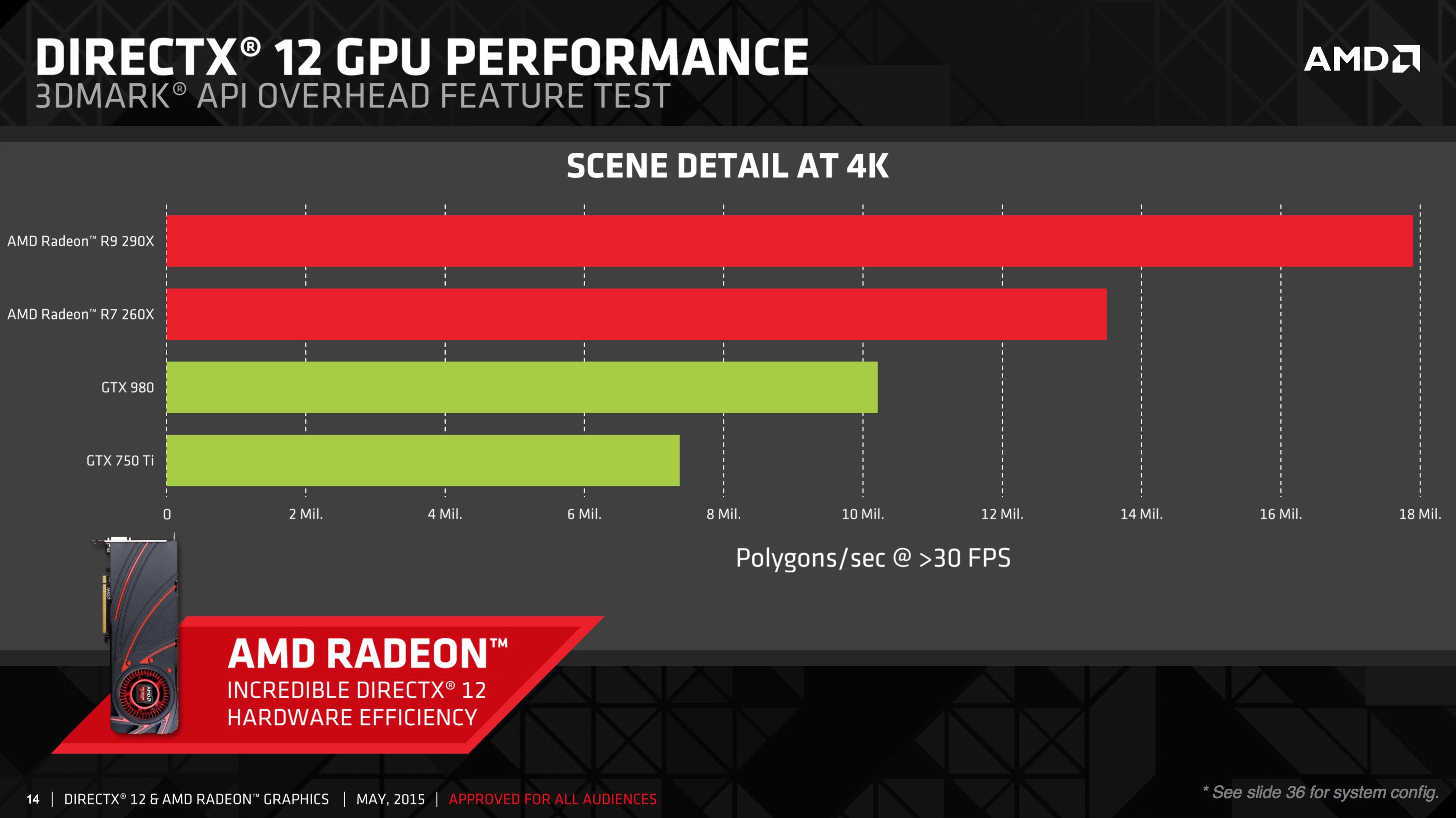
Видеокарты, поддерживающие directx 12
Сразу же следует оговориться, что уровней поддержки у данного пакета целых три:
Первый уровень базовый. Он не интересен пользователю, поскольку это повторение обычных стандартных точек входа предыдущей версии, 11-й. Перечень видеокарт, поддерживающих его, начинается с поколения Fermi (а это далёкий 2010 год) и заканчивается самыми современными чипами Turing.
А вот уже два последних уровня – это и есть поддержка Direct3D на уровне аппаратной части графического процессора. У фирмы NVidia их поддерживают следующие поколения графических процессоров:
Внимание! Все перечисленные чипсеты поддерживают оба «аппаратных» уровня: и 12_0, и 12_1.
Видеокарты, которые созданы на базе данных чипсетов, поддерживают directx 12 на аппаратном уровне. Ниже приведен список данных видеокарт по чипсетам:
Внимание! Кроме перечисленных видеокарт поддержку 12-й версии Direct3D имеют также и их мобильные версии. Отличить их можно по индексу «М» или «МХ» в их названии. Для GeForce 10-й серии также используется слово «Notebook».
Проверка видеокарты на совместимость с directx 12
Чтобы проверить, совместима ли видеокарта с DirectX 12, следует просто узнать, на каком чипсете она сделана. Если он присутствует в списке перечисленных, значит видеокарта поддерживает API на аппаратном уровне, если нет – соответственно, не поддерживает.
Узнать это можно с помощью любой программы диагностики компьютера, например, Speccy, HWInfo или AIDA.
Можно поступить и другим способом. Используя стандартное средство Windows «Сведения о системе» можно получить информацию о том, какой в системе установлен видеоадаптер. Далее при помощи сайта NVidia или AMD можно узнать, какую версию API поддерживает данный адаптер.
Запустить программу можно следующим образом: нажав Win+R, набрать в окне «msinfo32» и нажать «ОК». Тип адаптера будет указан в разделе Компоненты – Дисплей – Описание адаптера.
Как Проверить, Поддерживает Ли Ваш Компьютер DirectX 12 Ultimate
В настоящее время DirectX 12 Ultimate — это новейшая и самая продвинутая технология API от Microsoft, которая обещает дать вам полный опыт во время игры, как никогда раньше.
Однако простой установки DirectX 12 Ultimate недостаточно. Вам необходимо убедиться, что ваше оборудование, которым является ваш компьютер, также поддерживает его. В этой статье рассказывается, как убедиться, поддерживает ли ваш компьютер эту функцию, или купить тот, который поддерживает.
Что предлагает DirectX 12 Ultimate
Microsoft называет DirectX 12 Ultimate «новым золотым стандартом игровой графики». Говорят, что он обеспечивает визуальную графику, которая не уступает фильмам, значительно улучшает частоту кадров за счет затенения с переменной скоростью и улучшает общую производительность за счет быстрой обработки и более быстрого отклика.
Вместе с Xbox Game Bar в Windows 10 и DirectX компьютер становится непревзойденной игровой технологией, которая вам когда-либо понадобится для стрельбы от первого лица и других игр в лучшем качестве.
Как проверить, поддерживает ли ваш компьютер DirectX 12 Ultimate
Если вы собираетесь приобрести новый компьютер, Microsoft рекомендует приобрести тот, который поддерживает DirectX 12 Ultimate.
Если вы обновляете свой игровой компьютер или покупаете новый, не ищите ничего, кроме «DirectX 12 Ultimate» на странице продукта или в розничных коробках! Лучший способ убедиться, что ваше оборудование поддерживает эту технологию — это поискать ее в розничной упаковке или проверить поддержку на веб-сайте производителя.
Однако, если у вас уже есть ПК с Windows 10, вы можете проверить, поддерживает ли он DirectX 12 Ultimate через Xbox Game Bar. Игровая панель теперь автоматически выполняет тест и позволяет узнать, совместимо ли ваше оборудование с DirectX 12 Ultimate или нет.
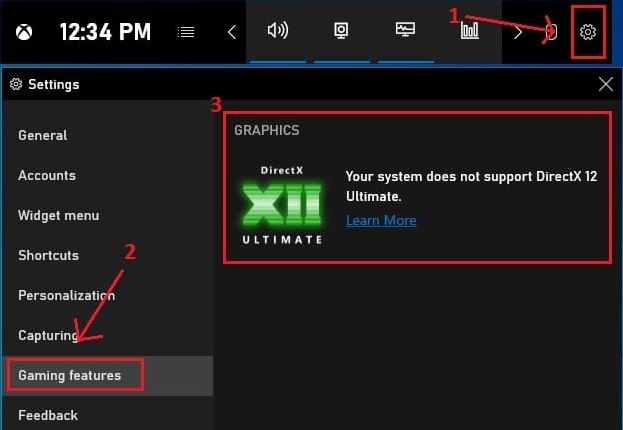
Просто запустите панель Xbox Game Bar, нажав сочетание клавиш Windows + G. Затем нажмите «Настройки», и под ним появится окно настроек. Перейдите на вкладку игровых функций в левой части окна, и теперь вы увидите статус DirectX 12 Ultimate справа, как показано на изображении ниже:
Поддерживаемое оборудование для DirectX 12 Ultimate
Microsoft также поделилась широким спектром поддерживаемых видеокарт для DirectX 12 Ultimate. Если у вас есть какое-либо из следующего оборудования, у вас не должно возникнуть проблем с воспроизведением лучших мультимедийных файлов на вашем ПК:
AMD Radeon RX 6000 серии
NVIDIA GeForce RTX 30 серии
NVIDIA GeForce RTX 20 серии
Ранее Microsoft выпускала DirectX как отдельный объект. Однако теперь он доступен и регулярно обновляется через Центр обновления Windows. Таким образом, если вы заядлый геймер, вам больше не нужно беспокоиться об обновлении DirectX и сосредоточиться на том, на какой графический процессор и компьютер нужно обновить, чтобы получить оптимальные мультимедийные возможности.
4 способа как узнать версию DirectX установленной на компьютере и поддерживаемой видеокартой
DirectX — это комплексное программное решение, которое используется разработчиками при создании программного обеспечения и игр. Проще говоря DirectX нужен для совместимости программ и игр с Windows.
Если версия DirectX на компьютере не актуальная, то игра или программа не запуститься. В этой статье я покажу, как проверить какой directx на компьютере и определим какой directx поддерживает ваша видеокарта 4 способами.
Как узнать какой directx установлен
Самый простой способ проверить версию DirectX на любой версии Windows — это команда dxdiag.
Для этого нажмите одновременно WIN+R.
 Горячие клавиши Win+R
В строку введите команду — dxdiag.
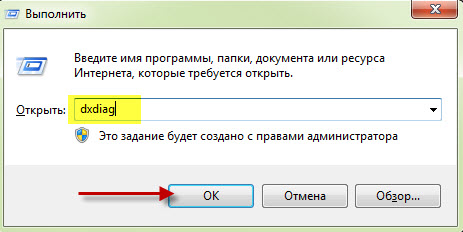 Команда dxdiag для проверки DirectX
 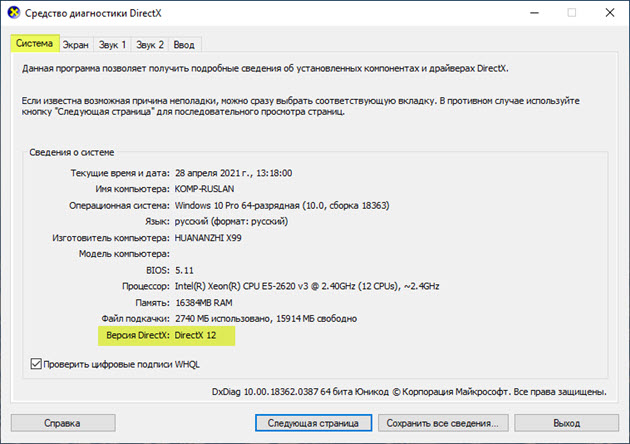 Версия DirectX 12 установленная в Windows
Чтобы определить какую версию DirectX поддерживает видеокарта, зайдите в раздел — Экран.
Пункт уровни функций указывает на поддерживаемые версии directx. В моем случае видеокарта GTS 250 поддерживает максимум версию directx 10.
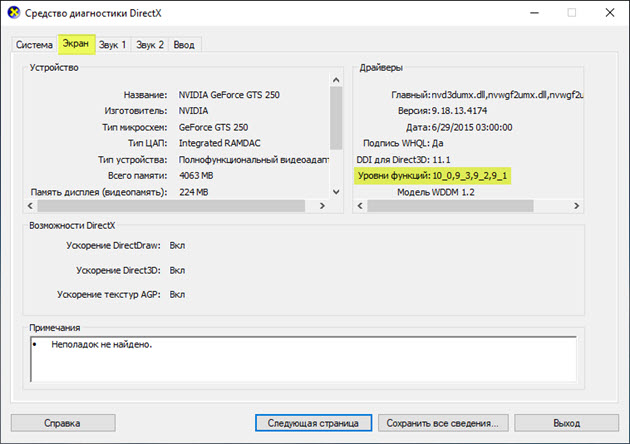 Версия directx поддерживаемая видеокартой
Следует отметить, что если на компьютере установлен DirectX версии 12, а видеокарта поддерживает только версию 10, то система будет использовать ту версию, которая поддерживает видеокарта, то есть в моем случае DirectX 10.
Если есть вопросы по поводу компьютера, то можете задать их напрямую мне в группе VK — https://vk.com/ruslankomp
 Помогу решить проблему с ПК или ноутбуком. Вступайте в группу VК — ruslankomp
Как узнать какой directx поддерживает видеокарта
Этот способ подойдёт для видеокарт AMD или Nvidia.
DirectX в GPU-Z
Запускаем и смотрим информацию по видеокарте. Нас интересует пункт — DirectX Support 10.0
О чем говорит, что видеокарта Nvidia Geforce GTS 250 поддерживает версию directx только до 10. Хотя в Windows установлена версия directx 12.
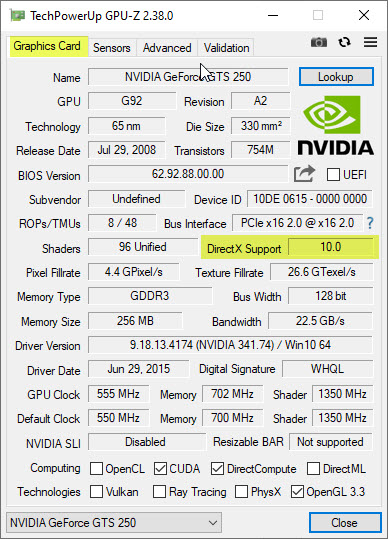 Gpu-z — поддерживаемая видеокартой версия DirectX
DirectX в AIDA-64
Скачиваем с официального сайта — Aida64.
Чтобы посмотреть версию DirectX установленной в Windows через Aida64:
Чтобы узнать версию директ икс поддерживаемой видеокартой в Aida64:
DirectX в панели управления Nvidia
Если у вас видеокарта от Nvidia, то можете проверить версию DirectX, поддерживаемой видеокартой через панель управления Nvidia.
Для этого на рабочем столе нажмите правую кнопку мышки и в контекстном меню выберите — Панель управления NVIDIA.
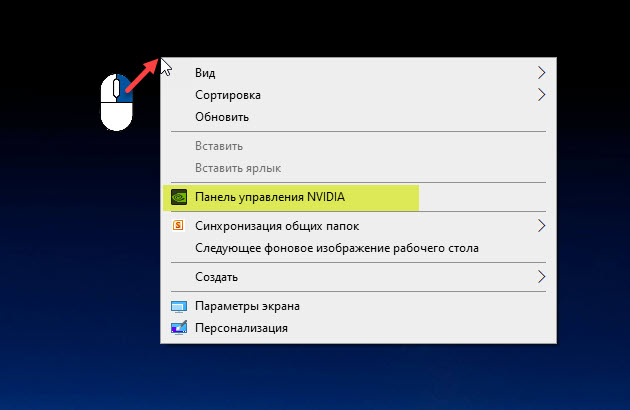 Открываем панель управления видеокарты Nvidia
В панели управления Nvidia в самом низу нажмите — информация о системе.
В открывшемся окне смотрим версия API Direct3D — 10, которая говорит, что видеокарта поддерживает DirectX версии 10.
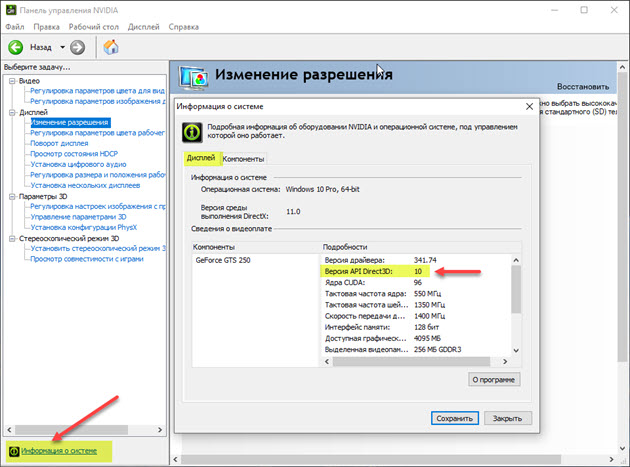 Версия DirectX в панели управления Nvidia, которая поддерживает видеокарта
Видеокарта старая, знаю менять нужно. На данный момент в 2021 году видеокарт игровых нет, а если есть, то по заоблачным ценам.
Осенью 2020 года сыну собрал компьютер за 30 тысяч рублей. Видеокарту Nvidia GTX 1650 super в октябре 2020 года покупал за — 16299 рублей.
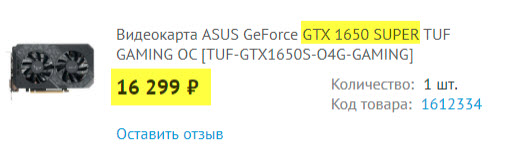 Видеокарта Asus GTX 1650 Super куплена в октябре 2020 года
На момент написания статьи, май 2021 год, видеокарта GTX 1650 Super стоит — 40 000 рублей, благодаря майнингу и большому спросу на видеокарты.
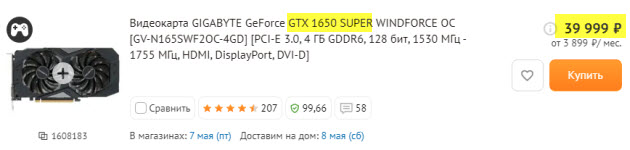 Цена видеокарты GTX 1650 Super в мае 2021 года
Только подумать в прошлом 2020 году мне весь компьютер + монитор вышел за 40 000 рублей. А в 2021 году только одна видеокарта стоит 40 тысяч. Надеюсь скоро цены на видеокарты снизятся и появятся в продаже по адекватной стоимости. Я бы себе прикупил RTX 2070 Super.
Резюмируем
Если остались вопросы, то не забывайте у меня есть группа VK — https://vk.com/ruslankomp. Подписывайтесь.
Помогу решить проблему с ПК или ноутбуком. Вступайте в группу VК — ruslankomp
Как узнать, какой DirectX поддерживает видеокарта
Без Директ Икса не получится запустить не только современные, но даже и старые компьютерные игры. Но вот загвоздка – какую именно версию библиотеки скачивать. Для того чтобы это выяснить, нужно проверить технические характеристики графического адаптера, а также программные ограничения операционной системы. В данной статье будет рассмотрен вопрос: «Как узнать, какой DirectX поддерживает видеокарта?».
Подробности
Существует два метода, как выяснить данную информацию. Во-первых, можно определить модель используемой графической карточки и найти ее спецификации в сети.
Способ №1: Поиск информации в интернете
Этот вариант подходит практически всем пользователям. Он позволяет быстро и без проблем узнать практически все параметры графического адаптера. В том числе и версию DirectX, которая поддерживается видеокартой. Но процесс поиска информации зависит от производителя и модели устройства. Узнать эти данные можно так:
Скорее всего, у вас карточка от Nvidia или же от AMD – это два самых популярных производителя. Остается только узнать саму совместимость. В случае с устройствами от Нвидии это делается так:
Вот так можно узнать версию DirectX, которая поддерживается на устройствах от компании Nvidia. Как видите, ничего особенно сложного в этом нет.
А теперь мы переходим к моделям от AMD. И здесь шагов будет немного больше. Вот подробная инструкция, рассказывающая все о том, что нужно сделать:
Если же у вас не получилось найти нужную информацию для карточки AMD предложенным методом, то, скорее всего, она слишком старая, и данные о ней были удалены с сайта производителя. В таком случае воспользуйтесь вторым способом.
Способ №2: Использование GPU-Z
Это небольшая бесплатная утилита, которая способна предоставить исчерпывающую информацию о графическом процессоре и видеокарте в целом. Программа предоставляет исключительно актуальную информацию. Поэтому ее сведениям вполне можно верить, так как она все считывает из БИОСа видеокарты.
Скачать программу можно на официальном сайте разработчика. Это бесплатно. Для получения информации о графическом адаптере достаточно будет инсталлировать утилиту и запустить ее. И данный процесс мы рассмотрим подробнее для того, чтобы даже у новичков не возникло никаких вопросов по поводу использования программы.
Именно там указана совместимая версия библиотеки для вашего графического адаптера.
Заключение
А теперь подведем итоги и сделаем соответствующие выводы. В рамках данного материала мы попытались рассказать о том, как узнать DirectX видеокарты. Первый способ удобен тем, что пользователю не нужно загружать на компьютер какой-либо сторонний софт. Но при этом он затрачивает больше времени. Со вторым же ситуация обратная – утилиту GPU-Z необходимо скачать с официального сайта, а потом запустить. Зато исполняются все действия гораздо проще.
Как узнать поддерживает ли видеокарта DirectX 9, 10, 11 или 12
DirectX – это набор компонентов, созданных компанией Microsoft для упрощения программирования под операционную систему Windows. Большинство задач, которые позволяет решать DirectX, связаны с трехмерной графикой. Поэтому DirectX обычно используется при разработке 3D программ и компьютерных игр.
Если игра или программа разрабатывалась с использованием определенной версии DirectX, то эта версия DirectX должна быть установлена на компьютере пользователя и должна поддерживаться его видеокартой. Если такой поддержке нет, то программа просто не запустится. В данной статье мы расскажем о том, как узнать поддерживает ли видеокарта DirectX 9, 10, 11 или 12.
Версия DirectX в программе GPU-Z
Пожалуй, самый простой способ узнать, поддерживает ли видеокарта DirectX 9, 10, 11 или 12, это воспользоваться бесплатной программой GPU-Z (ссылка).
Данная программа предназначена для просмотра характеристик видеокарты. С ее помощью можно узнать название видеокарты, ее производителя, графический чип, объем видеопамяти и т. д. Также GPU-Z позволяет узнать и поддерживаемую версию DirectX.
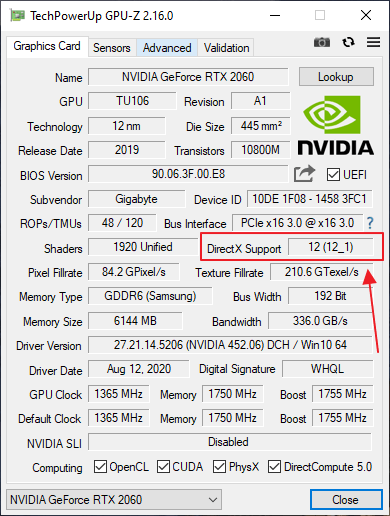
Чтобы узнать поддерживает ли видеокарта DirectX 9, 10, 11 или 12 достаточно запустить GPU-Z и найти строку « DirectX Support ». Именно здесь и указывается, какую версию DirectX поддерживает ваша видеокарта.
Версия DirectX в характеристиках видеокарты
Также вы можете узнать, поддерживает ли ваша видеокарта DirectX, в технических характеристиках вашей видеокарты. Для этого нужно узнать модель видеокарты и найти ее характеристики в интернете. Там должна быть указана поддерживаемая версия DirectX.
Узнать модель видеокарты можно через « Диспетчер устройств ». Для того чтобы открыть « Диспетчер устройств » кликните правой кнопкой мышки по иконке « Мой компьютер », выберите пункт « Свойства » и кликните ссылке « Диспетчер устройств ».
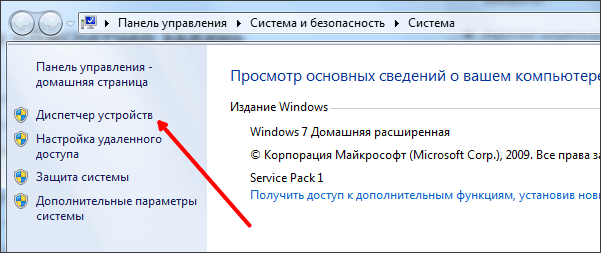
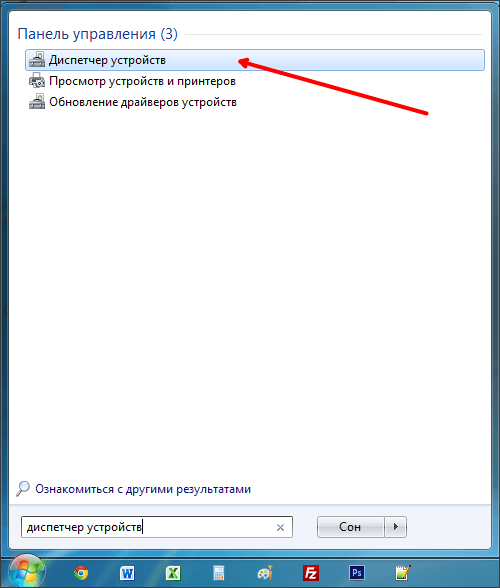
Кроме этого, « Диспетчер устройств » можно открыть с помощью поиска в меню Пуск. Для этого просто введите в поисковую строку « Диспетчер устройств » и система предложит вам ссылку для открытия данного окна.
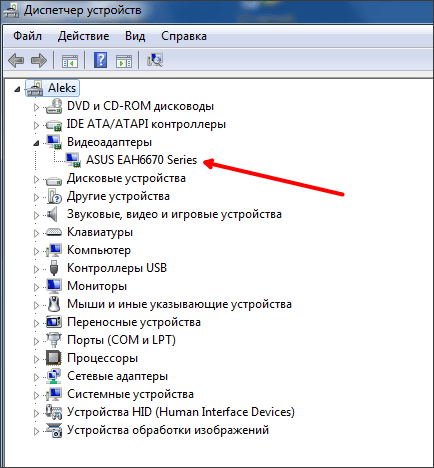
После того, как вы открыли « Диспетчер устройств », вам нужно открыть раздел « Видеоадаптеры ». В этом разделе вы сможете увидеть название модели вашей видеокарты. В нашем случае, это ASUS EAH6670.
Дальше, для того чтобы узнать поддерживает ли эта видеокарта DirectX 9, 10, 11 или 12, нам нужно найти технические ее характеристики. Для этого мы воспользуемся каталогом товаров «market.yandex.ru». Заходим на market.yandex.ru и вводим в поиск название видеокарты.

После этого «market.yandex.ru» покажет список видеокарт, которые подходят под наше название. Открываем любую из найденных видеокарт.
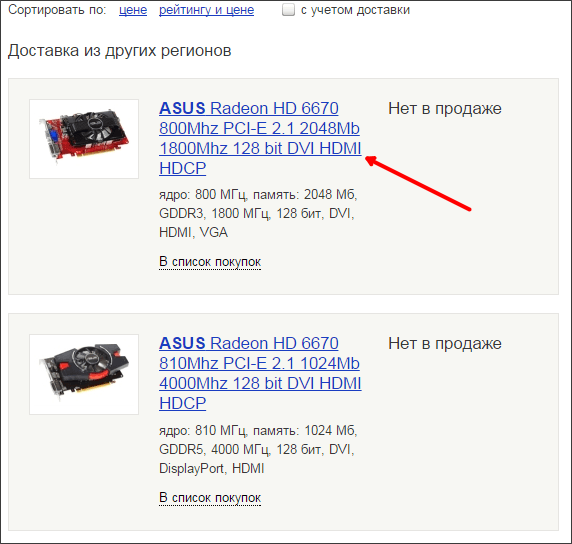
Открыв страницу видеокарты, изучаем ее технические характеристики. Как правило, здесь указано, какую версию DirectX поддерживает видеокарта.


