
Как узнать, подойдет ли корпус для компьютера
Корпус ПК обычно не меняют отдельно от других комплектующих – чаще всего он приобретается или при первоначальной сборке конфигурации, или при радикальном ее апгрейде. Цель сегодняшней статьи – максимально доступно и подробно рассказать о том, как узнать, подойдет ли выбранный кейс для компьютера, и совместим ли он с другими компонентами. Пройдемся по ним по порядку.
Совместимость корпуса и прочих комплектующих
Процессор
Прямую совместимость стандартных компьютерных корпусов (форм-факторов Midi Tower, Full Tower и подобных) и процессоров рассматривать нет смысла – они совместимы в любом случае, поэтому сразу переходим к косвенной. Чем больше тепловыделение процессора, тем лучше должна быть общая организация охлаждения внутри системного блока – если в случае обычных массовых CPU на 4-8 ядер об этом можно не беспокоиться, то при покупке 24-ядерных монстров просторный и продуваемый кейс и наличие вентиляторов как на вдув, так и на выдув становятся абсолютной необходимостью.
Кулер

Одна из важных проблем совместимости компонентов ПК – это расстояние от материнской платы до стенки шасси. Габаритные системы охлаждения с высокими радиаторами могут банально не позволять закрыть крышку системного блока, что крайне нежелательно, поэтому уточняйте этот момент заранее – производители компьютерных корпусов почти всегда указывают лимиты по длине видеокарты и высоте процессорной СО.
Также важно правильно ориентировать в пространстве сам вентилятор – чтобы он забирал холодный воздух из передней части системного блока, прогонял его через радиатор и передавал дальше, к вертушкам, занимающимся непосредственно выдувом, и обычно устанавливающимся сверху или сзади.
Материнская плата
Материнские платы классифицируются по стандарту ATX, поэтому определить их совместимость с тем или иным кейсом несложно – достаточно посмотреть спецификации последнего. Разумеется, крупный корпус позволяет устанавливать МП не только соответствующего форм-фактора, но и более компактные – ничто не мешает поставить в Full Tower кейс MicroATX плату, просто существенная часть крепежных отверстий останется незадействованной.
Оперативная память
Оперативная память может быть несовместима не непосредственно с корпусом, а с материнской платой или кулером процессора, если его радиатор нависает над слотами для установки модулей. Первый момент прописан в характеристиках МП и на сайте производителя (обратите внимание, что список указанных там модулей носит не ограничительный, а рекомендательный характер, но принадлежность к стандарту DDR4 жестко регламентирована), а второй придется уточнять самостоятельно, ориентируясь на габариты радиаторов процессорной системы охлаждения и планок оперативки.
Видеокарта

Помимо уже упомянутого ограничения по длине видеокарты, задаваемого многими моделями корпусов, не следует забывать и о высоком тепловыделении игровых графических ускорителей. Соответственно, повышаются требования как к наличию свободного пространства внутри шасси для адекватной циркуляции воздушных потоков, так и к количеству установленных корпусных вентиляторов – лучше, чтобы их было хотя бы три: один на вдув и пара на выдув.
Накопители
Несмотря на то, что даже бюджетные корпуса обладают местом для установки нескольких твердотельных накопителей или жестких дисков, стоит предусмотреть некоторый запас слотов – возможно, в будущем вы захотите перестать удалять игры после прохождения или собрать медиаколлекцию сериалов в разрешении FullHD. Опытные компьютерщики сходятся во мнении, что 4 слота для накопителей – это абсолютно необходимый минимум, но лучше, если их будет сразу 5-6.
Даже если вы не планируете покупать столько SSD и HDD, такое количество места для них позволит устанавливать устройства не вплотную, в соседние слоты, а «через один», что улучшит температурные показатели. Впрочем, такое чередование свободных и занятых корзин совсем не обязательно – в хорошем корпусе накопители и так не будут перегреваться.

Блок питания
Поскольку для домашних ПК практически всегда приобретаются блоки питания наиболее распространенного форм-фактора ATX, поддерживаемого корпусами, возникновение каких-либо проблем совместимости крайне маловероятно. Кстати, расположение БП может быть как верхним, так и нижним – в зависимости от того, какой именно вариант предусмотрел производитель кейса.
Пример частичного апгрейда со сменой корпуса
При сборке конфигурации ПК с нуля корпус обычно выбирается в последнюю или почти последнюю очередь, иногда буквально «на сдачу». И если с выбором этого компонента системы после всех остальных можно согласиться, то с максимальной экономией на нем – далеко не всегда: она должна быть в меру.
Так, закрытые офисные шасси с одним пропеллером и отсутствием дополнительных отверстий для вентиляции мало подходят для мощных геймерских сборок с высоким или даже средним тепловыделением – комплектующие будут просто перегреваться и снижать рабочие частоты. Чтобы было понятнее, стоит привести конкретный пример. Имеется следующая бюджетная домашняя мультимедийная сборка на устаревшей платформе Sandy Bridge:
Стоит задача проапгрейдить имеющуюся бюджетную конфигурацию до актуальной геймерской, имеется и требуемый бюджет. Соответственно, от старой сборки остаются только жесткие диски и блок питания, приобрести же требуется все остальное, и желательно еще твердотельный накопитель хотя бы на 500 гигабайт под систему и игры. Под новую сборку будет нужен и новый корпус, поскольку в старом не получится организовать эффективное охлаждение.

Какие имеются ограничения по корпусу? Поскольку сборка игровая, он должен быть достаточно просторным и продуваемым, и иметь на борту несколько вентиляторов. Длину видеокарты 328 мм и высоту кулера 157 мм также следует учитывать, что же касается накопителей – сейчас их 3, но разумно будет предусмотреть пару слотов про запас.
Сразу отбрасываем дешевые «глухие» офисные корпуса и смотрим в сторону игровых Midi Tower. Среди них можно найти много вариантов, но зачем долго искать, если по всем параметрам подходит проверенный годами Zalman Z3 Plus? Если есть выбор, всегда лучше выбирать уже хорошо изученные обзорщиками и простыми пользователями решения, а не покупать «кота в мешке» в виде китайского Noname-кейса с неизвестным качеством материалов и сборки и дешевыми вентиляторами.
Допустимо, конечно, взять и более бюджетную модель, но большинство из них требует установки дополнительных «вертушек», Zalman Z3 Plus же готов к работе, что называется, из коробки.
Питаемся правильно: как выбрать блок питания для компьютера
Мало собрать мощные комплектующие в корпусе ПК: надо их еще и правильно запитать. Рассказываем, на какие параметры обратить внимание при выборе блока питания.
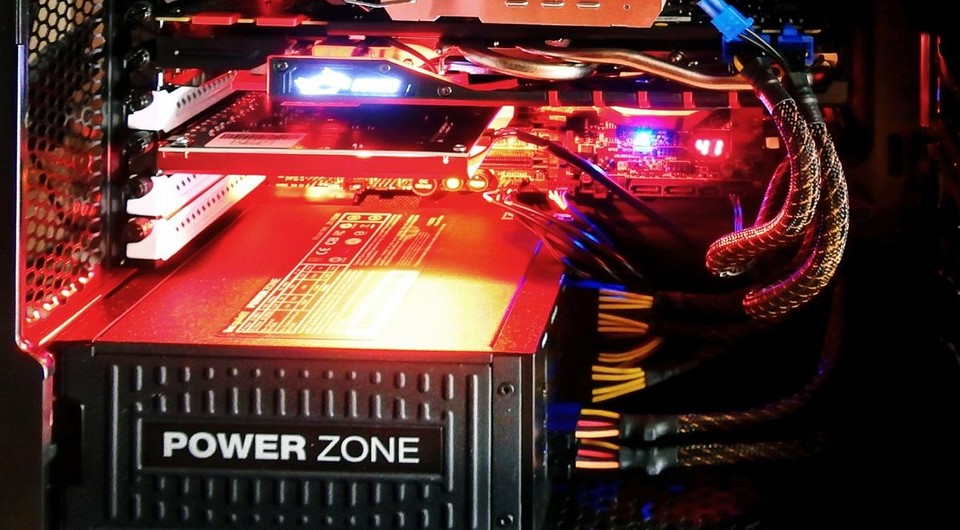
К сожалению, в компьютер нельзя установить любую приглянувшуюся железку. Чтобы ПК функционировал нормально, комплектующие должны быть совместимы между собой по определенным параметрам. У блоков питания таких характеристик не так много, но в них нужно уметь разбираться, чтобы подобрать оптимальную модель.
Питание потом. Главное — чтобы влезло!
В первую очередь обратите внимание на габариты блока питания. Вам нужен такой, который влезет в корпус.
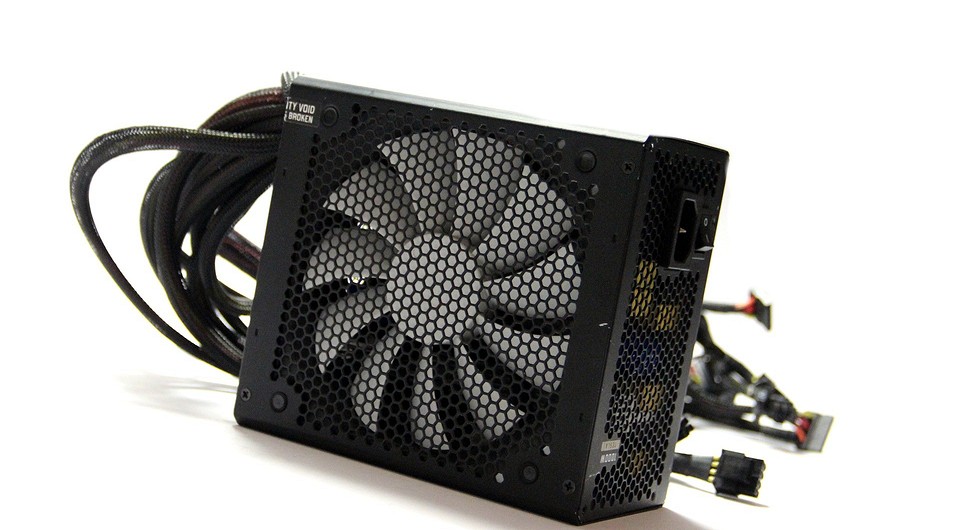
Иными словами, если у вас корпус форм-фактора ATX, то и блок питания должен быть такого же типа. Можно меньше. Если взять больше, то комплектующая не влезет в корпус, и её придется оставлять проветриваться снаружи. Самые популярные форм-факторы следующие:
Смотрим на коннекторы
Блок питания подключается практически ко всему железу в компьютере. В зависимости от типа коннектора, у вас получится запитать только определенный тип комплектующих.
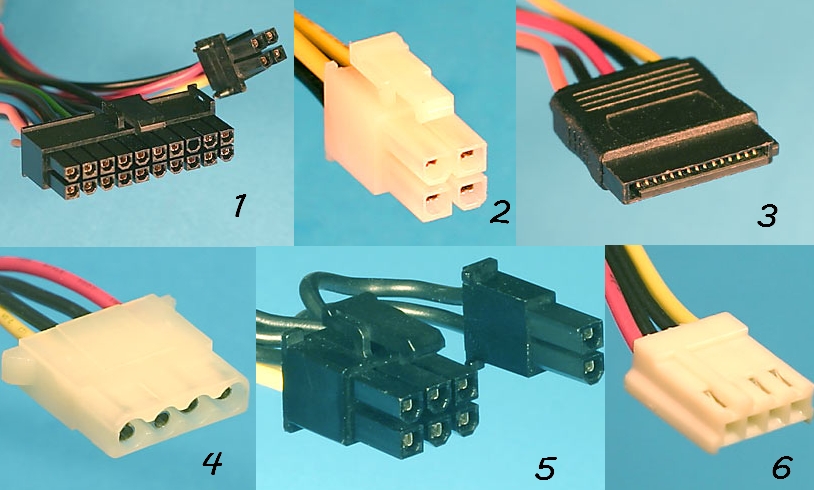
Выбирая БП, определитесь с конфигурацией комплектующих. В любом блоке питания присутствует основной кабель и хотя бы один кабель питания процессора. Если у вас несколько дисков SATA, подберите модель с соответствующим числом кабелей питания. Это касается дисков IDE, а также CD/DVD-приводов. Если у вас мощная видеокарта или несколько видеокарт, для их питания могут понадобиться дополнительные кабели PCI-Express.
Как определить совместимость блока питания и устройства
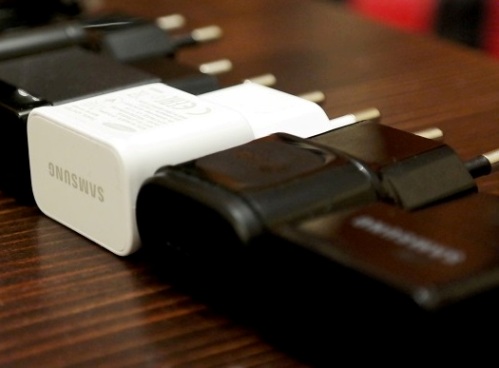
Случается, сетевой блок питания какого-нибудь портативного устройства перегорает, и нам приходится бежать срочно в магазин дабы купить новый. Но как определить, совместим ли предлагаемый в магазине блок питания с нашим устройством? Подойдет ли он, не навредит ли устройству, не сожжет ли его, потянет ли, не сгорит ли сам? Вот и встает вопрос о выборе наиболее подходящего блока питания.
Речь может идти о заряднике для планшета, о блоке питания для роутера, ноутбука или принтера, для сканера или монитора, для игровой приставки или для чего-нибудь еще, вплоть до автоматического аппарата для измерения артериального давления. Мало ли сегодня в нашем быту устройств с внешними блоками питания (как правило постоянного тока), которые втыкаются в розетку.
Напряжение питания (VOLTAGE)
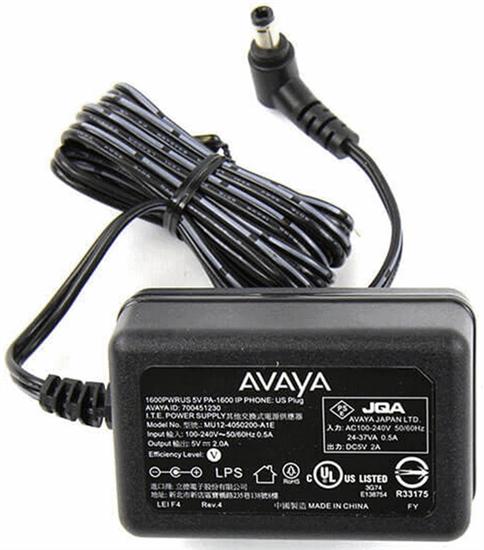
Первым шагом найдите данные о напряжении, которое необходимо вашему устройству. Оно измеряется в вольтах и обозначается 24 В, 12 V, 5V и т. д. Соответствующая надпись имеется обычно как на самом устройстве, так и на родном блоке питания от него. Вход для подключения блока питания к устройству, как правило, сопровожден надписью типа DC IN 5V, обозначающей вход постоянного тока.
Рядом с обозначением входа обычно имеется и цифра требуемого номинального напряжения. В крайнем случае откройте инструкцию по эксплуатации от вашего устройства, там в спецификации точно указано напряжение питания.
Узнав нужное напряжение, вы поймете, какого выходного напряжения блок питания вам нужен. На блоке питания будет соответствующая надпись, например OUTPUT VOLTAGE 5V DC. В самом крайнем случае допускается погрешность по напряжению до 0,5 вольт в большую или в меньшую сторону, однако лучше если напряжение покупаемого блока питания окажется точно равным номинальному для вашего устройства.
Итак, требуемое номинальное напряжение вам известно. На входном напряжении внимание не заостряем, поскольку в розетке у нас всегда 220-240 вольт переменного напряжения (AC), соответственно и блок питания выбираем сетевой на это входное напряжение.
Ток потребления (AMPERAGE, CURRENT)
Следующим шагом необходимо выяснить ток потребления вашего устройства. Эта информация так же, как и напряжение, указана на устройстве возле разъема подключения блока питания.
Ток потребления измеряется в амперах, и указан он цифрами возле разъема, либо в крайнем случае — в спецификации или на том же родном блоке питания. Например 1А или INPUT CURRENT 1A – на питаемом устройстве, соответственно OUTPUT CURRENT 1A – на выходе родного блока питания.
Если информации о токе нет, то точно есть информация о потребляемой мощности по постоянному току, она измеряется в ваттах. Написано например: 20 Вт или 20 W. Разделите указанные ватты на вольты, и вы получите требуемые устройству амперы.
Полученное значение — это и будет минимальный ток, который обязан будет обеспечить новый блок питания. Допустим, указано на устройстве «5W 5V DC», значит ток потребления составляет 1 А. Или прямо указано 5V 1A – ток нужен в 1 ампер.
Этот ток требуется устройству, и его должен обязательно без перегрузки давать блок питания. Кстати, если блок питания способен дать больше ампер (например, в продаже есть только блок питания с выходными параметрами 5V 2A, а вы насчитали, что достаточно всего 1 А) – такой блок питания тоже подойдет, ибо ваше устройство возьмет столько тока, сколько ему нужно, не более. Блок питания будет в этом случае взят с запасом, в процессе работы он меньше нагреется, точно не перегреется.
Разъем питания
Наконец, взгляните на разъем. Есть множество стандартных разъемов питания, включая мини и микро-USB, а также круглые, двухштыревые и т. д. Измерьте линейкой диаметр и длину разъема, отметьте его форму, а лучше возьмите с собой штекер или хотя бы его фото или рисунок, когда соберетесь в магазин. Разумеется, лучше всего взять с собой в магазин старый блок питания или само устройство, к которому выбираете блок.
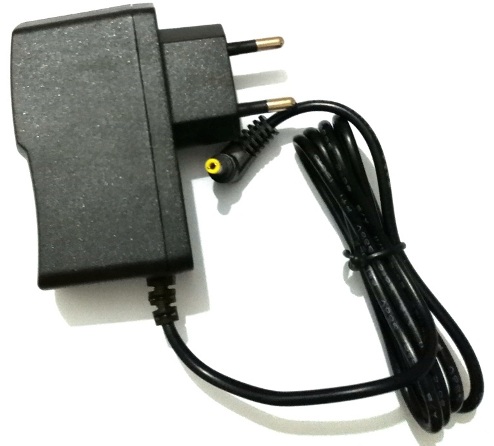
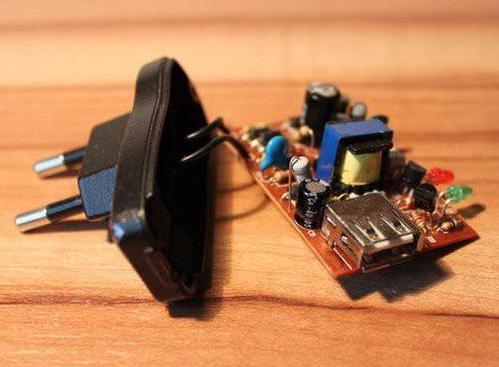
С задачей перепайки разъема справится за 5 минут любой работник сервисного центра по ремонту бытовой техники или мобильных устройств. Главное — чтобы у блока питания было правильное выходное напряжение и выходной ток был больше или равен току потребления вашего устройства.
Любой ли блок питания подойдет для системного блока
Приобретая блок питания для системного блока, нужно знать, что все блоки питания разные и под конкретную систему нужен не любой, а вполне конкретный блок питания, подходящий под платформу, хотя бы, по нескольким параметрам:
— мощность — основная характеристика, для возможности последующего расширения, с учетом роста энергопотребления комплектующих, рекомендуется иметь достаточный запас по мощности блока питания;
— допустимый ток по линии 12V;
— допустимый ток по линии 5V;
— наличие нужных защит;
— диапазон входных напряжений;
— условия использования;
— допустимая шумность;
— нагрузочная характеристика;
— возможность регулировок напряжений;
— конструкция корпуса;
— форм-фактор;
— версия форм-фактора;
— качество блока питания
и т.д.

Форм-фактор — это типоразмер блока питания, который позволяет ему уместиться внутри корпуса определенных габаритов.
Наиболее распространенные форм-факторы блоков питания: ATX, SFX, TFX.
ATX — имеет габариты 150(Ш) x 86(В) x140(Г) мм и используются в подавляющем большинстве настольных компьютеров.
Есть два стандартных варианта блоков питания ATX: с закрытым (80 мм) и открытым (120 мм) вентилятором.
SFX – питания с короткими проводами и размерами 125(Ш) × 51,5(В) × 100(Г) мм.
TFX – форм-фактор для корпусов нестандартной формы или небольшой высоты с короткими проводами.
Его размеры – 85(Ш) x 65(В) x 175(Г) мм, глубина может варьироваться.
Также имеется еще ряд менее распространенных форматов: FlexATX, EPS, CFX, LFX.
Срок работы качественного блока питания составляет 4-7 лет, а продлить его можно тем, что реже выключать и включать компьютер, причем интервал между последовательным выключением и включением должен составлять не менее 10 секунд.
PC Buyer’s Guide: выбор блока питания
Привет, Geektimes! Сегодня мы продолжаем наш цикл PC Buyers Guide и поговорим о той железке, без которой вообще ни один компьютер не будет работать. О блоке питания.

Вопросов про блоки питания задают много и регулярно. Разумеется, самый распространённый вопрос — о том, как правильно выбрать БП и насколько мощный «питальник» нужен для опреедлённого набора железа. Но кроме подсчётов необходимой мощности есть ещё несколько интересных тем, которые хотелось бы сегодня осветить: что такое сертификация «80+», какие маркетинговые «улучшайзеры» стоит проигнорировать, а какие учесть, ну и, разумеется, какого производителя выбрать.
Вместо предисловия
— Деда, а как самолёт летает?
— Как-как… Вот как: «У-у-у-у-у-у-у-у-у-у-у-у»…
Чтобы лучше понимать некоторые аспекты блокопитаниестроения и вообще более-менее вникнуть, почему выбор БП важнее, чем на первый взгляд каежтся многим пользователям (особенно тем, кто ещё не потерял железки по причине поганого питальника), стоит рассмотреть общие принципы работы этой штуковины.
В розетке у нас с вами (а также у большей части человечества) переменный ток, напряжение — 220 вольт, которые меняют своё «направление» 50 раз в секунду. В странах загнивающего капитализма за океаном принят другой стандарт (обычно, 110 В при 60 Гц, но случаются и разные другие извращения). Современные БП имеют возможность работать как в тех, так и в других сетях. Опеределяются входные характеристики автоматически или вручную (переключателем), в зависимости от модели.
Основные напряжения внутри компьютера — 3.3 В, 5 В и 12 В, к тому же ни о какой «переменке» речь не идёт, все элементы работают на постоянном токе. Чтобы правильно «распрямить» переменные 220 В и «распилить их» на вышеозначенные показания вольтметра в компьютере и используется блок питания. Итак, что же у БП внутри и почему за него просят такие бешеные деньги?
У мене внутри, гм… неонка!
Внимание: описание части вунтренней конструкции сознательно опущена: те, кто знают электротехнику / увлекается микроэлектроникой — в курсе, как устроен БП, прекрасно обойдутся и без этого раздела, а тем, кому всё это вновинку теоретический материал в более подробном виде вряд ли сейчас необходим, остальным же — википедия в помощь.
Сами внутренности блока питания можно условно разделить на три больших части: входные цепи, преобразователь и выходные цепи.
Во входных цеплях переменный ток, пройдя через несколько фильтров и корректор мощности (о нём — чуть позже), «выпрямляется» диодным мостом:
Несмотря на постоянную смену полярности на входе, взаимная ориентация диодов позволяет получить фиксированный выход с «плюсом» и «минусом». После подобного преобразования переменный ток превращается в постоянный, правда, с одним небольшим неприятным эффектом: вместо постоянного тока и постоянного напряжения, мы получаем постоянный ток переменного напряжения:
Для нормального дальнейшего преобразования постоянного тока необходимо применить различные фильтры: конденсаторы, дроссели, стабилизаторы напряжения, которые сгладят пульсации в напряжении до приемлемых величин.
Далее спрямлённый и укрощённый до постоянных величин ток попадает в блок преобразования, который состоит из двухтактного преобразователя на биполярных, что нынче редкость или MOSFET-транзисторах. Далее используется импульсный трансформатор, который и создаёт необходимые компьютеру напряжения (+3.3, +5 и +12 Вольт). Он же используется для гальванической развязки внутренностей БП и ПК с внешней сетью. Основная магия происходит здесь. Схемотехника внутри устройства отвечает за стабильность и эффективность преобразования, и чем она лучше, тем дороже устройство и тем меньше энергии расходуется впустую: на нагрев, шум вентилятора и счета за электричество. Кроме того, чем лучше начинка, тем меньше шансов, что с компьютером что-либо случится по причине нестабильного питания.
Выходные цепи обеспечивают повторную фильтрацию полученных линий питания и осуществляют «обратную связь» железа с ПК: рост потребления электроэнергии вызывает просадку по напряжению, а она даёт понять БП, что необходимо увелчить производительность трансформатора и восстановить требуемые параметры внутренней сети питания ПК.
Расчёт требуемой мощности
Так получилось, что чуть ли не 95% вырабатываемой блоком питания электроэнергии уходят на то, чтобы просто… греть воздух! Нет, на самом деле, всё это движение электронов и дырок занимается переключением транзисторов, оседанием в виде «единиц» и «нулей» на жёстких дисках и SSD, выводом информации на дисплей и динамики, но по пути они создают только один вид механической работы: нагрев (об отводе тепла от процессора мы уже говорили в прошлом выпуске PCBG).
Грубо говоря, можно считать потребление компьютером электроэнергии по заявленным TDP (теплопакетам) его комплекетующих, добавив некоторые константы для тех устройств, чьи TDP нам не известны или не заявлены: жёстких дисков и оптитческих приводов, ситемы охлаждения и всякой периферии. Производители видеокарт, обычно, не указывают TDP своих детищ, но потребляемую мощность можно приблизительно определить по используемым разъёмам питания. Стандартная шина PCIe x8 / x16 обеспечивает передачу до 75 Вт мощности для видеоадаптера. Дополнительные 6-PIN’овые разъёмы добавляют по 75 Вт каждый. Более мощные видеокарты могут иметь на борту 8-PIN’овые коннекторы, которые позволяют передавать до 150 Вт. Таким образом, если на вашей видеокарте (текущей, или планируемой) имеется по одному разъёму 6-PIN и 8-PIN, то максимальная потребляемая ею мощность составит 75 Вт от PCIe + 75 Вт от 6-PIN + 150 Вт от 8-PIN = 300 Вт.
Чтобы вы не запутались во всём этом многообразии, мы подготовили удобную табличку, по которой вы сможете прикинуть требуемую мощность БП.
| Компоненты ПК | Энергопотребление под нагрузкой |
| CPU | от 35 до 150-160 Вт, смотри TDP процессора |
| Видеокарта | 75 Вт по PCIe, 75 Вт по 6-PIN, 150 Вт по 8-PIN, суммируем все разъёмы |
| Материнская плата | 35-65 Вт |
| DDR-память, на модуль | 4-6 Вт |
| HDD, оптический привод (в режиме записи) | 10 Вт для обычных моделей, 15 Вт для высокоскоростных HDD или Blu Ray |
| SSD | 5 Вт для обычных моделей, 10-15 Вт для PCIe экзотики со встроенным RAID-массивом |
| PCI-X устройства | 2-5 Вт |
| Вентиляторы |
Допустим, вы собираете себе нового домашнего коня на пару лет вперёд, осталось только выбрать БП. Вот пример расчётов потребляемой мощности:
Материнская плата не относится к High-End, разгонять мы ничего не будем, так что возьмём среднее значение по табличке: около 50 Вт. Процессору заявлены 84 Вт, округлим до 85. На видеокарте два шестипиновых разъёма питания + есть 75 Вт по PCIe разъёму, итого 3х75 Вт, два модуля оперативной памяти по 5 Вт каждый, 1 HDD и 1 SSD, итого ещё 10+5 Вт. Пусть в корпусе суммарно (вместе с процессорным кулером) будет стоять 5 вентиляторов: ещё 3х5 Вт. Складываем, получаем 50+85+75х3+5х2+10+5+5х3=400 Вт!
Но подождите радоваться. Дело в том, что КПД блока питания не равен 100%, более того, он зависит напрямую от нагрузки. При минимальной (то есть в случае, когда ваш компьютер простаивает) эффективность падает, при максимальной или близкой к ней — аналогично. Наиболее эффективный диапазон — 50-60% нагрузки на блок питания, в таком случае производительность БП находится на оптимальном уровне. Соответственно, если ваш юз-кейс — игры по выходным, печатная машинка по будням, то можно ограничиться разумными 15-20% к расчётной мощности (на всякий случай + под потенциальный апгрейд оперативки и жёстких дисков), так как большую часть времени «железо» не будет нагружать БП до предела и вся система будет находиться в комфортных для неё условиях. Если же компьютер дома — это ещё и рабочий инструмент, стоит, во-первых, сделать запас по мощности чуть выше, во-вторых, разобраться ещё с одной штукой.
Сертификация 80+
При выборе блока питания вы могли заметить, что на многих моделях либо указана в описании товара, либо имеется наклейка на самом БП с указанием непонятных восьмидесяти плюсов. На самом деле, эта наклейка — значок сертификации эффективности БП. Чем выше класс наклейки — тем выше эффективность БП и тем меньше «дополнительной» мощности он отъедает из вашего кошелька каждый месяц в счетах за электричество. Кроме того, наклейка 80 PLUS имеет ещё один приятный бонус. Достигнуть такой эффективности, используя так себе комплектующие внутри не выйдет. То есть это ещё и банальный «сертификат качества» вашего БП.
При покупке нового компьютера, пусть даже в условиях жёсткой экономии, брать блоки питания неизвестного производителя без подобной наклейки даже базового, белого цвета — не стоит. Есть шанс нарваться на дешёвую китайскую поделку, а на чём там внутри сэкономили хитрые оптимизаторы — не известно.
Само собой, мы в Юлмарте стараемся избегать ненадёжных моделей и сомнительных поставщиков, но раз в год, как говорится, и палка стреляет
Что касается экономии — то здесь мы вынуждены вас разочаровать. Чтобы отбилась покупка БП с классом 80+ Platinum или Titanium надо как минимум иметь биткоин-ферму на видеокартах, иначе выхлоп будет минимальным. Если вы не сильно стеснены средствами, стоит обратить внимание на модели с сертификацией выше 80+ Bronze, но не заниматься бессмысленным «улучшайзингом», лишние пару-тройку тысяч в блок питания ради заветных 80+ Platinum лучше потратить на процессор побыстрее, более ёмкий SSD или более мощную видеокарту — в зависимости от ваших потребностей.
Приятные бонусы
Одной из самых приятных «фишек» современных БП является модульная конструкция: часть проводов (а иногда и все провода) имеют разъёмы на двух концах, позволяя убирать лишние и неиспользуемые «косы» из системного блока: и эстетически приятнее, и прокладывать кабели внутри ПК удобнее, и меньше сопротивления для воздушных потоков в корпусе. Само собой, за эту фишку приходится доплачивать, пусть и немного.
Если вы собираете компьютер и ваш бюджет сильно ограничен, можно не заморачиваться с «модульниками» и взять просто недорогую качественную модельку со «встроенными» проводами, а лишние 500-600 рублей всегда найдётся, куда вложить.
Маркетинговая шелуха
Многие компании внедряют в свои БП различные «уникальные» технологии с красивыми называниями, пытаясь оправдать высокую цену своей продукции. Зачастую, все эти фишки — обычные общедоступные достижения электротехники в красивой обёртке, тем не менее, есть ряд букв и словосочетаний, на которые стоит обратить внимание.
К нужным штукам относятся:
OVP/UVP — защита от повышенного и пониженного напряжения,
OCP/OLP/OPP — защита от избыточного тока и перенагрузки БП,
OTP/OHP — защита от перегрева,
NLO — защита от работы без нагрузки,
SCP — защита от короткого замыкания.
Не сказать, что все эти фичи необходимы при работе каждую секунду, но лучше иметь просто выключившийся БП и компьютер, чем дым и вонь от взорвавшихся конденсаторов или мёртвое железо на много тысяч рублей.
Рекомендуемые модели
Из простых, надёжных и ничем не примечательных БП можно отметить FSP ATX-550PNR. Стоит недорого (меньше трёх тысяч рублей), отлично собран, не шумит, имеет двухгодовую гарантию и крайне редко бывает в сервисных центрах. Мощность блока питания составляет 550Вт, чего вполне хватит для вполне типичного системного блока (типа того, что мы «собрали» парой абзацев выше).
Чуть более дорогая модель (но уже с классом эффективности 80+) — Chieftec GPS-550A8, и выглядит поприятнее, и не шумит.
Если после всех расчётов вы пришли к выводу, что вам требует БП мощностью 600-650 ВТ, стоит обратить внимание на модель CoolerMaster G650M. Он имеет сертификацию 80+ Bronze, неплохую систему охлаждения, поддерживает автоматическое регулирование скорости вращения вентилятора, модульную систему подключения кабелей и стоит чуть больше пяти тысяч рублей. Моделька свежая, но в «железной» прессе и среди энтузиастов она пользуется исключительным успехом. К слову, она же существует и в 750-Ваттном исполнении.
Альтернативной для Cooler Master’а в сегменте мощных БП для топовых компьютеров можно смело назвать Corsair CX 750 M. В наличии — все те же плюсы, что и у CM G650M — модульная конструкция, сертификат 80+ Bronze и отличная репутация. К тому же, цена не сильно кусается — у нас «Корсар» стоит чуть меньше семи тысяч рублей.
Ну а про всяких монстров, типа Corsair CP-9020008-EU на 1.2 КВт можете смело забыть. Если у вас не 4 видеокарты за 30-40 тысяч рублей каждая, то такой монстр за
20 тысяч рублей вам точно не потребуется.
Пассивное охлаждение
Для фанатов гробовой тишины существуют специальные безвентиляторные модели, которые вообще не издают никаких звуков (если, конечно, производитель поставил нормальные дроссели). Все они обычно неприлично дорогие из-за сертификации 80+ Platinum / Titanium (а без такой эффективности пассивное охлаждение получить тяжеловато).
За картинку спасибо ресурсу Overclockers.ru
В качестве примера может выступить 500-Ваттный Chieftec PGS-500C. Цена — внушительных 10 с половиной тсяч рублей. За примерно те же деньги, например, можно взять 850-Ваттный TT Moscow с «золотой» сертификацией и совершенно бесшумным кулером или 1000-Ваттный TT Volga с аналогичными характеристиками по части эффективности и шума.
Услышать его можно разве что в глухом склепе, но этих пассивщиков обычным людям не понять 🙂
Есть ряд частовстречающихся вопросов, которые хотелось бы осветить, прежде чем мы будем подводить итоги.
>> У меня уже есть БП, я посчитал, его должно хватать. Надо ли мне его заменить на новый или можно оставить как есть?
Вопрос в том, насколько старый у вас БП. Если вы не меняли копмьютер со времён четвёртого пентиума, а сейчас решили поставить себе новый Core i3 и простенькую видеокарточку типа nVidia 840, возможно, вы столкнётесь с тем, что ваш БП просто не поддерживает 24-пиновое питание для современных материнских плат. Кроме того, старые БП имели акцент на линия 3.3 и 5 вольт, а линии двенадцативольтового питания, в основном, были ориентированы на подключение жёстких дисков и оптических приводов. Сейчас же акцент смещён как раз на прожорливые 12-вольтовые цепи питания видеокарт. Так что если у вас откровенно старый БП — стоит заменить его на актуальный, пусть и не очень дорогой.
>> Почему некоторые БП издают мерзкий свист под нагрузкой?
Мерзкий свист или скрип — это звук работы фильтрующих элементов (дросселей). Дело в том, что дроссель — это банальная катушка индуктивности, и проходящий через неё высокочастотный ток может заставить её мелко вибрировать, отсюда и свистяще-шипяще-скрипящий звук. Свистеть дроссели питания могут как на БП, так и на материнской плате / видеокарте. Если вы обнаружили такой недостаток в новом продукте — приносите и меняйте. К сожалению, свист дросселей редко признаётся гарантийным случаем, так что в «старых» блоках питания либо мириться, либо… Если у вас руки растут из плеч, то можно выполнить заливку дросселей эпоксидной смолой, правда, это ведёт к потере гарантии.
>> Зачем ставить блок питания на 1 КВт и больше?
Такие БП используются в игровых компьютерах с двумя и более видеокартами. Актуальность такой сборки для повседневного использования под большим вопросом, так как SLI/Crossfire-X достойно проявляют себя только в многомониторных сборках с огромным общим разрешением, для одного монитора пусть даже с разрешением 2560х1440 и 3840х2160 вполне достаточно одной видеокарты типа R9-290X или nVidia 780Ti (она производительней, чем 980-я, а 980Ti пока не вышли).
>> Сколько БП потребляет из сети?
КПД блока питания с хорошей начинкой плавает в районе 80-90%. Таким образом 600 Ваттный БП потребляет порядка 660-720 Вт из сети под почти полной нагрузкой. Кроме того, в зависимости от конструкции БП и установленного блока коррекции мощности может в пустоту и теплоту расходоваться от 2 до 30% «сверху». Так что старый 600-Ваттник неизвестного производителя вполне может потреблять до 1 КВт под полной нагрузкой в неблагоприятных условиях. Интенсивно работая по 4 часа в день такой компьютер «нажгёт» вам электричества примерно на 1х4х30=120 КВт*ч. То есть около 540 рублей по однотарифному счётчику в Москве в месяц. Замена БП на, скажем, новый, мощностью 700 Вт позволит «отбить» разницу за пару-тройку лет. С одной стороны — экономия так себе, с другой — кто знает, сколько электричество будет стоить через 2-3 года?
Итого
На этом всё. В нашем магазине на выбор всегда представлено много моделей блоков питания под самые разные нужны — удачного вам подбора железа, качественного блока питания и не знать дороги в сервисные центры 🙂
На какую тему вы хотите почитать PCBG в следующих выпусках?


