
Как скопировать полный путь к файлу или папке в Проводнике файлов Windows 10
В этой статье будет рассмотрен ряд методов, которые можно использовать для того, чтобы скопировать полный путь к файлу или папке в Проводнике Windows 10. Невзирая на то, что это тривиальная задача, существует несколько интересных вариантов, которые вы обязательно найдете для себя полезными.
Файловый проводник в операционной системе — это приложение для управления файлами, которое поставляется в комплекте с ОС, начиная с Windows 95. Кроме операций по управлению объектами, в интерфейсе реализована поддержка панелей быстрого доступа, рабочего стола, сети и других полезнейших функций.
Иногда, а в некоторых случаях и на постоянной основе, пользователям необходимо копировать полный путь к папке или файлу. Возможно для загрузки документа в Интернет или добавления в продолжение к какой-либо команде в Командной строке и т.п.
Удобно будет это сделать, когда он уже скопирован в буфер обмена. Тогда его можно получить одним нажатием кнопки мыши или определенным сочетанием клавиш.
В ОС Windows 10 есть несколько способов копирования полного пути к объектам в Проводнике. Давайте их рассмотрим.
Полный путь к файлу
1-й метод. Найдите целевой файл и отметьте его. На вкладке «Главная» Панели инструментов найдите кнопку «Скопировать путь» и нажмите её. Дальше вставьте содержимое из буфера обмена в любое место. Оно будет оформлено двойными кавычками.

2-й метод. В адресной строке кликните правой кнопкой мыши. В контекстном меню выберите кнопку копирования адреса как текста. Это работает только для папок. Кавычки не применяются. Первый же пункт меню «Копировать адрес» отправляет в буфер обмена сам объект, который можно будет вставить в другое место на диске.

3-й метод. Просто нажмите левой кнопкой мыши на область адресной строки. Выделенное содержимое станет доступно для редактирования с помощью пунктов контекстного меню.

4-й метод. Для меня самый эффективный и простой. Зажмите клавишу Shift и, удерживая её, щелкните правой кнопкой мыши на нужном файле. Найдите пункт «Копировать как путь» и нажмите на него. В результате вставки также будут присутствовать кавычки.

Командная строка
5-й метод. Быстро вставить полный путь к файлу в Командную строку можно простым перетаскиванием объекта. Расположите рядом окно файлового Проводника и окно интерпретатора команд, зацепите курсором мыши файл в первом и перетащите его во второе.

Вот и всё! Какие дополнительные методы известны вам? Спасибо за внимание!
Главная / Рабочий стол / Как скопировать полный путь к файлу или папке в Проводнике файлов Windows 10
Как получить полный путь к файлу или папке в Windows 10
Вот три простых способа получить полный путь к файлу или папке в Windows 10.

По умолчанию в строке заголовка окна проводника отображается только имя папки. И хотя это может не иметь большого значения для большинства быстрых задач, бывают случаи, когда вам нужно больше информации.
В этом случае отображается полный путь к файлу, среди прочего, который может быть полезен, когда вы пытаетесь лучше организовать свои файлы или определить, где вы можете найти другие файлы и папки, например, ту, которую вы просматриваете.
Копирование пути к файлу или папке в Windows 10
К счастью, есть макет, который позволяет просто скопируйте полный путь к файлу или папке в буфер обмена. Все это благодаря Windows, которая постоянно пополняется новыми функциями, которые значительно облегчают нашу жизнь. В предыдущей версии Windows в контекстном меню файла была опция Копировать путь, которая позволяет скопировать путь к файлу или папке и вставить его в буфер обмена. В Windows 10 кнопка «Копировать путь» в проводнике файлов перемещается в область вкладки «Пуск».
Теперь мы рекомендуем использовать этот инструмент для вашей ошибки. Кроме того, этот инструмент исправляет распространенные компьютерные ошибки, защищает вас от потери файлов, вредоносных программ, сбоев оборудования и оптимизирует ваш компьютер для максимальной производительности. Вы можете быстро исправить проблемы с вашим ПК и предотвратить появление других программ с этим программным обеспечением:

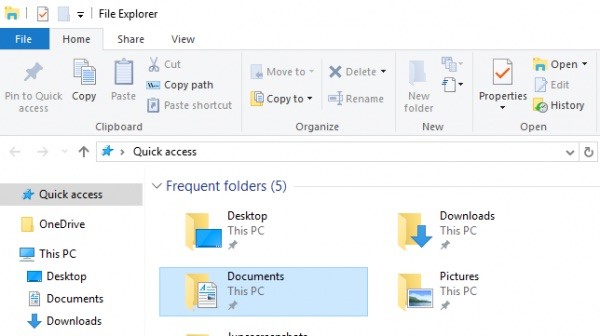
Отобразите полное имя или путь в строке заголовка Проводника, используя Параметры папки
Заключение

CCNA, веб-разработчик, ПК для устранения неполадок
Я компьютерный энтузиаст и практикующий ИТ-специалист. У меня за плечами многолетний опыт работы в области компьютерного программирования, устранения неисправностей и ремонта оборудования. Я специализируюсь на веб-разработке и дизайне баз данных. У меня также есть сертификат CCNA для проектирования сетей и устранения неполадок.
Как узнать и скопировать полный путь к файлу в windows 10
Файловая система
Этим пользуются все
Практически на любом устройстве, с которого вы сейчас просматриваете это видео, есть файловая система. Будь то компьютер, лэптоп, планшет, телефон или телевизор.
Рассмотрим более подробно, что она из себя представляет.
Файловая система находится на жестком диске, флешке.
Файловая система позволяет хранить файлы.
Файл – это блок данных, который имеет имя.
Также файловая система позволяет создавать папки, в которые можно помещать другие папки, а также складывать в них файлы.
Чтобы было удобно пользоваться файловой системой, написаны специальные графические программы, которые позволяют наглядно перемещаться из папки в папку и находить нужные файлы на компьютере.
Путь к файлу
Чтобы было удобно пользоваться файловой системой, написаны специальные графические программы, которые позволяют наглядно перемещаться из папки в папку и находить нужные файлы на компьютере.
Например, в Windows стандартной программой для работы с файловой системой является Проводник (Explorer), которым все, безусловно, пользовались.
Однако при изучении HTML важно понимать, как именно устроена файловая система, и как по ней можно перемещаться, обращаясь напрямую к файлу, находясь в любой произвольной папке. В данном видео рассказывается, как вызвать файл file1-2.gif, находящийся в папке folder1 из файла file2-1.html, находящегося в папке folder2
В данном видео рассказывается, как вызвать файл file1-2.gif, находящийся в папке folder1 из файла file2-1.html, находящегося в папке folder2.
Это реальный пример использования знаний о файловой системе, т.к. HTML-документ не всегда лежит в одной и той же папке, где лежат картинки, которые нужно отобразить в этом документе.
Абсолютный путь к файлу
Для того чтобы обратиться к файлу, можно использовать абсолютный путь к нему. То есть, обозначив весь путь от начала, все папки, которые вложены друг в друга и, наконец, имя нужного файла.
В Windows абсолютный путь начинается с названия диска, а разделителем в написании путей служит обратный слэш.
В Unix-системах абсолютный путь начинается с корневой директории файловой системы, а разделителем в написании путей служит прямой слэш.
На слайде показаны абсолютные пути до файлов:
Тут всё просто и понятно: нужно
Относительный путь к файлу
Теперь рассмотрим, как строится относительный путь к файлу.
Файл file2-1.html находится в папке folder2. Нам нужно для этого файла прописать путь к картинке (файлу file1-2.gif, который находится в соседней папке folder1, лежащей на одном уровне с папкой folder2).
Далее ставим слеш и опускаемся в папку folder1. И вот мы уже в папке с нужным файлом!
Далее снова ставим слеш и пишем имя требуемого файла file1-2.gif.
Именно таким образом строятся относительные пути к файлу: сначала поднимаемся до нужного уровня, а потом спускаемся в папку, в которой находится нужный файл.
Иерархическая структура
Для того, чтобы было нагляднее, файловую систему можно представить в виде иерархического дерева. (Дерево в данном случае перевёрнутое, т.е. «растёт» сверху вниз.)
Корнем (исходной точкой) дерева является верхний уровень. Из корня ответвляются папки, в которые могут быть вложены другие папки, и так далее. В папках могут лежать файлы или другие папки.
Для того, чтобы перейти от одной папки, лежащей на одной ветке, в другую папку, лежащую на другой ветке, нужно дойти по «узловой» папки, из которой «растут» обе ветки и опуститься на уровень нужной папки.
Мы привыкли к тому, что «дерево» повёрнуто набок. Именно так отображаются папки в графических программах для работы с файловой системой.
Структура файловой системы
Надеюсь, что теперь понятно, что в случае, если нужно построить относительный путь для файла, нужно сперва определиться, в каком месте файловой системы мы находимся.
После этого подниматься на нужный уровень с помощью переходов до узла, где ветки сливаются.
Какой смысл в использовании относительных путей вместо абсолютных?
Использование абсолютных путей характеризуется следующим:
С использованием относительных путей может понадобиться внесение следующих корректировок:
С другой стороны, если вы работаете с относительными путями, вы можете просто скопировать папку D:\Tools в любое место на любом компьютере и все будет работать. Это не сработает при использовании абсолютных путей, поскольку другой пользователь может скопировать папку в каталог F:\NewTools и путь D:\Tools\Scripts\MyScript.py на его компьютере найден, естественно, не будет.
Заключение
Абсолютный путь в URL
Абсолютный путь в URL означает путь от корня сайта. Корень сайта — это папка, которая содержит публичную часть сайта, т.е. доступную извне.
По-умолчанию корень сайта — это сама папка с сайтом, например site.ru, но зачастую её меняют на site.ru/public, чтобы часть скриптов нельзя было запустить по прямой ссылке в браузере.
Второй и третий варианты удобны тем, что при миграции с http на https и обратно все ссылки автоматически сменят протокол, не нужно будет бегать по всему сайту и менять вручную.
Лично я практически всегда использую третий вариант, кроме случаев, когда нужно указать ссылку на другой поддомен (blog.site.ru, shop.site.ru и т.д.).
Путь относительно корня сайта
Самый простой способ определить корневой относительный путь — взять абсолютный и отбросить http:// и имя хоста.

Следующий код предназначен для вставки изображения «contact.png».
Теперь изображение будет корректно вставляться на любой из страниц сайта.
Надеюсь я немного помог Вам разобраться в том какие пути существуют, и в том когда и где они используются. Теперь можно использовать все типы пути по прямому их назначению.
Какой путь лучше использовать
Абсолютный адрес ссылки понадобится использовать, если файл, на который вы ссылаетесь, находится на другом сайте. В пределах одного сайта абсолютный путь практически не используется (хоть он и будет работать). Это связано с несколькими моментами: во-первых, такие ссылки могут быть весьма громоздкими, а во-вторых, если имя домена изменится, то возникнет проблема — все ссылки будут вести на старый домен, что может повлечь за собой множество ошибок и битых ссылок.
Корневой относительный путь будет работать на веб-сервере, но он бесполезен при разработке на локальном компьютере. Но преимущество этого типа ссылок в том, что вы можете перемещать свою таблицу стилей в любую папку сайта и не бояться, что адреса фоновых изображений станут нерабочими.
Относительный путь от документа — наилучший вариант при веб-разработке на локальной машине без использования сервера. В браузере вы сможете нормально просматривать веб-страницы, хранящиеся на вашем компьютере, и адреса файлов будут работать. Они будут работать и на живом сайте, но с одним условием — если не перемещать таблицу стилей в другое место (иначе придется корректировать пути).
Попробуйте потренироваться в использовании относительных путей как на локальном компьютере, так и на веб-сервере. Понимание того, как это работает, непременно пригодится вам в любом проекте.
Далее в учебнике: свойство background-repeat — управление повтором фонового изображения.
Вы сталкиваетесь с путями каждый день для поиска ваших данных и наборов инструментов. В этом разделе представлено детальное описание путей, приведено определение различных видов путей и показан порядок работы с ними в ArcGIS.
Получение информации о пути в Pathlib
Во время работы с путями зачастую требуется найти родительскую директорию файла/папки или получить символические ссылки. У класса Path есть несколько удобных для этого методов, различные части пути доступны как свойства, что включают следующее:
Например, у нас есть данный путь :
Как указать путь к папке?
Указать путь к папке. Главный вопрос нашей статьи на которого найдут ответа уважаемые ггости — это вопрос: Как указать путь к папке на виндовс и в начале статьи мы хотим рассказать именно про это. Для того что бы узнать адрес папки, предлагаем уважаемому читателю включить свой компьютер и войти в Мой Компьютер. Потом найти эту папку на которую хотите указать путь и взглянуть на верхнюю часть окна. На верхней части окна есть пункт под названием адрес и рядом с ним ячейка похожая на ту ячейку в нашем браузере к которому пишем адреса сайтов. На этой ячейке и будет адрес вашей папки. Скопируйте её и вставьте на документе в которым хотите указать адрес папки.
ZIP папка. Многие люди скачивают с различных сайтов, файлы архивированные в формате ZIP и затрудняются их открыть. Мы хотим на протяжении этой статьи рассказать таким людям и об открытии такого формата архивов и соответственно продолжая читать, уважаемый гость узнает о том как открыть ZIP папку. Для того что бы открыть архивную папку ZIP, вам надо с начало скачать и установить программу ZIP архиватор WinRAR. Для скачки архиватора есть два способа: Можете поискать в Гуглу или в Яндексе данный архиватор либо установить ZIP архиватор с диска виндовс. На сегодняшний день на всех дисках в формате DVD с виндовс, есть дополнительные программы и среди дополнительных программ виндовса обязательно должно быть ZIP архиватор. После установки архиватора, просто кликните на архивный файл и она откроется.
Удалить папку с диска C. Для тех кто не знает как удалить папку с диска C, объясняем: Сразу нужно сказать что в дике C удалить папки с названиями: Documents and settings, Program files и Windows не возможно. Но возможно удаления некоторых папок внутри этих папок которые Не относятся к системным программам или файлам. Если какой то файл который не имеет не какой принадлежности к системе, не удаляется — это может означать что в данной папке содержится вирус и не допускает к удалению.
Папка Рабочий стол. Пред последняя тема нашей статьи посвящается вопросу: Как найти папку рабочий стол? Для того что бы найти папку рабочий стол, надо зайти в Мой Компьютер. Потом заходим в диск С и переходим в папку Documents and settings. На Documents and settings есть папка All users внутри которой и имеется папка Рабочий стол.
Папка Windows 8. К сожалению наша статья близка концу и в конце нашей статьи мы хотим дать уважаемому читателю информацию о том, как удалить папку Windows 8. К сожалению папку Windows 8 удалить нельзя по тому что она обеспечивает работу виндовса. Но если кто то хочет удалить папку виндовс по тому что хочет установить другой, уверяем что по ходу установки нового виндовса папка Windows 8 сама стирается и пытаться удалить его до установки нового виндовса — бессмысленно.
Заключение
В своей статье я постарался рассмотреть фундаментальный вопрос, связанный с абсолютными и относительными путями (адресами) к файлам и папкам. По сути, если вы работаете на компьютере, то уже априори имеете представление о файловой системе, но без учета некоторых нюансов, достаточно сложно сдвинуться с мертвой точки и затронуть ряд вопрос, которые неизбежно относятся к правильности адресации. На этом у меня всё
Спасибо за внимание. Удачи!
Как вы знаете, в параметре href тега () необходимо указывать путь к файлу, на который делается ссылка. Многие пишут что-то вроде http://somesite.ru/catalog/doc.html. Да, никто не спорит, это работает. Но есть одно «но». Рассмотрим на примере.
Пусть ваш сайт размещался, например, на каком-то бесплатном хостинге и его адрес был следующий: http://fsite.freehosting.ru. На сервере лежит порядка 100 документов. И вот вы решили перенести свой сайт на другой домен, пусть это будет платный хостинг в зоне ru: http://site.ru. Что же, везде теперь менять http://fsite.freehosting.ru на http://site.ru? Да, благодаря таким редакторам как homesite, это возможно. Но это не выход. Предположим, что прежде чем заливать страницу на сервер, вы проверяете ее работоспособность на своем домашнем сервере apache (тем, кто еще не знает что такое «домашний сервер» — сюда(Установка и настройка сервера apache), и вместо http://localhost надо везде будет писать http://site.ru. Согласитесь это, по крайней мере, неудобно.
Выход состоит в том, что бы, при указывании пути к файлу, учитывать не его положение на сайте, а его положение на сервере.
Абсолютный путь
Возьмем, к примеру, файл doc.html, который находится по адресу: http://somesite.ru/catalog/doc.html. На сервере, как известно, находится папка www. Как мы видим из адреса, в этой папке находится папка catalog, и уже в ней находится файл doc.html.
Если, при указывании пути к файлу, перед адресом поставить /, то это будет аналогично следующему: корневая_директория_на_севере/www/путь к файлу. То есть, http://somesite.ru/catalog/doc.html аналогично следующему: /catalog/doc.html. Итак, когда перед адресом стоит /, то это означает, что «отсчет» начинается с директории www. Теперь вместо http://localhost/index.html из любого документа можно писать /index.html. А вот что бы добраться до директории cgi надо писать так: /cgi-bin/путь к файлу.
Пути, созданные способами, описанными выше, называется абсолютными, т.к указывается абсолютный (полный) путь к файлу на сервере.
Относительный путь
Существуют также относительные пути, которые указываются относительно самого документа, откуда идет ссылка. Например, если в doc.html создать ссылку newcat/new.html, то это подразумевает, что файл new.html находится в каталоге newcat, который, в свою очередь, находится в том же каталоге, что и файл doc.html. Как видите, этот путь указан относительно файла doc.html. Где бы этот файл не находился, путь newcat/new.html будет всегда справедлив, если файл doc.html и каталог newcat будут находиться на одном уровне (т.е. в одном каталоге).
Также относительно какого-то документа можно подняться на директорию вверх. Для этого необходимо написать../. Например, есть каталог big, в нем находятся два каталога: primary и secondary. В каталоге primary лежит, уже знакомый нам файл doc.html; а в каталоге secondary находится файл new.html. Для того, чтобы из файла doc.html сделать ссылку на файл new.html, то нужно написать../secondary/new.html. А вот если каталог big находится в каталоге www, то путь к файлу new.html можно было указать и так: /big/secondary/new.html
Вместо заключения стоит сказать, что использование абсолютных и относительных путей значительно облегчает работу веб мастерам, будь то новичок или профессионал. Так что используйте эту возможность, как говорится, на полную катушку, и старайтесь избегать путей типа http://site.ru/catalog/file.file, или же, по крайней мере, прибегайте к их помощи как можно реже.
Ссылки можно поделить на две категории:ссылки на внешние ресурсы — создаются с помощью тега и используются для расширения возможностей текущего документа при обработке браузером;гиперссылки — ссылки на другие ресурсы, которые пользователь может посетить или загрузить.


