
Секретный чат в Телеграм — фишки и особенности
Секретный чат в Телеграм — это одна из полезных фишек, о которых стоит знать всем пользователям сервиса. Мессенджер является самым защищенным из всех приложений для общения: даже обычная переписка хорошо зашифрована и безопасна.
Секретные чаты считаются еще более надежными и гарантируют максимум конфиденциальности.
Рекомендуем наш огромный Каталог: Телеграм каналы с сортировкой по категориям и странам.
Содержание:
Что такое секретный чат в Телеграм
Это обычный диалог с повышенным уровнем безопасности. Засекреченные чаты стоит использовать для передачи особо важных данных, а также в тех случаях, когда нужна анонимность.
Отличие от обычных чатов: все сообщения, которыми обмениваются пользователи, хранятся на облачных серверах Телеграм. Именно поэтому мы можем начать беседу с одного устройства, например, с телефона, а продолжить на другом смартфоне или компьютере без потери информации.
Секретный чат устроен иначе: сообщения сохраняются только на устройствах собеседников и не попадают в облако сервиса.
Получается, что доступ к информации есть только у участников беседы. Никакие так называемые третьи лица (в том числе и сам Телеграм) подключиться к переписке и отследить или расшифровать ее не смогут.
В основе секретных чатов лежит технология оконечного (end-to-end) шифрования. Это надежный метод защиты информации, название которого говорит само за себя: с одного девайса послание летит прямо на другое.
Важно: если защищенный разговор в Телеграм вы начали на одном устройстве, то на другом продолжить его будет невозможно.
Секретные чаты касаются только диалогов с одним собеседников — групповые чаты нельзя сделать секретными.
Как создать секретный чат в Телеграм
Создать секретный чат на Андроид так же просто, как и обычный диалог:
Важно: создать на компьютере защищенную беседу не получится. Функция работает только на мобильных устройствах.
 Чтобы создать секретный чат в Телеграм, нужно тапнуть на три полоски и выбрать соответствующий пункт
Если вы пользуетесь айфоном, алгоритм немного другой:
Вы также можете создать секретный чат в Telegram X. Для этого нажмите на карандаш в левом нижнем углу и выберите пункт «New Secret Chat».
Telegram X также позволяет создать секретный чат в Телеграм
Топ-5 фишек секретных чатов в Телеграм
О самом главном мы уже сказали выше: переписка сохраняется только на смартфонах или планшетах двух участников диалога.
Но кроме этого есть еще несколько интересных возможностей максимально обезопасить общение:
Это работает так: собеседник получает от вас послание, читает его, и через заданное вами время сообщение исчезает. Настроить эту функцию можно прямо в диалоге.
Выбор временного диапазона для автоматического удаления месседжей большой: от 1 секунды до 1 недели.
Только учтите: если собеседник пользуется Телеграм на компьютере, пригласить его в такую секретную беседу не получится.
На вашем смартфоне зависнет будто режим ожидания: пока ваш друг не запустит мобильную версию мессенджера, секретный чат не будет создан.
Важно: если вы вышли из аккаунта, секретный чат в Телеграм удалится, но у собеседника останется вся полученная информация. Чтобы не оставлять следов переписки, перед выходом лучше очистить историю через меню беседы.
Никто из участников такой конфиденциальной беседы не может переслать переписку кому-то другому. Это очень удобно, поскольку можно быть спокойным, что месседжи не увидят посторонние.
Можно не переживать и за скриншоты — приложение для Андроид просто не даст их сделать, ссылаясь на ограничения Telegram. Если же вы пользуетесь айфоном, собеседнику придет уведомление, что вы сделали скрин.
Как общаться в Telegram безопасно и конфиденциально
Рассказываем, почему в Telegram надо обязательно использовать «секретные» чаты и как правильно настроить безопасность и приватность.


Недавно принадлежащий Facebook мессенджер WhatsApp изменил политику конфиденциальности пользовательских данных. Многим пользователям такой шаг не понравился — и это привело к бегству части из них из WhatsApp в другие мессенджеры, в том числе в Telegram. Судя по всему, именно этот «исход» помог Telegram всего за несколько дней набрать 25 миллионов новых пользователей — суммарная аудитория мессенджера теперь составляет более 500 миллионов пользователей.
Самое время рассказать о том, как нужно действовать, чтобы общение в Telegram было действительно безопасным и приватным.
Самое главное: сквозное шифрование в Telegram по умолчанию не используется
Первое, что нужно знать о Telegram: в «облачных» чатах — так Telegram называет стандартный тип чатов, которые используются по умолчанию, — не применяется сквозное шифрование. Что такое сквозное шифрование и почему оно важно для безопасности переписки — можно прочитать тут.
Если кратко, то это означает, что Telegram имеет доступ не только к метаданным (кому вы писали, когда писали и как много), как WhatsApp, но и ко всему содержимому переписки пользователей в стандартных чатах, используемых мессенджером по умолчанию. На данный момент, согласно политике конфиденциальности Telegram, эти данные не используются для рекламы. Но, как мы уже знаем по опыту, политика может измениться.
Как включить сквозное шифрование в Telegram: «секретные» чаты
При этом сквозное шифрование в Telegram есть — просто его нужно включать отдельно. Поэтому, если вы дорожите конфиденциальностью своих данных, надо не забывать использовать чаты, в которых сквозное шифрование включено, — Telegram называет их «секретными» чатами.
В «секретных» чатах и текст сообщений, и картинки, и видео, и все остальные файлы передаются с использованием сквозного шифрования. Ключ для расшифровки есть только у собеседников — поэтому Telegram не может получить доступ к этим данным.
Более того, содержимое «секретных» чатов не хранится на серверах Telegram. «Секретные» чаты хранятся только на устройствах участников переписки — как следствие, к ним нельзя получить доступ с другого устройства, плюс они исчезают при выходе из Telegram и при удалении приложения.
Секретные чаты доступны в приложениях для iOS, Android и macOS. В веб-версии и в приложении для Windows «секретные» чаты не поддерживаются, потому что эти версии не могут обеспечить безопасное хранение переписки на устройстве. Так что использовать Telegram для конфиденциальных разговоров на компьютере с Windows или Linux нежелательно.
Как создать «секретный» чат в Telegram
В текущих версиях приложений Telegram опция создания «секретного» чата спрятана довольно глубоко, и ее не так-то легко обнаружить — особенно начинающему пользователю мессенджера.
Чтобы создать «секретный» чат, необходимо открыть профиль вашего собеседника, нажать кнопку с тремя точками (иногда у нее есть подпись Еще, а иногда подписи нет) и выбрать Начать секретный чат.

Как создать «секретный» чат в Telegram
После этого откроется чат, сообщения в котором будут зашифрованы сквозным шифрованием (поначалу в окне чата даже будет об этом специально написано). Также можно установить время, по истечении которого ваши сообщения будут автоматически удаляться: для этого надо кликнуть на значок часов в панели ввода сообщения.
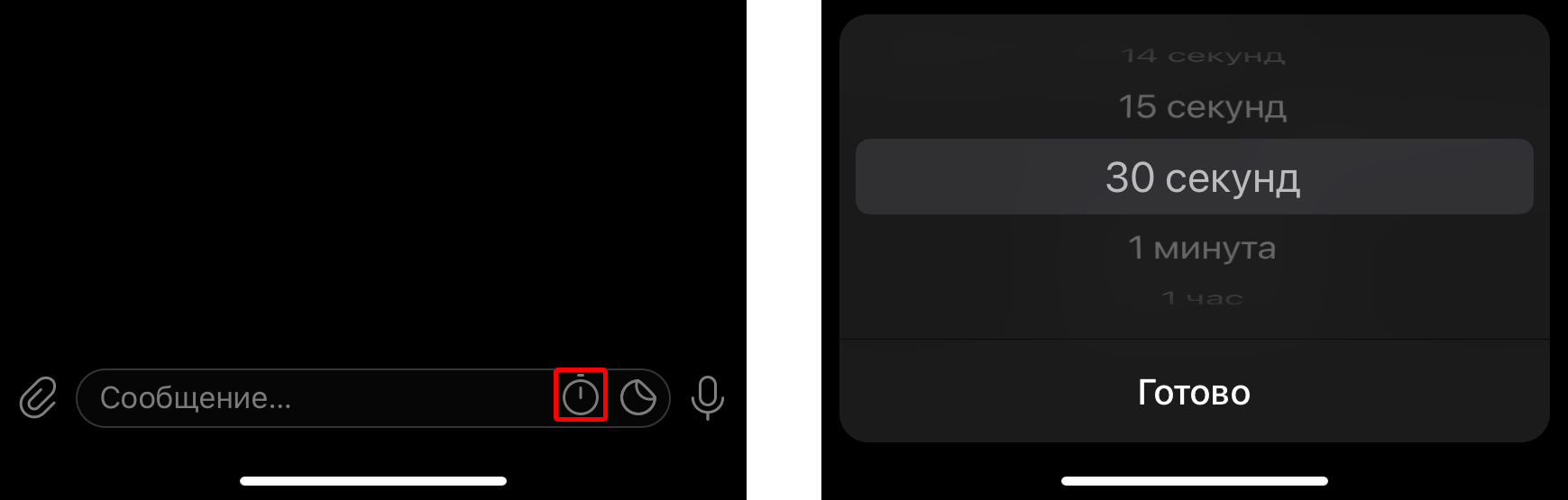
Как установить автоматическое уничтожение сообщений в Telegram по таймеру
Разумеется, автоматическое удаление сообщений не помешает вашему собеседнику сделать скриншоты, но в таком случае в чате появится сообщение об этом. Правда, есть исключение: если скриншот сделал пользователь на macOS, то уведомление об этом не придет.
Что еще полезно знать о Telegram: секретных чатов с одним и тем же собеседником может быть несколько. А вот групповые чаты «секретными» быть не могут, — в отличие от WhatsApp, в котором все чаты по умолчанию используют сквозное шифрование.
Как внутри чата понять, включено ли сквозное шифрование: иконка с замочком
Поскольку в Telegram есть два типа чатов — обычные «облачные» и «секретные», в которых включено сквозное шифрование, в некоторых случаях бывает важно вовремя понять, в каком из них вы общаетесь. Если в переписке есть какие-то очень важные данные, то лучше бы этому чату быть «секретным», верно?
К сожалению, внутри «секретные» и «облачные» чаты выглядят практически идентично, различаясь буквально несколькими деталями. Чтобы убедиться в том, что сквозное шифрование включено, поищите значок замочка рядом с именем или номером телефона вашего собеседника. Если замочек есть, то это «секретный» чат. Если замочка нет, то сквозное шифрование не включено — и лучше создать новый чат.
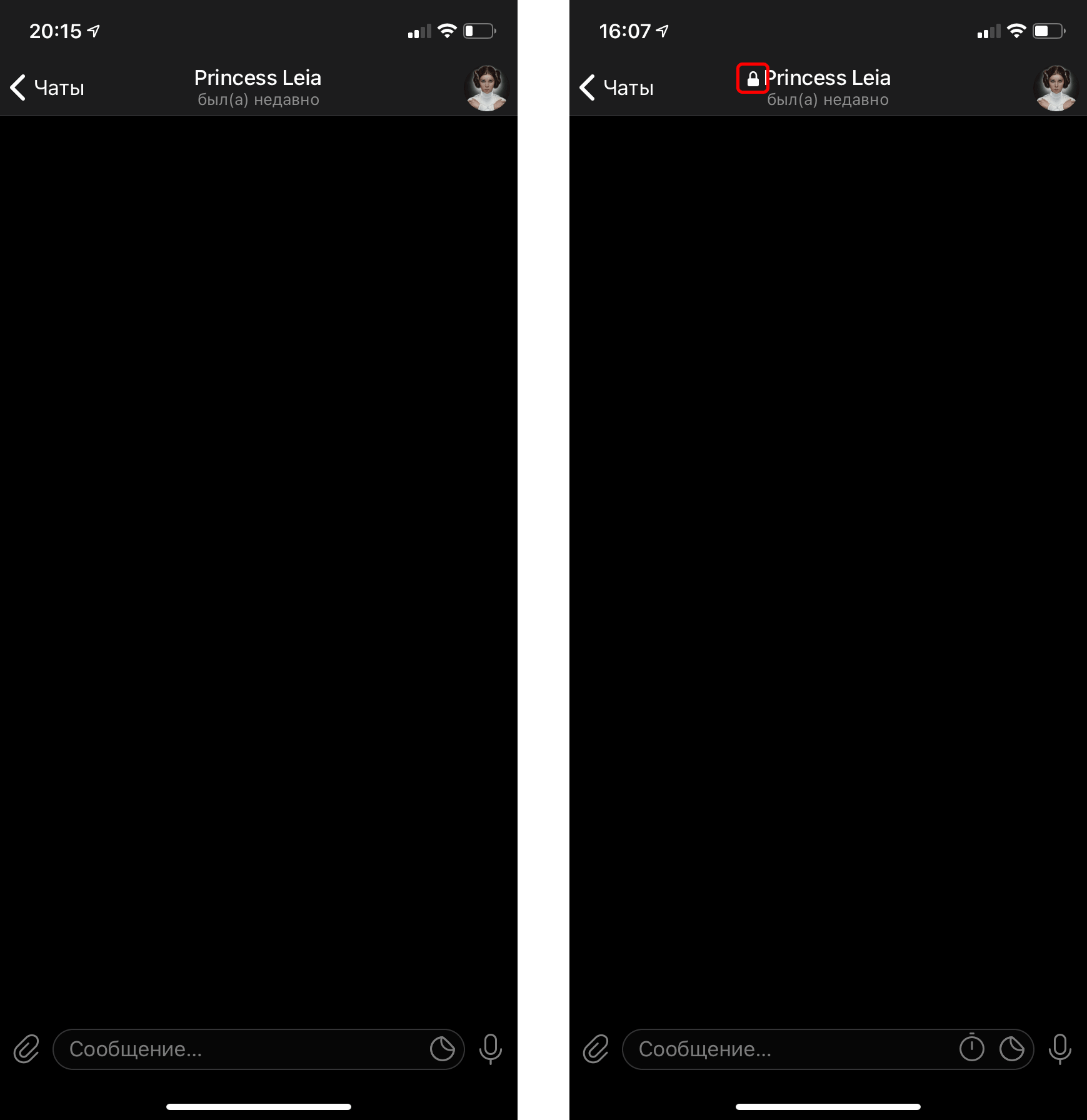
Как понять, что вы находитесь в «секретном» чате: ищите замочек вверху экрана
Также можно кликнуть по иконке вашего собеседника — если в чате используется сквозное шифрование, то в самом низу открывшегося окна отобразится строчка Ключ шифрования.
Как настроить безопасность и приватность в приложении Telegram
Также не помешает правильно настроить безопасность и конфиденциальность в приложении. Для этого нажмите кнопку Настройки в правом нижнем углу экрана и выберите пункт Конфиденциальность.
Настройки безопасности в Telegram
Первым делом следует позаботиться, чтобы кто-нибудь не прочитал вашу переписку в тот момент, когда вы случайно оставили разблокированное устройство без присмотра. Для этого на открывшейся вкладке выберите пункт Код-пароль, нажмите Включить код-пароль, придумайте пин-код, который вы не забудете, задайте его и подтвердите.
После этого выберите пункт Автоблокировка и установите какое-нибудь небольшое значение — одну минуту или пять. Если ваше устройство поддерживает вход по отпечатку пальца или по распознаванию лица — можете включить здесь же соответствующую опцию.

Как правильно настроить безопасность в Telegram
Дальше стоит обезопасить аккаунт от угона с помощью двухфакторной аутентификации. Поскольку первичным способом подтверждения входа в аккаунт в Telegram служит одноразовый код в SMS, то в качестве второго фактора мессенджер предлагает задать пароль.
Для этого на вкладке Конфиденциальность выберите Двухэтапная аутентификация (в Android) или Облачный пароль (в iOS) и установите какую-нибудь надежную комбинацию. Важно помнить, что вводить этот пароль вы будете нечасто, поэтому его очень легко забыть. Так что лучше сохранить его в каком-нибудь надежном месте — например, в менеджере паролей.
Что будет, если вы забудете этот облачный пароль? Вам придется сбросить аккаунт. По сути это означает, что вы отправите заявку на полное удаление аккаунта, после чего придется подождать семь дней. Через неделю учетная запись удалится (со всеми контактами, «облачными» чатами и подписками на каналы), и вы сможете завести новый, совершенно пустой аккаунт на тот же номер телефона.
Настройки конфиденциальности в Telegram
Чтобы не делиться лишней информацией со всеми 500 миллионами пользователей Telegram, стоит настроить приватность профиля. Для этого пройдитесь по пунктам настроек Конфиденциальность и поменяйте установленные значения — по умолчанию все эти данные и возможности доступны всем желающим. Мы рекомендуем вот такие настройки:
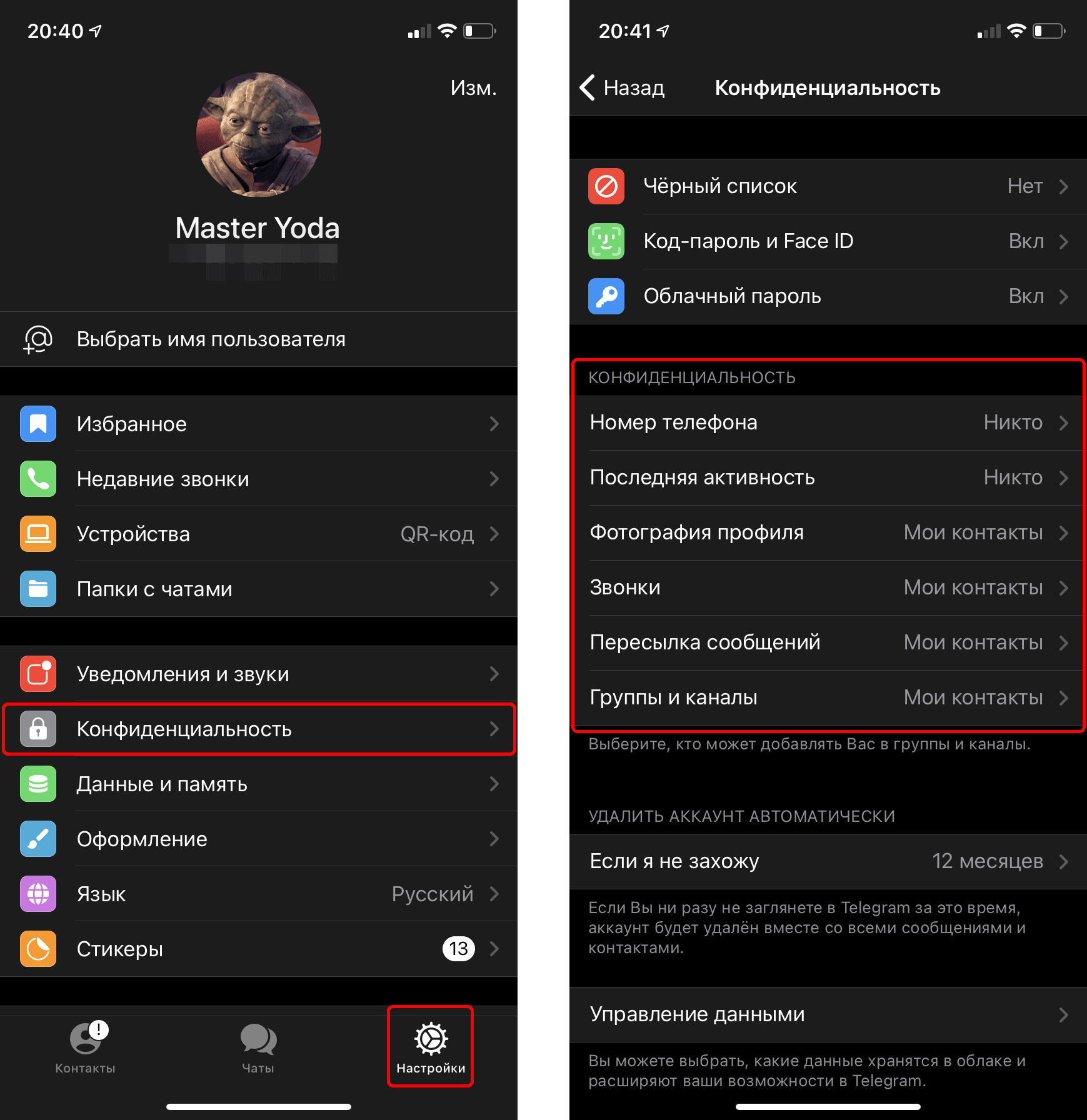
Как правильно настроить конфиденциальность в Telegram
Безопасность Telegram для самых осторожных
Вышеприведенных советов должно хватить для большинства пользователей, но для наиболее осторожных у нас есть еще несколько рекомендаций:
Ну и, конечно же, не забывайте о том, что даже самый безопасный в мире мессенджер становится беззащитным, если к вашему устройству кто-то получит доступ — физический или удаленный.
Поэтому обязательно блокируйте все свои устройства пин-кодом, вовремя обновляйте все установленные на них программы и операционную систему, а также защищайте их от вредоносного ПО надежным антивирусом.
Секретный чат в Telegram. Как узнать, у кого из моих контактов установлен Telegram? Плюсы и минусы
Секретные чаты считаются еще более надежными и гарантируют максимум конфиденциальности.
Все о секретных чатах в Телеграм: как их создать на разных устройствах, а также какие главные особенности
Что такое секретный чат в Телеграм
Это обычный диалог с повышенным уровнем безопасности. Засекреченные чаты стоит использовать для передачи особо важных данных, а также в тех случаях, когда нужна анонимность.
Отличие от обычных чатов: все сообщения, которыми обмениваются пользователи, хранятся на облачных серверах Телеграм. Именно поэтому мы можем начать беседу с одного устройства, например, с телефона, а продолжить на другом смартфоне или компьютере без потери информации.
Секретный чат устроен иначе: сообщения сохраняются только на устройствах собеседников и не попадают в облако сервиса.
Получается, что доступ к информации есть только у участников беседы. Никакие так называемые третьи лица (в том числе и сам Телеграм) подключиться к переписке и отследить или расшифровать ее не смогут.
В основе секретных чатов лежит технология оконечного (end-to-end) шифрования. Это надежный метод защиты информации, название которого говорит само за себя: с одного девайса послание летит прямо на другое.
Важно : если защищенный разговор в Телеграм вы начали на одном устройстве, то на другом продолжить его будет невозможно.
Как создать секретный чат в Телеграм
Создать секретный чат на Андроид так же просто, как и обычный диалог:
Если вы пользуетесь айфоном, алгоритм немного другой:
 Telegram X также позволяет создать секретный чат в Телеграм
Топ-5 фишек секретных чатов в Телеграм
О самом главном мы уже сказали выше: переписка сохраняется только на смартфонах или планшетах двух участников диалога.
Но кроме этого есть еще несколько интересных возможностей максимально обезопасить общение:
Это работает так: собеседник получает от вас послание, читает его, и через заданное вами время сообщение исчезает. Настроить эту функцию можно прямо в диалоге.
Выбор временного диапазона для автоматического удаления месседжей большой: от 1 секунды до 1 недели.
На вашем смартфоне зависнет будто режим ожидания: пока ваш друг не запустит мобильную версию мессенджера, секретный чат не будет создан.
Важно : если вы вышли из аккаунта, секретный чат в Телеграм удалится, но у собеседника останется вся полученная информация. Чтобы не оставлять следов переписки, перед выходом лучше очистить историю через меню беседы.
При использовании секретного чата переписка не хранится на сервере.
Преимущественное отличие Телеграмма от других мессенджеров – это возможность создания секретных чатов. Пользуясь данным инструментом, вы можете без боязни переписываться с кем и о чём угодно. Алгоритмы шифрования информации гарантируют, что о ваших секретах не узнают из переписки в «Телеграмме».
Процесс шифрования обычного обмена данными между пользователями приложения заключается в их отправке с компьютера или другого устройства на сервер в зашифрованном виде, затем информация преобразуется в прежний формат, становясь доступной к прочтению одному либо нескольким получателям.
ВАЖНО. Если злоумышленники попытаются взломать сервер с целью узнать, о чём ведётся речь в вашей переписке, они не получат ничего, кроме набора символов, а распознать шифр никому не удастся.
Шифрование данных в секретном чате происходит в усиленном режиме и немного отличается от обычного:
Как создавать приватные беседы
Рассмотрим, как воспользоваться возможностью максимально безопасной переписки в «Телеграмме», надёжно спрятав свои секреты от третьих лиц, на примере для Андроид:

Данные хранятся в памяти телефона каждого из участников, а значит, открыть беседу, которая была начата на другом устройстве, невозможно. Все сообщения удалятся при выходе из профиля. Аналогичным образом создаётся беседа на айфоне.
ВНИМАНИЕ. Функция доступна лишь для владельцев телефонной версии приложения. Вероятно, разработчики вскоре добавят эту опцию и для использования на компьютере, потому как создать секретный чат в «Telegram» на ПК на сегодняшний день нельзя, но многим хочется.
Как пользоваться секретным чатом в «Telegram»
Приватная переписка выделена зелёным цветом и помечена значком замка, чтобы отличаться от остальных. В случае нежелания подключаться к общению, пользователь может отменить своё участие нажатием соответствующей кнопки настроек или покинуть беседу после её начала. Тогда высветится уведомление «Секретный чат отменён».
Как настроить таймер самоликвидации сообщений
Если вы начали приватную беседу, но хотите дополнительно защитить данные от чужого вмешательства опцией самоуничтожения сообщений, сделать это можно, перейдя к настройкам и выбрав пункт «Установить таймер самоуничтожения». Далее, укажите время и подтвердите действие.

Используемая функция самоуничтожения переписки позволяет дополнительно усилить защиту данных. Она начнёт действовать только после активации, не распространяясь на предыдущие сообщения. Таймер включается после прочтения информации собеседником. По завершении отсчёта времени, на которое он установлен, сообщение будет безвозвратно удалено со всех устройств участников. Если убрать палец с картинки, таймер на удаление которой выставлен менее чем на одну минуту, она тут же исчезнет.
Как удалить созданную беседу
Настройками предполагается возможность удалять ненужные переписки. Вызвав меню беседы, нажмите на кнопку «Удалить чат».

Обычные переписки в «Телеграмме» тоже хорошо защищены от чужих глаз, но не имеют сквозного шифрования и таймера самоликвидации сообщений, поэтому если вам нужно быть уверенным, что никто и никогда не узнает о ваших секретах, воспользуйтесь опцией секретного общения.
Секретный чат в создан для людей, которые предпочитают общаться без посторонних «ушей». Все сообщения зашифровываются от устройства до устройства. Их могут прочитать только отправитель и получатель. Перехватить и раскодировать их не представляется возможным ни для кого, даже для разработчиков Telegram.
Как создавать секретные чаты?
Как удаляется переписка из секретного чата?
В секретном чате доступна функция самоуничтожения сообщений. Чтобы ее включить, войдите в настройки чата (поле ввода на iOS, верхний правый угол на Android, на информационной странице о чате в Windows Phone). Когда сообщение будет просмотрено собеседником (две галочки зеленого цвета) активируется таймер самоуничтожения по истечении которого оно исчезнет навсегда с обоих устройств.
Фото, отправленные с активированным таймером (меньше одной минуты) возможно просмотреть только удерживая на фото палец (см. рисунок ниже). И если получатель создаст скриншот, вам придет уведомление об этом.
Так же помните, что функция самоуничтожения применяется к тем сообщениям, которые были отправлены только после активации данной функции. Таймер не затрагивает сообщения, отправленные до его активации.

Как активировать функцию самоуничтожения сообщений?
Для того, чтобы активировать таймер самоуничтожения сообщений необходимо:


Что такое «Encryption key»?
При создании секретного чата, все участники в нем обмениваются зашифрованными ключами по криптографическому протоколу Диффи-Хеллмана. Создается защищенное соединение end-to-end и криптографический ключ шифрования для вашего секретного чата. Сравните этот ключ с ключом вашего участника чата, и если эти ключи окажутся идентичными, то ваше общение безопасно на 200%. При этом так называемая угроза «человека посередине» становится не возможной.

Почему в мессенджере Телеграмм не все чаты секретные?
Мессенджер Telegram создан чтобы обеспечить защищенность для тех, кто не разбирается в шифрованиях и для тех кому это НЕ очень и нужно. В связи с этим мало быть только защищенным – так же необходимо быть быстрым и мощным. Коим и является мессенджер Telegram.
Так или иначе вся переписка в мессенджере Телеграмм надежно защищена. Секретный чат от обычного чата отличается методами шифрования, в секретном чате – клиент-клиент, в стандартном – клиент-сервер-клиент. При этом у вас будет доступ к вашей переписке с любого вашего устройства без риска на разглашение приватных данных.
Если владелец Android-устройства решит сделать скриншоты в Телеграмме во время переписки в секретном чате, его ожидает сюрприз: по умолчанию такая возможность заблокирована. В то же время у обладателей гаджетов от компании Apple таких проблем не возникнет.
Как снять запрет на съемку скриншотов
Запрет на съемку переписки на смартфонах под управлением существует только в Секретных чатах. В обычной беседе таких проблем не возникнет. Кроме того, в мессенджере отсутствуют какие-либо подсказки или указания, позволяющие узнать, как снять это ограничения.
Для того, чтобы решить эту проблему, следует выполнить следующие шаги.


Важно! Если есть желание, можно установить более сложный пароль с использованием цифр, букв и символов. Независимо от установки пароля или кода пользователь может использовать для входа отпечаток пальца.
Теперь пользователю станет доступен ряд дополнительных возможностей, в том числе появится пункт «Разрешить снимки экрана ». Необходимо лишь сдвинуть вправо соответствующую полоску. После этого ограничения на скриншоты будут сняты. Все изменения вступят в силу после перезапуска приложения.

Такая особенность использования отдельных функций была введена для того, чтобы обеспечить безопасность данных владельца устройства в случае, если гаджет попадет в посторонние руки. Отключить вход с использованием пароля можно при помощи кнопки-замка, появившейся на панели управления.
Важно! В отличие от обычных бесед, где делать скриншоты не запрещается, если пользователь станет снимать экран во время секретной переписки, ему сразу же поступит уведомление об этом, так же как и его собеседнику.
Таким образом, пользователь может делать снимки экрана как в обычном, так и в Секретном чате, но во втором случае потребуется внести изменения в настройки мессенджера.
По умолчанию возможность делать скриншоты в Android версии Телеграмм заблокирована для режима Секретного чата. Усугубляется это тем, что мессенджер не дает ни единой подсказки, как включить поддержку скриншотов в этом режиме. Секрет включения опции спрятан в столь неподходящем разделе настроек, что рядовой пользователь вряд ли додумается до этого. Технология создания устройствах здесь тоже не спасет.
И где же спрятана опция разрешения скриншотов? Существует ли способ сохранить переписку в Телеграмм чате с помощью стандартного функционала Android телефона? Ответ на этот вопрос вы найдете в пункте под названием «Passcode Lock». По вполне понятным причинам, прежде чем получить доступ к созданию скриншотов в Секретном чате, вам необходимо установить PIN код или пароль для доступа в приложение. Таким образом разработчики мессенджера ограничили возможность кражи данных из Секретного чата теми людьми, кто по ряду причин получил полный доступ к интерфейсу телефона. Еще раз поясню, что для обычного чата в Android версии Телеграмм возможность сохранить переписку на скриншотах ничем не ограничена.
Новая функция защиты от создания скриншотов в секретном чате появилась в конце 2016 года вместе с последним обновлением Телеграмм. Эта опция активируется в зависимости от того, какую версию ОС Android вы используете. Например, если у вас 7 версия Android и выше, вы пока что лишены возможности снятия скриншотов в режиме закрытого чата. В более низких версиях Android вы не столкнетесь с проблемой сохранения переписки.
Теперь, когда мы разобрались с причинами, мешающими сохранить переписку в Телеграмм, постараюсь рассказать вам, как решить проблему быстрее всего.
Инструкция
1. Устанавливаем пароль блокировки в пункте Passcode Lock
В этом пункте вы можете ввести новый 4-разрядный PIN-код либо цифро-буквенный пароль (если нужна более надежная защита данных). Независимо от того, что вы выбрали (PIN-код или пароль) вы можете использовать сканер отпечатков пальцев для доступа в приложение Telegram.
Для внесения аутентификационных данных перейдите в настройки мессенджера «Settings», откройте раздел безопасности «Privacy and Security», а в нем подраздел «Passcode Lock». Переключите рычажок опции «Passcode Lock» в активное состояние. Выберите и настройте один из описанных выше способов доступа в программу. Или выберите сразу несколько. Для включения доступа по отпечаткам пальцев активируйте переключателем опцию «Unlock with Fingerprint».

2. Разрешаем создание скриншотов

3. Уведомления о снятии скриншота
Напомню вам, что когда вы попытаетесь сделать скриншот в обычном чате мессенджера, все пройдет как обычно, без каких-либо предупреждений. Но как только вы сделаете скриншот для сохранения переписки в Секретном чате телеграмм, другой пользователь будет проинформирован об этом. Вы также получите уведомление в своей ленте.
4. Решение проблем
Если вы включили возможность создания скриншотов, как было описано выше, но по прежнему в Секретном чате вам не удается их сделать (вы как и раньше получаете сообщение «Couldn»t capture screenshot — Taking screenshots is not allowed by the app or your organization»), то я могу вам посоветовать проверить несколько позиций. Рекомендую выполнять действия последовательно. Если одно из них вам поможет, дальше можете не продолжать.
Вот так мы с вами узнали, как сохранить переписку в Телеграмм с помощью скриншотов. Как видите, это совсем не сложно. Рекомендую вам активировать эту опцию в настройках мессенджера только в крайнем случае, чтобы ею не мог воспользоваться ваш недоброжелатель. Чуть позже я расскажу вам, как сделать скриншот Секретного чата с помощью сторонних программ, не используя настройки Telegram.


