
Как узнать, есть ли у моего мобильного телефона инфракрасный порт
Освободи Себя инфракрасный порт раньше был элементом, высоко ценимым мобильными пользователями, но становится все труднее найти производителей, которые используют этот датчик в своих устройствах. Вы знаете, есть ли он в вашем мобильном телефоне?
Как узнать, есть ли у вашего смартфона инфракрасный датчик довольно просто. Если у вас есть iPhone, очень плохо. Apple не включает эти типы датчиков в свои телефоны. Если у вас есть Android мобильный, это будет зависеть от производителя и модели вашего телефона.
Так вы сможете узнать, повезет вам или нет:
Вариант 1. Посмотрите на мобильный
Инфракрасный датчик обычно размещается на краях телефона. Он выглядит как черный или слегка прямоугольный пластиковый круг, который при движении, кажется, испускает серию красных отражений.
Вариант 2. Изучите аппаратную часть телефона.
Если у вас есть доступ к Гугл игры Store, вы можете установить это приложение, которое дает вам доступ ко всей информации о компонентах, установленных на вашем смартфоне. Просто найдите вкладку «Связь периферийных устройств», где будет инфракрасная секция и он покажет, совместим телефон или нет.
Как только вы уже выяснили, есть ли в вашем мобильном телефоне этот инфракрасный датчик, необходимый, например, для использования смартфона в качестве пульта дистанционного управления, вы должны проверить, правильно ли он работает.
Чтобы проверить инфракрасный излучатель вашего телефона, есть очень простой тест, так как вам нужно всего два телефона и приложение, которое вы можете бесплатно загрузить из магазина Android.
Установить Очистить мой пульт app на одном из телефонов и следуйте инструкциям ниже:
В противном случае вам нужно связаться с производителем вашего телефона, так как это может быть аппаратная проблема, или отремонтировать, если телефон не находится на гарантии. К счастью, решение таких проблем не составляет особого труда, поэтому вы можете снова использовать свой смартфон в качестве пульта дистанционного управления, если потеряете телевизор в любой момент.
Что такое и как работает функция OTG на устройствах Android
С каждым годом возможности смартфонов и планшетов Андроид превышают своих предшественников в несколько раз, предоставляя пользователям очень интересные и полезные функции. Теперь вы можете подключить к своему мобильному гаджету разные устройства, как к компьютеру. Такую возможность предоставляет технология OTG (One-The-Go).
Из статьи вы узнаете
Что это такое?
USB OTG — это переходник для вашего смартфона, который подключается к нему через Mini или Micro USB, а с другой стороны расположен USB-порт, в который можно вставлять не только флешки, но и другие типы гаджетов. Например, картридеры, внешние диски, игровые джойстики, клавиатуры и многие другие технические новинки, окружающие нас в повседневной жизни. Таким образом, функция OTG на Android значительно расширяет возможности смартфона, предоставляя пользователю больший спектр применения своего аппарата.
Также часто появляются вопросы о том, почему разработчики девайсов не встраивают отдельный USB-порт, чтобы не использовать сторонние переходники.
Какие устройства можно подключать через OTG?

Благодаря этой технологии к телефону могут подключаться практически любые типы устройств. Но это только в теории. На практике же мы видим иную картину. Здесь многое зависит от разработчиков оболочек для конкретной версии операционной системы Андроид, от аппаратов, которые вы подключаете, от совместимости.
Без проблем можно подключать USB-накопители до 32 Гб. Можно попробовать и больше, например, на 64 Гб, но они работают не везде.
Также есть возможность подключения отдельных внешних накопителей, но здесь стоит учесть тот факт, что многим моделям попросту не хватит мощности питания от вашего телефона. Если есть возможность подключить питание через обычную розетку в дополнительном входе, то тогда проблем с передачей и корректным чтением списка файлов не возникнет.
Можно подключать компьютерную мышь, клавиатуру. Это очень полезно в тех случаях, когда пользователю необходимо что-то напечатать, а стандартная виртуальная клавиатура его не устраивает.
Если вы заядлый геймер, то сможете при помощи OTG в телефоне подключить и геймпад. Только учтите, что не все игры из Google Play поддерживают такую технологию и подобные устройства. Здесь многое зависит от самого разработчика приложения.
Присутствует возможность передачи контактов и сообщений через данную технологию, если соединить два устройства через один кабель. Еще можно присоединить лампу, работающую от USB-порта.
Если же у вас плохая фронтальная камера на смартфоне, то просто подключите внешнюю!
Эта технология удобна для фотографов, которые могут через картридер или USB просмотреть фотографии на своем устройстве, например, планшете или смартфоне. Даже можно подключать адаптеры для интернета, чтобы подключаться через оптоволокно!
Но и это еще не все! Нужно срочно распечатать документы? Подключите принтер! Сюда же можно добавить еще и монитор или телевизор.
В итоге пользователь получает полноценное устройство, с помощью которого можно управлять другими девайсами. А если учесть, что мощность некоторых телефонных аппаратов превосходит часть бюджетных компьютеров старых поколений, то в будущем и вовсе можно ожидать полной реализации всей работы с ПК на мобильном устройстве.
Какие смартфоны поддерживают технологию?
Андроид, начиная с версии 2.3, автоматически поддерживает эту технологию. Но здесь важно учесть, что многое зависит от оболочки производителя, который предоставляет смартфон. Android — это разработка Google, предоставляемая всем компаниям, где уже каждая компания дорабатывает ее на свой лад и может, как добавить что-то новое, так и удалить.
Некоторые производители убирают эту опцию лишь затем, чтобы сэкономить заряд батареи, повысив в целом его эффективность. Но на такие шаги идут только ради бюджетных моделей. Средний и высокий классы смартфонов 100% обладают такой технологией и поддерживают большой ассортимент подключаемых устройств.
Как проверить, поддерживает ли мой смартфон эту функцию?
Узнать, есть ли у меня поддержка OTG, можно разными способами.
Как сделать поддержку OTG на Андроиде
Несмотря на представленность небольших разъёмов по типу Micro-USB и USB-C, редко встречающихся в компьютерных материнских платах, смартфоны могут работать и с привычными USB-устройствами, включая мыши, клавиатуры, внешние жёсткие диски и другие устройства, имеющиеся у каждого работающего с ПК человека.
Единственным условием, при котором возможна полноценная работа с переходниками, а не только лишь получение питания для аккумулятора, выступает поддержка смартфоном функции OTG. Во многих девайсах она включена по умолчанию, но при возникновении каких-либо проблем с её активацией решить их поможет данная статья. До перехода к основной части текста следует учесть, что рассматриваемая функция присутствует во многих, но не во всех гаджетах – недорогие модели ею не обладают. И если вы до сих пор не понимаете, как включить OTG на Андроиде и каким образом он работает, то вам нужно прочитать этот материал полностью.
Что такое OTG на «Андроиде»
Аббревиатура OTG происходит от «On-The-Go». Девайсы, поддерживающие данную технологию, совместимы с большим количеством USB-устройств, что касается даже игровых рулей и геймпадов. Поскольку порты на смартфонах и разных флэшках, джойстиках, мышах не совпадают, для пользования этой функцией необходимо сначала приобрести адаптер.
К самому переходнику тоже есть требование. Оно простое – кабель должен поддерживать передачу данных, а не только подачу питания. Такие нужные в контексте статьи устройства помечаются надписями «Data Cable» или «Data Transfer» и стоят недорого. Разумеется, нужно также убедиться в совместимости используемых на телефоне и подключаемом устройстве портов с теми, что имеет кабель.
Причины, по которым телефоны не обладают «компьютерным» разъёмом, просты:
Как включить OTG Android
Как узнать, что ваш смартфон поддерживает OTG
Поиск в интернете
Самый простой способ: поиск в интернете характеристик устройства. Наиболее подробно они описаны на платформах-агрегаторах по типу Яндекс.Маркета. Достаточно ввести название модели и перейти на страницу её свойств, где, вероятно, будет указана информация по поводу доступности OTG.
Easy OTG Checker
Ещё один вариант – использование программы Easy OTG Checker. Простотой своего интерфейса эта утилита полностью оправдывает имеющееся наименование. Для работы с приложением достаточно последовать следующей инструкции:
В комментариях под вышеупомянутой программой нашлись отзывы о неправильном определении, хотя количество положительных оценок всё же выше. Тем не менее, для большей уверенности в информации можно дополнительно воспользоваться приложением OTG?, обладающей более чем одним миллионом загрузок. Проделайте следующее:
Эта программа имеет совершенно другой принцип работы. Она проверяет технические особенности устройства, а также присутствие модели в списке девайсов с гарантированным наличием OTG.
USB OTG Checker
Есть и ещё один метод: тоже популярный софт USB OTG Checker. Воспользоваться им несложно:
Эта программа объединяет в себе методы, имеющиеся у предыдущего софта. Её недостатком выступает наличие рекламы, но поскольку данная утилита нужна всего на один раз, слишком часто наблюдать объявления не придётся.
Как включить OTG на «Андроиде»
Подключение кабеля
Здесь всё просто – приобретите кабель, соответствующий упомянутым требованиям. Обязательными выступают доступность передачи данных и поддержка OTG не только смартфоном, но и самим кабелем. Не забудьте, что порты тоже должны совпадать, что касается, как и форм-фактора, так и типа («мама», «папа»).
Вставьте USB OTG в соответствующие разъёмы на обоих устройствах. В зависимости от прошивки может появиться окно с выбором действий, где нужно нажать «OTG», однако в большинстве случаев эта функция начинает работать сразу, без дополнительной настройки. Попробуйте подсоединить мышь и проверить, появится ли курсор на экране (появляется автоматически начиная с Android 4.x).
Выбор приложения для работы
Для использования OTG необязательно загружать какой-либо сторонний софт. Он же не поможет разблокировать On-The-Go, если данная особенность не предусмотрена на аппаратном уровне. Тем не менее, существуют программы, которые созданы специально для улучшения взаимодействия «Андроида» с подключаемой к смартфонам и планшетам периферией.
EZ File Manager
Несмотря на схожесть названия с ES File Manager, это – совершенно иная утилита. Программа отлично подойдёт для взаимодействия с подключаемыми по OTG внешними жёсткими дисками и доступна не только для обычного «Андроида», но и для Wear OS, Android TV. Это указано в описании софта в Play Market.
Работать с этой утилитой очень легко:
Gamepad Tester
Если к смартфону подключён геймпад, можно узнать информацию о нём посредством данной программы:
OTG View
С помощью OTG можно подключить веб-камеру, однако вместо неё системное приложение для съёмки отображает присутствующую по умолчанию. Исправляет этот недостаток «Андроида» имеющее свыше 1 млн загрузок приложение OTG View:
Далее остаётся лишь подключить веб-камеру или эндоскоп по USB. Изображение будет передаваться в высоком качестве и с низкими задержками.
Поскольку большая часть пользователей играет с помощью сенсорного ввода, наличие мышки и клавиатуры дадут весомое преимущество. Если последняя поддерживается не всеми приложениями, то возможность использования геймпада точно порадует каждого поклонника мобильного гейминга. Чтобы подключить оба устройства одновременно, следует посмотреть на комбинированные товары в виде наборов из беспроводных клавиатур и мышей, подключаемых по одному порту.
Кроме того, некоторые игры поддерживают даже управление с помощью руля. Это, как понятно, лишь некоторые гонки, однако сам факт существования поддержки подобных устройств на обычных телефонах удивляет.
Какие устройства можно подключить через OTG на телефоне
Ответ прост: практически любые. Исключение распространяется на узкоспециализированные гаджеты, для которых на Android просто нет нужного программного обеспечения. Также следует уделить внимание тому, что жёсткие диски требуют много электроэнергии, поэтому могут работать медленно или вовсе не подключаться, если при их создании не рассчитывался сценарий соединения с телефонами. Если это критично, лучше обратить внимание на вариант в виде SSD-накопителей, которые выигрывают у HDD по скорости, весу и энергопотреблению. Возможно, полезной окажется покупка NAS-хранилища для дома.
Примеры некоторых устройств, доступных по OTG:
Проблемы и способы их решения
На жёстком диске мало свободного места
У Android есть лимиты по максимальным размерам подключаемых носителей. Снять их можно только приобретением другого устройства.
Жёсткий диск не определяется
Переведите накопитель в режим FAT32, а не NTFS. Для этого придётся его отформатировать с помощью Windows, что отнимет около минуты и приведёт к полному исчезновению ранее находившихся в хранилище файлов. Рекомендуется сначала переместить их в облако по типу OneDrive или Google Drive, а потом, после завершения процесса загрузить обратно.
OTG не поддерживается
Решением станет только покупка нового девайса. Ни одна утилита неспособна активировать On-The-Go, поскольку он должен поддерживаться аппаратно. Возможным решением станет поиск USB-устройства, похожего на заинтересовавшее и имеющего нужный портом.
On-The-Go – важная функция, поддерживаемая многими устройствами и расширяющая функциональность телефонов, давая подключать немалое число компьютерной периферии.
Как узнать IP адрес на Андроид

Как узнать IP адрес на Андроид. В этой статье мы расскажем о том, как узнать IP адрес на Android устройстве. Но, для начала нужно коротко рассказать о том, что такое IP адрес и для чего он используется.
IP адрес это адрес вашего компьютера в сети. IP адрес выдается каждому активному устройству, подключенному к сети. Другими словами IP адрес получают компьютеры, ноутбуки, медиа плееры, телевизоры, телефоны, смартфоны, планшеты, роутеры и другие подобные устройства, которые подключаются к сети.
Также нужно отметить, что IP адрес бывает внутренний и внешний. Внутренний IP адрес это адрес, который используется внутри вашей локальной компьютерной сети, а внешний IP адрес это адрес под которым ваш компьютер доступен из Интернета.
Как узнать внутренний IP адрес на Андроид
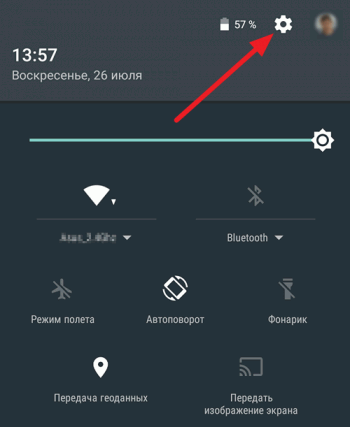
Для того чтобы узнать внутренний IP адрес на Андроид устройстве вам необходимо зайти в настройки. Поэтому открываем верхнюю шторку и нажимаем на кнопку с иконкой в виде шестеренки. Также вы можете зайти в настройки Андроида через меню «Все программы» или с помощью ярлыка на рабочем столе.
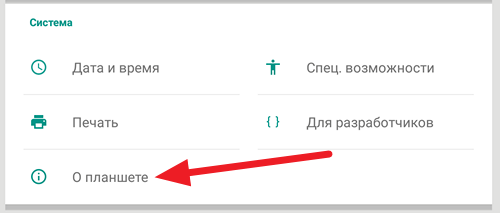
После этого нужно перейти в раздел настроек «Об устройстве». В зависимости от вашего устройства и прошивки данный раздел настроек может называться по-разному. Например, «О планшете», как на скриншоте внизу.
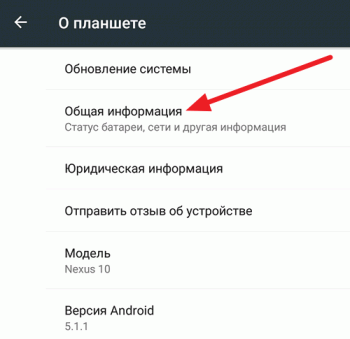
Дальше вам нужно открыть раздел «Общая информация». Как и в предыдущем случае, данный раздел может называться по-разному. Например, на смартфонах от Samsung данный раздел обычно называется «Состояние».
После этого перед вами откроется окно «Общая информация». Здесь будет указан IP адрес вашего Андроид устройства.
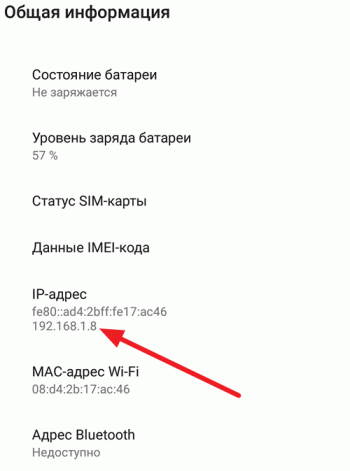
Нужно напомнить, что это внутренний IP адрес. О том, как узнать внешний IP адрес Андроид устройства читайте ниже.
Как узнать внешний IP адрес на Андроид
Для того чтобы узнать внешний IP адрес Андроид устройства вам необходимо зайти на специальный сайт, который определяет внешний IP адрес пользователя. Сейчас существует большое количество подобных сайтов. Поэтому предлагаем вам список наиболее популярных из них:
Откройте с помощью браузера любой из этих сайтов, и вы узнаете свой внешний IP адрес. Например, вот так это выглядит на сайте 2ip.ru.
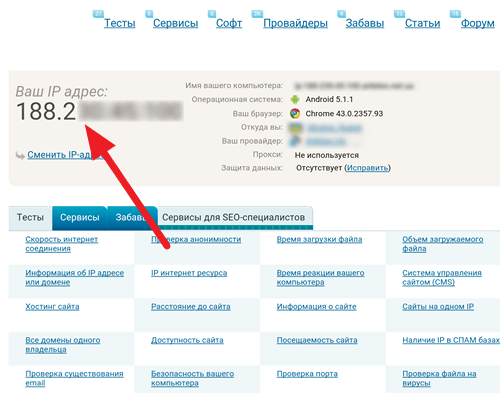
Сайт отображает ваш внешний IP адрес, а также некоторую другую информацию о вас. Например, версию Андроида и веб-браузера.
Как узнать порт телефона?
Как узнать какие порты открыты?
Для этого используйте шорткат Win+R, в появившемся окошке наберите cmd и нажмите Ввод:
Какие порты открыты на андроид?
Если вы подключены к Wi-Fi, вы можете открыть порты.
…
Список открытых портов на Android
Как узнать IP адрес и порт сайта?
Если владелец IP адреса в данный момент находится в On-Line, то можно посмотреть, какие порты открыты на этом компьютере.
…
Чтобы узнать свой IP-адрес выполните следующие действия:
Как проверить что работает на 80 порту?
Проверка доступности порта 80
Как узнать какие порты открыты на удаленном компьютере?
Вызовите командную строку сочетанием клавиш Win+R. Введите команду «cmd» и нажмите ОК. В окне терминала введите команду: telnet имя_сервера номер_порта (например, telnet mysite.ru 31). Можно проверить порт на доступность по IP, если ввести команду telnet IP_сервера номер_порта (например, telnet 10.0.119.127 31).
Как узнать какие порты открыты Linux?
Как проверить порты прослушивания и приложений на Linux:
Как узнать свой порт на андроид?
Как узнать номера портов
Как узнать IP адрес приложения андроид?
Как узнать IP адрес соединения на Android?
Как проверить порты на роутере?
Как открыть порты на роутере самостоятельно
Как узнать IP адрес и порт прокси сервера?
Если нужно узнать IP-адрес, то делается это путём Пуск-Выполнить-cmd (набрать вручную). В открывшемся окне набрать ipconfig /all. Прокси можно узнать, открыв Internet Explorer — Свойства обозревателя – Подключение –Настройка LAN: там будет прописан адрес и порт прокси.
Как узнать ip адрес на сайте?
Узнать IP-адрес сайта с помощью панели управления
Как узнать ip адрес ресурса?
Узнать IP адрес любого интернет сайта можно очень просто. Первый способ – это воспользоваться командной строкой Windows, введя в нее знакомую многим команду ping. Второй вариант – использование специализированных сайтов, предоставляющих такую информацию.
Как отключить порт 80 Windows 10?
Идем в Инструменты/Настройки/Дополнительно/Соединение/ и убираем галочку «Использовать порты 80 и 443 в качестве входящих альтернатив».
Как освободить порт 80 Windows 7?
Если 80-й порт занят программой Skype, то освободить его еще проще, откройте инструменты — настройки — соединение снимите галочку «Для дополнительных входящих соединений следует использовать порты 80 и 443», нажмите сохранить.
Как проверить telnet?
Как проверить командой telnet, открыт ли порт


