
Как посмотреть статистику страницы в ВК с телефона
Привет, сегодня вы узнаете как посмотреть статистику своей страницы в ВК с телефона андроид или айфона. Вы можете легко смотреть статистику посещаемости в профиле или аккаунте Вконтакте. Гости, города, охват, подписчики и т.д., всё это можно узнать в приложении. Смотрите далее инструкцию и пишите комментарии, если есть вопросы.
Откройте приложение ВК на своём смартфоне. На главной странице, внизу справа нажмите на значок Профиля.

Далее, на странице своего профиля, вверху справа нажмите на кнопку Меню (три полоски).

В открывшемся окне нажмите на вкладку Статистика.

Вы попадёте на страницу статистики, здесь вы сможете детально и подробно изучать данные посещений. На вкладке Охват, можно узнать полный и охват подписчиков, пол и возраст пользователей, города и устройства из которых заходили в ваш профиль ВК.

На вкладке Посещаемость можно посмотреть Уникальные посетители и просмотры, новых и отписавшихся подписчиков, а также пол, возраст, города и устройства.

На вкладке Активность, можно узнать сколько человек подписаны на ваши уведомления о новых записях на вашей странице. Также здесь можно узнать статистику лайков, комментарии, репосты и сколько скрыли вас из новостей.

Если у вас остались вопросы, вам что-то не понятно – напишите комментарий
Статистика Вконтакте: как посмотреть + 20 советов от практика
Если Вы ведете личную страницу, группу Вконтакте или запускаете рекламные кампании и не понимаете, насколько эффективно всё работает и работает ли вообще, Вам прямая дорога в статистику. Для тех, кто еще не знает, как посмотреть статистику в вк, какие показатели в ней есть, всё показано в статье.
Ну а если Вы с этим уже знакомы, то мотайте вниз в раздел Коротко о главном. Там собрала 20 советов и лайфхаков, как сделать так, чтобы показатели статистики радовали Вас каждый день.
Статистика личной страницы
Статистика для страницы вконтакте становится доступна, если цифра подписчиков превышает 100. Чтобы посмотреть её с телефона через мобильное приложение, нажмите на три полоски в правом верхнем углу страницы, там Вы увидите опцию “Статистика”.
 Как посмотреть статистику страницы с телефона
То же самое можно сделать с компьютера. На странице под аватаркой рядом с кнопкой “редактировать” нажмите на три точки, далее на “статистика страницы”, и Вам предстанут все данные.
 Как узнать статистику с компьютера
В статистике ВК на личной странице Вы можете посмотреть охват, посещаемость, активность. И сейчас мы подробно поговорим о каждом показателе.
1. Охват
На этой диаграмме Вы увидите, какое количество посетителей посмотрели фото/записи/видео и за какой-то конкретный период времени в разделе новости. Можно отследить такие данные пользователей, как: охват по дням, пол, возрастную категорию, географию пользователей и устройства, с которых просматривали профиль.
 Охват личной страницы
2. Посещаемость
Здесь Вы можете посмотреть статистику посещений – среднее и общее количество уникальных посетителей и их просмотры за месяц, либо по каждому дню или неделе.
В этом разделе также, как и в охвате выше, можно видеть пол/ возраст, устройства и географию посетителей. Но кроме этого, есть статистика подписавшихся и отписавшихся пользователей.
 Посещаемость на личной странице
3. Активность
Здесь отображается статистика записи – количество на ней “Мне нравится”, комментариев, репостов. Эта характеристика прямой ответ на вопрос: “Что именно вызывает неподдельный интерес пользователей на личной странице?”
 Активность на личной странице
Статистика группы
Для сообщества вконтакте статистика доступна, если число подписчиков составляет более 5 000. Чаще всего этой функцией пользуются админы. Для владельцев она становится актуальна только в момент продажи рекламы, так как статистика показывает, насколько эффективно она работает в группе.
Чтобы посмотреть статистику группы с телефона, зайдите в сообщество, нажмите на шестеренку в правом верхнем углу, затем на “статистику”.
 Как посмотреть статистику группы с телефона
При просмотре с компьютера, статистика сообществ вконтакте находится справа под главной картинкой.
 Как посмотреть статистику группы с компьютера
В статистике пабликов, групп и т.д. также можно посмотреть охват, посещаемость и активность, как и на личной странице. Но помимо них добавляются такие показатели, как “сообщения сообщества” и “записи”.
1. Сообщения сообщества
Тут хранятся данные о переписках со страницами. Смысл заключается в том, что даже если отключена функция “сообщения сообщества”, Вы будете продолжать наблюдать подробную статистику сообщений вконтакте от пользователей к группе, с помощью вкладки “Написать сообщение”. Это находится на странице любого сообщества. Вы можете видеть следующие показатели:
 Сообщения сообщества
2. Записи
Этот раздел статистики групп вконтакте содержит информацию о всех постах группы. В статистике на странице видны только последние 150 штук, при выгрузке количество увеличится до 300. После удаления поста, данные сразу пропадают. Вы можете посмотреть следующие показатели:
ТОП-3 сервиса отложенного постинга Parasite, Smmplanner, Smmbox.
Статистика рекламной записи
Для рекламных кампаний доступна максимально детальная статистика вконтакте. Это касается и отдельных объявлений. Для начала перейдите в рекламный кабинет.
 Как посмотреть статистику рекламы
В нем Вы можете посмотреть статистику рекламных кампаний, детализацию, например, по дням. Открыв кампанию, можно увидеть подробную статистику всех и каждого рекламного объявления. Среди показателей есть такие:
Как улучшить статистику
Мы разобрались, как посмотреть статистику в вк. Но смотреть на неё мало, нужно что-то делать для её положительной динамики. Я дам Вам советы по личной странице, группе и рекламной записи. Воспользовавшись ими, Вы сможете улучшить статистику по всем показателям.
По личной странице :
По рекламной записи :
коротко о главном
И в заключении хотелось бы напомнить о сервисах, которые помогут Вам в сборе статистики, не только Вашей, но и конкурентов:
Статистика во ВКонтакте: как и какие показатели отслеживать, как повысить их динамику
Статистика во ВКонтакте: как и какие показатели отслеживать, как повысить их динамику
Если вы владелец сообщества, ведёте личный блог во ВКонтакте, или настраиваете рекламу, и вам важно отслеживать эффективность ваших действий, статистика ваш главный помощник. Эта статья поможет тем, кто еще не знает как посмотреть статистику в ВК, какие показатели можно и нужно отслеживать.
Если вы уже давно работаете с ВК, вам будет интересно посмотреть наш кейс Как мы привлекли 10307 подписчиков по 14 руб. Для производителя женской одежды.
Если ведёте личный блок во ВКонтакте, или вам важно отслеживать статистику личной страницы со смартфона, нажмите «бургер» в правом верхнем углу экрана в мобильном приложении. Там выберите раздел «Статистика» как показано на скриншоте ниже.
Чтобы увидеть статистику личной страницы ВКонтакте с компьютера, на странице под аватаром рядом с кнопкой «редактировать» нажмите на три точки, а затем раздел «Статистика страницы».
В статистике ВК на вашей личной страницы, можно посмотреть охват, активность, посещаемость вашего аккаунта. Рассмотрим эти показатели подробнее:
Здесь на диаграмме Вы увидите, сколько посетителей и за какой промежуток времени, посмотрели ваши фото, посты, или видео во ВКонтакте. Тут можно увидеть разбивку аудиторий по таким сегментам как:
Увидеть прирост уникальных посетителей вашей страницы в ВК, их среднее и общее количество, с сегментацией по дням или неделям, можно в этом разделе статистики.
Также как и в блоке «Охват», тут можно увидеть статистику по волу и возрасту, устройству, а также географии посетителей. Тут также отображена статистика по количеству подписавшихся и отписавшихся пользователей.
В этом разделе отображены основные данные по вовлечённости (количество лайков, репостов, комментариев) у ваших постов в ВК. Это позволит вам узнать лучше, какие посты вызывают больше реакции у ваших подписчиков и друзей.
Статистика для сообществ в ВКонтакте очень важна не только админам сообществ, но и их владельцам, когда те запускают таргетированную рекламу. Она показывает, на сколько эффективно она работает, а также какой контент больше подходит выбранной целевой аудитории.
Чтобы посмотреть статистику группы ВКонтакте со смартфона, зайдите в сообщество, нажмите на шестеренку в правом верхнем углу, и на “статистику”.
С компьютера, статистика групп ВКонтакте находится справа под главной картинкой.
Узнать охват, посещаемость, активность подписчиков можно в статистике пабликов также, как и на вашей личной странице. Помимо них добавлены такие показатели, как «Сообщения сообществ» и «Записи».
Здесь хранятся ваши данные о переписке с подписчиками. Вы будете продолжать видеть статистику сообщений ВКонтакте от пользователей с пабликом через вкладку «Написать сообщение» даже при отключенной функции «Сообщения сообщества».
Следующие показатели вы сможете увидеть в этом разделе статистики:
При ведении сообщества, очень важно отслеживать статистику вовлечённости пользователей ВК. Это можно сделать в разделе «Записи», где хранится статистика о всех постах и реакции подписчиков на них. Вы можете видеть не более 150 последних постов, но при выгрузке статистики их будет до 300. После удаления постов, статистика по ним также удаляется.
При запуске таргетированной рекламы в ВКонтакте, важна максимально детальная статистика. Это касается как компании в целом, так и отдельных рекламных объявлений. Перейдём в рекламный кабинет.
В нем Вы можете посмотреть статистику рекламных кампаний, детализацию, например, по дням. Открыв кампанию, можно увидеть подробную статистику по каждому из ваших рекламных объявлений.
Узнать больше о терминологии в интернет-маркетинге, вы можете в нашей статье Ликбез: список популярных терминов из сферы маркетинга и рекламы.
После того как вы узнали как и какие показатели статистики в ВКонтакте отслеживать, важно улучшать эти показатели. Вот несколько советов для тех, кто ведёт личный блог, или коммерческий аккаунт с сообществом в ВК. Благодаря им, вы сможете улучшить динамика не только страницы но и рекламных компаний.
При верном подходе, статистика в ВКонтакте станет надёжным инструментом, и позволит вам получить ощутимо более высокие результаты от рекламы и постинга.
Задавайте вопросы, пишите гневные комментарии, наслаждайтесь нашим сайтом с крутыми кейсами.
Как и где посмотреть подробную статистику посещений личной страницы или сообщества в ВК

Всем привет! Сегодня я расскажу о том, как посмотреть статистику страницы или группы ВКонтакте. А еще о том, какие разделы в ней бывают и на что обратить внимание перед покупкой рекламы в чужих сообществах.
На сегодняшний день ВКонтакте является одной из самых популярных социальных сетей в Рунете. Многие люди используют её для общения, а есть такие, которые занимаются продвижением групп и сообществ с целью увеличения посещаемости и последующего заработка на рекламе или партнерках.
Итак, одним из основных способов получения денег в соц. сетях является реклама, в том числе от прямых рекламодателей. Но, как узнать, какая аудитория преобладает у той или иной группы? Как понять, что люди действительно настоящие? Ведь накрутить подписчиков сегодня не сможет разве что ленивый. В итоге, когда возник вопрос, как посмотреть статистику страницы в ВК, разработчики оперативно добавили эту функцию админам групп и владельцам популярных страничек.
Статистика: что это такое, какая она бывает
Статистика – это единственный инструмент, который показывает реальную заинтересованность пользователей в странице или группе. А еще это обязательный инструмент для работы у людей, которые занимаются продвижением и развитием сообществ.
Она бывает двух видов:
Благодаря данной функции можно получить много полезной и нужной информации. Например, сколько подписчиков следит за страницей, их геолокацию, возраст, пол, период активности в соц сети и так далее.
Сразу скажу, посмотреть статистику чужой страницы нельзя. Единственный способ – это если человек выгрузит всю информацию и перешлет её вам.
Как посмотреть статистику посещений своей страницы
Информация о профиле становится доступной после того, как появится 100 и более подписчиков. Найти её можно как в версии для компьютера, так и с мобильного телефона. Кстати, если у вас не хватает подписчиков, то вот в этой статье я рассказывал, как их накрутить платными и бесплатными методами.
Смотрим статистику профиля с компьютера
Когда количество подписчиков достигнет нужной отметки можем, наконец, посмотреть статистику страницы. Для этого нужно зайти ВКонтакте и залогиниться под своей учетной записью.

Под аватаром появиться новая кнопка — «Статистика страницы».

Как видите, тут все просто. С телефона же найти нужный раздел будет чуть сложнее.
Открываем с телефона в приложении
С мобильного найти нужный раздел довольно проблематично, особенно в обновленной версии приложения. К слову, раньше он отсутствовал на смартфонах в принципе и приходилось все данные искать через мобильный браузер.
Итак, для начала откройте приложение ВКонтакте на своем смартфоне.

Внизу нажмите крайнюю справа кнопку (человечек в круге — на скрине ниже красная стрелочка), чтобы открыть вкладку с личным профилем. Затем найдите три полоски (они же меню — на скрине оранжевая стрелочка) справа вверху и тапните по ним. Всплывет подменю с настройками.

Ну а дальше дело техники. Если у вас 100 и более подписчиков, то появится соответствующая кнопка, нажав на которую откроется статистика личной страницы.

Выглядеть она будет следующим образом:

Вкладки с информацией о личной странице
Всего существуют три вкладки с информацией, о каждой из которых я сейчас и расскажу.
Охват
Вкладка «Охват» позволяет узнать всю подноготную подписчиков.

Первый график показывает тех, кто просматривает профиль. Это люди, которые не просто увидели какую-то запись, а зашли на страницу и изучили её.
Существует два показателя:
Полный охват рассчитывается из суммы подписчиков и уникальных посетителей. Как видно из графика, 14 июля страницу просмотрело 22 человека, 9 из которых являются подписчиками.
Как правило, во время покупки рекламы, охват подписчиков является самым важным показателем. Чем он выше – тем больше денег можно запросить за размещение рекламного поста.
Пролистав ниже можно найти графики, которые помогут решить, присутствует ли на данной странице целевая аудитория или же нет.
Пол/Возраст/География/Города/Устройства – всё это информация о людях, которые просматривали страницу.

Уникальность
Данная вкладка покажет количество уникальных посетителей и общее число просмотров. Обновляется информация ежедневно.
Как и в случае с охватом, присутствует распределение аудитории по полу, возрасту, геолокации и устройству. Это помогает определить, сколько раз в день просматривается профиль и сколько среди визитёров — уников.

Активность
Данная вкладка позволяет отслеживать: сколько человек просматривает записи, сколько поставило лайков или сделало репост. Достаточно востребованная информация, особенно для тех, кто продвигает страницу с целью последующего заработка. Она помогает анализировать вовлеченность и активность аудитории.
Статистика группы или сообщества
Информация о группе и активности её аудитории – это то, на основании чего принимается решение, стоит ли размещать рекламу в данном сообществе или нет. Её можно посмотреть самостоятельно или показывать тем, кто планирует заказать публикацию рекламных постов.
Смотрим статистику с компьютера
Для того чтобы найти информацию о паблике, под аватаром существует кнопка «Статистика».

Чтобы её расшарить на всех, прокрутите страницу вниз и поставьте галочку напротив «Всем желающим»:

В отличие от личной страницы, статистика группы более подробная.
Изучаем информацию о группе с мобильного телефона
Чтобы посмотреть статистику группы в приложении на мобильном телефоне, нужно:


Какие вкладки есть у статистики группы или сообщества
А теперь давайте пройдемся по всем пунктам и посмотрим, что нам здесь могут предложить. Кстати, если у вас еще нет собственного паблика, то вот в этой статье я рассказал, как его создать.
Охват
Вкладка практически идентична таковой у личного профиля, поэтому распишу только отличия.

Как вы можете видеть, на графике появился еще один показатель: «Виральный охват»
Виральный охват — это охват людей, которые не подписаны на сообщество.
Посещаемость
Помимо уже известных графиков существуют и специальные, только для групп:

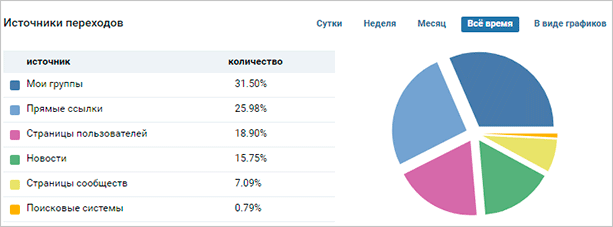
Этот позволяет отслеживать источники переходов. Благодаря ему можно проанализировать, какой метод продвижения более эффективен.
Здесь можно отслеживать количество вступивших и отписавшихся пользователей. Кстати, замечу, резкие перепады могут свидетельствовать о накрутке или покупке рекламы.

Активность
В целом, вкладка ничем не отличается от таковой на личной странице. Отличный инструмент, который позволяет анализировать обратную связь с подписчиками. Можно отслеживать количество лайков, комментариев и людей, которые подписались на новости сообщества.
Сообщения сообщества
Данная вкладка позволяет отслеживать, сколько человек пишет в сообщения группы, скольким ответили, а так же среднее время ожидания этого самого ответа. Помогает следить за работой администраторов/модераторов, если в их обязанности входит общение с аудиторией.
Как посмотреть статистику другой группы
Если нужно посмотреть статистику другой группы, то убедитесь в том, что:
После того, как узнали ID, подставляем его вместо нашего. Если страница загрузилась — мы увидим всю информацию и сможем ее подробно изучить. Если нет – значит инфа скрыта и нужно писать админам.
Заключение
Теперь и вы знаете, как посмотреть статистику страницы в ВК с телефона или компьютера. Она позволяет узнать много полезной информации, как владельцу, так и рекламодателю, что способствует развитию группы и помогает сберечь рекламный бюджет.
Надеюсь, статья была вам полезной. Подписывайтесь, рассказывайте друзьям и удачи во всех начинаниях! Пока-пока!
Как посмотреть статистику страницы и сообщества ВКонтакте
Добрый день, друзья.
Каждый день мы заходим на свою страничку в социальной сети ВКонтакте, просматриваем новости друзей и интересных сообществ, делимся мыслями, фотографиями, видео. Постепенно увеличивается количество наших друзей и подписчиков.
И, конечно, нам интересно узнать, кто заходил в гости, сколько разных людей прочитали записи на стене и заинтересовались опубликованными материалами. Поэтому сегодня говорим о том, как посмотреть статистику страницы в ВК. Для тех, кто продвигается в этой социальной сети – это не просто любопытство, а важная информация для заработка.

Что такое статистика и кому она доступна
Для новичков, недавно зарегистрировавшихся во ВКонтакте, этот раздел недоступен. Разработчики, видно, посчитали, что анализ посетителей нужен только активным и популярным особам. Поэтому, чтобы получить доступ к статистике, нужно иметь минимум 100 подписчиков. Это люди, которые подавали заявки в друзья, но не были приняты в ваш близкий круг общения.

Другие параметры не имеют значения, важно только то, насколько вы интересны обитателям социальной сети. При этом неважно, работает страница человека, была она заблокирована или удалена. Пока вы сами не уберете человека из списка подписчиков, он остается там.
Итак, если у вас есть 100 подписавшихся, вы можете узнать посещаемость своего профиля в ВК. Еще одна особенность заключается в том, что этот раздел закрыт для всех, кроме владельца аккаунта. Ни друзья, ни случайные гости не смогут посмотреть данные по странице.
Как открыть и изучить статистику
Чтобы получить интересующую вас информацию, зайдите во ВКонтакте и авторизуйтесь. Нажмите на значок диаграммы под основной фотографией профиля.

Если заветной кнопочки под фото нет, введите в адресную строку браузера такой url «http://vk.com/stats?mid=id», где ID – ваш уникальный идентификатор. И еще один важный нюанс: если вы пока не получили нужной популярности, то посмотреть урезанный вариант статистики можно по ссылке “vk.com/feed?section=notifications&w=stats”.
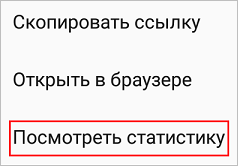
В телефоне перейдите в свой профиль и нажмите на 3 точки в верхнем углу. В списке выберите «Посмотреть статистику».
Мы зашли в нужный раздел, и перед нами открылось новое окно с данными. Они представлены в виде графиков и диаграмм. Давайте посмотрим, какие сведения мы можем получить.
Охват
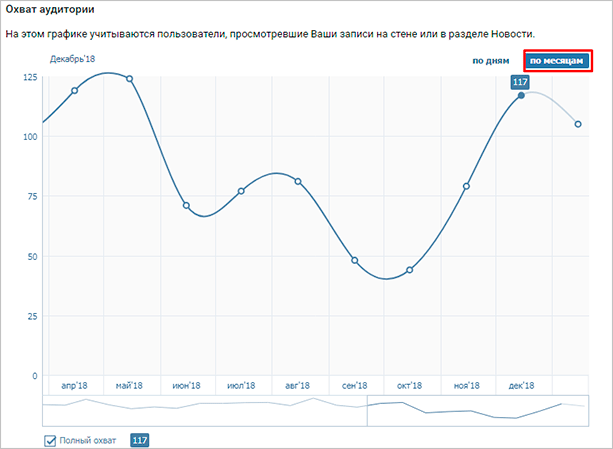
Это первая вкладка, которая доступна сразу после открытия раздела. И первый график показывает, сколько людей посмотрели записи на стене и в новостях за последнее время.
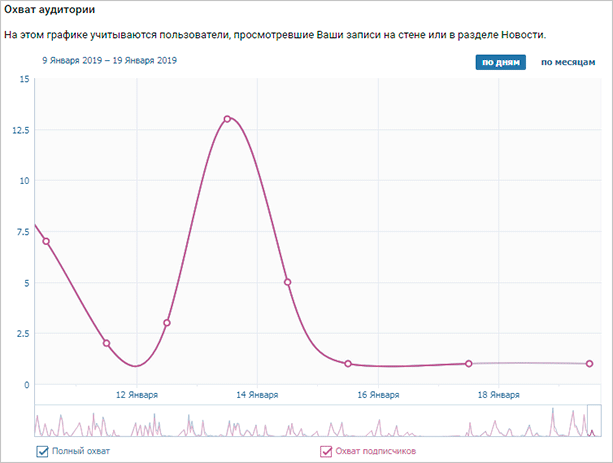
Сначала мы видим по вертикальной шкале, сколько просмотров было за каждый день, отмеченный по горизонтали. Прокручивая колесо мыши, можно менять расстояние на шкале времени, чтобы увидеть больше данных.
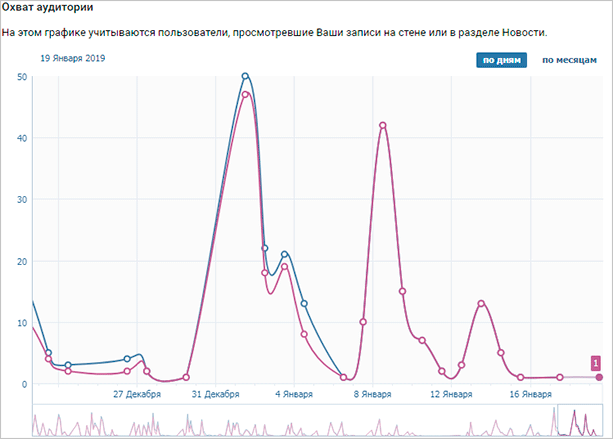
На рисунке есть 2 кривые, одна из них показывает всех охваченных пользователей, а вторая – только подписчиков. Можно также перейти к просмотру информации по месяцам. Здесь мы видим только данные по всем просмотрам.
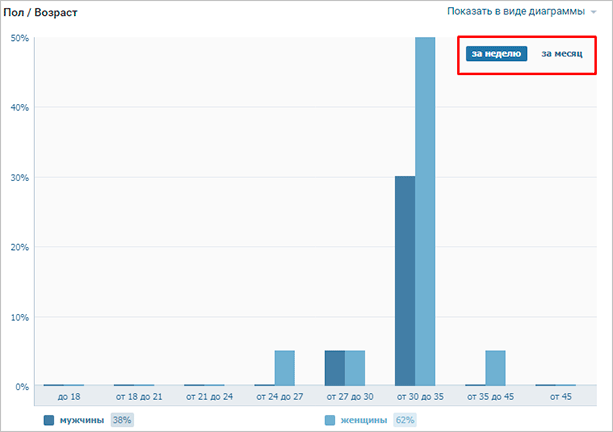
Спускаемся ниже к диаграмме, показывающей распределение наших читателей по возрасту и полу. Здесь можно получить сведения за неделю и за месяц.
Дальше следуют круговые диаграммы, из которых мы узнаем, в каких странах и городах проживают наши гости, а также, какие устройства для выхода в социальную сеть они предпочитают.
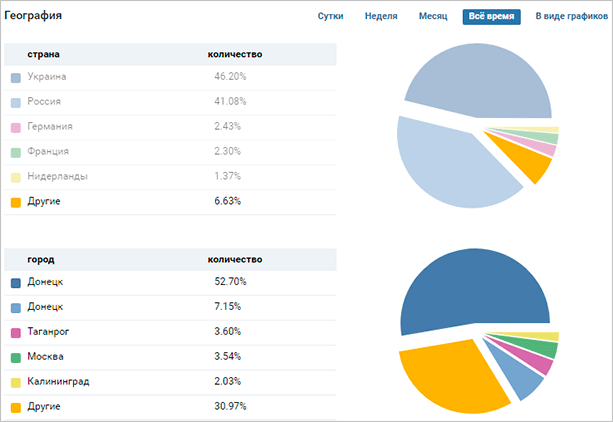
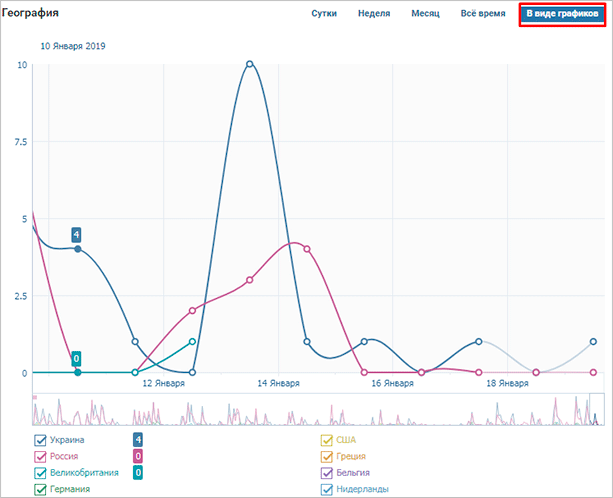
Данные можно получить за день, неделю или месяц. Круговые диаграммы очень наглядны, к тому же рядом представлена статистика в процентном соотношении. Но если такой формат вам неудобен, то можно увидеть те же цифры, отмеченные на графике.
Посещаемость
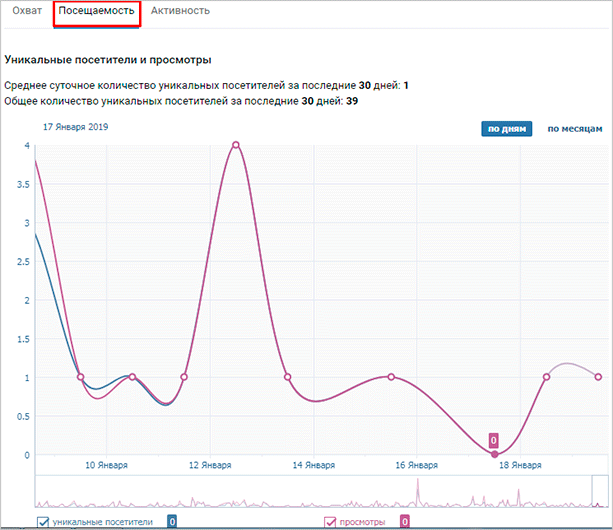
Переходим в следующую вкладку. Первый график показывает количество уникальных посетителей и просмотров. Сиреневая кривая отображает количество просмотров, а синяя – уникальных гостей. Что это значит? Если кто-то зашел на вашу страничку несколько раз за день, в статистике он учитывается только один раз.
Внизу представлены данные о половой и возрастной принадлежности людей, заглянувших к вам “на огонек”. Светло-голубые столбики показывают количество женщин, а синие – мужчин.
Дальше следует процентное распределение по географическому признаку. Здесь мы видим, в каких странах и городах живут наши гости и с каких устройств они заходят в ВК.
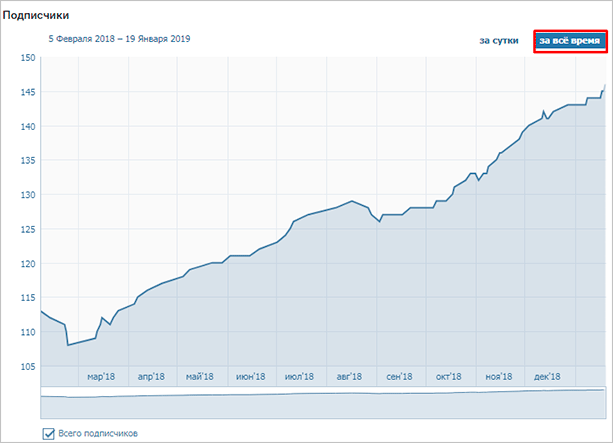
И последний график показывает число подписавшихся и отписавшихся пользователей ВКонтакте. Если переключиться на показ сведений “За все время” и покрутить колесико мыши, то мы увидим динамику за прошедший год. Эта кривая дает нам представление о том, с какими темпами увеличивается или уменьшается наша аудитория.
Охват отличается от посещаемости тем, что в первом случае речь идет о тех, кто просматривал записи на стене и в новостях. То есть не все из них побывали на страничке. Во втором случае – это пользователи, заходившие и смотревшие информацию в нашем профиле.
Активность
Это третья и последняя вкладка в разделе статистики. В самом верху мы видим количество людей, подписавшихся на уведомления о новых записях. У меня здесь стабильно 0. А у вас?
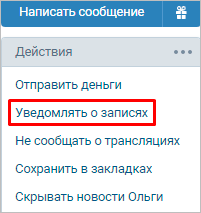
Возможно, дело в том, что не все знают, что есть такая возможность, и как ее реализовать. А для этого нужно нажать на 3 точки под главной фоткой профиля и выбрать «Уведомлять о записях».
Чтобы нарастить этот показатель, расскажите о такой возможности своим друзьям и подписчикам.
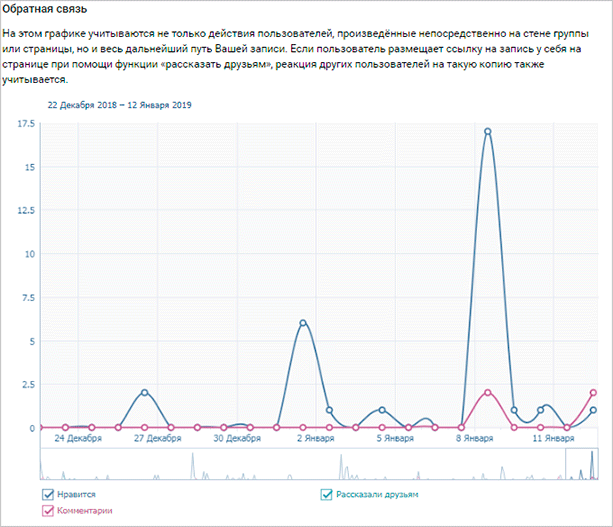
И последний график рассказывает, как реагируют посетители на наши посты. Здесь мы видим количество отметок «Нравится», комментариев и репостов. Причем если ваш друг поделился записью у себя на стене, и его товарищи ее полайкали, то эти данные также учитываются в вашей статистике.
Если у вас более 10 000 подписчиков, то появится четвертый блок статистики – «Записи». В нем будут данные по каждой отдельной публикации на стене.
На заметку: проверка активности в настройках безопасности показывает, какие заходы в аккаунт производились за последнее время. И нужна она не для анализа аудитории, а в тех случаях, когда есть подозрение на взлом страницы.
Чтобы узнать, сколько лет вы зарегистрированы ВКонтакте, перейдите по ссылке: “vk.com/feed?w=vk10_years0”. Помимо этого, там будет информация о первых друзьях, статусе, количестве поставленных за все время лайков и др.
Как скачать статистику на компьютер
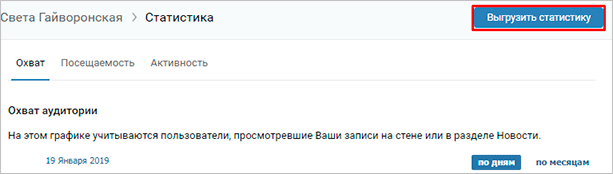
Историю активности и других показателей за любой период можно получить, выгрузив информацию в файл. Для этого нужно нажать на кнопку в верхнем правом углу.
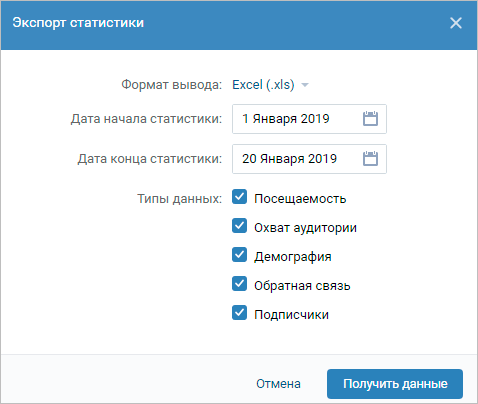
Здесь можно выбрать интересующие сведения и даты.
Статистика сообщества
Данные о посещаемости и активности пользователей доступны не только для личной страницы, но и групп в ВК. Чтобы их получить, нужно быть владельцем или администратором. Есть, правда, и такие сообщества, где статистика размещается в свободном доступе, но по моему опыту – это большая редкость.
Если вам доступны сведения об аудитории группы, вы увидите соответствующий раздел на странице справа.
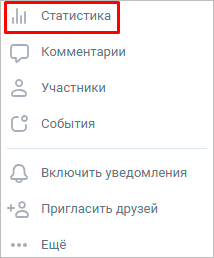
Открываем окно и видим те же вкладки, что и в личном профиле, плюс подраздел «Сообщения сообщества». Разберем дополнительные сведения, которые можно получить из статистики паблика:
При достижении отметки в 5 000 участников, в статистике группы добавляется еще одна вкладка – «Записи». В ней отображается информация о 150 последних постах на стене. Вот такие отличия статистики групп от персональной страницы. В целом больше данных для анализа аудитории, что очень важно для владельцев и администраторов.
Как можно получить данные о чужих страницах
В самой социальной сети мы видим информацию только об аудитории личного аккаунта и пабликов, в которых нам предоставлены широкие полномочия. Но есть сторонние приложения и онлайн-сервисы, позволяющие заглянуть и в “чужой огород”. Один из таких ресурсов – Popsters.
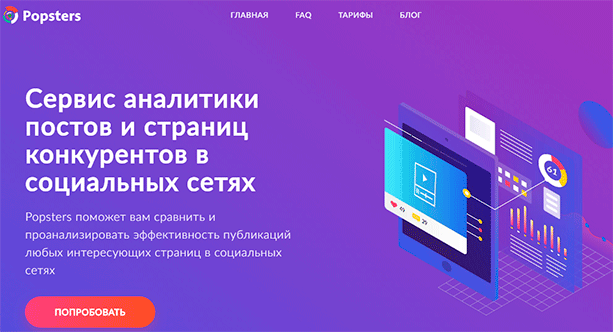
Заходим на сайт и нажимаем кнопку «Попробовать». Затем авторизуемся через ВК и вводим адрес интересующей нас страницы. Бесплатно можно использовать программу 7 дней и сделать до 10 проверок. Дальнейшее использование и получение инструментов аналитики – платное.
Заключение
Мы рассмотрели, как узнать статистику своей личной страницы и сообществ ВКонтакте, разобрали каждый показатель посещаемости и активности. Для удовлетворения любопытства этого вполне достаточно. Но для продвижения сама статистическая информация лишь инструмент.
Собрав и проанализировав данные, важно сделать вывод о том, кто является вашими читателями и поклонниками, какой контент им наиболее интересен, что делать, чтобы увеличить аудиторию. Также большое значение имеет вовлеченность: отметки «Нравится», репосты, новые подписки, комментарии. Для продвижения страницы их нужно увеличивать естественным путем и при помощи качественной накрутки.
Если есть вопросы, пишите в комментариях.
Всего доброго, друзья. До новых встреч на страницах нашего блога.


