
История платежей
На странице платежей вы можете посмотреть последние платежи, совершенные в Яндексе: списания за поездки в Такси, заказы из Лавки, покупки на Маркете или Кинопоиске. Можно легко отсортировать траты по сервисам, а внутри платежей найти чек или перейти на сам сервис.
Список сервисов будет постепенно расширяться.
На странице отображено движение баллов Плюса: приветственные баллы, кешбэк и оплата баллами. Все действия с баллами можно посмотреть в отдельном разделе.
У меня есть вопрос
О проблемах с Плюсом читайте в Справке сервиса.
Скорее всего, вам поможет информация на странице Мои сервисы и Яндекс Плюс. Если вы не найдете ответ на свой вопрос, воспользуйтесь формой обратной связи в разделе Частые вопросы о подписках.
История платежей
На странице платежей вы можете посмотреть последние платежи, совершенные в Яндексе: списания за поездки в Такси, заказы из Лавки, покупки на Маркете или Кинопоиске. Можно легко отсортировать траты по сервисам, а внутри платежей найти чек или перейти на сам сервис.
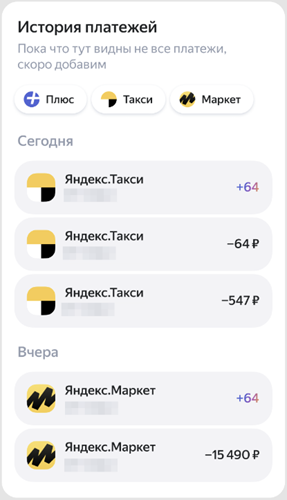
Список сервисов будет постепенно расширяться.
На странице отображено движение баллов Плюса: приветственные баллы, кешбэк и оплата баллами. Все действия с баллами можно посмотреть в отдельном разделе.
У меня есть вопрос
О проблемах с Плюсом читайте в Справке сервиса.
Скорее всего, вам поможет информация на странице Мои сервисы и Яндекс Плюс. Если вы не найдете ответ на свой вопрос, воспользуйтесь формой обратной связи в разделе Частые вопросы о подписках.
Как проверить 5 последних платных действий на МТС
Чтобы узнать о последних платных списаниях с баланса телефона, сотрудники компании МТС предлагают воспользоваться специальной услугой, которая предоставит вам список последних операций. В данном обзоре вы узнаете, с помощью какой команды можно проверить 5 последних платных действий на МТС и как узнать о платных транзакциях за более длительный период.
Как работает опция «5 последних платных действий»
В интернете можно встретить другое название данной услуги – «Расходы за сегодня», но независимо от названия, суть услуги заключается в следующем: вы отправляете короткий USSD-код со своего мобильника и в ответ получаете мини-отчёт:

К платным услугам относятся не только звонки, но и отправка СМС-сообщений (если основной пакет исчерпан или не подключён), звонки в роуминге, выход в интернет при исчерпанном трафике в пакете. При отправке запроса на проверку последних платных 5 действий на номере МТС будут видны все операции, за которые производилось списание денежных средств с баланса телефона.
Этот отчёт похож на мини-выписку, позволяющую отследить недавние транзакции. Популярность подобная услуга обрела не только потому, что можно проверить списания. Например, ваш телефон недавно находился в руках другого человека и вы хотите проверить, куда звонил этот человек с вашего телефона (если номер удалён в книге вызовов). Отправив команду, вы легко получите желаемую информацию, если звонок был совершён не за счёт пакетных минут, а за счёт средств на балансе. Однако, если вы слишком активно используете мобильную связь и за последние 30 минут совершили множество звонков, то данный способ может вам не подойти. В таком случае лучше воспользоваться другими методами, о которых мы расскажем ниже.
Стоит отметить, что у данной опции нет никаких ограничений. Запрос бесплатный и не имеет суточного или месячного лимита.
USSD-команда для проверки последних платных действий
Чтобы выявить стоимость последних 5 действий на номере МТС, отправьте USSD-комбинацию: *152#. Комбинация вводится в режиме набора номера на мобильном телефоне при наличии подключения к сети.

После отправки команды (для отправки нужно нажать на кнопку вызова), в появившемся меню выберите первый пункт «Стоимость последних пяти действий» или отправьте другой вариант запроса: *152*1#. Через несколько минут на телефон придёт сообщение с сервисного номера оператора 111. В сообщении в виде списка будут отображены платные транзакции, совершённые за последние два дня, но не более пяти транзакций.
Если за последние два дня не было никаких платных действий совершено на вашем телефонном номере, например, расходовались только пакетные минуты, сообщения или трафик и вы не находились в роуминге, то в сообщении будет указано, что платные транзакции отсутствуют.
Обратите внимание, что подобным методом на СИМ-карте МТС можно проверить 5 последних действий только за последние двое суток. Если вы желаете узнать о списаниях с баланса за более длительный период, например, за последние 2 месяца, то воспользуйтесь услугой «Детализация». Заказать детализацию можно в Личном кабинете, через приложение для смартфонов «Мой MTS» или в салоне-магазине МТС. Она бывает платной и бесплатной – всё зависит от того, за какой срок вам нужен отчёт о платных действиях. Через онлайн-сервисы можно заказать отчёт только за последние три месяца, такая услуга предоставляется бесплатно. В офисе МТС можно заказать отчёт от трёх месяцев до трёх лет, стоимость такой услуги составляет от 70 до 90 рублей за 1 экземпляр (цена указана для жителей Москвы и МО).
Напомним, что бесплатные действия, такие как звонок за счёт минут в пакете или отправка сообщений за счёт СМС-пакета, начисленных по условиям тарифного плана, не будут отображены в детализации.
Как проверить последние платные действия в роуминге
Пребывая в другой стране на отдыхе или в командировке можно обнаружить немаленькие списания денег с баланса. Дело в том, что в роуминге плата может взиматься не только за исходящие вызовы, но и за входящие звонки и многие абоненты об этом не знают. Так часто происходит, если абонент не подготовился заранее и не подключил специальные опции для того, чтобы оставаться на связи за границей, если рядом нет Wi-Fi.
Чтобы узнать, какими были 5 последних платных действий на номере МТС, и сколько денег на них было потрачено в роуминге, нужно отправить USSD-команду с телефона, на котором хотите выполнить проверку: *152*1#.
В международном роуминге SMS-сообщения могут приходить с задержками. Иногда ожидание составляет 2-3 минуты, а иногда и несколько часов. Если за этот промежуток времени вы совершили ещё несколько платных операций, то они не будут учтены при формировании отчёта. Не забывайте про этот нюанс, чтобы не посылать оператору несколько одинаковых запросов в ожидании ответного SMS-сообщения.
Как запросить мини-выписку по телефону
Если воспользоваться командой не удалось, позвоните в центр обслуживания клиентов по номеру 0890. Для абонентов МТС звонок бесплатный. На звонок ответит автоинформатор, но проследовав по меню, вы сможете связаться с оператором. Сообщите оператору, что хотите узнать о последних 5 платных действиях на вашем номере и специалист поможет вам в решении данного вопроса, а также любых других вопросов, связанных с услугами компании МТС.
Вы можете обратиться лично в один из салонов МТС, чтобы получить мини-отчёт. Если же вам нужна детализация звонков, то помните о том, что отчёт за длительный период использования СИМ-карты МТС (от трёх месяцев до трёх лет), можно заказать только в офисе. Подобный отчёт не оформляется через Личный кабинет или приложение.
Найти квитанцию и отследить расходы: в приложении «Моя Москва» появилась история платежей
.jpeg)
В мобильном приложении «Моя Москва» появился раздел «История платежей». Это архив счетов за городские услуги и штрафов, которые пользователи оплачивали через приложение. Здесь можно найти любой платеж, выполненный с 1 декабря 2020 года.
«Теперь архив счетов будет всегда доступен в смартфоне. Это поможет жителям быстро подтвердить оплату. С появлением нового раздела им не нужно хранить десятки бумажных квитанций дома, они всегда будут доступны в электронном виде в мобильном приложении “Моя Москва”», — рассказали в пресс-службе Департамента информационных технологий.
Раздел «История платежей» отображается в сервисе «Мои платежи». Здесь можно найти архив платежей за городские услуги в категориях «Транспорт», «ЖКУ», «Образование» и «Федеральная служба судебных приставов (ФССП)».
Здесь можно найти и посмотреть квитанции об оплате единого платежного документа (ЕПД), штрафов ГИБДД, счетов за электроэнергию или занятия в кружках и секциях. Причем пользователям доступны не только данные о платежах по единым платежным документам, но и сами ЕПД в электронном виде.
Все счета сортируются по датам оплаты. Чтобы просмотреть нужный, необходимо кликнуть на его наименование.
Квитанции хранятся в разделе в формате pdf-файлов. Их можно скачать на телефон или переслать через мессенджер. Архив отображается на смартфонах с любой операционной системой — и iOS, и Android.
Мобильное приложение «Моя Москва» появилось в начале 2019 года. С его помощью можно передавать показания счетчиков, оплачивать городские услуги, записываться к врачам городских поликлиник, на ПЦР-тестирование, тестирование на антитела к COVID-19 и вакцинацию от коронавируса.
Автомобилисты будут получать сообщения об эвакуации, проверять историю автомобиля перед покупкой, а родители — следить за успеваемостью, посещением и питанием ребенка в школе. Кроме того, пользователи приложения могут консультироваться с операторами контакт-центра по работе городских сервисов.
В 2020 году была выпущена новая версия приложения «Моя Москва». Все разделы интерфейса («Главная», «Новости», «Платежи», «Услуги», «Поиск») теперь располагаются не на одном экране, а в разных блоках. Кроме того, появились виджеты. Благодаря им на главном экране отображаются данные о записи к врачам, информация об эвакуации автомобиля и напоминания о передаче показаний счетчиков.
Сейчас разработчики тестируют голосовой помощник для приложения «Моя Москва». Пока он доступен 10 процентам пользователей, но скоро заработает для всех. Новая функция использует синтез и распознавание речи.
С момента начала работы мобильного приложения «Моя Москва» его установили 2,2 миллиона человек.
Как посмотреть историю переводов в Сбербанк Онлайн?

Окончила ФУпПРФ, финансово-экономический факультет. 3 года проработала в Финпромбанке на должности «специалист отдела взыскания».
Все безналичные операции, проводимые с пластиковой карты, фиксируются в системе банка. Доступ к этой информации может получить каждый клиент. Если речь идет о Сбербанке, то держателям карточек предлагается несколько способов, как посмотреть историю операций: онлайн, через мобильный банк, в банкомате, в офисе банка. Получить выписку можно только по своему счету — заказать историю переводов за другого человека невозможно.
Способы просмотра истории операций в Сбербанк Онлайн
Практически каждый клиент СБ имеет личный кабинет в Сбербанк Онлайн и пользуется аналогичным мобильным приложением. Если вы еще ни разу не использовали дистанционный сервис, то перед тем как посмотреть историю поступления на карту, необходимо пройти регистрацию в Сбербанк Онлайн.
Делается это на главной странице сайта. Нужно ввести номер карты и дождаться СМС от банка с паролем. После этого вам останется только придумать логин и задать постоянный пароль. Дальнейшая авторизация в системе будет происходить по этим данным.
Важно: регистрация, а также работа с личным кабинетом доступны только для тех, у кого подключен «Мобильный банк» — полная или эконом версия.
В ЛК просмотр информации о транзакциях представлен двумя опциями:
Оба варианта бесплатны и доступны каждому пользователю.
Просмотр истории с компьютера
Эта опция позволяет посмотреть историю платежей в Сбербанк Онлайн как за все время использования карты, так и за конкретный промежуток. Можно выбрать карту, данные по которой вас интересуют, или запросить выписку по всем счетам. Здесь будет информация обо всех движениях по счету, а также о платежах/переводах со статусами «в обработке» или «отказано».
История операций представлена в двух форматах — полный и краткий. Краткая история — последние 3 транзакции — отображается на главной странице личного кабинета под каждой банковской картой. Чтобы посмотреть информацию, нажмите на «Показать историю». Под картой откроется список из последних трех операций, будь то история поступления или списания средств.

Чтобы открыть полную версию, найдите справа в разделе «Личное меню» опцию «История операций». По умолчанию откроется информация о последних 10 платежах, переводах и иных движениях по счету за месяц. Под списком можно выбрать, сколько операций отображать на странице, — 10, 20 или 50. Чтобы посмотреть выписку за все время, воспользуйтесь «Расширенным поиском» и задайте временной период с начала использования карты по текущий день.
Просмотр истории с мобильного приложения
Аналогичная функция есть и в мобильной версии ЛК. Чтобы воспользоваться ей, откройте программу, авторизуйтесь и найдите в нижней строке опцию «История». Здесь сразу отобразится информация за весь период пользования картой. Для удобства можно воспользоваться одним из уточняющих параметров:
Опция «Анализ финансов», расположенная над списком транзакций, позволяет получить обобщенную информацию о движении средств по счету. Все расходы и зачисления будут разбиты по категориям, а размер списаний будет суммирован. Если нажать на интересующую категорию, откроется подробная информация о списаниях за выбранный месяц.
Заказ отчета
Отчет представляет собой выписку, состоящую только из обработанных, завершенных операций. Здесь представлена полная информация по карте за отчетный период: детализация операций, суммы процентов, комиссий и иных платежей, подлежащих уплате Банку. Отчетный период — это предыдущий месяц.
Можно также выбрать отчет за произвольный временной отрезок, но не ранее двух дней со дня заказа. То есть если вы формируете отчет 15 августа, крайняя дата может быть не позже 13 августа. Это связано с тем, что здесь показываются только обработанные операции, а на полную обработку уходит 2 дня. Этим и объясняется, почему в Сбербанк Онлайн отображается не вся история операций — некоторые транзакции просто еще не проведены.
Получить выписку можно только в веб-версии личного кабинета. Зайдите на свою страницу, нажмите на карту и рядом с графой «Отчет» выберите «Показать онлайн» или «Заказать по e-mail». Если выберете первый вариант, выписка отобразится сразу на экране. Если второй — нужно будет сначала указать вашу почту и формат документа, в котором будет выслан файл: HTML или PDF. Сообщение придет на почту в течение 5–10 минут.


Альтернативные способы заказа истории
Если у вас нет доступа к онлайн-версии, тогда можно воспользоваться альтернативными способами того, как узнать историю переводов по карте Сбербанка:
Через мобильный банк можно заказать историю по последним 5 операциям. Для этого:
Как найти нужную операцию
Найти нужную транзакцию можно только в разделе «История операций» в веб-версии личного кабинета — уточняющих параметров в мобильном приложении недостаточно для того, чтобы отыскать нужный платеж.
Откройте историю и выберите «Расширенный поиск». Здесь задайте параметры:
Помимо этого, здесь же можно отыскать операцию по наименованию торговой точки, где совершалась оплата, или по названию операции. Можете заполнить все строчки или одну из них. Если после заполнения полей список истории окажется пустым, попробуйте очистить некоторые строки или полностью сбросить все параметры и задать их заново.


Как распечатать чек по интересующей операции
Вы можете распечатать либо всю историю, либо конкретную операцию. Печать полной выписки происходит через опцию «Заказать отчет», печать конкретной транзакции — через «Историю».
Если в разделе «История операций» нажать на платеж, откроется полная информация по нему. Ниже, под всем данными, будет кнопка «Печать справки», с помощью которой можно распечатать чек по интересующей операции.
Как удалить или скрыть операции из личного кабинета
Удаление операций происходит все в той же «Истории». Однако, не все транзакции можно удалить — только платежи со статусом «Черновик» и «Отменено» (подробнее статусы мы рассматривали тут). Чтобы удалить конкретный платеж, откройте его и под всеми реквизитами нажмите «Удалить». Если такой кнопки нет, значит, удаление этой транзакции невозможно. Подробнее про удаление истории мы писали тут.
Очистить все данные нельзя ни через Сбербанк Онлайн, ни как-либо еще. Единственный способ полного форматирования выписки — прекращение работы карты. Вместе с закрытием карточного счета удаляется и вся его история.
Как узнать последние платежи на мтс?
Абонентам крупнейшего оператора сотовой связи страны предоставляется расширенный спектр оказываемых услуг. Клиентам провайдера доступно управлять и контролировать деньги на балансе телефона. Одна из важнейших функций среди услуг компании — это проверка поступлений денег на счет. Чтобы узнать историю платежей МТС, пользователь может применить несколько способов. Процедуру каждому владельцу сим-карты доступно провести самостоятельно.
Способы узнать историю платежей на МТС
Граждане, пользующиеся услугами данного оператора мобильной связи, должны знать, когда поступала плата на сотовый телефон. Информация помогает проконтролировать собственные расходы. Также сведения о последнем платеже важны при будущей замене сим-карты.
Выделяют несколько основных методов уточнить историю платежей:
Вход через личный кабинет
Чтобы использовать данный метод, абоненту изначально требуется пройти регистрацию в системе и авторизоваться с помощью персонального логина и пароля. Через официальный сайт мобильного оператора можно выполнить целый перечень действий помимо уточнения баланса.
Абонентам доступно проверить историю расходов — посмотреть сколько потрачено и принято на счет. Для выполнения действия пользователю необходимо следовать следующим шагам:
После открытия данного раздела абоненту будет доступно три варианта: расходы за текущий, истекший месяцы, детализация счета. Если кликнуть на первый пункт, то можно узнать, сколько средств ушло на звонки, SMS, USSD-команды, интернет за текущий месяц. Если выбрать раздел расходов за прошедшие месяцы, абоненту доступно увидеть историю платежей за последние полгода.
Третий тип контроля расходов позволяет посмотреть входящие и исходящие звонки, сообщения, интернет-трафик. Заказать детализацию абоненту предоставляется за любой промежуток времени в течение последнего полугодия. Отчет отправляется на электронку либо личный кабинет. Все действия, производимые через официальный сайт компании для отображения расходов и поступлений, не включают комиссионный сбор.
Непосредственно история платежей отыскивается через строчку «Оплата» слева в меню. Кликнув на пункт, необходимый раздел проявится под историей. Абоненту потребуется ввести интересующий период операций. Доступно посмотреть период поступления денежных средств в течение одного года — отчет будет содержать дату, время, тип и величину платежа. Поступления, произведенные ранее отобразить не получится.
Посещение салона МТС
Обращение через колл центр
Чтобы узнать историю активных платежей, поступлений на счет, информацию касательно тарифов и услуг оператора сотовой связи достаточно позвонить на единый «горячий» номер. Телефон бесплатной круглосуточной справочной службы 0890 или 8 800 250 0890. Оператор предоставляет запрашиваемую информацию за заказанный период времени.
Иные способы проверить последние поступления
Кроме вышеописанных вариантов, абоненты МТС могут узнать историю поступлений и расходов другими методами. Чтобы увидеть последние платежи, клиент сможет отправить запрос формата USSD. Отправка команды производится по номеру 1524#, затем нажимается клавиша вызова. Спустя мгновение абоненту приходит сообщение с запрашиваемой информацией.
Еще один вариант узнать сумму последнего прихода денежных средств — USSD команда на номер *111#. После нажатия кнопки вызова на экране телефона отобразиться меню с соответствующими номерами запроса. Изначально следует выбрать цифру с обозначением счета. Дальше необходимо вводить нужные цифры команд.


