
Сохраняем и восстанавливаем набранную с клавиатуры информацию?
Иногда случается, что набранный в каком-либо редакторе или программе, текст, данные профиля пользователя, пароли могут бесследно потеряться.
Такое может случиться из-за просроченной сессии на сайте, потери интернет соединения, сбоя компьютера, и даже при резком отключении электроэнергии. Должно быть каждый знаком с подобными происшествиями. В таких случаях для восстановления всего текста, документа, переписки (фрагмента) можно воспользоваться простой бесплатной программой Punto Switcher от российского поисковика Яндекс. Естественно, для этого программу надо установить и настроить заблаговременно.
Основная функция программы — отслеживание буфера обмена и содержимое форм на ошибочный ввод текста в неправильной языковой раскладке. Если проще, то во время набора текста на компьютере, глядя на клавиатуру, можно забыть переключить клавиатуру с английского языка на русский. Как результат — буквенная абракадабра на непонятном наречии.
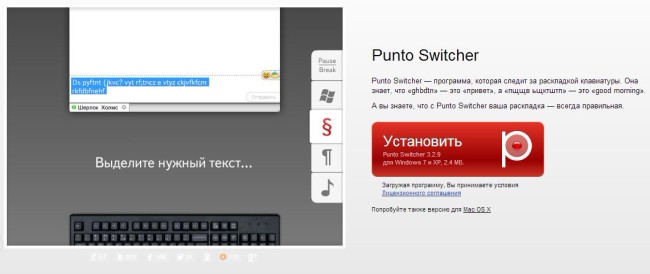
ошибочно можно набрать
Если такое произойдёт с большим отрезком текста, будет очень обидно: придётся весь текст набирать заново в правильной раскладке. Для того, чтобы таких моментов было меньше, можно воспользоваться данной программой. Т.е. Punto Svitcher, который можно скачать по ссылке, в момент набора отследит неправильную раскладку и автоматически переключит её без потери набранного текста. Это прямая функция и обязанность данной программы — автоматический переключатель клавиатуры.
Рассмотрим вспомогательные функции данной утилиты.
Одна из самых интересных — функция ведения дневника на ноутбуке или компьютере.
Эта функция и позволит нам сохранять в программе все набранные тексты в любой программе. Иногда это бывает очень полезно. Весь текст, с которым работал пользователь, сохраняется в дневнике. Доступ к дневнику очень желательно ограничить паролем. Сделать это необходимо для сохранения конфиденциальности. Иначе любой пользователь, имеющий физический доступ к ПК, может просмотреть личную информацию: историю набранных запросов Яндекс и Google, переписку «Вконтакте», «Одноклассники», Skype.
Что по поводу своего дневника говорит Яндекс в файле Помощь?
В Punto Switcher встроена возможность ведения дневника, который сохраняет информацию, набираемую на клавиатуре. Дневник создан с целью помочь вам в организации, хранении и упорядочивании личной информации.
Дневник Punto Switcher разработан с целью помочь вам сохранить и упорядочить текстовую информацию, которую вы ежедневно набираете на клавиатуре и не сохраняете. Это может быть полезно для цитирования в будущем: забытого разговора, переписки в форумах и чатах, восстановления текста после сбоя компьютера или необратимого изменения документа и т.д.
Предоставляются следующие возможности:
Дневник может быть отключен по желанию пользователя. Пользователь сам выбирает, с какого количества слов дневник будет запоминать текст и вносить его в Дневник. Если вы не хотите, чтобы набираемые вами пароли попали в дневник, не меняйте параметры дневника, устанавливаемые по умолчанию. В этом случае в дневнике не сохраняются одиночные слова, а сохраняется только связанный текст.
Из написанного можно сделать вывод:
Для того, чтобы настроить ведение дневника и сохранения всего набранного текста (только длинных словосочетаний) с клавиатуры и содержимого буфера обмена, после установки необходимо зайти в настройки программы. Затем переместить курсор мыши на закладку дневник и поставить необходимые галки для сортировки сохраняемой информации.
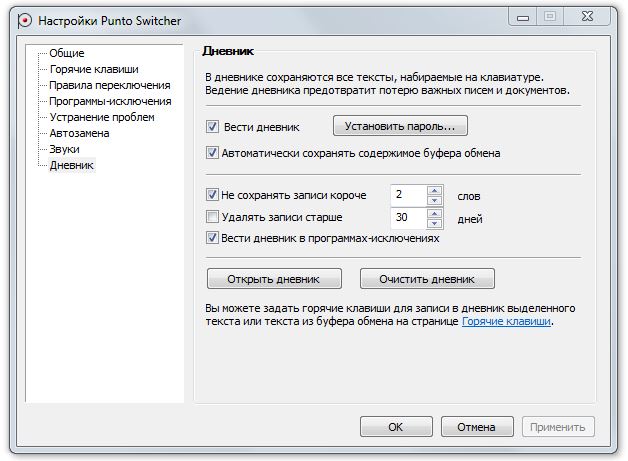
Не забудьте установить пароль как можно сложнее, чтобы никто не смог воспользоваться информацией кроме вас.
Как узнать пароли, которые вводились на моем компьютере
В статье мы расскажем, где находятся пароли на вашем компьютере. Если вы забыли информацию об аккаунте (логин/пароль), приведенные нами инструкции пригодятся при восстановлении доступа к любимым сайтам. Мы рассмотрим поиск сохраненных паролей в Google Chrome и Mozilla Firefox, поскольку они установлены на львиной доле ПК. А также опишем процесс восстановления пароля к аккаунту Windows.

Как посмотреть пароли в браузере. Руководство по поиску и защите сохраненных паролей
Как посмотреть сохраненные пароли в Google Chrome
В каждом браузере из списка часто используемых (Firefox, Chrome, Opera, Safari) присутствует опция по хранению и запоминанию данных от аккаунтов (например, мастер-пароль в opera, который защищал логины и пароли). Сейчас мы будем обозревать именно Хром, потому что большинство пользователей интернета пользуются именно им.
Шаг 1. Открываем Хром. Справа, в самом конце адресной строки находится значок из трех точек. Это кнопка для открытия настроек. Кликаем по ней.

Шаг 2. Во всплывающем меню выбираем пункт «Настройки» — он в самом низу.

Шаг 3. Прокручиваем страницу вниз, пока не найдем слово «Дополнительные». Кликаем.

Шаг 4. Этот пункт раскрывает весь функционал настроек браузера. Нам нужен блок «Пароли и формы». Щелкаем по строке «Настройки паролей».

Шаг 5. Открывается таблица, где содержатся все сохраненные пароли к вашим аккаунтам. Что здесь можно сделать? Например, нажать на значок глазка – вместо точек появится ваш пароль. Эта функция крайне полезна, если вы забыли код от аккаунта, а желания проходить долгую процедуру восстановления – нет.

Где находятся сохраненные пароли в Opera
Opera считается надежным браузером, который защищает от вирусов, блокирует нежелательные всплывающие окна и хранит пароли пользователя. Узнаем, где именно расположены коды к сайтам.
Шаг 1. Мастер-пароль в Opera используется для хранения данных об аккаунтах. Открываем «Меню», заходим в «Настройки».
Шаг 2. В сайдбаре слева выбираем параметр безопасности.

Шаг 3. Прокручиваем страницу и жмем на кнопку, изображенную на скриншоте.

Шаг 4. Открывается окошко со всеми авторизированными сервисами.

Где находятся сохраненные пароли в Mozilla Firefox
Firefox – второй по востребованности браузер после Хрома. Рассказываем, как найти в нем пароли от сайтов.
Шаг 1. Открываем настройки. В конце адресной строки расположен значок из трех полосок – кликаем по нему.


Шаг 2. В левом меню выбираем параметр «Защита». Далее – «Сохраненные логины».

Шаг 3. Здесь вы можете увидеть пароли к каждому конкретному сайту.

Видео — Как посмотреть сохраненные пароли в браузере?
Как узнать вводимые пароли на компьютере
Программы для поиска введенных кодов в браузерах используются редко. Мы не рекомендуем их применять, поскольку их разработчики неизвестны. Пользуясь такими программами, вы можете доверить свои пароли и логины третьим лицам. Как они ими воспользуются – вопрос открытый. Поэтому советуем смотреть пароли через средства, предоставляемые самим браузером. Тем не менее, одну хорошую программу мы можем посоветовать.
WebBrowserPassView, как и логически следует из названия, утилита по просмотру паролей, сохраненных в браузерах. Безусловный плюс приложения – работа с несколькими браузерами. Вам не придется рыться в настройках Хрома или Firefox, здесь все находится в одном месте. Пользуясь WebBrowserPassView, вы всегда будете знать, где хранятся пароли.


Как узнать пароль для входа в Windows?
Если вы хотите узнать, как отключить пароль в Виндовс 10, вы можете прочитать статью об этом на нашем портале.
Случается, что забыт главный пароль, который только может быть – от учетной записи компьютера. Чтобы не потерять важные данные, пароль необходимо восстановить. Как? Рассмотрим один из способов.
Шаг 1. При включении/перезагрузке ПК нажмите клавишу «F8».

Шаг 2. Выберете «Безопасный режим». Вы загрузитесь в Виндовс, но с ограниченным функционалом. Такой формат загрузки придуман для устранения неполадок и тестирования системы. Он не подойдет для обычной ежедневной работы, но нашу проблему решить поможет.


Шаг 4. Затем выбираем первый параметр из блока настройки учетных записей (смотрите скриншот).

Шаг 5. Выбираем ваш аккаунт.

Шаг 6. Кликните по параметру «Изменение своего пароля».

Шаг 7. Задайте новый код и сохраните изменения. Теперь просто перезагрузите компьютер и все – проблема решена за каких-то несколько щелчков.
Ответ на часто задаваемый вопрос: «А безопасно ли хранить логины/пароли в браузере?»
Часто задаваемый вопрос о просмотре паролей на ПК: а безопасно ли хранить логины/пароли в браузере? Здесь множество факторов. Если ваша учетная запись на компьютере сама под паролем – риск «угона» аккаунтов резко снижается. В остальных случаях, ваши данные могут украсть. Достаточно просто зайти в настройки браузера и посмотреть сохраненные пароли. Современные сервисы вроде Вконтакте, Facebook, Twitter, Steam поддерживают двухфакторную аутентификацию, прикрепление номера телефона. Даже если злоумышленник скопировал себе ваш логин и пароль, вы можете использовать привычный способ восстановления пароля – через привязанный к аккаунту телефон.
Как посмотреть чужую переписку с помощью PuntoSwitcher?

PuntoSwitcher – крайне удобная программа для тех, кто имеет дело с текстом. Она анализирует вводимые с клавиатуры символы и переводит раскладку на нужную. Когда печатаешь текст, глядя на клавиатуру, можно не заметить, что раскладка не переключена. Приходится либо вбивать текст заново, либо искать сайты, меняющие испорченный текст на правильный. Но проще поставить PuntoSwitcher.
Однако, программа имеет и более интересные опции. Например, вы можете прочитать чужую переписку.
Единственный момент – у вас должен быть доступ к ПК того пользователя, чьи сообщения вы хотите узнать. Рассмотрим установку и настройку PuntoSwitcher пошагово:
Шаг 1. Скачиваем утилиту, перейдя по ссылке https://yandex.ru/soft/punto/ и устанавливаем.

Шаг 2. По умолчанию утилита сворачивается в трей. Чтобы настроить PuntoSwitcher, кликаем правой кнопкой мыши по ее значку.

Шаг 3. В меню переходим на строку «Дополнительно» и отмечаем параметр «Вести дневник».

Шаг 4. Теперь останется «подчистить следы» — чтобы пользователь ничего не заподозрил. Дело в том, что программа при переключении раскладки издает характерный звук. Его быть не должно. В настройках заходим в «Звуковые эффекты» и отключаем их все, если стоит галочка — щелкаем. Отсутствие галочки — отсутствие звука.

Шаг 5. Открываем масштабные настройки программы.

Шаг 6. Во вкладке «Общие» убираем все пункты, кроме автозапуска. Сохраняем результат.

Теперь для просмотра введенного при работе Виндовс текста, останется заглянуть в дневник PuntoSwitcher.
Можно ли ускорить расшифровку паролей в Ophcrack
Ophcrack – одна из утилит, предназначенных для взлома паролей. Чтобы сделать поиск кодов быстрее, можно добавить в базу примеры распространенных паролей, вводимых пользователями. Теперь применим утилиту в деле. С помощью Ophcrack можно взломать пароль Windows.
Шаг 1. Загружаем утилиту с сайта разработчика http://Ophcrakcsourceforge.net.

Шаг 2. Записываем скачанный образ на диск. Подойдет программа UltraIso.

Если вы хотите более подробно узнать, как создать образ диска в Windows 10, вы можете прочитать статью об этом на нашем портале.
Шаг 3. Перезагружаем ПК. Заходим в БИОС (клавиша «F2»).

Шаг 4. Во вкладке «Boot» ставим в приоритет «CD-диск», чтобы компьютер грузился именно с него, а не с винчестера (как обычно). Сохраняем настройки (клавиша «F10»).

Шаг 5. Снова перезагружаем компьютер. Откроется утилита. Выбираем первый пункт (как на скриншоте).

Шаг 6. Щелкаем по нужному аккаунту и жмем кнопку «Crack» в меню сверху.

Шаг 7. Программа выполнит взлом и покажет пароль в последнем столбце таблицы (смотрите скриншот).

Видео — Как узнать пароль Windows xp, 7, 8, 10 за минуту
Понравилась статья?
Сохраните, чтобы не потерять!
Как посмотреть чужую переписку с помощи PuntoSwitcher?
Не для кого не секрет, что в наше время личная информация с каждым днём всё больше приобретает статус общественного достояния! Иногда и нам простым пользователям требуется узнать ту или иную информацию. Обычно это личные переписки или пароли доступа…
Доступ к личной информации
Данный материал познакомит вас с интересной возможностью получения данных другого пользователя. Единственным условием для осуществления просмотра, является прямой доступ к компьютеру объекта!
Благодаря такой программе как Puntoswitcher, мы сможем практически легально увидеть всю вводимую информацию с клавиатуры пользователя. О этой программе мы уже упоминали в прошлой статье о автоматическом переключении раскладки клавиатуры.
Подготовка
Проверка
Вместо послесловия
Ну вот всё что нам потребуется для реализации личной слежки за пользователем – это достаточное время и программа Puntoswitcher. Благодаря нехитрым настройкам можно сделать так что присутствие программы не будет заметно, а вся вводимая информация с клавиатуры будет отражена в дневнике. После чтобы получить доступ к программе можно зайти по пути «ПУСК – Программы – Яндекс — Puntoswitcher ».
Примечание! Не допустите, чтобы остались ярлыки программы Puntoswitcher на рабочем столе или панели задач!
Таким простым и незатейливым способом можно узнать о переписке или о скрываемой информации пользователя! Будет полезно ревнивым жёнам и недоверчивым мужьям…:-)
Узнать последний введенный символ в потоке cout(ostream)
Помощь в написании контрольных, курсовых и дипломных работ здесь.
Введённый символ cin.get() выводится cout как [?]
Добрый день! Никак не могу заставить этот код работать, там где while надо ввести a, b or q, но.
ООП не пользуйся!Си++-сгнивающий язык
Добавлено через 45 секунд
там и register удалили .А ведь очень важное ключевое слово
Решение
Добавлено через 2 минуты
Здесь лучше сделать класс с оператором Добавлено через 3 минуты
Помощь в написании контрольных, курсовых и дипломных работ здесь.
 Ввести с клавиатуры символ. Определить, является ли введённый символ буквой
Ввести с клавиатуры символ. Определить, является ли введённый символ буквой.Заранее благодарчик!
Ввести с клавиатуры символ (в переменную char) и определить, соответствует ли введенный символ ‘Q’ или ‘q’
1)Ввести с клавиатуры символ (в переменную char) и определить, соответствует ли введенный символ.
Определить введенный символ: число, прописная буква, строчная, знак сравнения или математический символ
Написать программу которая запрашивает ввод любого символа, а после определяет его и выводит на.
вывести символы в следующем порядке: первй символ из входного файла, последний символ, второй символ, предпоследний смвл
Дан файл in.txt, содержащий текст. Требуется вывести в файл out.txt символы в следующем порядке.
Используя кольцевой односвязный список найти введённый с клавиатуры символ, удалить символ стоящий перед найденным за 1
Используя кольцевой односвязный список найти введённый с клавиатуры символ, удалить символ стоящий.
HackWare.ru
Этичный хакинг и тестирование на проникновение, информационная безопасность
Как узнать введённые на сайты пароли
Я уже рассказывал о программе, которая позволяет найти пароли на компьютере, в предыдущей статье. Эта заметка посвящена программе, вытаскивающей пароли из браузеров, причём только в Windows.
Не смотря на более узкую специализацию, эта утилита заслуживает внимания, поскольку более проста в использовании и более надёжна. К сожалению, у программы закрыт исходный код, но она при этом бесплатная.
Как сохранить все пароли из браузера
WebBrowserPassView собирает введённые в веб-браузерах пароли, т.е., фактически, эта программа позволяет узнать все пароли на компьютере, поскольку веб-браузер сейчас стал одной из самых часто используемых программ.
Этот инструмент может использоваться для восстановления потерянных/забытых паролей от любого веб-сайта, включая такие популярные веб-сайты как Вконтакте, Facebook, Одноклассники, почта, GMail и Яндекс.
После получения потерянных паролей, их можно сохранить в текстовый файл, либо в файл другого формата: html, csv или xml.
Установка программы для получения паролей от всех сайтов
Скачивайте эту программу (и все другие) только с официального сайта! Перейдите на страницу программы и пролистните вниз до фразы «Download WebBrowserPassView (In zip file)»:

Чуть ниже скачайте русификатор для этой программы:

Обратите внимание, что браузер может пометить скачиваемый файл как опасный! Точно также, многие антивирусы отмечают утилиту как представляющую угрозу, поскольку она является хакерской программой и если вы запускаете её на чужом компьютере, то это действительно представляет угрозу для постороннего.
Почитайте, что именно пишет о файле ваш антивирус (там может быть написано NetPass, PassView, HackTool, Unwanted-Program и т.д. – т.е. нежелательный хакерский инструмент для просмотра паролей. Kaspersky пишет: «not-a-virus:HEUR:PSWTool.Win32.NetPass.gen». Слова not-a-virus означают «это не вирус».
В общем, в любом случае, вы сами решаете, запускать её или нет.
Если вы решили её запустить, то распакуйте скаченный архив, распакуйте скаченный файл перевода на русский язык и разместите их вместе, чтобы получилось так:
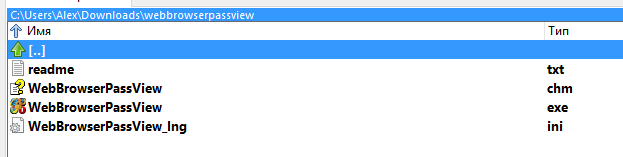
Программа является портативной и не требует дальнейшей установки, просто запустите файл WebBrowserPassView.exe, программа мгновенно найдёт все пароли браузеров:
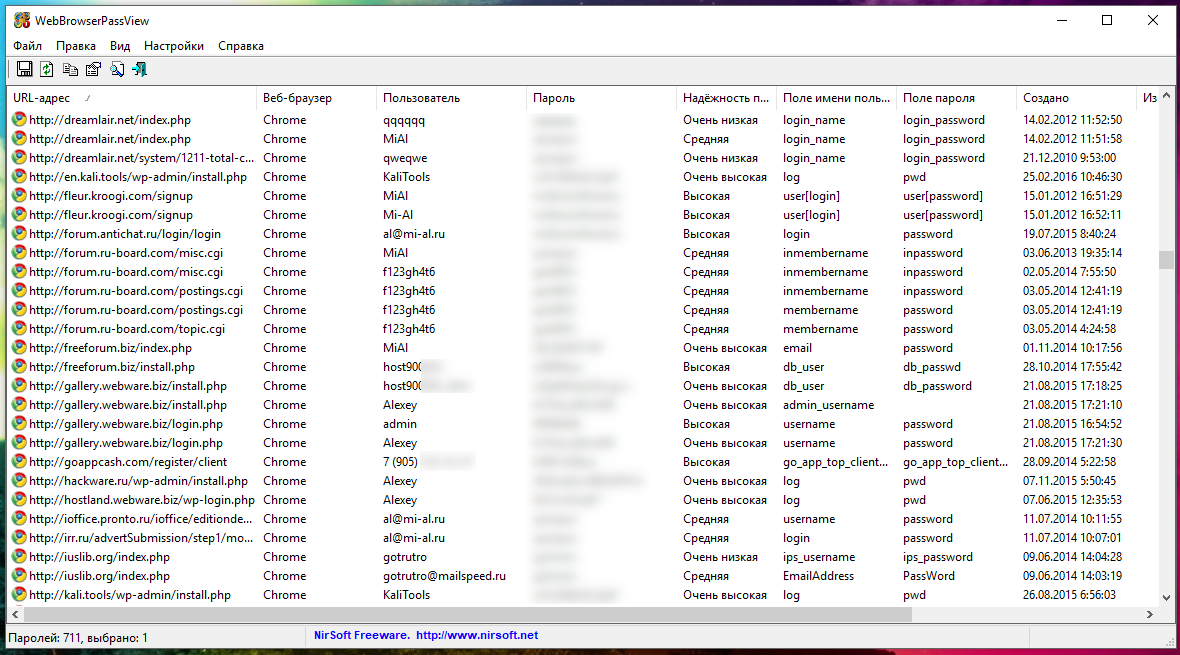
Чтобы сохранить только один пароль, выделите его и нажмите Ctrl+s. Чтобы сохранить все пароли, выделите их (нажмите Ctrl+a) и затем нажмите Ctrl+s.
Вы можете искать по адресу сайта и по другим полям, для этого нажмите Ctrl+f.
Особенности сбора паролей из веб-браузеров
WebBrowserPassView поддерживает следующие веб-браузеры: Internet Explorer (Version 4.0 — 11.0), Mozilla Firefox (все версии), Google Chrome, Safari и Opera.
Системные требования и ограничения


