
Анализируем позиции рекламы в Яндекс.Директ
При ведении рекламных кампаний в Яндекс.Директе на поиске важно знать, а на каких позициях показываются сами рекламные объявления. Так как от этого зависит и объем получаемого трафика, и СТР объявлений и сама конечная цена рекламы.
Так если рекламные объявления показываются внизу выдачи Яндекса, то с вероятностью 99%, вы будите иметь минимум трафика, низкий СТР и цена клика не будет для вас со временем снижаться. Так как все сливки будут собирать те, кто показывается на более выходных позициях.
Рабочими позициями считается позиция №2 и №3.
Заходим в аккаунт Яндекс.Директа и выбираем все либо одну поисковую рекламную кампанию и кликаем на «Показать статистику». Я выберу три рекламные кампании на поиске.


После этого вы увидите, какова средняя позиция в каждой рекламной кампании. Как видите по одной кампании позиция ровна 3,87, что означает что рекламные объявления показываются практически на 4 месте, по остальным кампаниям позиция меньше 4.

Это слабые показатели, так как большая часть рекламных объявлений показывается внизу страницы, а это означает, что мы не получаем трафика и наш СТР маленький.
Для того, чтобы увеличить объем трафика, СТР и сами позиции объявлений, нужно просто поднять ставку и тогда Яндекс поднимет объявления выше.
Кроме этого, можно просмотреть позиции еще и по отдельным ключевым словам. Это даст нам то, что вы можете повысить ставку только по тем ключам, которые получают низкие позиции. Для этого нужно в «Срезах» выбрать «Условия показа»:

Главное правило по позициям показам
Это видно из моего скрина. Там где объявление болтается между 3 и 4 местом, т.е. вверху выдачи, то там СТР равен 13,81%, а там где позиция менее 4, то и СТР 1,02%.
Самая хорошая позиция, это позиция между 2-3. если вы хотите быть лидером по трафику, то это позиция 1, которая обеспечит вас большим трафиком.
Хотите повысить позицию? Повышайте ставки!
Проверка позиций сайта в Яндекс и Google
Инструмент предназначен для быстрого бесплатного определения текущих позиций сайта в выдаче поисковых систем Яндекс и Google по ряду поисковых запросов семантического ядра. Функционал позволяет проводить проверку каждого запроса глубиной до 100 позиции, а также выводит URL релевантной запросу страницы.
Внимание! Позиции кэшируются на сутки. Это значит, что до 00:00 инструмент не поменяет значение для уже проверенных запросов указанного домена.
Зачем проверять позиции сайта?
Для продвижения сайта необходимо оптимизировать каждую его страницу под соответствующие эффективные поисковые запросы, которые вводят пользователи в строку поиска поисковых систем. Список запросов, под которые будет оптимизирован сайт и по которым он будет продвигаться называется семантическим ядром сайта. Подобрать его можно при помощи инструментов Megaindex.
Оптимизируя страницы продвигаемого сайта необходимо отслеживать позиции по запросам, которые он занимает в выдаче. Это даст оценку видимости и успеха ресурса в нише, так как от занимаемых позиций зависит эффективность сайта в целом, влияя на:
Преимущества нашего сервиса проверки позиций
Основная идея инструмента в быстром и бесплатном съеме позиций в тот момент, когда Вам это нужно. Не нужно использовать сложные заумные системы, не нужно платить кучу денег за то, что эти системы снимают позиции чаще, чем вы их смотрите, все предельно просто и удобно:
Be1.ru рекомендует использовать лишь белые методы продвижения, улучшая сам сервис и повышая этим «пользовательское счастье».
Как самому за 1 минуту проверить рекламную кампанию в Яндекс.директ по 15 параметрам
Принято считать, что запуск рекламной кампании в Яндекс.директ – достаточно простая задача, именно поэтому многие компании пытаются запустить рекламу самостоятельно или с помощью подрядчика, которого в первую очередь выбирают по цене.
Да, действительно запуск рекламной кампании не сравнить по сложности с ракетостроением, но, тем не менее, как и в любом деле, здесь кроется огромное количество деталей.
И самое интересное, что при всей «простоте» контекстной рекламы это один из самых дорогих и высоко рисковых рекламных инструментов!
Региональные компании готовы рисковать сотнями тысяч рублей рекламного бюджета, при этом экономя на работе подрядчика 3 000 – 5 000 руб.
Необъяснимо, но факт.
Это все лирика, перейдем к делу.
Наше агентство — Мега Мир ИТ более 7 лет оказывает услуги по настройке и ведению контекстной рекламы. За это время мы проанализировали сотни рекламных кампаний в Яндекс Директ.
В этой статье мы опишем 15 важных параметров, на которые необходимо обращать внимание при настройке и ведении рекламы в Яндекс.директ.
Вы можете проверить все самостоятельно, используя данную инструкцию или с помощью сервиса, который мы разработали специально для проверки рекламных кампаний:
Для самостоятельной проверки, Вам потребуется 20-30 минут, для проверки через сервис 1 минута.
Более того, Вы можете бесплатно поставить свою рекламную кампанию на автоматический постоянный контроль со стороны нашего сервиса.
Как это сделать, будет описано в конце статьи.
Семантическое ядро для поиска и РСЯ собирается по разным принципам.
Семантическое ядро – это список фраз, по которым будет показываться контекстная реклама.
Например, Ваш вид бизнеса — стоматология.
Семантическое ядро: стоматология Иркутск, удалить зуб. Поставить имплант, поставить брекеты т.д.
РСЯ – Рекламная Сеть Яндекса.
Это группа сайтов, на которых показывается реклама Яндекса. То есть, когда мы настраиваем контекстную рекламу в Яндексе, мы можем указать, чтобы она показывалась не только в самом Яндексе, но и на сторонних сайтах, входящих в сеть подключенных к Яндексу (или по-другому РСЯ).
Несколько примеров рекламных объявлений от Яндекса на стороннем сайте.
Как мы видим из представленных выше примеров, рекламное объявление на стороннем сайте, входящем в РСЯ, выглядит как баннер.
В РСЯ входит тысячи сайтов интернета, начиная от небольших сайтов городского уровня, заканчивая лидерами рынка, такими как Avito.
На поиске должны быть точные коммерческие фразы, чтобы не сливать бюджет.
На РСЯ более общие фразы, чтобы был достаточный охват.
Совмещение кампаний на РСЯ и поиске приводит, либо к пустой трате средств на поиске (идет показ по не продающим фразам), либо к пустой трате средств на РСЯ (объявления будут показываться, как правило, тем людям, которые уже совершили покупку, исключения составляют товары, по которым решение о покупке принимается долгое время).
Итог, в 2-х словах, если рекламные кампании неразделены на поисковую и РСЯ: происходит неэффективное расходование рекламного бюджета.
Открываем direct.yandex.ru. Переходим по ссылке «Редактировать».
Находим блок «Стратегия». Раскрываем настройки.
Показываться реклама должна: либо «Только на поиске», либо «Только в сетях». Подтверждаем действие кнопкой «Готово».
Если в кампании нет минус-слов, это приводит к нецелевому расходованию рекламного бюджета, Вы тратите деньги на тех людей, которые никогда у Вас не купят.
Минус-слова – это слова, по которым Вы не хотели бы, чтобы показывалось Ваше объявление.
Например, «вылечить зуб» – для стоматологии коммерческий запрос.
А запрос «вылечить зуб в домашних условиях» – не коммерческий, то есть люди, перешедшие по данному запросу, у Вас ничего не закажут. Чтобы исключить показ рекламных объявлений по непродающим запросам, необходимо добавить фразу «в домашних условиях» в список минус-слов.
Внимание! Список минус-слов должен пополняться непрерывно каждый месяц.
Опять переходим в редактирование рекламной кампании.
Находим группу «Минус-фразы».
Если Яндекс.Метрика или Google Analytics не подключены – это говорит о том, что полноценная аналитика рекламной кампании не ведется. Иными словами, ежемесячной работы над рекламной кампанией нет.
Если Вы или Ваш подрядчик не работаете в постоянном режиме над улучшением рекламной кампании, остаётся лишь вопрос времени, когда конкуренты вытеснят Вас.
Счетчик/счетчики Яндекс метрики должен быть указаны в настройках рекламной кампании. Более того, если Яндекс Метрика и Яндекс Директ находятся на разных аккаунтах, то в метрике в доступах дать доступ аккаунту Яндекс Директ.
Вот лишь небольшой список постоянных работы, которые необходимо выполнять при ведении рекламной кампании в Яндекс.директ:
Переходим по ссылке «Редактирование».
Находим поле «Счетчики целевых действий». Здесь должен быть прописан счетчик Яндекс Метрики.
Раз мы уже залезли в настройки, то сразу проверяем, указаны ли ключевые цели, т.е. наиболее важные для данной рекламной кампании, и задана ли для каждой своя цена.
Необходимо для отслеживания доступности сайта. Если мониторинг сайта НЕ включен, то рекламная кампания будет идти, даже если Ваш сайт недоступен и Вы будете тратить впустую средства, так как клиенты будут попадать на неработающий сайт.
Переходим по ссылке «Редактирование». Далее находим переключатель «Останавливать объявления при неработающем сайте» — он должен быть активен.
CTR – это соотношение кликов по рекламе к числу её показов.
Контекстное объявление показывалось 300 раз в сутки и за этот период по нему кликнули 15 раз. Считаем = 15/300*100% = 5%.
Чем выше CTR, тем более эффективное объявление, тем выше вероятность получить больше показов и переходов по более низкой стоимости.
Норматив для поисковых кампаний:
Следуем в «Статистику».
Выставляем период. Если CTR менее 10%, значит над кампанией уже можно поработать. Работы могут включать комплекс мер: написание привлекательных и релевантных текстов объявлений, работа над сематическим ядром и также работа над параметрами кампании, работа по добавлению новых минус-слов и минус-фраз.
С введением трафаретов в Яндекс Директ показатель остался не менее значим.
Средняя позиция показа — это та позиция в поисковой выдаче, которую занимает ваше объявление.
Первая и вторая строка дает максимальное количество переходов на сайт. Старайтесь, чтобы значение было меньше 2. Если ваше значение 1,7 – то это говорит о том, что вы показываетесь на первой и второй строке, но чаще на второй.
Следуем в «Статистику»
Выставляем необходимый период. Настраиваем «Столбцы» и ставим галочки «Ср. позиция показа» и «Ср. позиция клика». Нажимаем кнопку «Показать».
Получаем вот такую таблицу:
В столбце «Ср. позициях показа» — это средняя позиция, на которой объявления показывается в поисковой выдаче. Старайтесь чтобы значение было меньше 2.
Если у группы объявлений мало показов, объявления, входящие в эту группу, перестают показываться.
Это может происходить по многим причинам: не правильно собрано или сгруппировано семантическое ядро, либо не корректно выставлены ставки и т.д.
Как итог, Вы не дополучаете переходы от горячих клиентов.
Когда присутствует статус – «мало показов», это говорит о том, что необходимая работа по ведению рекламной кампании не выполняется
Статус мало показов отображается в самой кампании, либо в списке кампаний. Таких статусов не должно быть.
В этой строке отображается список регионов, на которые показывается кампания. Максимально эффективны кампании под конкретный регион. Если в вашем объявлении встречается название населенного пункта, в котором показывается реклама, то вероятность перехода по объявлению выше. Если физически присутствуете (офис, склад. Пункт выдачи) в данном населенном пункте, то будет одним из конкурентных преимуществ. Упоминание города в объявлении увеличивает CTR объявления и способствует снижению стоимости клика.
Должен быть выставлен необходимый регион показа рекламы на уровне группы объявлений или на уровне параметров кампании.
Переходим по ссылке «Редактировать» под нашей рекламной кампанией.
Находим раздел «Настройки для всех групп в кампании».
Уточнения увеличивают площадь объявления и как следствие CTR объявления и способствуют снижению стоимости клика.
Переходим в саму кампанию.
В левой части экрана под объявлением должно быть прописано есть «уточнения». Уточнения увеличивают площадь объявления. Отображаются только на первой строке спецразмещения и в объявлениях кампаний РСЯ.
Быстрые ссылки увеличивают площадь объявления и как следствие CTR объявления и способствуют снижению стоимости клика.
Переходим в саму кампанию.
Переходим на уровень «Объявления».
И видим, что быстрые ссылки есть.
Чтобы посмотреть ссылки переходим на уровень объявления и кликаем на «Редактировать».
Перед нами редактор объявлений. Спускаемся до блока «Быстрые ссылки» и смотрим наличие.
Расширенный заголовок увеличивает площадь объявления и как следствие CTR объявления и способствуют снижению стоимости клика.
Если в заголовке объявления после тире пишется доменное имя, то рекламодатель не использует опцию расширенный заголовок, либо не соблюдено общее максимальное количество символов (до 56) на первый и дополнительный заголовок.
В расширенный заголовок желательно включать УТП (уникальное торговое предложение).
Переходим в саму кампанию.
Чтобы ссылки переходим на уровень объявления и кликаем по «Редактировать».
В редакторе объявлений должно быть заполнено поле «Дополнительный заголовок».
UTM метки – это специальные параметры, которые добавляются к ссылкам, чтобы более детально анализировать трафик, приходящий на сайт.
Что значит более детально: то есть с UTM метками, мы более глубоко можем анализировать контекстную рекламу – эффективность(конверсию) по каждой фразе и объявлению и картинке.
Также с помощью UTM меток мы можем более детально анализировать трафик со сторонних сайтов (в том числе соц.сети). Без UTM меток, мы можем лишь понимать с каких сайтов были переходы на наш сайт (и то не во всех случаях), с UTM метками мы можем понимать с какой конкретно страницы определенного сайта был переход и даже с какой ссылки на данной странице был переход, так как на странице, с которой к нам переходят, может быть несколько ссылок.
Давайте рассмотрим пример:
Мы решили привлечь трафик на сайт и написали 2 статья для irk.ru и в каждой статье указали несколько ссылок: на наши услуги, на страницу «О компании», на страницу с отзывами.
Без UTM меток мы сможем отследить только количество переходов с irk.ru.
С UTM метками, мы отследим сколько было переходов с каждой статьи и по каким конкретно ссылкам были переходы. Тем самым мы сможем отследить эффективность каждой статьи и что больше всего интересует клиентов: информация о нашей компании, отзывы или информация об услугах.
utm_source — источник трафика. Метка передает информацию о том, из какого рекламного источника осуществляются переходы на ваш сайт. Источником трафика может быть что угодно — поисковая система, социальная сеть, e-mail-рассылка, сохраненный файл, мобильное приложение и т. д.
utm_medium — тип трафика. Например, с оплатой за клики (cpc — cost per click) или оплатой за показы (cpm — Cost Per Mile). Про остальные типы трафика опишем в отдельной статье.
utm_medium=cpc — реклама с оплатой за клик. Совместно с использованием utm_source=google мы понимаем, что это контекстная реклама в Google Ads
Как проверить позиции сайта в поисковых системах
Каждый оптимизатор, маркетолог и владелец бизнеса должен знать, какие позиции занимает его сайт по ключевым поисковым запросам. Для оптимизатора важно своевременно оценить, как поисковики оценили внесенные изменения на сайте. Владельцу бизнеса нужно понимать, что от высоких позиций сайта в поиске зависит объем онлайн продаж сайта. В этой статье я расскажу о 6 способах проверки позиций вашего сайта в поисковых системах.
Способ 1. Проверка позиций сайта вручную
Простой способ узнать позиции сайта – вбить интересующий нас запрос в поисковую строку и отсчитать позицию вашего сайт. Это удобно, когда надо в режиме реального времени узнать позицию сайта по 1-2 запросам, во всех остальных случаях такой метод займет слишком много времени.
Кстати не стоит забывать про персонализацию выдачи. Проверять позиции сайта нужно вручную в режиме «Инкогнито», чтобы поисковик не учитывал ваши персональные интересы и историю посещения сайтов при формировании выдачи.
Преимущества данного способа:
Недостатки:
Способ 2. Яндекс Вебмастер
В сервисе Яндекс Вебмастер тоже можно узнать усредненные позиции сайта за последние 7 дней абсолютно бесплатно. Кроме позиций, сервис показывает и другие полезные данные:
Чтобы узнать усредненную позицию сайта в Яндекс Вебмастере, в боковой панели перейдите в «Поисковые запросы» > «Все запросы и группы» и создайте группу своих запросов.

В одну группу можно добавлять до 500 запросов. Для одного сайта получится создать не более 100 групп.
После создания группы запросов вы сразу увидите результаты по позициям сайта для добавленных запросов.

Преимущества данного способа:
Недостатки:
Способ 3. Проверка позиций в Search Console
Как и в Яндекс Вебмастере, в панели Google доступны усредненные позиции сайта по вашим запросам. Для того чтобы их увидеть, переходим в раздел «Эффективность» > вкладка «Запросы». Здесь вы можете узнать ключевые слова, по которым ваш сайт ранжируется в Google.

Google Search Console дает возможность сегментировать поисковые фразы, по словам в запросе, страницам входа, стране и устройству.
Преимущества данного способа:
Недостатки:
Способ 4. Яндекс XML
С помощью Яндекс.XML можно выкачивать поисковую выдачу Яндекса в формате XML. Для начала необходимо авторизоваться в аккаунте Яндекса и перейти по адресу xml.yandex.ru.
Интерфейс сервиса несложный, однако есть несколько нюансов, о которых нужно знать:

Как правило, данный метод используется автоматическими сервисами для проверки позиций сайта в Яндексе.
Преимущества данного способа:
Недостатки:
Если на вашем аккаунте Яндекс Вебмастера мало сайтов, то и лимитов на проверку выдачи вы получите мало. Тогда имеет смысл обойти это ограничение и воспользоваться платным сервисом XMLProxy. Аналогичный сервис для проверки выдачи в Google называется XMLRiver. А вот собственного сервиса для того чтобы получить выдачу в формате XML у Google нет вовсе.
Способ 5. Бесплатные сервисы
В интернете куча сервисов, которые позволяют бесплатно проверить позиции сайта.
Наиболее популярные сервисы бесплатной проверки позиций:
Преимущества:
Недостатки:
Способ 6. Rush Analytics
Пожалуй, самый удобный способ отслеживать позиции вашего сайта – завести проект в Rush Analytics. В отличии от описанных выше способов этот инструмент позволяет добавлять до 100 000 ключевых слов в один проект. Проектов может быть сколько угодно.
Для начала работы выберете «Регулярная проверка» > «Создать новый проект» в левом меню сайта.
Далее надо заполнить стандартные поля:
Также в RA есть возможность привязать счетчики Яндекс Метрики и Google Analytics, чтобы следить за тем, как изменения позиций сказываются на трафике сайта. Проверять позиции лучше в Еженедельном режиме, так за 1-2 месяца у вас будет объективная статистика по позициям сайта.

Помимо информации о позициях сайта RA показывает динамику позиций ваших конкурентов по загруженным запросам, рассчитывает видимость сайта.
Преимущества:
Недостатки:
Выводы
Выбирая способ проверки позиций вашего сайта стоит отталкиваться от ваших целей и возможностей. Если вы начинающий фрилансер или продвигаетесь по 10-100 запросам – вполне можно использовать бесплатные сервисы и сводить полученные данные в Excel вручную.
Как проверить позиции своего сайта: обзор сервисов
Занимаясь поисковым продвижением, нужно не забывать анализировать позиции сайта по ключевым запросам. Это необходимо для того, чтобы оценить, как реагируют поисковики на внесенные изменения на сайте: растут или падают позиции, меняются ли релевантные страницы. Таким образом, можно будет сказать, есть ли эффект от проведенных работ или нет.
Проверка позиций сайта вручную
Возможен ручной анализ позиций сайта, если не лень вбивать каждую фразу в поисковую систему и заносить эти данные в таблицу.
Огромный минус такого способа проверки позиций сайта – это персонализация поиска. Поисковая выдача зависит от многих факторов, и для разных пользователей она может кардинально различаться. Поэтому в случае ручной проверки необходимо отключать персонализацию результатов поисковой выдачи. В Яндексе это можно сделать, зайдя в настройки и выбрав раздел «Результаты поиска». Там надо убрать галочки с пунктов «учитывать мою историю поиска в результатах» и «показывать мои любимые сайты в подсказках».
Кроме отключения персонализации, следует выйти из аккаунта Яндекса и производить поиск в режиме «Инкогнито». А для более точного результата можно еще очистить историю браузера.
Сервисы анализа позиций сайта
Мы же советуем пользоваться сервисами анализа позиций для автоматизации и облегчения данной задачи, а также для получения более достоверных и полных данных. Рассмотрим полезные и удобные на наш взгляд ресурсы в этой статье.
Топвизор
При регистрации нового пользователя Топвизор предоставляет возможность бесплатного анализа 200 запросов. Проверка позиций сайта возможна по таким поисковым системам, как Яндекс, Bing, Google, Seznam, go.Mail.ru, Yahoo, Спутник, а также по сайту YouTube.
Для начала работы необходимо зарегистрироваться на сайте ТопВизор и нажать «Мои проекты».
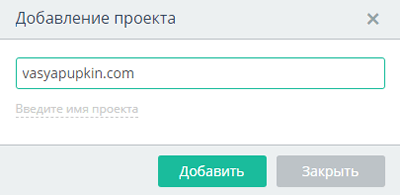
Чтобы создать новый проект, нужно нажать «Добавить проект» в верхнем правом углу.
Затем необходимо ввести адрес сайта и нажать «Добавить».
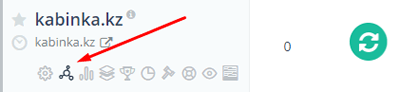
После этого, нажав на кнопку «Позиции» под названием сайта, мы перейдем к странице проверки позиций сайта.
Чтобы добавить ключи, по которым следует анализировать позиции, нужно выбрать раздел «Ядро/запросы».
Затем надо создать новую группу запросов и добавить нужные для проверки ключи (можно вставить как один поисковый запрос, так и сразу несколько). Как правильно подбирать поисковые запросы для сайта, можете узнать, прочитав нашу бесплатную книгу «Как составить семантическое ядро для сайта».
Перед проверкой позиций следует указать регион и поисковую систему, в которой будет производиться анализ позиций сайта. Для этого нужно перейти в настройки проекта и указать нужные данные.
Для запуска проверки необходимо нажать на кнопку обновления в верхнем левом углу экрана.
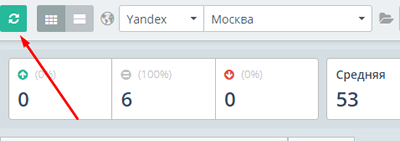
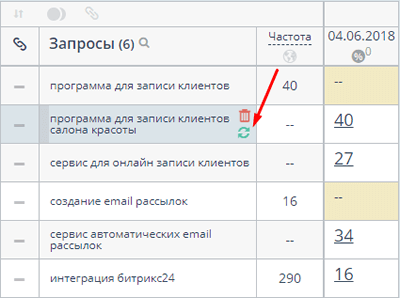
В Топвизоре, помимо проверки всего проекта, можно проверить позиции сайта только по одной поисковой системе, региону или даже определенному ключу из списка.
После проверки есть возможность скачать отчет в таких форматах, как CSV, XLSX, PDF и HTML.
Топвизор предлагает возможность скачать отчет за разные периоды. Также при загрузке файла можно поставить галочку возле поля «Релевантные страницы», и тогда в итоговом отчете будут отображены релевантные страницы.
Плюс данного сервиса в том, что здесь очень удобный интерфейс, огромное количество фишек, гибкие настройки, а также очень понятный справочник, в котором подробно расписано, как совершать те или иные действия с сервисом.
Одна из полезных функций Топвизора – просмотр динамики позиций по поисковым запросам. Выбрав интересующий вас период времени (например, год), можно увидеть, как изменилось количество запросов в ТОП-3, 10, 30 поисковой выдачи в процентном соотношении. Это дает понять, в правильном ли направлении вы двигаетесь в продвижении своего сайта. Если доля запросов в ТОПе растет, значит, все хорошо.
При помощи Топвизора можно также осуществлять подбор ключей для семантического ядра, управлять ставками в Яндекс.Директе, сравнивать сниппеты, группировать страницы по релевантности и многое другое. Кроме того, Топвизор умеет автоматически отслеживать изменения на сайте при помощи инструмента «Радар».
AllPositions
Данный сервис после регистрации зачисляет новому пользователю 1000 монет бесплатно.
С помощью AllPositions можно не только отследить позиции в поисковиках, но и анализировать конкурентов, оценивать посещаемость сайта, подключив Google Analytics. Давайте более подробно рассмотрим работу этого сервиса.
После простой регистрации в AllPositions.ru и подтверждения аккаунта создаем новый проект, нажав на кнопку «Добавить»:
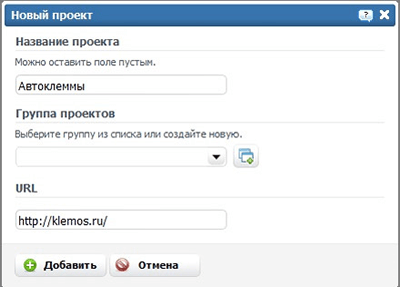
Приступаем к заполнению проекта: указываем название проекта и адрес сайта:
Далее производим настройку отчета: указываем «учитывать поддомены» (если у сайта они есть), выбираем поисковую систему, регион, а также частоту проверок:
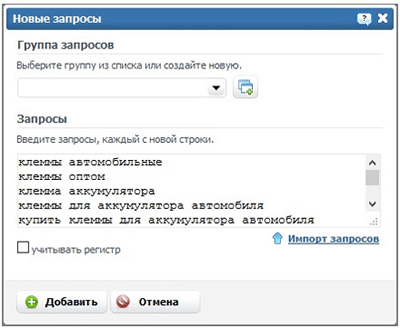
Следующий этап – добавление запросов. Каждый ключ необходимо указывать с новой строки, а после нажать на кнопку «Добавить»:
Проверка позиций сайта запустится автоматически. Как только она завершится, можно будет скачать отчет в формате xml.
Если подключить к данному сервису ваш аккаунт в Google Analytics, то можно будет отслеживать посещаемость сайта: источники трафика, доли переходов из каждой поисковой системы, ключевые слова, страны и города переходов:
SE Ranking
В сервисе SE Ranking для новых пользователей предоставляется пробный бесплатный период на 14 дней. Зарегистрировавшись на сайте, вы получите доступ к обучающему видео, в котором подробно описывается работа с сервисом.
Перейти к анализу позиций сайта можно, нажав на «Добавить проект» внизу страницы или в правом верхнем углу. В появившемся окне необходимо заполнить поля «Название» и «Адрес сайта». Остальные параметры можно оставить неизменными.
Далее нужно загрузить ключевые запросы, по которым желаете проверить позиции сайта. Это можно сделать несколькими способами: импортировать слова из статистики Google Analytics или Яндекс.Метрики, а также добавить вручную.
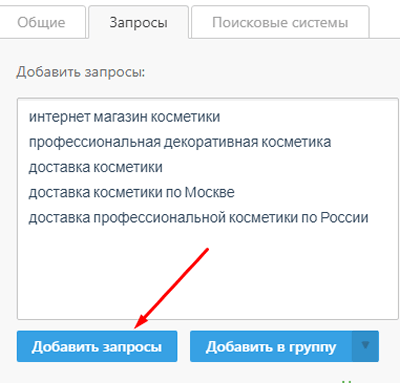
После добавления запросов выбираем регион сайта и поисковую систему и нажимаем «Добавить», а затем «Завершить».
После проверки позиций будет доступна такая страница:
Сервис SE Ranking очень простой и интуитивно понятный. Он подойдет для работы новичкам, которым еще сложно разобраться в перипетиях крупных сервисов.
Несмотря на то, что в основном SE Ranking специализируется на анализе позиций, у него также есть другие инструменты и функции. Например, анализ сайтов-конкурентов и обратных ссылок, SEO-аудит сайта, подбор и определение частотности ключевых запросов и др.
Rush-Analytics
В этом сервисе начисляется 200 лимитов на баланс, который нужно будет потратить в течение 14 дней. Rush-Analytics позволяет не только анализировать позиции сайта, но и собирать поисковые подсказки, проверять индексацию сайта, а также группировать ключевые слова.
Чтобы проанализировать позиции сайта, на главной странице в левом столбце нужно выбрать пункт «Регулярная проверка», а затем «Создать новый проект».
Затем, точно так же, как в других сервисах, вбиваем имя проекта и название сайта, выбираем частоту проверки (ежедневно, еженедельно, в ручном режиме или по апдейтам Яндекса).
Также можно указать своих конкурентов для отслеживания позиций по интересующим ключам.
После этого нужно указать поисковую систему, тип устройства (мобильные или компьютер), регион и язык.
Далее добавляем ключевые запросы, по которым хотим проверить позиции и запускаем проверку.
После проверки Rush Analytics предлагает удобную функцию просмотра количества запросов в ТОПе выдачи. Вы сможете узнать, сколько запросов находится в ТОП-3, ТОП-5 и т.д. Кроме того, данный сервис также считает процент видимости сайта в поисковой выдаче.
В целом, можно сказать, что Rush Analytics – это полезный сайт для тех, кто хочет проверить позиции сайта. Среди плюсов сервиса: возможность проанализировать позиции сайта в поисковой выдаче мобильных устройств и компьютеров, а также отображение релевантных страниц сразу на сайте, а не в скачанном файле отчета.
Be1.ru
Данный сервис предоставляет возможность бесплатной проверки до 100 запросов сайта без регистрации.
Чтобы проанализировать позиции сайта с помощью Be1.ru, в списке инструментов сайта нужно выбрать раздел «Проверка позиций сайта», а затем указать URL сайта, ключи и регион.
После недолгой проверки можно увидеть список запросов с указанием позиций в поисковой выдаче. Отчет с анализом позиций можно скачать в формате CSV, при этом в файле, помимо позиций сайта, будут указаны наиболее подходящие (релевантные) страницы для поисковых запросов.
В целом, можно сказать, что Be1.ru – это сервис с огромным функционалом и множеством различных инструментов.
Среди минусов стоит отметить невозможность анализа позиций сайта в Google (даже после регистрации). В остальном данный сервис очень легкий в использовании. Be1.ru прекрасно подойдет в том случае, когда необходимо быстро проверить позиции сайта, не нуждаясь в каком-либо дополнительном софте.
Сравнение сервисов по анализу позиций сайта
| Название сервиса | Преимущества | Недостатки | Стоимость |
| Топвизор | Удобный интерфейс Хороший дизайн Множество разнообразных функций Гибкость настроек | Сложно разобраться новичкам, требуется изучение инструкции | От 0,03 руб. за проверку одного запроса в одной поисковой системе и одном регионе (при оплате максимального тарифа 29 990 рублей в месяц) |
| AllPositions | Простой и понятный интерфейс | Мало дополнительных функций | 0,03 руб. за проверку одного запроса (при оплате от 6 000 рублей) |
| SE Ranking | Удобный для новичка интерфейс Бесплатный пробный период 14 дней | Дополнительные функции (например, проверка частотности) дороже Ограничение в количестве запросов, по которым можно проверить позиции сайта (от 50 до 1000 запросов в зависимости от выбранного тарифа) | От 0,03 руб. за проверку одного запроса (при оплате максимального тарифа 20 000 рублей) |
| Rush-Analytics | Бесплатный пробный период 14 дней Визуальный график с динамикой роста позиций Возможность проверки позиций на компьютерах и мобильных устройствах | Долгая проверка | 0,04 руб. за проверку одного запроса |
| Be1.ru | Без регистрации можно проверить до 100 позиций | Невозможность проверки позиций в Google | Бесплатно до 100 слов |
В целом, можно сказать, что у многих сервисов проверки позиций, помимо основной функции, также есть и множество других не менее полезных фишек. В наименее выигрышной позиции в этом плане сервис AllPositions, главная специализация которого – проверка позиций сайта. Но и он может стать вашим хорошим помощником благодаря анализу конкурентов и просмотру статистики сайта. Нельзя сказать, что это существенный недостаток, но иногда хочется более полного функционала и разнообразия функций. В этом плане лучше всего проявили себя Топвизор и SE Ranking. Они, как бойцы авангарда, идут вперед, развиваются и этим привлекают сеошников.
В настоящее время в интернете множество сервисов по проверке позиций сайта. Все они предлагают разнообразный спектр возможностей, но к какому сайту обратиться – решать только вам. Каждый выберет для себя сервис согласно своим нуждам, вкусам и предпочтениям.
Занимаясь поисковым продвижением, мы всегда делаем срез по подобранным нами ключевым запросам до и после выполненных работ и высылаем его клиентам. Закажите SEO-сопровождение сайта на выгодных условий – 6-й месяц обойдется вам всего в 10 рублей.


