
Этот сайт показывает, как редактировались JPEG в Lightroom

Как фотографы, мы всегда заинтересованы в том, как другие люди редактировали свои фотографии, чтобы достичь определенного результата. Pixel Peeper — это новый сайт, который может изучить файл JPEG и сказать вам точно, как он был отредактирован в Lightroom, наряду с отображением модели камеры, объектива и настроек съёмки, но сайт работает до тех пор, пока эта информация находится в данных EXIF.
Все файлы JPEG содержат не только данные о картинке, но и текстовую информацию, которая вложена в качестве данных EXIF. Если эти данные не были удалены, то получается, что изображение содержит подробную информацию о том, как оно было получено, начиная с этапа получения его в камере. В этих данных можно найти дату и время съёмки, модель камеры и оптики, используемые настройки камеры и объектива, сведения об авторских правах и другие.
Lightroom встраивает информацию обо всех изменениях, которым подвергалось изображение, если вы не выбрали пункт «Удалить все метаданные» при экспорте JPEG. При этом используется формат, аналогичный EXIF под названием XMP.
Эта информация просто запаковывается в файл и может быть считана специальными программами. Именно тут появляется Pixel Peeper. Он считывает данные из файла и отображает настройки Lightroom на специальной панели, похожей на ту, что используется в графическом редакторе. Таким образом, вы можете узнать не только числовые значения, но и увидеть в каком пункте меню какая настройка использовалась.
Всё, что нужно сделать, это перетащить JPEG на страницу сайта, и он отобразит все данные. Сайт использует JavaScript для извлечения данных, поэтому реакция мгновенна и изображение никогда не загружается на сервер. Все процессы происходят на вашем компьютере.

Это может быть полезно для изучения методов обработки известных фотографов, но обратите внимание, что многие сайты, такие как Facebook и Instagram, удаляют метаданные, поэтому скачав снимки оттуда, вы не добъётесь ничего от Pixel Peeper.
На сайте также есть скрытая особенность: вы можете добавить .lrtemplate к URL любого загруженного изображения, чтобы получить файл предварительной настройки Lightroom. Для получения файла адрес должен выглядеть так: https://pixelpeeper.io/99tfpywf.lrtemplate.
Pixel Peeper выглядит как удобный инструмент для создания экшенов или просто изучения чужих работ.
Как узнать данные обработки фотографии в Lightroom
Во-первых, с помощью специальных сайтов вы сможете прочитать EXIF и другие метаданные нужного снимка.
Во-вторых, с помощью Фотошопа вы сможете прочитать метаданные и даже сохранить данные обработки как XMP файл, то есть пресет, и использовать его в дальнейшем для обработки своих фотографий.
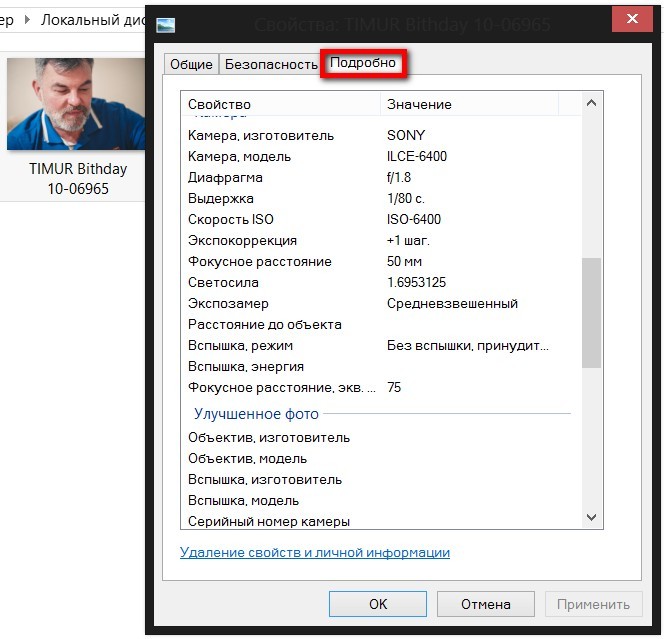
Самый простой способ увидеть EXIF данные фотосъемки – это найти фотографию в Проводнике Windows, сделать правый клик мышки на файле и выбрать позицию «Свойства» в выпадающем меню.
В появившемся окне нужно выбрать вкладку «Подробно». Но здесь мы увидим совсем немного данных из всех доступных.
1 способ • На таких сайтах как Exif.regex.info или Pixelpeeper.io все тайное становятся явным и вы увидите все шаги обработки в точных цифрах и другие метаданные: данные об авторе и о фотокамере, объективе. А значит сможете повторить эту схему обработки и поразить своих друзей и клиентов.

Pixel Peeper – сайт, который откроет секреты обработки и сможет точно показать, как был отредактирован этот JPG в программе Lightroom.
Ведь вы же знаете, что файлы JPEG содержат не только данные о цвете и тоне пикселей изображения, но и важную текстовую информацию данных EXIF. В этих данных закодированы: модель камеры, объектива, дата и время съемки, настройки камеры, и даже GPS координаты местности и информацию об авторских правах.
Программа Lightroom на этапе экспорта (Export) вносит в файл XMP (аналог EXIF) также информацию о конечных настройках обработки. Что делать, если же вам важно сохранить в тайне этапы обработки? Эти данные не будут доступны другим людям, если вы на этапе экспорта поставите галочку в поле «Удалить все метаданные».
Именно эти данные считывает и показывает сайт Pixel Peeper. Просто перетащите JPEG с компьютера на сайт или укажите URL интересной фотографии. Сайт использует JavaScript для извлечения данных, поэтому результат появляется мгновенно, а ваша фотография НЕ загружается на сайт.

2 способ • Как узнать пресет обработки с помощью Photoshop?
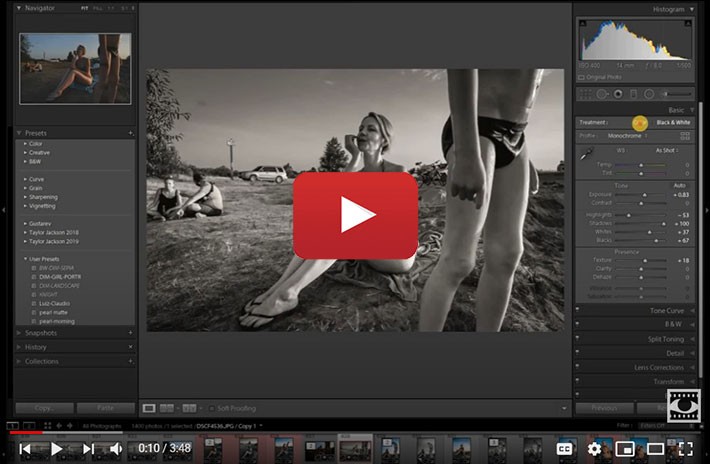
На старте исследования необходимо иметь две программы – и Фотошоп, и Лайтрум. Фотографию любимого автора следует искать на тех сайтах, которые не вытираю метаданные снимка. Лучше если это будет сайт фотографа или Flickr. А вот Facebook, Instagram и Pinterest тщательно вытирают все метаданные снимка. Наверное, чтобы сделать его легче. Но это значит, что фотографии из этих сервисов не подходят для анализа фотографии.
Чтобы долго не искать фотографию с метаданными обработки, я просто обработаю свой снимок и сохраню его в некую папку, имитируя сохранения с чужого сайта. Итак…
1. Скачайте фотографию с сайта автора на свой компьютер.
2. Откройте фотографию в программе Photoshop
3. На панели Меню кликните на закладке Файл/File
4. Сделайте клик на Сведения о файле. Эту команду можно вызвать горячими клавишами Shift+Ctrl+Alt+I (для Windows).
5. В выпадающем окне XMP редактора спуститесь до последней закладки (Необработанные данные). И, кстати, обратите внимание, что многие поля активны и тут можно поменять или ввести много данных.
6. Снизу, слева от кнопки Установки сделайте клик на выпадающем меню и выберите позицию Экспорт.
7. Экспортируйте XMP в известное вам место. Например, на рабочий стол. Теперь его можно импортировать как пресет в Лайтрум.
Также этот XMP пресет можно использовать в Фильтре Camera RAW, т.е. в ро-конверторе фотошопа. Откройте любой файл в ARC (Shift+Ctrl+A). Перейдите в закладку Наборы. Нажмите на «загрузить настройки» и найдите в компьютере тот самый сохраненный пресет.
3. Как скрыть информацию об обработке и другие метаданные фотографии?
Как быстро и качественно обрабатывать снимки из путешествий

С развитием камер смартфонов в путешествиях становится удобнее снимать на телефон, а большие зеркалки все чаще остаются дома. Если вы не собираетесь печатать снимки на больших плакатах для выставок, то смартфон — отличный девайс для съемки в путешествиях. Мы уже публиковали материал о том, как снимать на телефон. Настало время подробнее поговорить об обработке снимков.
Зачем нужна обработка?
Если вы считаете, что обработанный снимок — тонны неестественной цветокоррекции, то это не совсем так. Любые изменения в цвете и свете будут обработкой. Поэтому если чуть-чуть прибавили яркости и резкости в снимке, то это уже не #nofilter.
Из-за блогеров, которые приклеивают чаек, деревья и водопады к своим снимкам, люди стали скептически, а иногда с раздражением относиться к любым вмешательствам в исходный кадр. Отсюда и появился популярный тег. Но на самом деле обработка — художественный инструмент, который использовался фотографами и просто фотолюбителями еще во времена популярности пленки.
Подавляющее большинство пользователей так или иначе отрабатывает снимки. Мы меняем цвета, температуру, добавляем контраст не потому, что хотим кого-то обмануть. Камера часто не способна передать красоту момента и то, как ее видит человеческий глаз. Обработка может помочь сделать кадр более эмоциональным. Это также художественный инструмент, который придаст кадру особенное настроение или добавит новые смыслы.
В путешествиях мы хотим больше фокусироваться на моменте. Вставать в пять утра ради рассвета или сидеть ночами за компьютером, обрабатывая снимки, никак не хочется. Поэтому на помощь всем, кто снимает на телефон, приходят мобильные приложения для обработки, которые предлагают сотни фильтров, или, как их называют фотографы, пресетов.
Пресет — определенный набор настроек фоторедактора. Кто-то обработал снимок, сохранил изменения в файле, а теперь можно свободно применить их на другой фотографии. Пресеты призваны экономить ваше время или покрыть отсутствие опыта в цветокоррекции.
Выбираете фильтр, применяете его к фотографии, изменяете некоторые настройки в соответствии с вашим визуальным вкусом — и снимок обработан. Умелое применение пресетов и хороший свет на самом кадре сделает снимок выглядящим не хуже, чем фото на камеру.
Благодаря фильтрам для телефона понятие обработки стало широкоизвестным и пошло в массы. Мы немного разбираемся в цветокоррекции и понимаем, что небольшая обработка сделает кадр интереснее. Instagram, кстати, обрел популярность во многом благодаря фильтрам и рамкам. В первых версиях приложения это были пресеты, которые делали снимки похожими на ретрооткрытки.

Напоминаем, лучше не перебарщивать, иначе снимок потеряет естественность и будет выглядеть либо неправдоподобно (мы ведь не хотим никого обманывать?), либо просто плохо.
Пресеты делятся не просто на теплые или холодные, контрастные и нет. Объединенными настройками можно добиться почти чего угодно без особых усилий: создать эффект пленочного кадра, сделать объемный черно-белый снимок в пару тэпов и еще много всего.
Как использовать пресеты?
На рынке фильтров для смартфонов существует два гиганта: приложение VSCO, которое многие используют уже пять лет, и мобильная версия топового приложения для фотографов Lightroom.
VSCO создано компанией Visual Supply Co. Раньше компания занималась созданием пакетов пресетов для десктопной версии Lightroom, но сейчас команда полностью сфокусировалась на мобильном приложении.
Lightroom впервые запустился в 2015 году на iOS и годом позднее на Android. Функционал был сложным и непонятным для большинства пользователей. Не так давно Lightroom обновил свое мобильное приложение, и оно стало удобнее. Им начали массово пользоваться, а профессиональные фотографы — создавать специальные пресеты для мобильной версии, которые в несколько касаний можно применить к снимкам.
Разберем на примере каждого из приложений, как использовать пресеты.
Lightroom CC Mobile
Графический редактор компании Adobe Lightroom — инструмент для работы с изображениями для профессиональных фотографов. Ну и для тех, кто хочет углубиться в процесс обработки снимков. Все поменялось, когда компания выпустила мобильное приложение Lightroom: детальная обработка стала еще популярнее.
Фильтры профессиональных фотографов в Lightroom — это целый бизнес с магазинами, мастер-классами, промоакциями и прочим. Раньше фотографы создавали пресеты только для десктопной версии Lightroom. Теперь все поменялось благодаря тому, что популярные фотографы все чаще начинают делать пресеты и для мобильной версии.

DNG — формат файла с пресетом для смартфона. Обратите внимание, когда будете скачивать пресеты, потому что XMP (формат для десктопной версии Lightroom) на телефоне не откроется.
Алгоритм довольно прост:
Для наглядности советуем посмотреть видео:
Несколько советов:
Обратите внимание на свет и цвет после использования пресета. Многие фильтры делают фотографию лучше в общем, но некоторые участки становятся хуже. Например, пресет добавил красивые цвета на снимок, но темные участки сделал черными, и вы потеряли детали в кадре. Все это можно быстро исправить. Пресет — универсальный набор настроек, но снимки все разные по цвету и свету.
Храните пресеты в альбомах. Представьте, что вы скачали много фильтров любимых фотографов, а снимать в путешествиях любите все: от еды до пейзажей. В Lightroom есть возможность создавать папки, куда можно положить пресеты — например, создать отдельные для пейзажей, портретов и городских снимков.
Где искать пресеты для Lightroom?
Небольшая подборка фотографов, чьи пресеты советуем посмотреть:
Пресеты Lightroom: полное руководство
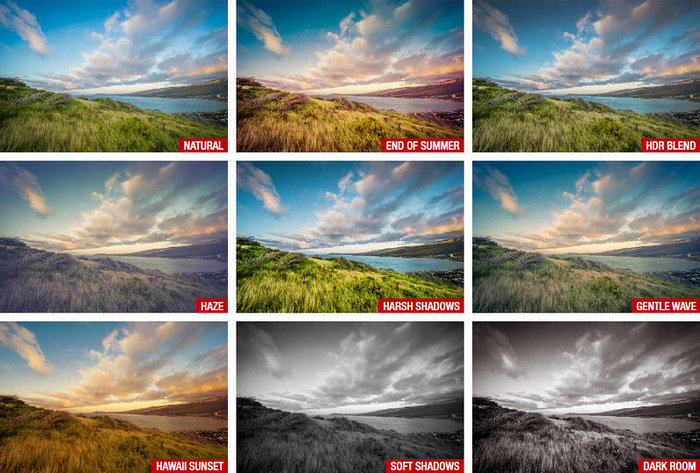
Пресет Lightroom – это предопределенное положение всех (или некоторых) ползунков в Lightroom. Другими словами, вы можете отредактировать фотографию по своему вкусу, а затем сохранить именно эту комбинацию настроек raw для будущего использования на другом своем изображении.
Бета-версияLightroom была выпущена более 12 лет назад, и сегодня это самодостаточная игибкая программа. Благодаря модульной структуре с сотнями различныхинструментов и тысячами опций и настроек, он может быть адаптирован для любоготипа рабочего процесса фотографии.
Изначально Lightroom был создан для профессиональных фотографов как программа управления архивами цифровых негативов фотографий, чтобы дополнить возможности редактирования в фотошопе. Лайтрум изначально назывался Photoshop Lightroom.
Единственнаяцель программы состояла в том, чтобы решить главную задачу современной цифровойфотографии: управлять большим количеством файлов RAW, иначе называемыхцифровыми негативами.
Возможностиредактирования Lightroom были исключительно ограничены. Знаете ли вы, чтов первой версии Lightroom даже не было инструмента Crop Tool – Обрезание и кадрирование?
Запрошедшие годы в Lightroom было добавлено множество новых функций ивозможностей редактирования, что сделало его более функциональным и в то жевремя намного более сложным. В некоторых областях это даже конкурирует сPhotoshop по сложности.
Тем неменее, массовое использование Lightroom резко возросло в последниегоды. На данный момент пользовательская база программы варьируется отпрофессиональных фотографов до начинающих и даже дилетантов фотолюбителей.
Широкоераспространение лайтрум в частности обязано наличию большого колическствапресетов Lightroom. Функциональность Develop Preset помогла преодолеть разрывмежду профессиональными фотографами и энтузиастами. Это сделалопрофессиональные инструменты фотографии более доступными для широкой публики.
Что такое пресеты Lightroom?
Вы,наверное, неоднократно слышали, что лайтрум использует неразрушающеередактирование RAW. Но очень немногие начинающие фотографы действительнопонимают, что это значит.
Если япокопаться в своем жестком диске, где хранятся все свои RAW-файлы, можноувидеть кучу негативов, которые сопровождаются XMP-файлами с тем же именем.
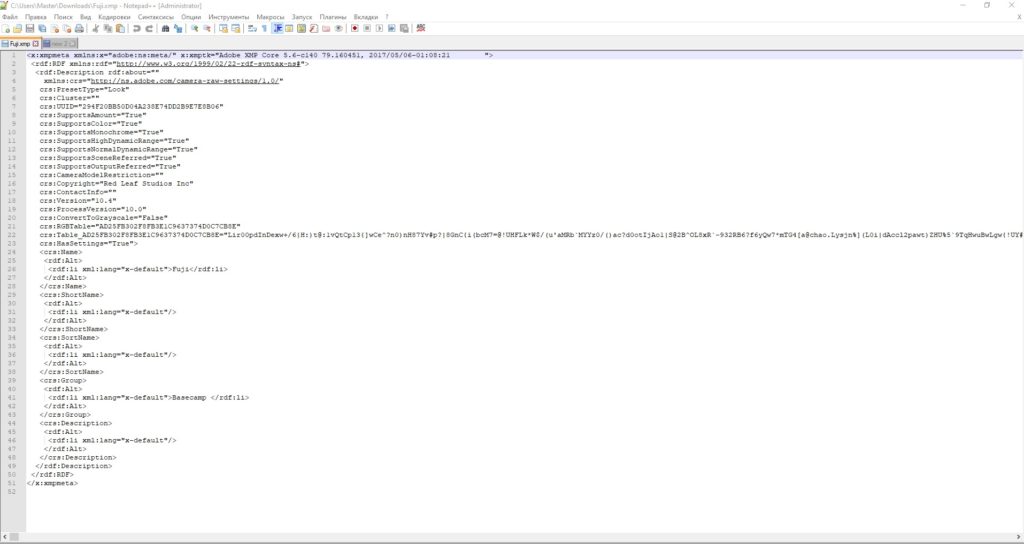
Эти файлы ARW являютсяSony RAW изображениями в своем собственном формате. Файлы XMP –это файлы метаданных Adobe, в которых хранится дополнительная информация обизображении. Он не только хранит метаданные EXIF, такие как дата, время,информация о воздействии и т. д., но и хранит информацию о редактированииLightroom.
Когдавы редактируете файл RAW, он сохраняет все шаги редактирования в виде простыхтекстовых записей в файле XMP. XMP также вы можете открыть в любомтекстовом редакторе, таком как Блокнот.
Например,если я перетащуползунок «Повышение резкости» до значения +25, Lightroom создастзапись в файле:
Резкость=”25”
Насыщенность=”33″
Когдавы выбираете изображение в Lightroom, нажимая на него, программа построчночитает инструкции в файле XMP и создает предварительный просмотр JPEG со всемипримененными изменениями. Исходный файл RAW остается без изменений, и все,что вы видите, это всего лишь предварительный просмотр JPEG.
Этоназывается неразрушающим редактированием.
Функциональность «Develop Presets» использует все преимущества неразрушающего редактирования в Lightroom. Что такое пресет – это предустановка настроек лайтрум представляет собой простой текстовый файл со списком инструкций по редактированию.
Когда вы применяете предустановки к изображению, он копирует инструкции по редактированию из файла пресета в файл Sidecar XMP, чтобы Lightroom мог прочитать инструкции и сгенерировать предварительную версию редактирования со всеми значениями редактирования, перечисленными в ней.
Как использовать пресеты Lightroom
Существуетнесколько методов использования предустановок Lightroom, все они интуитивнопонятны и просты.
ПосколькуLightroom имеет модульную структуру, существуют способы использования пресетовв различных модулях.
Использование пресетов в модуле обработки
Наиболее распространенный способ использования предустановок Lightroom – модуль обработка. Вот почему они называются пресетами Lightroom Develop.
В модуле обработки на левой панели под окном навигатора найдите панель «Пресеты». Откройте её, нажав треугольный значок.
Внутри вы найдете несколько предустановленных папок (коллекций). Когда вы откроете папку с пресетами, вы увидите отдельные пресеты внутри. Тут же найдете импортированные вами пресеты.
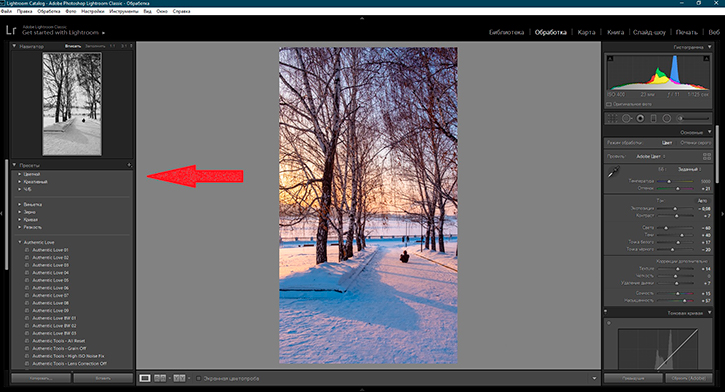
Чтобы использовать Lightroom, щелкните имя предустановки, и Lightroom применит инструкции редактирования из файла предустановки к выбранному изображению.
Использование пресетов в модуле импорта
Преждечем приступить к организации и редактированию фотографий, сначала необходимоимпортировать их в каталог Lightroom. Это позволяет Lightroom отслеживатьи управлять фотографиями.
Модульимпорта дает нам широкий выбор опций для применения к изображениям в процессеимпорта. Например, переименование изображения, создание предварительногопросмотра, тегирование и так далее. Еще одна очень полезная опция, которуюя регулярно использую, – это возможность применить предустановку проявления ковсем фотографиям во время импорта.
Импортируя пейзажную фотографию, можно применить ко всем импортированным фотографиям свою наиболее общую и универсальный пресет, например, Natural. Это облегчает массовое редактирование.
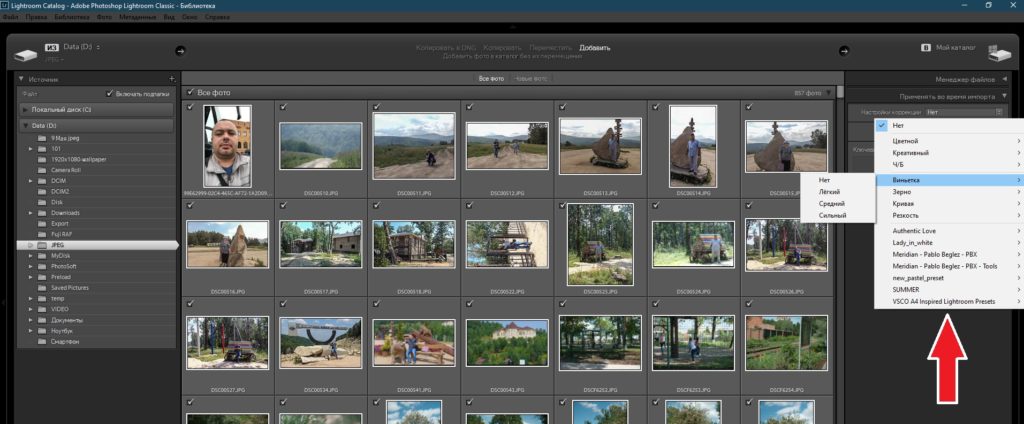
Илидругой вариант – применить предустановку коррекции объектива ко всемфотографиям.
Использование пресетов в модуле библиотеки
Ясчитаю, что использование предустановок разработки в модуле библиотеки не оченьполезно. Тем не менее, у вас всегда есть возможность применитьпредустановки проявки к выбранной фотографии, когда вы отбираете иупорядочиваете свои фотографии в модуле библиотеки.
Перейдите на панель «Быстрая Обработка» в модуле «Библиотека» и выберите имя пресета в раскрывающемся меню «Сохраненные предустановки».
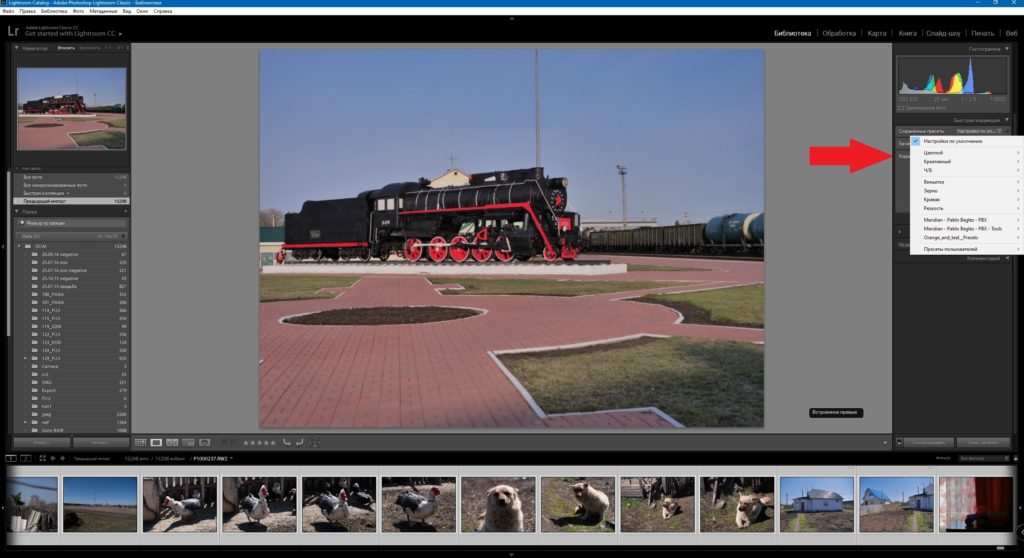
Где Lightroom хранит пресеты?
Lightroomимеет специальную папку под названием Lightroom Settings, в которой хранятсянастройки и настройки для различных инструментов.
Как найти папку пресетов Lightroom
c:\Users\Имя_Пользователя\AppData\Roaming\Adobe\Lightroom\Develop Presets\ находится глубоко внутри папки пользователя, и ее может быть очень сложно найти с помощью файловой системы (Windows Explorer или Mac Finder). По умолчанию данная папка является скрытой. Но если в адресную строку файлового менеджера вбить %APPDATA% и нажать Enter, то откроется AppData текущего пользователя, затем перейти в папку Develop Presets по вышеуказанному пути.
Как добавить/импортировать пресеты в Lightroom
Процесс добавления новых настроек в Lightroom достаточно прост. Там нет фактического процесса установки; все, что вам нужно сделать, это поместить предустановку в подпапку « Develop Presets» внутри установки Lightroom.
Естьдва способа добавить новый набор настроек в Lightroom.
Импорт пресетов: вариант 1
Впроявочном модуле Lightroom найдите и откройте панель «Presets» с левойстороны.
Выберитепапку с пресетами, в которую вы хотите добавить пресеты, и щелкните правой кнопкоймыши по ней. В меню выберите параметр «Импорт» и найдите предустановки,предназначенные для импорта, на жестком диске вашего компьютера.
Выберитеодин или несколько пресетов и нажмите кнопку «Импорт». Вы также можетесначала создать папку предустановок, а затем импортировать предустановки.
Эта опция лучше всего подходит для импорта отдельных пресетов.
Когдавам нужно импортировать коллекцию пресетов, второй вариант работает лучше.
Импорт пресетов: вариант 2
Второй вариант включает в себя размещение папки коллекции пресетов в папке « Develop Presets» путь к которой указан ранее банальным копированием с помощью файлового менеджера windows или какого либо другого.
Создание ваших собственных пресетов
Прелестьсоздания собственных пресетов в том, что это легко сделать, сохранив шагиредактирования любого изображения в каталоге Lightroom.
Лучший способ приблизиться к созданию предустановок – следовать обычному рабочему процессу, редактируя различные фотографии. Когда вы создадите что-то интересное и уникальное или обнаруживаете эффект, который хотите воссоздать на других фотографиях, сохраните шаги редактирования конкретного изображения в качестве пресета.
Как сохранить пресеты в Lightroom
Когдавы видите что-то интересное в процессе редактирования и хотите сохранить его вкачестве предустановки, у вас есть несколько вариантов:
Все трипараметра дают один и тот же результат: они активируют меню параметров NewDevelop Preset.
Назовитесвою предустановку и выберите папку предустановки в качестве местаназначения. Или у вас есть возможность создать новую папку в процессе.
Наконец,самая сложная часть создания предустановок – выбор настроек редактирования,которые следует сохранить, а каких – избежать.
Здесьнет правильных или неправильных вариантов. Все зависит от того, чего вынадеетесь достичь.
Если вывыберете все настройки, предустановка будет работать только с определеннымиизображениями, которые похожи на оригинал.
Другойвариант – выбрать только одну настройку, например, Split Toning. В этомслучае предустановка будет иметь очень ограниченный эффект редактирования.
Вот пример настроек автоматической коррекции, которые можно сохранить при создании пресета, и использовать с самыми разными изображениями.
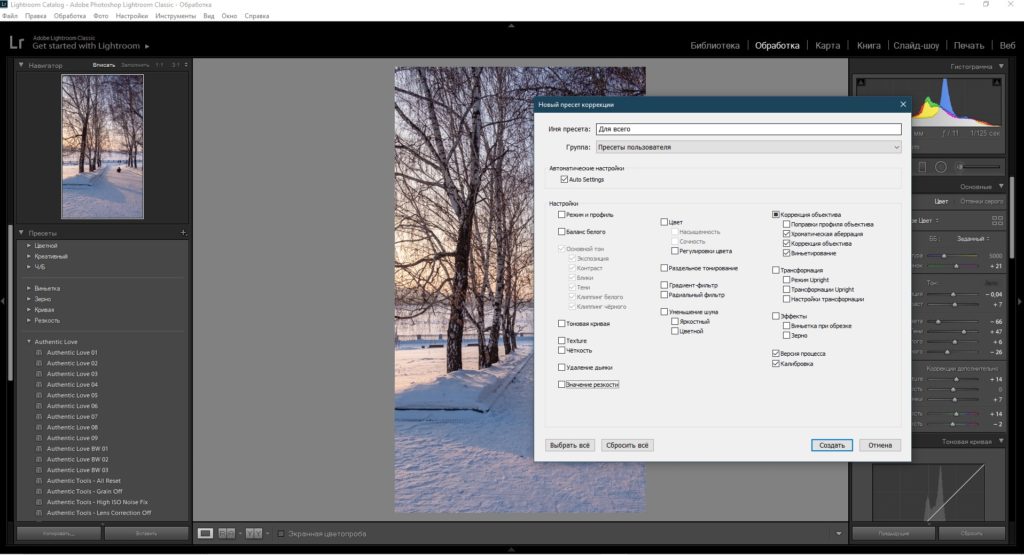
Самое большое заблуждение о пресетахLightroom
Самоебольшое заблуждение о пресетах Lightroom заключается в том, что они используютсятолько новичками и считаются несправедливым ярлыком или обманом.
Этодалеко от реальности.
Правдав том, что не каждый новичок использует пресеты при редактировании своихфотографий. Но каждый профессиональный фотограф, чей рабочий процесс включаетв себя Lightroom, ежедневно использует предустановки.
Если выфотограф, который производит большое количество цифровых изображений,предустановленные функции Lightroom не только помогают ускорить процессредактирования, но и делают вашу фотографию более последовательной и даютпредсказуемые результаты.
Вотнесколько способов, которыми предустановленная функциональность Lightroom можетпомочь фотографам разных уровней и опыта.
Пресеты Lightroom для начинающих
Самаясложная часть изучения Lightroom заключается в том, что начальная криваяобучения очень крутая. Требуется слишком много времени, чтобы увидетьрезультаты, которыми вы можете гордиться, и, как следствие, часто заставляетначинающих бросить курить в середине процесса.
Прииспользовании редактирования на основе предустановок вы можете добитьсяотносительно быстрых результатов, что обеспечивает мотивацию. Позже выможете выполнить обратный инжиниринг предварительно настроенных эффектов, чтобыузнать, как получить похожие результаты с помощью инструментов LightroomDevelop.
Пресеты Lightroom для продвинутыхлюбителей
Несмотряна то, что требуется время, чтобы изучить все тонкости Lightroom, процессразработки вашего личного стиля фотографии занимает в десять раз большевремени. Это длительный и постепенный процесс. Я твердо верю, чтосоздание вашей собственной предустановленной библиотеки поможет вам ускоритьпроцесс и сделать его более продуманным.
Явсегда рекомендую своим ученикам использовать мои пресеты в качестве основы дляразработки их собственных коллекций.
Пресеты Lightroom для профессионалов
И, конечно же, если вы профессиональный или полупрофессиональный фотограф, рабочий процесс редактирования предустановок ускоряется и оптимизирует весь рабочий процесс редактирования Lightroom. Это поможет вам быстрее выполнять свою работу, что позволит вам привлечь больше клиентов и получать больший доход.
Кроме raw конвертера от Adobe существует такой прекрасный инструмент, ознакомтесь с мануалом по стилям и предустановками в Capture One.


