
Как по фото определить прическу и цвет волос онлайн бесплатно
Если вы нашли фотографию с интересной прической, но не можете узнать ее название самостоятельно, то на помощь приходят специальные технологии и онлайн-сервисы. Вам удастся отыскать похожие изображения, а уже после получить нужную информацию. Поэтому предлагаем разобраться, как по фото определить прическу и цвет волос онлайн бесплатно. Предварительно потребуется получить снимок в нормальном качестве, иначе результат может оказаться слегка искаженным. Для поиска будем использовать сервис «Яндекс Картинки», а также некоторые веб-приложения.
Способ 1: через похожие изображения
Кто не знает, то у платформы «Яндекс Картинки» и Google Images имеется полезная опция, позволяющая искать похожие картинки. Суть работы заключается в том, что вы загружаете исходный снимок, а специальные алгоритмы ищут аналогичные изображения по всему интернету. При этом сервисы собирают информацию не только с привычных сайтов, но и с социальных сетей. Вот пошаговая инструкция по работе с платформой от Яндекса:

Нажимаем по значку “Картинки”

Кликаем по иконке камеры, чтобы загрузить снимок

Просматриваем результаты, чтобы определить прическу и цвет волос по фото
Аналогичным образом работает сервис Google Images. С его помощью вы также можете по фото определить прическу и цвет волос онлайн бесплатно. Рекомендуем использовать платформы вместе – так удастся получить больше результатов.
Способ 2: с помощью онлайн-сервисов
Также не стоит забывать про специальные сайты, которые позволяют подобрать прическу по фотографии. В этом случае вам нужно использовать собственный снимок, загруженный на платформу. Среди доступного перечня вариантов действительно можно подобрать интересный стиль. Например, присутствует удобный фильтр по длине волос и пробору. В конце, когда работа завершена, можете скачать результат на смартфон или компьютер.

Подбор прически в онлайн-сервисе
А если вы предпочитаете пользоваться приложениями, то посетите Play Маркет или App Store. Там расположено немало программ с аналогичными возможностями. А некоторые из них даже позволяют определять прическу в режиме реального времени. Для этого нужно переключиться на фронтальную камеру и направить ее на себя.

Приложения в Google Play для подбора прически
Как результат – вы определите свой стиль и сможете показать его парикмахеру.
Вывод
Таким образом, мы выяснили, как по фото определить прическу и цвет волос онлайн бесплатно. Для этого используйте или похожие картинки, или специальные сервисы. Хотя, в принципе, знать точное название стиля вовсе не обязательно. Вы можете показать снимок опытному парикмахеру, который учтет ваши пожелания. Остались дополнительные вопросы по теме статьи? Тогда смело пишите их в комментариях!
Как подобрать прическу и стрижку онлайн по фото бесплатно
Однажды нас может посетить желание радикальной трансформации нашего имиджа. Довольно действенным способом такого перевоплощения является смена причёски (особенно это касается женщин), после чего человек начинает выглядеть (а часто и чувствовать себя) по-другому. Но такие эксперименты довольно рискованны, ведь с конкретной причёской можно, что называется, «не угадать», а волосы (особенно после их остригания) отрастают довольно медленно. Как же понять, подойдёт ли нам задуманная трансформация имиджа? Предлагаю не гадать на кофейной гуще, а использовать специальные сетевые сервисы, способные наглядно продемонстрировать, как мы будем выглядеть с той или иной стрижкой. В данном материале я расскажу, каким образом выбрать прическу и определиться со стрижкой онлайн по вашей фотографии бесплатно, и какие сетевые сервисы нам в этом помогут.

Выбираем подходящую причёску
Как работают онлайн сервисы по подбору причёсок
В сети (а особенно в её англоязычном сегменте) существует несколько популярных сервисов, позволяющих загрузить на них наше фото, а затем и примерить на него различные виртуальные причёски. Женщины могут также попробовать различные варианты мейкапа, добавить разнообразные аксессуары, использовать стили макияжа и причёсок известных голливудских звёзд, дабы убедиться, идёт ли вам то или иное сочетание.
Работа с данными сервисами (обычно работающими на базе Flash Player) строится следующим образом. Вы переходите на такой ресурс, при необходимости активируете Flash с помощью нажатия на соответствующую надпись. Затем загружаете на ресурс свою фотографию (понадобиться ваша качественная фотография в фас, лучше сделайте фото сейчас), устанавливаете указатели в нужных местах глаз, губ, а иногда и контура лица. После этого сервис предоставляет вам выбор различных причёсок, помад, туши, румян и так далее, вы выбираете ту или иную позицию, и непосредственно наблюдаете, насколько она конгруэнтна вашему образу.
При желании вы можете сохранить своё лицо с той или иной причёской на компьютер, нажав на кнопку «Save» (сохранить).
Если же вы точно не знаете, какая стрижка подойдёт вашему лицу, советую ознакомиться с данным видео:
Также для девушек есть отличная возможность подбирать не только стрижку, но и сделать мейкап на фото с помощью приложения Youcam Makeup.
Как выбрать прическу и стрижку по своему фото
Перейдём к перечню сервисов, позволяющих выполнить подбор причёски онлайн.
Makeoveridea.com
Первый из сервисов, о котором я хочу сегодня рассказать – русскоязычный сервис makeoveridea.com. Он предлагает пользователю выбор из более чем 2000 причёсок различной длины (как женских, так и мужских), различные варианты стиля, укладки, выбор аксессуаров и другие полезные функции.

Процесс выбора причёски на сайте makeoveridea.com
С сервисом hair.su можно легко изменить свой стиль
Другой русскоязычный сервис с удобным функционалом, позволяющий попробовать смену причёски онлайн – это hair.su. Данный ресурс позволит бесплатно и без регистрации подобрать соответствующую вам причёску (в базе имеется более чем 1500 причёсок), добавить какие-либо аксессуары, мужчины могут понаблюдать, пойдёт ли им усы, борода и так далее.
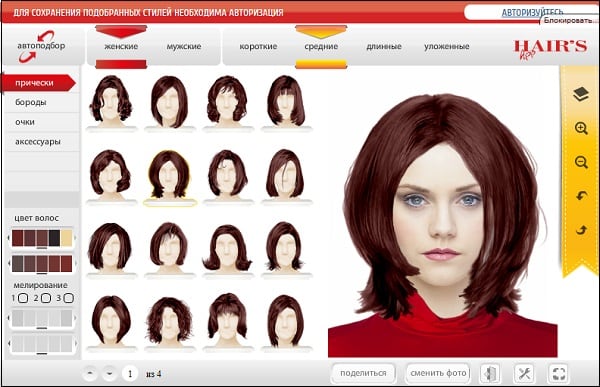
Выбор причёсок на сайте hair.su
Marieclaire.com позволит изменить цвет волос и не только
Англоязычный сервис marieclaire.com работает по стандартному для таких сервисов алгоритму, позволяя удобно подобрать прическу и стрижку онлайн. Вы переходите на данный ресурс, загружаете своё фото с помощью нажатия на круглую кнопку «Computer», устанавливаете необходимые указатели по краям вашего лица, глаз, рта как указано в примере справа (после каждого шага необходимо кликать на кнопку «Next»).
Затем выбираете вверху нужный элемент образа для смены (например, hair) и кликаете на понравившийся стиль из предложенных слева фото.
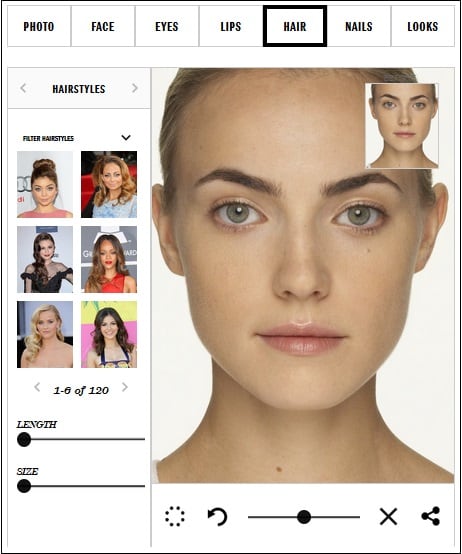
Выбирайте понравившуюся стрижку на marieclaire.com
Чтобы сохранить результат нажмите на кнопку «Sharing», а затем выберите значок с дискетой.
Инструмент виртуального макияжа taaz.com (-)
Англоязычный сервис taaz.com позволит вам не только выбрать понравившуюся вам причёску по алгоритму, описанному выше, но и определиться, насколько вам подойдёт стиль той или иной голливудской звезды.

Выберите стиль понравившейся вам звезды на taaz.com
Заключение
В данном материале мной были рассмотрены способы подбора причесок и стрижок онлайн по фото в бесплатном режиме. Принцип работы с перечисленными мной онлайн-сервисами довольно удобен и прост, а их возможности позволяют наглядно продемонстрировать, подходит ли вам та или иная причёска. Удачных вам виртуальных перевоплощений.
Подбери себе прическу по фото


Программа Makeoveridea
Друзья! Предлагаем поэкспериментировать со своим внешним видом без опаски получить негативный результат!
Программа подборa причесок онлайн — «Мakeoveridea», позволяет подобрать прическу по загруженной фотографии или просто на примере одного из маникенов. Программа абсолютно бесплатна и ей можно пользоваться без регистрации — сразу после загрузки этой страницы.
Инструкция к ее использованию очень проста и разобраться в ней не составит труда.
Приведем пошаговое описание ваших действий.
Шаг 1. Загрузить фото
В программу можно загрузить любое фото с вашего компьютера. Для этого необходимо нажать кнопку «Выберите файл». В открывшемся окне слева вы увидите перечень всех папок и устройств, имеющихся на компьютере. После клика на любой из них в основной части окна откроется ее содержание.
Выбрать понравившееся изображение можно двумя способами:
1. Двойной клик на понравившемся фото.
2. Один раз кликнуть на фото (оно подсветится голубым цветом) и нажать внизу кнопку «Открыть».
После таких действий ваше фото появится в правой половине окна программы (изначально там находится фото остриженной наголо Натали Портман).
Совет. Для работы с программой выбирайте четкое и качественное фото, на котором вы сфотографированы анфас. Особое внимание обратите на прическу: без челки, волосы должны быть стянуты в «хвост» или узел на затылке.
Если такого фото нет, и не получится его сделать, можно обработать имеющееся изображение в фотошопе.
После загрузки фото в программу выбора прически, его уже нельзя будет изменить.
Также учтите, что загруженное фото нединамично, увеличить масштаб и приблизить лицо не получится – все это делайте заранее.
Шаг 2. Выбрать пол
Во второй строке «Прическа для …» стоит автоматическая установка флажка возле слова «женщин». Если необходимо, переставьте флажок к слову «мужчин».
Шаг 3. Работа с фильтрами
Для удобства и быстроты работы с программой рекомендуется воспользоваться предложенными фильтрами. Можно выбирать несколько фильтров сразу. Главное следите, чтобы вы не поставили флажки одновременно напротив противоположных по виду признаков (например, длинные — короткие). Необходимо убрать флажок от одного из них.
Флажки устанавливаются или снимаются одинарным кликом мышки.
Шаг 4. Работа с прическами
Из предложенных изображений причесок выберите понравившуюся модель и кликните на изображение мышкой. После этого прическа должна появиться поверх вашего фото.
Чтобы совместить ее с овалом лица можно с помощью мышки перемещать, растягивать, повернуть.
Шаг 5. Сохранение
Любой полученный результат, который вам понравится, можно сохранить.
Для этого после всех изменений на фото нужно нажать кнопку «Скачать результат». В открывшемся окне следует выбрать место в компьютере, куда будет скопировано изображение, и нажать кнопку «Сохранить».
После этого можно продолжить работу в программе, примеряя другую прическу. Количество сохраняемых фото неограниченно.
Программа «Виртуальный салон красоты»
Еще одна программа, которая позволяет поэкспериментировать со своим внешним видом, называется «Виртуальный салон красоты». Этот компьютерный помощник, поможет вам выбрать не только прическу подходящую для вашего лица, он также позволит изменить цвет волос, выбрать макияж, различную оптику и другие аксессуары.
Работать в этой программе немного труднее, но после ознакомления с нашей пошаговой инструкцией сложностей не возникнет.
Шаг 1. Работа с фото
Сначала нужно загрузить фото. В центральной части окна программы есть вкладка «Выберите фото». Там помещены изображения шести типовых женских моделей, которые настроены под необходимые параметры. Вы можете кликнуть на той из них, у которой типаж лица соответствует вашему.
Если надо, можно поставить флажок напротив слова «мужские» и выбрать одну из шести появившихся мужских фото.
Однако лучше всего использовать собственное фото. Для этого нужно нажать на кнопку «Загрузить фото с ПК», которая расположена в правой части окна программы. В появившемся новом окне следует выбрать нужную папку и подходящее фото. Можно дважды кликнуть на него или нажать один раз на фото и потом кликнуть на кнопку «Открыть».
Ваше фото появиться слева в окне программы и его нужно настроить согласно простому и понятному руководству, расположенному справа.
Используя стрелки, находящиеся в нижнем левом углу, можно подкорректировать расположение изображения.
Установите появившиеся синие указатели в центр значков на фото.
На этой же странице настройте цвет фотографии, передвигая ползунки в меню «яркость», «контрастность», «оттенок», «насыщенность». Если результаты вам не понравятся, можно нажать кнопку «Сбросить» и начать сначала.
Завершив все настройки на этой странице, нажмите кнопку «Далее».
Отметьте с помощью зеленых стрелок уголки глаз.
Откорректируйте расположение зрачков.
Зафиксируйте синими стрелками уголки губ.
Нажмите кнопку «Далее».
Настройте контуры глаз, перемещая линии обводки глаз, удерживая и передвигая расположенные на ней красные точки.
Нажмите кнопку «Далее».
Аналогично настройте обводку контура губ. Для этого управляйте не только красными точками, но и белыми.
Настройка закончена. Нажмите кнопку «Далее».
На каждой странице также есть кнопка «Назад», что позволяет делать коррекцию. Позже вы в любой момент сможете возвратиться к этим настройкам. Для этого нужно в разделе «Инструменты» (в нижнем правом углу) нажать кнопку «Редактировать фото». Там же есть кнопка «Сменить фото».
Шаг 2. Подбор прически
Теперь вы окажетесь непосредственно в виртуальном салоне красоты. Перечень всех вкладок находится в верхней строке. Активная подсвечивается синим цветом. Первая вкладка, которая открывается автоматически, «Прически».
1. Выберите тип прически: мужская или женская.
2. Определите вид прически: длинные, короткие и т.д.
Обратите внимание, что каждая вкладка имеет по несколько страниц.
3. После клика на понравившейся прическе она появится поверх фото.
Прическу можно корректировать с помощью кнопок «масштаб», «ширина», «высота». Они находятся справа. Там же кнопки поворота и перемещения. Передвигать прическу можно и с помощью мышки.
Поэкспериментируйте с цветом волос. Возможная палитра находится внизу слева. Она довольно обширная, чтобы просмотреть ее всю воспользуйтесь ползунком.
Можно выбрать тип окрашивания с колорированием.
Шаг 3. Макияж
Во вкладке «Макияж» предлагается выбрать тип и цвет:
Во время экспериментов с макияжем предлагается пользоваться инструментарием справа.
Учтите, что отменить получится только последнее изменение. Можно удалить все сразу и начать с самого начала.
В верхнем правом углу вашего фото помещена кнопка с изображением глаза. Если ее нажать, появится перечень всех примененных изменений. Убрав флажок напротив какого-то из них, его можно отменить.
Шаг 4. Дополнительные опции
В программе также можно подобрать:
Работа в этих вкладках проводится аналогично.
Шаг 5. Сохранение
Понравившийся результат можно сохранить на компьютер или распечатать. Соответствующие кнопки есть в меню панели «Инструменты» (внизу справа).
Советы по подбору прически
При выборе прически онлайн нет возможности учесть один из ключевых факторов – качество волос. От их густоты, фактуры и физиологических особенностей зависит то, какая прическа наиболее украит вас.
Кроме того, при виртуальном подборе вы не получите объемного изображения, а ведь прическу нужно выбирать в зависимости от типа вашего лица.
Напомним некоторые классические правила:
1. Для овального лица подходит практически любая прическа разной длины, с челкой и без.
2. Если у вас круглое лицо, выберите одну из следующих:
3. Имея вьющиеся волосы, от коротких причесок следует отказаться. Также не стоит носить широкую густую челку или стрижки с кончиками возле щек и скул.
4. При квадратной форме лица нужно избегать прямого пробора, старайтесь не открывать лоб. Подбирайте ассиметричные стрижки, носите косые челки. Если у вас прямые волосы, лучше сделать завивку.
5. Треугольную или ромбовидную форму лица можно скорректировать, сделав удлиненное каре или подобные стрижки. Хороший вариант косая челка, локоны, волны. Категорически не подходит короткая челка, короткие мальчишеские прически, зачесанные назад волосы.
В заключение
Выбирая прическу, стремитесь подчеркнуть наиболее выгодные черты своего лица. И помните, что любой дефект можно скорректировать умелым макияжем и укладкой волос. Поэтому, не бойтесь экспериментировать и вскоре вы сможете поразить всех знакомых своим незабываемым ярким имиджем.


