
Измеряем пробег мышки
Пройденную «грызуном» дистанцию можно измерять в пикселях, метрах и даже. в долларах. Возможно, наличие последней единицы обмера пригодится тем, кому зарплату выдают по количеству накрученных мышью километров.
Существует у MouseMetr заморский аналог, именуемый Mouse Odometr. Его тоже можно скачать только со сторонних ресурсов, поскольку сайт разработчиков приказал долго жить. В числе особенностей «иностранца» значатся такие вещи, как поддержка скинов, меняющих интерфейс приложения до неузнаваемости, и умение считать не только пробег мыши, но и нажатия ее клавиш пользователем в отдельных приложениях. Сродни вышеупомянутому программному коллеге, Mouse Odometr собирает различного рода статистику использования мыши, которую при желании можно сохранить в формате HTML или Exсel. Несмотря на то, что Mouse Odometr является бесплатным продуктом, в Интернете повсеместно фигурируют якобы взломанные версии приложения с ключом в комплекте. Не поддавайтесь на провокации и проверяйте каждый скачиваемый файл антивирусом с обновленными базами.
MouseCount. Самый миниатюрный измерительный инструмент, размером всего 42 килобайта. Не требует инсталляции, не вносит никаких записей в системный реестр, состоит всего из двух файлов (исполняемого и графического BMP-шаблона), работает в любой версии Windows, прост в обращении и на удивление функционален. Счетчик можно перетаскивать мышью в любое место рабочего стола Windows и при желании располагать поверх всех окон. Пройденная дистанция измеряется в пикселях, сантиметрах, метрах, километрах и даже. в долларах США. Не смейтесь: вполне возможно, что наличие такой единицы измерения пригодится тем, кому зарплату выдают по количеству накрученных курсором мыши километров. Некоторых наверняка порадует замечательная возможность изменять внешний вид счетчика. Для этого достаточно выбрать на сайте автора MouseCount готовую «шкурку» для программы и скопировать ее в рабочую директорию утилиты, заменив файл skin.bmp. Можно поступить иначе, и самостоятельно нарисовать внешний вид счетчика, сохраняя формат и размеры шаблонного файла.
Mouse Control. Простенькая программа, состоящая из одного исполняемого файла и считающая пробег мыши в пикселях, сантиметрах и метрах. Помимо информации о пройденном мышью километраже умеет демонстрировать текущее время и размещать счетчик поверх остальных окон запущенных в системе приложений. Вот, пожалуй, и все достоинства (если так их можно назвать) данной утилиты.
Проверка компьютерной мыши с помощью онлайн-сервисов

Компьютерная мышь является одним из ключевых периферийных устройств и выполняет функцию ввода информации. Вы производите клик, выделение и другие действия, что позволяет осуществлять нормальное управление операционной системой. Проверить работоспособность данного оборудования можно с помощью специальных веб-сервисов, о которых и пойдет речь далее.
Проверяем компьютерную мышь через онлайн-сервисы
На просторах интернета присутствует большое количество ресурсов, позволяющих проводить анализ компьютерной мыши на предмет двойного клика или залипания. Кроме этого существуют и другие тесты, например, проверка скорости или герцовки. К сожалению, формат статьи не позволяет рассмотреть их все, поэтому мы остановимся на двух самых популярных сайтах.
Способ 1: Zowie
Компания Zowie занимается производством игровых девайсов, а большинство пользователей знает их как одних их ведущих разработчиков геймерских мышей. На официальном сайте компании присутствует небольшое приложение, позволяющее отследить скорость работы устройства в герцах. Производится анализ так:
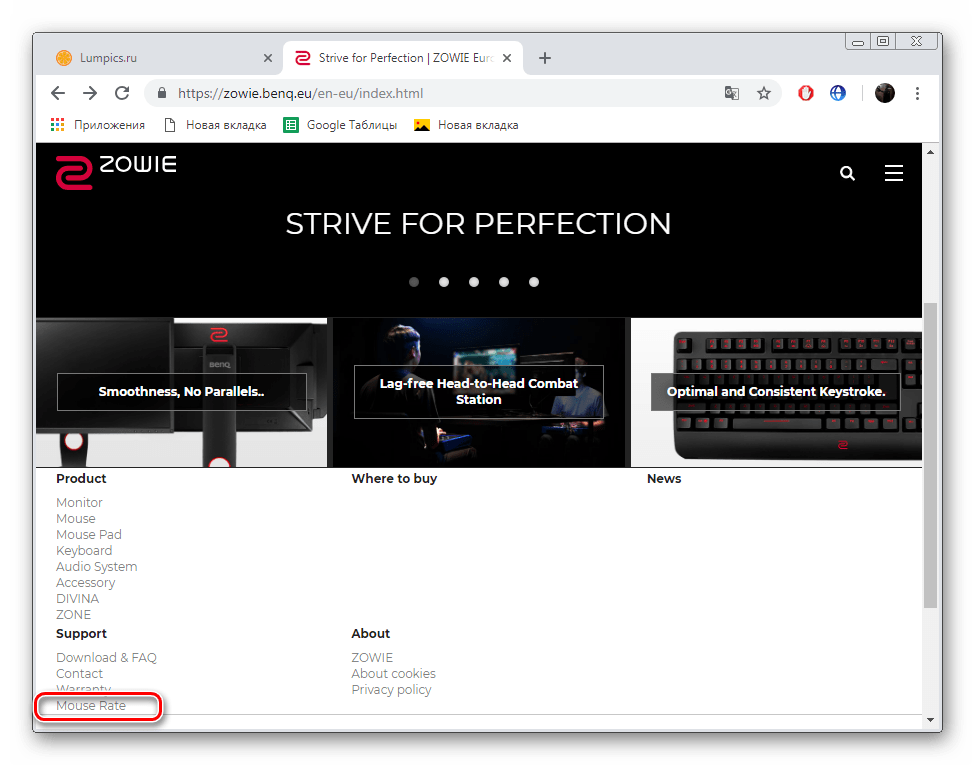
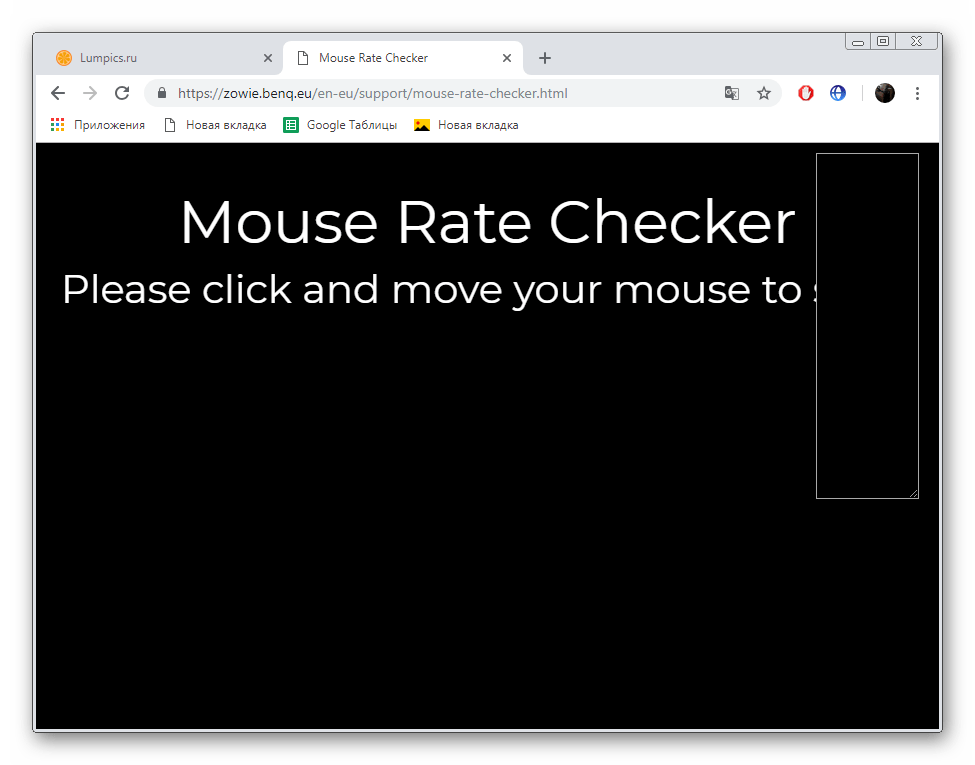
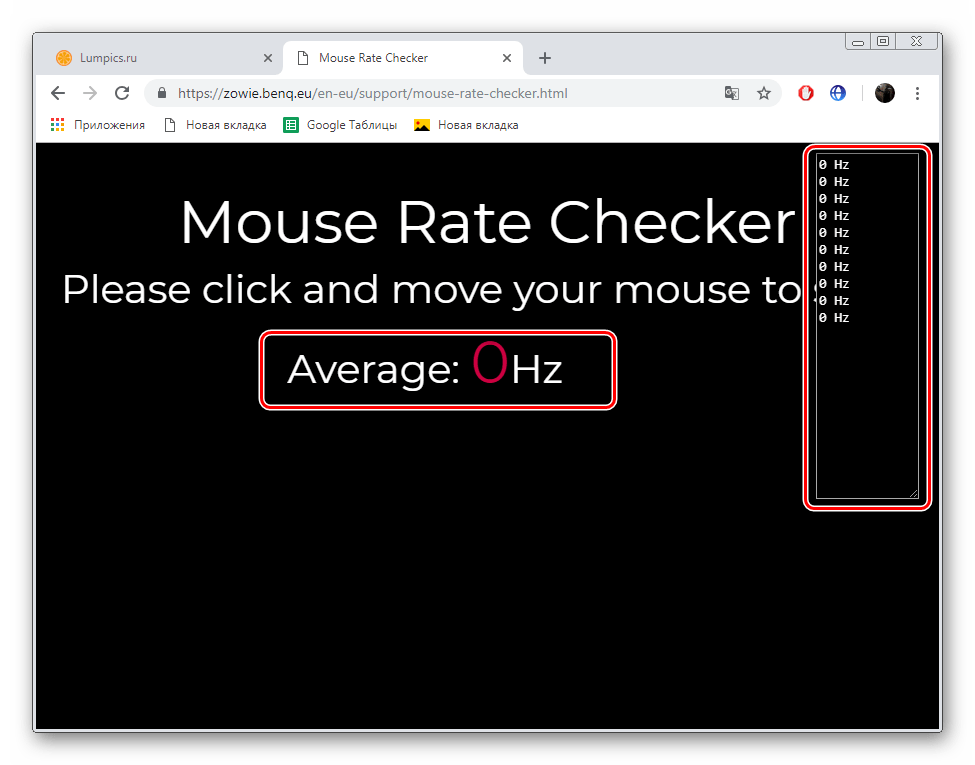

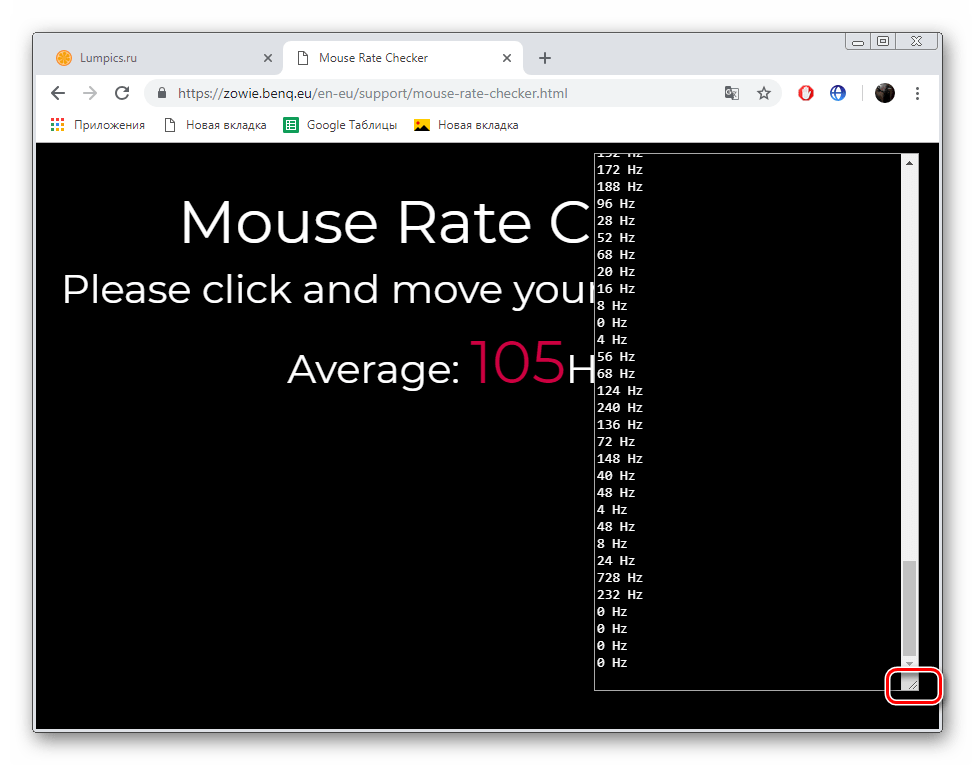
Вот таким нехитрым образом с помощью небольшой программки от компании Zowie можно определить, соответствует ли указанная производителем герцовка мыши действительности.
Способ 2: UnixPapa
На сайте UnixPapa вам доступно проведение анализа другого рода, который отвечает за нажатие на кнопки мыши. Он позволит узнать, нет ли залипаний, двойных кликов или случайных срабатываний. Осуществляется тестирование на данном веб-ресурсе следующим образом:
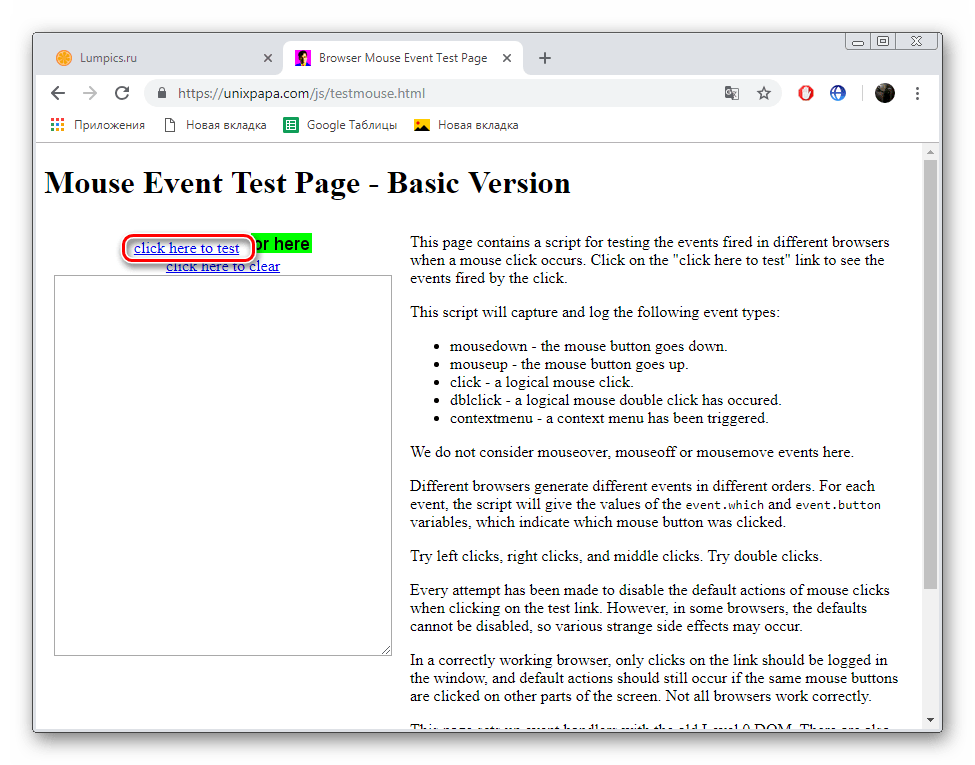
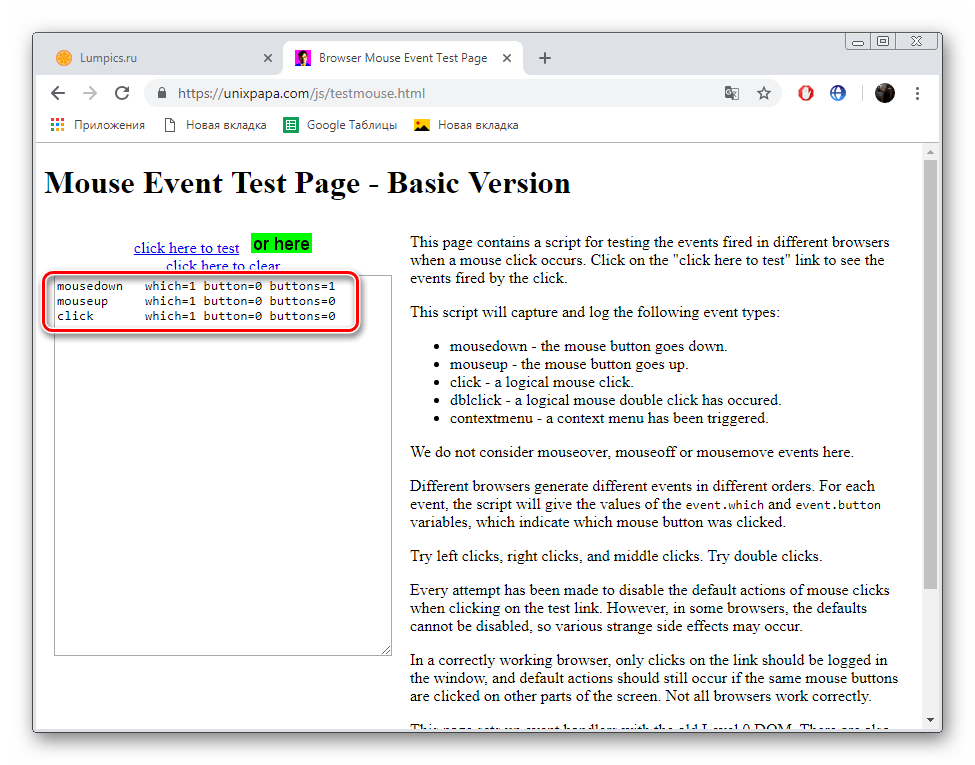
Что касается параметра «Buttons», разработчик не дает никакого объяснения значениям этих кнопок и нам определить их не удалось. Он объясняет лишь то, что при нажатии нескольких кнопок эти цифры складываются и выводится одна строка с числом. Если вы хотите подробнее узнать о принципе вычисления этого и других параметров, ознакомьтесь с документацией от автора, перейдя по следующей ссылке: Javascript Madness: Mouse Events

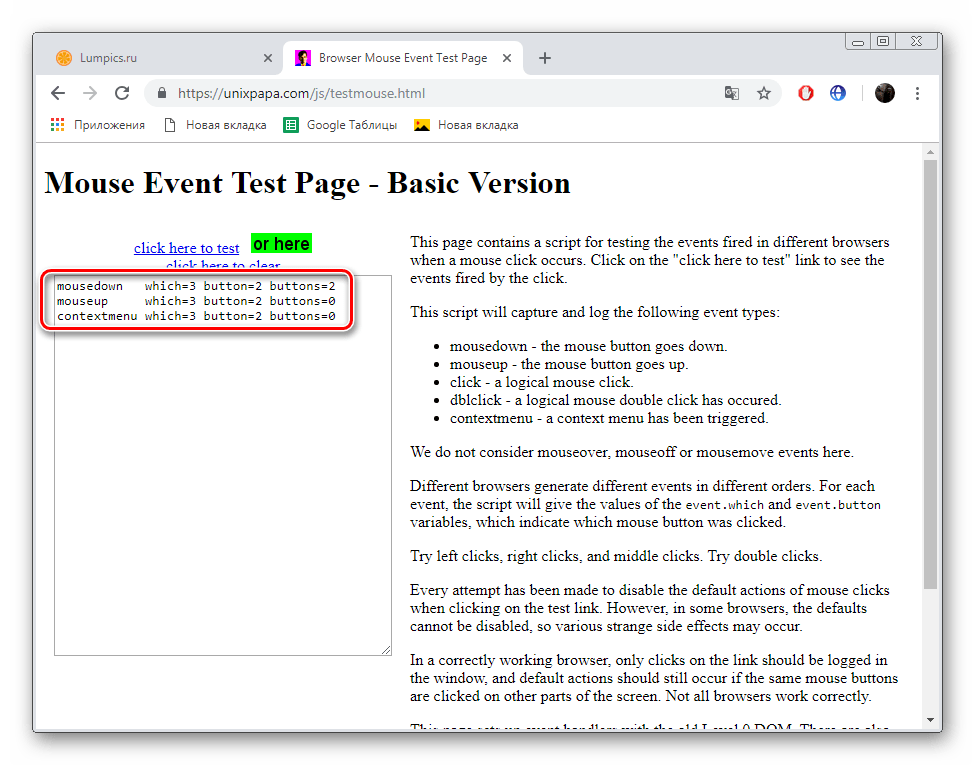

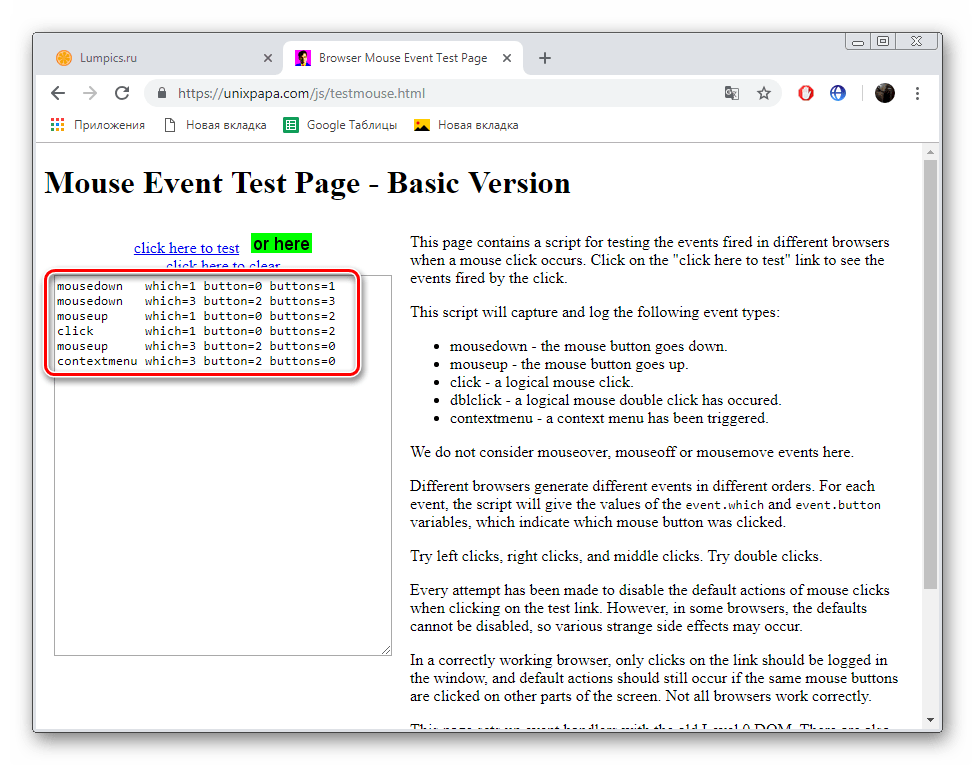

Как видите, на сайте UnixPapa можно достаточно просто и быстро проверить работоспособность всех кнопок на компьютерной мыши, а разобраться с принципом действий сможет даже неопытный пользователь.
На этом наша статья подходит к своему логическому завершению. Надеемся, представленная выше информация была не только интересна, но и принесла пользу, продемонстрировав вам описание процесса тестирования мышки через онлайн-сервисы.
Помимо этой статьи, на сайте еще 12226 инструкций.
Добавьте сайт Lumpics.ru в закладки (CTRL+D) и мы точно еще пригодимся вам.
Отблагодарите автора, поделитесь статьей в социальных сетях.
Измеряем пробег мыши в A!K Mouse Off-road
Предлагаемая утилита ни в коей мере не претендует на звание полезной и серьёзной программы. A!K Mouse Offroad создана скорее для развлечения. Основная её функция – измерение расстояния, пройденного мышью. Интересная особенность A!K Mouse Offroad в том, что пробег измеряется не в пикселях, а в метрах и километрах. Так что, через некоторое время работы за компьютером мы обнаружим, что мышь уже «наездила» несколько километров.
После установки A!K Mouse Offroad начинается калибровка мыши, для чего жмём кнопку [Далее]. После звукового сигнала мы должны начать медленно перемещать мышь на расстояние 10 сантиметров (это приблизительно от одного края коврика до другого), То есть, передвинуть на 10 см. нужно именно мышь на коврике, и желательно сделать это по горизонтальной прямой.
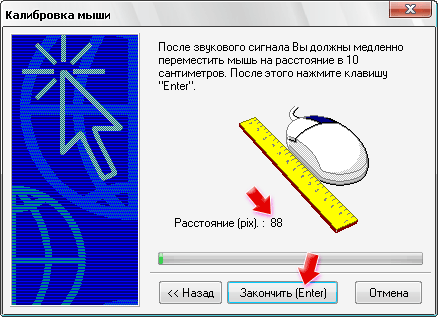
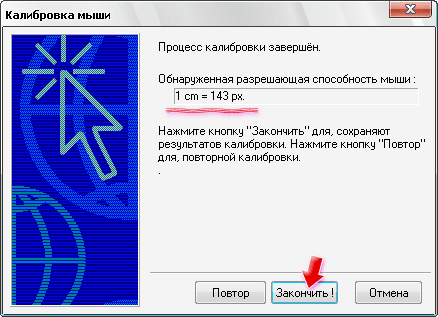
Во время движения мыши отображается количество пикселей, на которые переместился курсор. Затем нажимаем клавишу Enter и программа вычисляет разрешающую способность мыши, иначе говоря, соотношение пикселей к сантиметрам. Полученное значение мы видим в окне. Если во время калибровки мышь дёрнулась или проскользнула, процесс можно повторить нажатием кнопки [Повтор]. По окончании калибровки жмём [Закончить!].
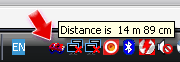
Теперь A!K Mouse Offroad начинает вычисление «пробега» мыши. В любой момент мы можем посмотреть расстояние, просто наведя курсор на значок программы в системном трее.
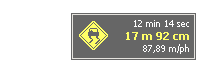
Помимо этого в правом углу экрана отображается небольшая панель (поверх всех окон), в которой указан пробег мыши, общее время измерения и среднюю скорость движения мыши.
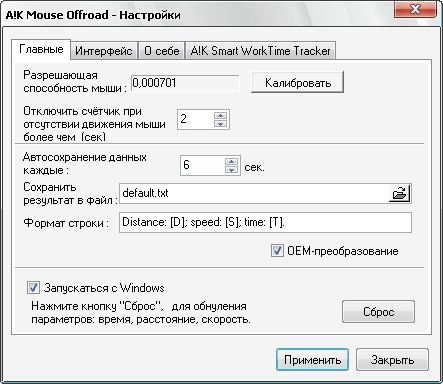
Правый клик на панели или значке в трее позволяет открыть окно настроек A!K Mouse Offroad. Здесь, во вкладке Главные, можно:
— настроить время автосохранения данных;
— определить папку, в которой будет сохраняться файл;
— задать формат строки, показывающей время, расстояние и скорость;
— установить время отключения счётчика при отсутствии движении мыши. Если мы не пользуемся мышью какое-то время, программа переходит в спящий режим, обозначаемый значком STOP в панели данных;
— поставить или убрать флажок Запускаться с Windows. Включение этой опции позволяет автоматически запускать A!K Mouse Offroad при включении операционной системы.
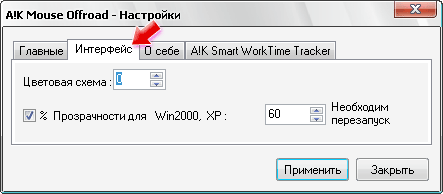
Вкладка Интерфейс позволяет выбрать цветовую схему панели данных и задать её прозрачность.
Программа бесплатная, установочный файл весит около 400 Кб.
Mousotron — забавная утилита для определения «пробега» компьютерной мышки

Наша жизнь состоит из мелочей, многим из которых мы не придаем значения и которые кажутся нам малозначительными, но если мы подсчитаем затраченное на эти мелочи время, то будем удивлены тому, на что тратится наша драгоценная жизнь. Примерно то же самое можно сказать о работе на компьютере. Приходилось ли вам когда-нибудь задумываться, сколько раз за год вы нажали, скажем, на клавишу «А» или сколько «намотала» ваша компьютерная мышка?
На первый взгляд может показаться что немного, но если сложить все отрезки за год или даже месяц, можно получить неожиданно внушительные цифры.
Как собрать всю эту статистику?
Очень просто, для этих целей существуют специальные утилиты, например, Mousotron. Эта небольшая программка представляет собой компактный монитор активности мыши и клавиатуры, замеряющий разные параметры их использования.

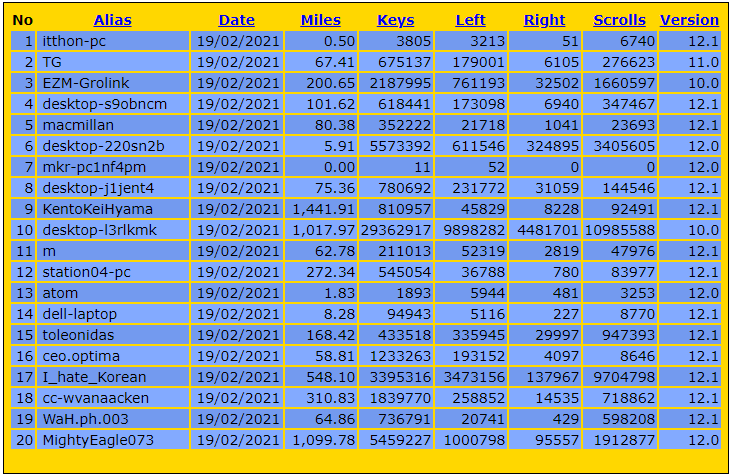
Mousotron собирает такие статистические данные как общее пройденное расстояние курсора и скорость его перемещения, количество кликов правой, левой и средней кнопок мыши, двойные щелчки, нажатия клавиш и координаты расположения курсора.
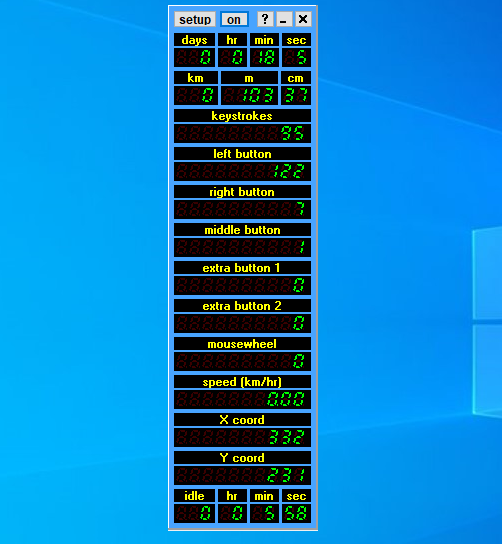
По умолчанию окно монитора представлен узкой горизонтальной панелью с секциями, в которых в режиме реального времени выводятся статистические данные. При желании панель можно свернуть в трей. Количество секций, внешний вид и дополнительные параметры работы инструмента задаются в окошке настроек, вызываемом нажатием кнопки «setup» и имеющем четыре вкладки.

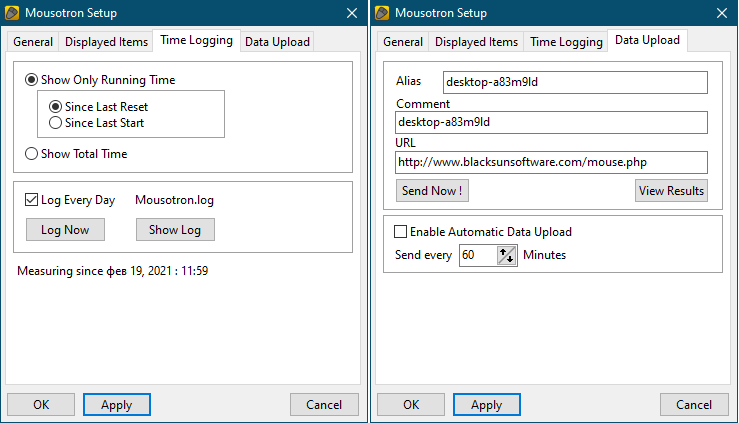
Mousotron совершенно безопасна, она не собирает никаких конфиденциальных данных пользователя, не запоминает последовательности нажатия клавиш, отслеживая нажатия без привязки к конкретным символам.
Проверка частоты опроса мыши
Для начала проверки нажмите на поле и двигайте мышкой в разные стороны.
Средняя: 0 Гц, максимум: 0 Гц
Этот простой инструмент позволяет проверять частоту опроса мышки онлайн. Чтобы начать проверку щелкните по цветному полю выше и двигайте мышкой, желательно по кругу (так точнее измеряется частота). Среднее за несколько секунд и максимальное значения будут написаны в специальном поле. Промежуточные значения записываются в консоль ниже. Чтобы остановить запись щелкните по полю ещё раз. Чтобы обнулить консоль и максимальное значение, нажмите кнопку «сброс».
Что такое частота опроса?
Частотой опроса мышки называют число сообщений мыши с компьютером в секунду, в которых она передает параметры своего движения. Чем чаще она это делает, тем больше информации о положении курсора имеет компьютер и тем точнее отображает его положение во время движения. Как и всякая другая частота, эта единица измеряется в Герцах (Гц).
Например, мышь с частотой опроса в 500Гц сообщает компьютеру свое положение 500 раз в секунду.
Ещё существует понятие как задержка мыши, это время между сигналами мышки. Чем выше частота, тем меньше задержка и наоборот. Задержка вычисляется путем деления секунды (1000мс) на частоту. Примеры зависимости задержки от частоты:
| Частота(Гц) | Задержка(мс) |
|---|---|
| 125 | 8 |
| 250 | 4 |
| 500 | 2 |
| 1000 | 1 |
Какая частота опроса мышки лучше?
Несомненно, что чем выше значение, тем лучше (точнее) мышь. Но насколько большой должна быть частота?
Ответ на этот вопрос кроется в назначении мышки. Для обычного использования мыши (офис, интернет) частота не играет роли, попасть точно по кнопке в браузере или экселе можно и «медленной» мышкой. Но когда дело касается игр, то тут уже стоит выбирать мышку тщательнее.
Самые популярные игровые мышки имеют частоту опроса 500 Гц или 1000 Гц. Для обычного игрока, не профессионала, 500 Гц будет отличным вариантом. Такие мышки стоят дешевле, ощущаются немного плавнее. 1000 Гц и выше выбирают профессионалы, когда хотят выжать из своего оборудования максимум.
Разница между самыми популярными игровыми вариантами 500 и 1000Гц на самом деле очень мала: 500Гц мышь имеет задержку 2мс, а 1000Гц всего на 1мс меньше. Если играть по сети, то пинг и ФПС сыграют гораздо большую роль, чем частота мышки. Поэтому разница между ними лишь в области ощущений.


