
Как отследить прочтение электронного письма в Gmail?
Наверное, у всех хотя бы раз в жизни был случай, когда очень хотелось узнать, открывал ли адресат направленное ему электронное письмо или нет. Например, отправили резюме, а работодатель не спешит давать отклик. Или отослали прайс-лист потенциальному клиенту и опасаетесь, что письмо с ним попадет в спам.
Конечно, можно запросить у адресата уведомление о прочтении, но не факт, что он, открыв и прочитав письмо, захочет это уведомление отправить. Сервисы электронной почты могут показать статистику прочтений, но эта общая информация, которая предоставляется исключительно для массовых рассылок, направленных с личного домена. Обычному пользователю эта информация ничем не поможет. Поэтому приходится использовать специальные методы отслеживания.

Зачем нужно отслеживать прочтение электронных писем
Причины могут быть самыми разными. Например, коммерческие компании занимаются отслеживанием, чтобы знать, какая часть аудитории читает их электронные письма. Соответственно, если пользователь никогда не открывает получаемые электронные письма, его адрес исключают из списка рассылки.
Частные лица, отправляющие электронное письмо, могут участвовать в важных для себя переговорах, и, с нетерпением ожидая ответа, хотят точно знать: их адресат открыл письмо, но почему-то медлит с ответом, или вообще не открывал. Благодаря подобному подходу можно, например, отследить, сколько работодателей открыли и прочли резюме.
Методы отслеживания
Существует два основных способа отследить прочтение электронного письма. Первый предназначен для тех, кто разбирается в html и любит заморочиться: нужно внедрить в html-код письма скрытый пиксель и отслеживать его через Google Analytics.
Второй способ гораздо проще и подходит для всех: использовать уже готовые браузерные расширения.
Одно из самых популярных расширений подобного рода — MailTrack.

Обзор сервиса, преимущества и недостатки
MailTrack — бесплатное браузерное расширение, которое внедряет в отправляемые электронные письма крохотное изображение размером в один пиксель. Когда пользователь открывает письмо, отправитель практически моментально получает уведомление о прочтении.
Как установить MailTrack

Нажать кнопку « Установить » и далее действовать согласно предоставляемым инструкциям.
Когда MailTrack будет установлен, почтовый сервис Gmail начнет автоматическую перезагрузку. Чтобы удостовериться в том, что расширение действительно установлено, достаточно нажать кнопку « Новое сообщение ». Внизу, рядом с кнопкой « Отправить » должны стоять две галочки.
Если иконка MailTrack по какой-то причине не появилась, попробуйте закрыть браузер и открыть его снова.
Как отслеживать письма с помощью MailTrack

Важно : расширение MailTrack не способно отследить прочтение электронных писем при групповой рассылке. Чтобы отследить открытие каждого конкретного электронного письма в групповых рассылках, придется обзавестись собственным почтовым сервисом. Еще один возможный выход из подобной ситуации — отправлять электронные письма по одному.
Однако если групповая рассылка происходит в рамках небольшой группы пользователей, которые также установили это расширение, MailTrack сможет предоставить более точные данные о том, кто из получателей открывал полученное электронное письмо.
Дайте знать, что вы думаете по данной теме в комментариях. Мы очень благодарим вас за ваши комментарии, дизлайки, подписки, лайки, отклики!
Как включить уведомления о прочтении в Gmail

Мы все отправляли электронные письма друзьям и коллегам и ждали ответа, который так и не пришел. Хотя отклонение всегда болезненно, есть способ проверить, прочитаны ли отправленные вами электронные письма их получателями.
Это благодаря квитанциям о прочтении, которые позволяют отправителю узнать, открыто ли электронное письмо (и когда). Хотя Gmail поддерживает эту функцию, она доступна только для определенных рабочих и учебных учетных записей Gmail. Однако стандартные учетные записи Gmail могут использовать сторонние службы для решения этой проблемы.
Чтобы включить и использовать уведомления о прочтении в Gmail, вам нужно сделать следующее.
Поддержка уведомлений о прочтении в Gmail
Стандартные учетные записи Gmail (например, созданные бесплатно) не могут отправлять или получать уведомления о прочтении с помощью встроенных методов. Это ограничение самой учетной записи: уведомления о прочтении отключены, чтобы ограничить их использование спамерами.
Если у вас есть корпоративная учетная запись Gmail (например, учетная запись Google Workspace), вы можете отправлять и получать уведомления о прочтении. Эти учетные записи обычно предоставляются, например, школами и рабочими местами.
Отправка и получение уведомлений о прочтении между корпоративными учетными записями Gmail будут работать. Однако это не является надежным, поскольку получатель все равно может отказаться от отправки уведомления о прочтении или отложить отправку до следующего повторного прочтения сообщения.
Уведомления о прочтении также не будут работать для пользователей, которые отправляют электронные письма в списки групп, или если администратор вашей учетной записи Gmail отключил этот параметр. Вы также можете обнаружить, что уведомления о прочтении также не работают в некоторых сторонних почтовых клиентах.
В этом случае вам необходимо использовать стороннюю опцию, например Mailtrack, которую вы можете установить и использовать, выполнив следующие действия.
Как запросить уведомление о прочтении в Gmail
Если вы используете корпоративную учетную запись Gmail с поддержкой уведомлений о прочтении, вы можете запросить их в любом отправленном вами электронном письме. Однако отправленные таким образом уведомления о прочтении будут работать только с другими поддерживаемыми учетными записями.
На ПК или Mac
Чтобы запросить уведомление о прочтении в Gmail на ПК с Windows или Mac, откройте Gmail в своем браузере и войдите в систему. После входа в систему нажмите Сочинять кнопку, чтобы начать создание нового электронного письма.
в Новое сообщение поле, составьте сообщение электронной почты, добавив получателей, тему и основной текст. Когда вы будете готовы отправить электронное письмо, нажмите кнопку Больше вариантов значок меню в правом нижнем углу рядом со значком корзины.

В меню выберите Запросить уведомление о прочтении вариант. Если вы не видите этот параметр, ваша учетная запись не поддерживает эту функцию.
При активной настройке нажмите послать чтобы отправить электронное письмо получателям с запрошенными уведомлениями о прочтении.
Как только ваши получатели получат письмо, они могут вернуть квитанцию по мере чтения письма или отложить его.
На мобильных устройствах
Если вы используете приложение Gmail на устройстве Android, iPhone или iPad, вы также можете запросить уведомления о прочтении. Для этого откройте приложение Gmail и переключитесь на учетную запись организации, нажав значок учетной записи в строке поиска.
Чтобы отправить новое электронное письмо, коснитесь Сочинять в правом нижнем углу.
Напишите письмо как обычно в Сочинять меню, добавление получателей, тему и основной текст.
Когда вы будете готовы добавить уведомления о прочтении, выберите Запросить уведомление о прочтении вариант из меню из трех точек в правом верхнем углу. Если вы не видите эту опцию, возможно, ваша учетная запись не поддерживает эту функцию, или вам, возможно, придется попробовать ее в своем браузере.
Когда будете готовы, отправьте электронное письмо, нажав кнопку послать кнопка.
Альтернативные методы защиты уведомлений о прочтении электронной почты
Вышеупомянутый метод работает для отправки и получения уведомлений о прочтении в Gmail, но только для пользователей Google Workspace. Однако есть альтернативы.
Например, если вы ищете сторонний вариант, который должен работать для любого отправляемого вами электронного письма, вы можете использовать Mailtrack вместо. Mailtrack, доступный бесплатно с некоторыми дополнительными платными функциями, добавляет поддержку отслеживания в вашу учетную запись Gmail, добавляя небольшое изображение в отправляемые вами электронные письма. Платные аккаунты могут полностью скрыть изображение, уменьшив его до скрытого изображения размером в пиксель, которое получатель не увидит.
Когда письмо открывается и изображение загружается, Mailtrack предполагает, что письмо прочитано, и уведомляет вас. Хотя он не является надежным (например, изображения могут быть заблокированы), он предлагает лучший способ добавить бесплатные квитанции по электронной почте в стандартные учетные записи Gmail.
Установка Mailtrack
Чтобы добавить Mailtrack в свою учетную запись, вам необходимо использовать Google Chrome и установить расширение Mailtrack. Вы также можете установить это расширение с помощью браузера Microsoft Edge на основе Chromium.
Когда вы устанавливаете расширение, Mailtrack должен будет подключиться к вашей учетной записи для правильной работы. Во всплывающей вкладке нажмите кнопку Связаться с Google кнопка.
Вам нужно будет войти в свою учетную запись и разрешить доступ Mailtrack. Выберите план, который хотите использовать – нажмите Бесплатная регистрация если вы хотите использовать Mailtrack бесплатно.

После выбора Gmail перезагрузится. Mailtrack теперь активен и готов к использованию, если вы используете Chrome или Microsoft Edge с запущенным расширением Mailtrack. Однако отслеживаемые электронные письма будут работать с любым пользователем, загружающим изображения.
Отправка отслеживаемых писем в Mailtrack
Чтобы отправить отслеживаемое электронное письмо, нажмите Сочинять и добавьте получателей и сообщение. Чтобы включить или отключить отслеживание Mailtrack, нажмите кнопку зеленая галочка сразу после послать кнопка.
Во всплывающем меню щелкните ползунок, чтобы переключить его. На или же Выключенный. Когда будете готовы к отправке, нажмите Послать.

Используя Mailtrack, вы будете видеть всплывающее окно, появляющееся всякий раз, когда открывается отслеживаемое письмо (пока включены уведомления браузера). в Отправлено папка Mailtrack изменит статус отправленного вами электронного письма на Активный когда электронное письмо было недавно открыто.
Вы можете проверить, как давно было открыто электронное письмо, открыв отправленное письмо и нажав или наведя курсор на два галочки значок сразу после кнопка вперед.

Во всплывающем окне вы увидите самую последнюю историю просмотров вашей электронной почты. В зависимости от вашего плана Mailtrack вы также увидите более широкий журнал истории, в котором указано, как часто (и когда) ваш получатель открывал письмо.
Эффективное использование Gmail
Хотя квитанции о прочтении Gmail – это хороший способ проверить, читают ли люди ваши важные электронные письма, используйте их экономно. Однако есть и другие способы более эффективного использования Gmail. Например, вы можете добавить в Gmail контакты людей, с которыми часто общаетесь, или заблокировать отправителей электронной почты, которые могут доставлять неудобства.
Вы также можете массово пересылать свои электронные письма другим пользователям (или на другую учетную запись электронной почты, которой вы владеете), чтобы очистить свой почтовый ящик. Если вы хотите отозвать электронное письмо в Gmail, лучше поторопитесь или увеличьте время реакции отмены отправки, чтобы дать себе дополнительное пространство для передышки.
Как узнать, что письмо в почте прочитано?
Для того, чтоб узнать, прочел ли получатель отправленное вами письмо, можно использовать Outlook или специальные браузерные расширения:
Рекомендуется использовать аккаунт Gmail и браузер Chrome, так как с ними работают все расширения. Ниже примеры:
Как работает Unlimited Email Tracker
Создатели этого расширения для Gmail предоставляют свой плагин на бесплатной основе. Он позволяет как узнать, прочитано письмо или нет, так и увидеть, сколько раз его раскрывали, и переходили ли по ссылкам. Разработчики не добавили подпись о том, что сообщение отслеживается, поэтому получатели не будут раздражаться.
Когда вы установите Unlimited Email Tracker, откроется окно с просьбой активировать плагин в своей почте:
После этого в аккаунте появится иконка программы, нажав на которую пользователь может при желании ее отключить.
Когда расширение установлено, на вашу почту придет сообщение от разработчиков с предложением отправить им первый емейл, чтобы посмотреть, как работает их сервис.
При создании нового сообщения пользователь может отключить отслеживание конкретно этого письма, если ему не важно знать его дальнейшую судьбу. Кроме того, рядом с кнопкой трекинга (колокольчик) есть кнопки еще двух функций – отправить в конкретное время (конверт с часами) и включить уведомление, если емейл не был доставлен и прочитано (будильник).
Чтобы узнать, прочитано ли электронное письмо, перейдите в папку “Отправленные”.
Кроме того, как только сообщение открывается, на рабочий стол приходит пуш-уведомление об этом. Аналогично система сообщит, если человек перейдет по ссылке.
Как узнать о прочтении письма с помощью Outlook
В Outlook есть возможность настроить уведомление о прочитанном письме. Для активации этой опции откройте вкладку «Файл» и выберите раздел «Параметры».
В открывшемся окне нажмите на раздел «Почта» и прокрутите скролл вниз до пункта «Отслеживание», где поставьте галочку напротив функции «Уведомление о прочтении, подтверждающее, что получатель просмотрел сообщение». После этого внизу нажмите на «ОК».
Так вы активируете отправку уведомлений для всех исходящих сообщений. Но рекомендуется все же делать это для отдельных емейлов, чтобы не вызывать раздражение у получателей. Для настройки единичного запроса об открытии email, при создании нового письма перейдите во вкладку «Параметры» и откройте дополнительные настройки (три точки справа). В выпавшем меню найдите пункт «Уведомить о прочтении» и поставьте напротив него галочку. Там же вы можете выбрать функцию «Уведомить о доставке».
После того, как ваше сообщение откроют, во входящие поступит соответствующее уведомление.
Как узнать, прочитано ли письмо на почте

Время чтения: 11 минут Нет времени читать? Нет времени?
Пожалуй, каждый – хотя бы раз в жизни – хотел узнать, прочитано ли письмо. Типичные ситуации:
Уведомление о прочтении – не вариант: пользователь может отказаться отправлять подтверждение, при этом прочитать письмо и ничего не ответить.
Сервисы email-маркетинга и постмастеры, конечно, дадут необходимую статистику, но они актуальны только при массовой рассылке с собственного домена. Обычному пользователю все это ни к чему.
Таким образом, остается два способа узнать, прочитано ли письмо на почте «Яндекса» / Mail.Ru / Gmail.
1. Использовать готовые решения: специальные сервисы и расширения
Есть ряд сервисов и браузерных расширений, позволяющих отследить, открыл ли адресат ваше письмо. Это самый простой путь, вот только, к сожалению:
Я изучил три разных инструмента для email-трекинга. Среди них:
Принцип работы: чтобы узнать, прочитано ли письмо, нужно отправить его по адресу вида mail@mail.ru.getnotify.com. Затем сервис, очевидно, добавляет в контент скрытый код и перенаправляет письмо непосредственно адресату – mail@mail.ru. Когда получатель открывает его, отправителю приходит уведомление на почту.
Все бы хорошо, но есть проблема с кодировкой, и ругается почтовая служба.
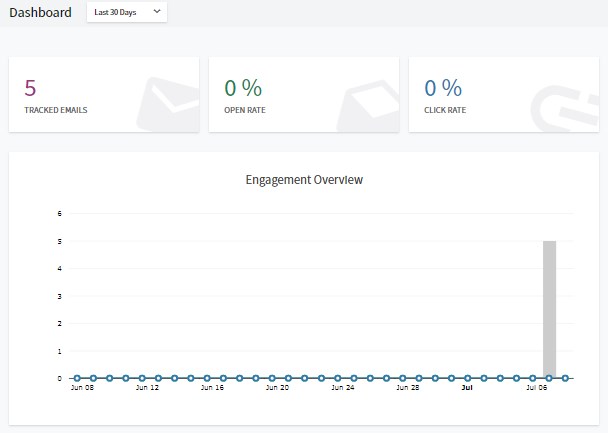
По описанию Bananatag – отличное решение: 5 писем в день бесплатно; подробная статистика; интеграция с Gmail, Outlook и мобильными email-клиентами.
По факту – ни одно прочитанное письмо не отобразилось в дашборде. Хотя я пробовал писать и на «Яндекс», и на «Мейл». Сервис даже не смог сообщить, прочитано ли письмо, отправленное самому себе на Gmail 🙂
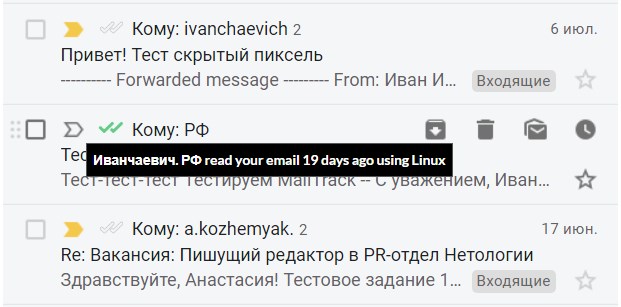
MailTrack – полезнейшее расширение для Chrome, Firefox, Opera и Edge. Оно позволяет узнать, когда прочитано письмо на почте.
2. Внедрять пиксель и отслеживать открытия через GA
Это путь для тех, кто не ищет легких путей. И, конечно, любит HTML и веб-аналитику.
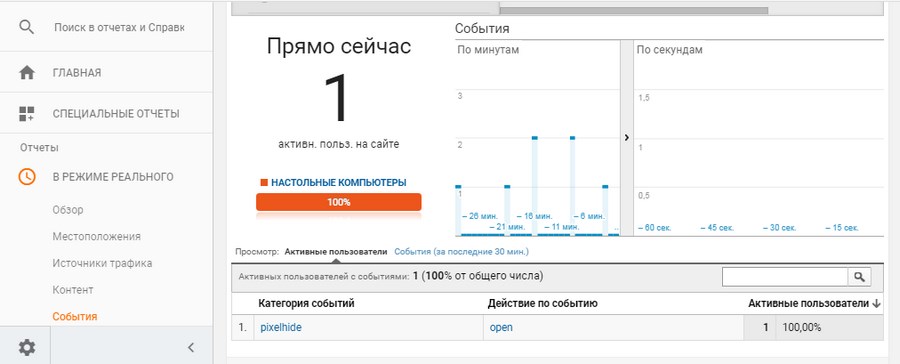
Шаблон скрытого пикселя –
Подробнее о параметрах URL:
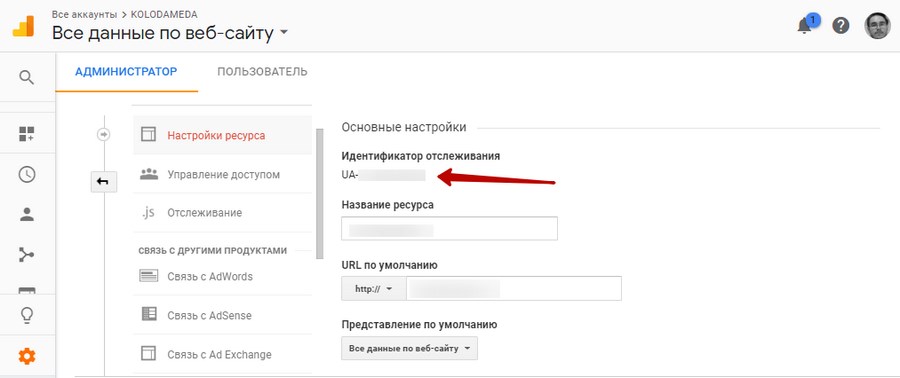
Теперь вопрос в том, как внедрить этот волшебный код в письмо. Есть несколько вариантов:
Суть метода: нажать на «просмотреть код» → найти нужный кусок (по словам из письма) → кликнуть правой кнопкой и выбрать “edit as HTML” → сохранить через Ctrl+Enter. Все это нужно сделать, когда письмо полностью написано, но еще не отправлено.
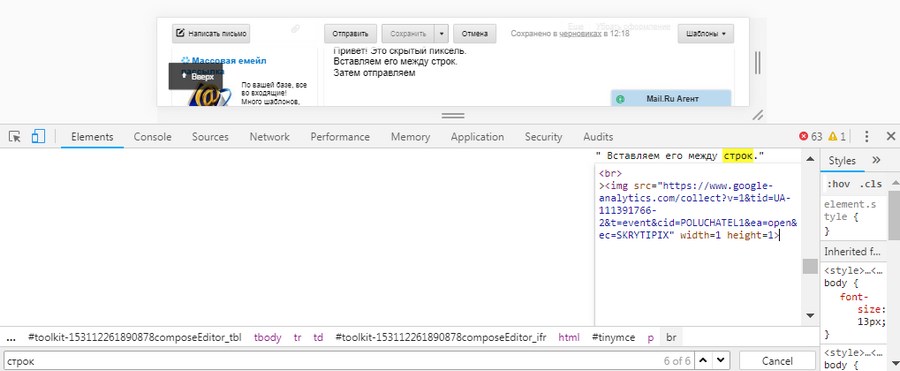
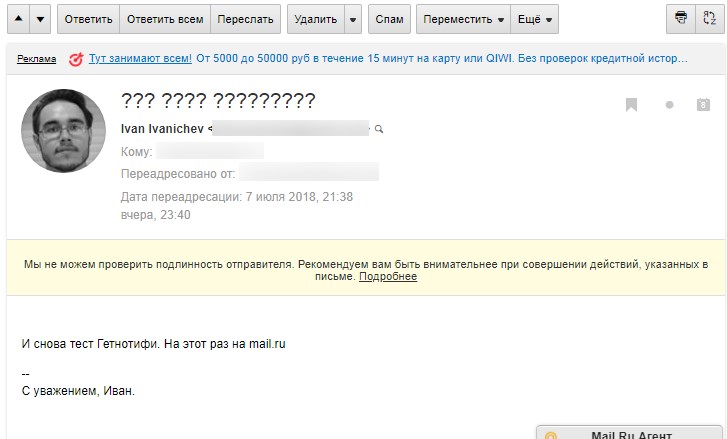
Увы, этот вариант не очень. В интерфейсах «Яндекс.Почты» и Gmail вообще не сработало. С «Мейлом» получилось, но с глюками: код сработал больше сотни раз еще до того, как письмо было прочитано.
Sendhtmail – простой бесплатный сервис, который отправляет HTML-письма. В один клик вставляете код и вперед.
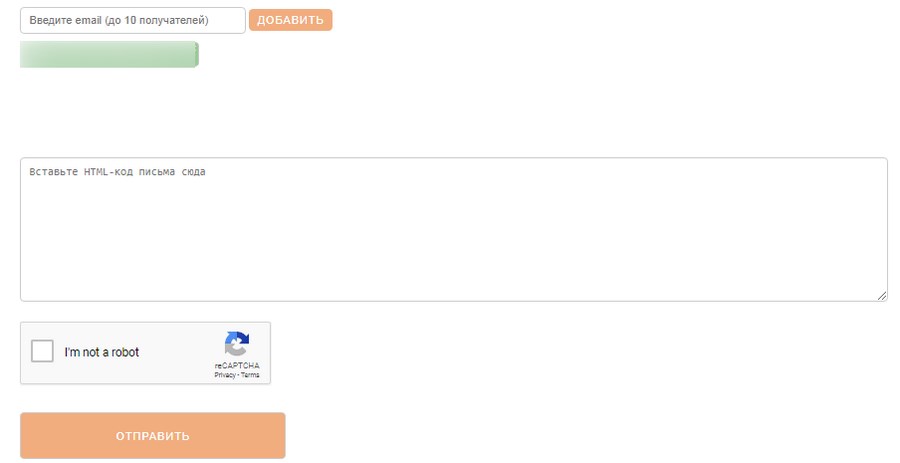
Сразу так отправлять письма получателям – не вариант. Правильное решение: сначала написать себе на e-mail, а затем уже пересылать другим. Главное, не забыть поменять тему письма.
Шаблон HTML-письма со скрытым пикселем: Привет!
Это тест HTML-письма со скрытым пикселем
Как узнать, прочитано ли письмо в gmail
Почти во всех социальных сетях и мессенджерах реализована функция, позволяющая узнать, прочитал ли получатель отправленное сообщение. Некоторые сервисы электронной почты предоставляют схожие возможности, но воспользоваться ими сложнее.
Некоторые пользователи недовольны существованием подобной функции. Они задаются вопросом о том, зачем вообще необходимо получать подобную информацию.
Прочитал — должен ответить
Среди людей по всему миру бытует мнение о том, что на прочитанное сообщение обязательно надо ответить. Если сообщение прочитали, но оставили без ответа, это считается знаком невежливости и неуважения к собеседнику.
Такой подход неудивителен: мало кому понравится снова и снова обновлять веб-страницу в ожидании прихода на устройство долгожданного сообщения. Между прочим, человек, с которым переписываются, может, к примеру, крайне долго формулировать свои мысли. Гораздо проще будет увидеть, что сообщение было прочитано, и уже не волноваться – скоро на него ответят.
Проверка соединения
Иногда человек не может отправить сообщение или ответить на него только потому, что в данный момент он не подключён к Интернету. При этом его собеседник будет сильно волноваться из-за того, что ему не отвечают.
Узнать, так ли это, тоже можно с помощью подобных функций. В современных мессенджерах используется следующая система:
Именно поэтому подобная функция добавлена практически везде: она не только позволяет узнать, прочитали ли отправленное сообщение, но и рассказывает, пришло ли оно вообще.
Gmail
К сожалению, обычно узнать, прочитано ли сообщение, можно только в мессенджерах и социальных сетях. Сервисы электронной почты крайне неохотно предоставляют подобные функции. Это может вызывать определенные неудобства.
В подобной ситуации пользователей почтового сервиса Gmail выручает приложение MailTrack. Предоставляя удобный интерфейс, оно помогает идентифицировать, какие электронные письма уже открыты собеседником. Кроме того оно предоставляет и дополнительные функции:
Чтобы установить приложение MailTrack, нужно выполнить следующие действия:


После этого приложение попросит предоставить данные от аккаунта Gmail-. Предоставить их ему можно смело – Mailtrack создан разработчиками с хорошей репутацией. Пользовательские данные никто не украдёт.

После этого можно смело заходить в свою электронную почту по адресу mail.google.com и пользоваться приложением. Оно будет помечать новые письма и поможет узнать, были ли прочитаны отправленные.
Другие сервисы электронной почты
К сожалению, у приложения MailTrack есть один очень серьёзный недостаток – оно работает только с Gmail. Пользователям других сервисов электронной почты приходится переходить на сервисы Google, просто чтобы знать, было ли прочитано отправленное ими письмо.
Поэтому на рынке уже достаточно давно появилось большое количество альтернатив этого приложения. Ниже перечислены лишь основные из них:

К сожалению, на данный момент аналогичных решений для почтовых сервисов от Mail.ru и Яндекса не существует. Возможно, они появятся в будущем.
Выводы
Отслеживание отправки электронных сообщений – удобная функция, давно реализованная в большинстве мессенджеров и социальных сетей. Тем не менее, сервисы электронной почты не горят желанием реализовать нечто подобное.
В случае с Gmail эта проблема решается с помощью приложения для браузера MailTrack. К сожалению, кроме Gmail и Outlook, ни для каких других сервисов электронной почты нет аналогичных программных решений.
Пожалуйста, оставляйте свои комментарии по текущей теме статьи. За комментарии, отклики, дизлайки, лайки, подписки низкий вам поклон!


