
Все про пропускную способность видеокарты
Здравствуйте, дорогие читатели моего блога! Тема сегодняшнего поста — пропускная способность видеокарты: что это такое, на что влияет, в чем измеряется, от чего зависит, какая должна быть оптимальная у хорошего графического адаптера, есть ли формула для рассчета, чтобы определить этот показатель, как посмотреть параметры своего девайса.

О том, как проверить производительность видеокарты, можно почитать тут.
Что такое шина данных
Как вы, вероятно, уже знаете, основные компоненты, которыми определяется производительность видеоадаптера — графический чип и видеопамять. Соединяются между собой они специальным каналом, который называется шиной данных.
Пропускная способность, или же битность — «ширина» этого канала, которая измеряется в битах. Она определяет количество информации, которой могут обменяться графический процессор и память видеокарты за единицу времени. Логично, что чем больше эта цифра, тем лучше.
Для игр это особенно актуально: в современных видеоиграх, требовательных к вычислительной мощности, часто ширина канала помимо прочих характеристик определяет, будет игра лагать или нет.
Если же включены сглаживание и анизотропная фильтрация, добавляющие красоты эффектам и игровым объектам, графическая плата с малой битностью попросту захлебнется от такого потока данных.
Оптимальная и максимальная пропускная способность
Благодаря унификации значений не слишком много. Сегодня в продаже можно найти устройства с такой битностью:
64 бита — довольно распространенные бюджетные графические адаптеры. Мощности хватит для работы, а также запуска простеньких игр — например, какой-нибудь браузерки или казуальной «Веселой фермы». Для игр ААА класса не подходят.
128 бит — средний ценовой сегмент. Такие видеокарты идеально подходят для домашнего мультимедийного центра. Можно запускать «тяжелые» программы типа Photoshop или 3D Max. Рендеринг видео тоже возможен, но времени на это уйдет много. Требовательные игры будут работать, но на средних настройках качества графики.
256 или 384 бита — топовый сегмент. Мощные графические ускорители, «заточенные» под видеоигры. Как правило, остальные параметры, а именно частоты процессора и памяти, не отстают от битности. Стоят дорого, зато и современные игры «летают» на максимальных и ультра настройках.
Хочу добавить, что эта классификация скорее условная, так как по одной лишь пропускной способности некорректно судить о возможностях графического адаптера.
По результатам тестов, лучше видеоадаптер с большими частотами памяти и чипа, но меньшей битностью, чем наоборот. Если стоит выбор, то при прочих равных условиях лучше взять девайс с большей пропускной способностью.
Как посчитать пропускную способность памяти
Иногда требуется знать не только битность видеокарты, что сделать несложно (характеристики указаны на сайте производителя), но и битность самой памяти. Как узнать это параметр? Для расчетов нужно частоту памяти умножить на ширину шины в байтах.
Например, 384 бита ֫— это 48 байт. Соответственно, девайс с частотой памяти 6000 МГц будет иметь пропускную способность памяти 288 Гбайт/с. Впрочем, такие расчеты уже лишние. ПСП можно посмотреть с помощью специальной диагностической утилиты — например, той же GPU‑Z.
Также советую ознакомиться с публикациями «Что такое GDDR5 на видеокарте» и «Что такое ОС в видеокартах». Буду признателен, если вы поделитесь этой статьей в социальных сетях, чтобы помочь в продвижении моего блога. До скорой встречи!
Пропускная способность памяти видеокарты и ее зависимость от «битности»
Мы продолжаем серию статей по разбору основных характеристик видеокарты, и на очереди у нас: пропускная способность памяти, а также прямо влияющий на неё показатель – ширина шины памяти видеокарты.

Ширина шины или сколько бит «нужно»
Теперь, давайте рассмотрим несколько популярных классов «битности» шин памяти:
128 бит – средний класс. Изредка, можно увидеть в бюджетных видеокартах, и очень часто в видеокартах middle-сегмента. Зачастую, такие видеокарты пригодны для полноценных домашних систем, с довольно широкими игровыми задачами, но часть игр всё равно будет «неподъёмной» для данного класса.
256 и 384 бит – топовый класс. Зачастую, «идёт» в сочетании с отменными частотными показателями, как памяти, так и ядра, безусловно, – это максимальная игровая производительность для всего и сразу.
Но, хотелось бы подчеркнуть, что данная классификация является очень и очень условной, потому что нельзя оценивать видеокарту по одной лишь ширине шины памяти. К тому же, сама по себе «битность», влияет на производительность лишь с жёсткой зависимостью от частоты видеопамяти. Эти два параметра рассчитывают пропускную способность памяти видеокарты (ПСП).
Поэтому, чтобы уверенно говорить относительно оптимальной величины шины, нужно рассматривать всё в комплексе, то есть, саму ПСП. Чем мы сейчас и займёмся.
Пропускная способность памяти
Как уже говорилось выше, данный показатель зависит от двух параметров: частоты памяти и ширины шины.
С помощью нехитрой формулы можно найти пропускную способность памяти, к примеру, какой-нибудь из видюшек на чипе Radeon HD 7970.
Возьмем модель с эффективной частотой памяти 6000 МГц и шириной шины 384 бита (48 байт если перевести). ПСП= эффективная частота памяти х ширину шины памяти = 6000 х 48 = 288 Гбайт/с. Величину ПСП также можно посмотреть с помощью специальных программ, к примеру, GPU-z.

Какая же ширина шины оптимальна? Ответ на данный вопрос для каждого случая будет отличаться. Во-первых, нужно отталкиваться от задач, которые будут выполняться с помощью будущей системки. Во-вторых, необходимо помнить про баланс в параметрах видеокарты. Поэтому для определенной конфигурации, должна быть подобрана видеокарта с определенной шириной шины и другими показателями. И зависят они от задач и только от них.
Поэтому, как итог, можно еще раз смело напомнить: баланс и еще раз баланс!
Как узнать производительность видеокарты утилитами и в режиме онлайн, плюс полезные советы по выбору

Здравствуйте, почитатели блога и случайно заглянувшие гости. Сегодня я хочу поговорить о том, как узнать производительность видеокарты. Выбор темы сегодняшней статьи обусловлен большим наплывом вопросов, на которые я замучился отвечать каждому в отдельности: как узнать производительность видеокарты на компьютере или ноутбуке, как посмотреть производительность видеокарты на Windows 10, 8 и 7, как и какой программой можно посмотреть производительность видеокарты непосредственно в процессе игры? И это далеко не весь список, я решил одной статьёй «убить всех зайцев» — рассказать из чего складывается и от каких факторов зависит производительность видеокарты, как можно узнать интересующую информацию на ПК с операционными системами Windows 7, 8, 10 и более ранних версиях. Я поведаю, как протестировать адаптер обычным способом и во время игры, каким утилитам отдать предпочтения для решения поставленных задач, какими характеристиками стоит руководствоваться при выборе оборудования для игр или майнинга.

Определение и составляющие
Производительность видеокарты – это важный аспект, влияющий на качество работы самого адаптера и компьютера в целом (скорость воспроизведения видео, полноту, яркость и объёмность выводимых на экран картинок, быструю и корректную работу игр), а потому поговорим о том, как и по каким характеристикам можно узнать её величину.
Терафлопс
Современные видеокарты, наконец, доросли до того, что их производительность начали измерять в терафлопсах. Терафлопс – величина, равная триллиону (двенадцать нулей после единицы) операций за секунду. Первопроходцем и покорительницей данной вершины стала видеоплата ATI Radeon HD 4850, её мощность на момент производства (лет десять назад) составляла 1 Teraflops. По итогам 2017 года лидирующие позиции по данному показателю заняла модель Nvidia Titan Xp — 12.15 TFLOPS.
Характеристики
Друзья, поговорим о характеристиках видеоплаты, на которые нужно нацелить внимание при выборе модели в магазине.
Графический процессор
Начнём с графического процессора, вернее, с тактовой частоты его работы. От этой величины зависит быстродействие карты — чем выше количество мегагерц (МГЦ), тем больше процессор выполняет необходимых операций за отведённое время. Нельзя руководствоваться только этим критерием, необходимо смотреть на совокупность показателей.

Видеопамять
Важным аспектом являются характеристики видеопамяти адаптера, установленной на нём в виде отдельного чипа. Стоит учесть такие показатели — тип (стандарты GDDR3, GDDR5), частота и объём (чем больше, тем круче) и разрядность / ширина шины (до 256 бит считаются слабыми, рекомендуется брать выше).

Другие факторы
Обязательно следует учесть следующие факторы:
Тестирование
При покупке любого подключаемого оборудования, влияющего на работу ПК, настоятельно рекомендуется его тестировать при первой же возможности. В местах продаж это сделать практически невозможно, а по приходу домой необходимо провести тестирование приобретённого продукта всеми доступными средствами, дабы не выкинуть деньги на ветер.
Утилиты
Остановимся на том, как и с помощью каких утилит можно узнать производительность видеокарты на компьютерах с операционной системой Windows 10, 8, 7 и более ранних версиях. В принципе, практически все утилиты универсальны и сгодятся для любых версий «Виндовс», а где будет проводиться тестирование – на стационарном компьютере или ноутбуке — не важно. Вот список самых популярных и надёжных программ, качественно проверяющих видеоплаты, предоставляющих достоверные результаты и проверенных мною лично:
В основном все они распространяются бесплатно и действуют по принципу экстремальной стрессовой нагрузки оборудования и сбору данных о его работе — показателя FPS (количество кадров в секунду), максимальной температуры нагрева (не должна превышать 85 градусов по Цельсию), наличия ошибок (пятен, полос, зависаний)…
Вышеперечисленные показатели важны в основном для геймеров, так как влияют на функционирование игр. Протестировать процессор и видеокарту, дабы узнать их производительность можно прямо во время игры, не отрываясь от игрового процесса, как это сделать сейчас расскажу. Требуется лишь установить небольшую специальную программку — MSI Afterburner, настроить параметры тестирования, включить отображение результатов тестов в игре и начать играть. MSI Afterburner проведёт анализ и расскажет о параметрах:
Эта замечательная утилита поможет не только посмотреть производительность процессора и адаптера, но и с лёгкостью справится с такими задачами, как разгон видеокарты, запись видеороликов игрового процесса и захват скриншотов.

Онлайн
Если не хочется устанавливать на комп лишнее ПО из-за веских причин, таких как недостаток места или боязнь нахватать вирусов при скачивании, то узнать производительность видеокарты можно и в режиме онлайн. В основном это применяется для проверки, тянет ли «видюха» какую-то конкретную игру. Это доступно на сайтах производителей видеокарт, таких как NVIDIA, но посмотреть показатели производительности не получится. Система сайта протестирует видеооборудование, установленное на ПК, касательно заданной игры и выдаст лишь результат совместимости.

Полезная информация и советы
Друзья, ловите несколько полезных советов по выбору видеооборудования.
При покупке новой или дополнительной видеокарты непосредственно для поднятия уровня графики в играх, нужно учесть параметры, влияющие на её производительность:
Майнинг
Не менее важна производительность видеокарты, приобретаемой для майнинга. В этом случае рекомендуемые параметры такие:
Для вышеописанных целей я рекомендую выбирать следующие «видюхи» — AMD Radeon RX 470 / 480 / 580 или Nvidia Geforce GTX 1060 / 1070 / 1080.
На этом запас советов иссяк, если я что-то упустил, пишите в комментариях. Спасибо за внимание, до новых встреч.
Как проверить видеокарту после покупки


Содержание
Содержание
Современная видеокарта представляет собой отдельное вычислительное устройство. В нем есть собственная оперативная память, процессор, подсистема питания и множество других элементов, которые должны работать как швейцарские часы. При покупке новой видеокарты или б/у необходимо быть уверенным в 100% исправности всех компонентов. Именно этим мы и займемся в этой статье — научимся тестировать видеокарты для выявления возможных дефектов.
Тестовые пакеты для прогрева
Работа видеокарты под нагрузкой поможет найти дефекты или убедиться в исправности. Мы будем использовать несколько программ, которые создают искусственную нагрузку на чип и память. Для проверки графического чипа используем FurMark — это один из самых показательных стресс-тестов для любого ГПУ.
Как тестировать с помощью FurMark
В главном меню программы доступно несколько режимов тестирования. Есть готовые прессеты с предустановленными настройками и разрешением для тестирования. Рекомендуется выбрать разрешение вручную, в котором вы хотите протестировать видеокарту. Чем больше разрешение, тем больше памяти задействуется при запуске теста. Но здесь важно понимать, что если вы тестируете бюджетную карту в разрешении 4К, то из-за низкой частоты кадров вам будет сложно оценить, как ведет себя видеокарта под нагрузкой. Поэтому для бюджетных и ГПУ среднего сегмента лучше использовать разрешение Full HD 1920х1080 или ниже.

После запуска кнопки «GPU stress test» на экране появляется сложная геометрическая фигура с миллионами мелких подвижных деталей. Тестер должен обращать внимание на:
Если с первыми двумя пунктами все понятно, то о последнем нужно поговорить более детально. Дело в том, что каждая модель видеокарты имеет разную систему охлаждения. Это может существенно влиять на температуры в тесте с разбросом в 20 градусов между видеокартами одной серии, но с разной системой охлаждения.

Но все же можно опираться на усредненные цифры. К примеру, какая-нибудь одновентиляторная видеокарта со скромным радиатором может греться до 80–85 градусов под нагрузкой, и это будет нормальным показателем для нее. Но если вы тестируете модель с монструозной системой охлаждения и температура переваливает за 85, то это может быть поводом для опасений и возврата карты магазину или отказа от покупки конкретного экземпляра, бывшего в употреблении.
Чтобы достичь пиковых температур, необходимо прогревать видеокарту не менее 10 минут в закрытом корпусе. Если у вас 60–73 градуса – это отличный результат. 75–84 градуса — все еще неплохо. Как только температура переваливает за 85 градусов, нужно держать ухо в остро и обращать внимание на детали. Проверьте, насколько хорошо продувается корпус, работают ли все вентиляторы в системе охлаждения видеокарты. Если все в порядке и даже при открытой стенке корпуса температура остается столь же высокой, то это будет поводом вернуть товар продавцу.
Очень часто артефакты на экране начинают появляться только при нагреве чипа. В обычном режиме использования или даже при запуске некоторых игр их может быть и не видно, т.к. температура чипа может быть все еще далекой от проблемной.
Если у видеоадаптера истек гарантийный срок и вы наблюдаете сильный нагрев, то вам поможет гайд по обслуживанию видеокарты.
Тестирование видеопамяти
Если отрыть статистику загрузки видеопамяти при тестировании FurMark, то можно удивиться низкой загрузкой контроллера памяти и малым количеством используемой видеопамяти. Чтобы протестировать видеопамять, нам понадобиться другой пакет программ. Им пользуются мастера по ремонту компьютерных комплектующих. Это программа Nvidia MATS/MODS, которая запускается из-под загрузочной флешки.
Интерфейс представлен командной строкой. Загрузившись с флешки, пользователю нужно ввести команду:
Программа быстро загрузит все необходимые патчи. После этого вводим команду:

Тест будет длиться около 2–3 часов в зависимости от объема видеопамяти. После появления большой зеленой надписи «PASS» нужно ввести команду:
Утилита откроет результаты тестирования и покажет количество ошибок, возникших на конкретных чипах памяти. Если видеопамять исправна, то ни в одной из колонок не должно быть ошибок.

Тесты под разгоном
Для этого нам понадобится программа MSI Afterburner. Утилита позволяет изменять частоту работы видеопамяти и процессора, а также регулировать вручную обороты кулеров, изменять энергопотребление.
На большинстве видеокарт можно безболезненно разогнать ГПУ на 50 МГц, сдвинув ползунок в параметре Core Clock в соответствующее положение или прописав значение вручную. Также можно разогнать и память. В зависимости от модели, к базовой частоте видеопамяти можно смело прибавить 400 МГц. Разные модели могут поддерживать разгон и на 1000 МГц. Не бойтесь перестараться. Если будет перебор, то драйвер сбросит избыточную частоту и выдаст ошибку при тестировании.

Результаты можно интерпретировать точно так же, как и со стоковыми значениями. Разница будет лишь в том, что температура при разгоне может повыситься на 5–10 градусов. При грамотном разгоне стабильность работы видеокарты не должна каким-либо образом ухудшиться.
Тест при помощи работы с видео
Еще одним показательным инструментом для тестирования видеокарты является рендеринг видео. Такие программы как Adobe Premiere или DaVinci Resolve позволяют проверить стабильность работы видеокарты при обработке видеофайлов. Создайте любой проект, набросайте в него видео и различных эффектов, чтобы рендеринг длился не мене 10 минут. Если программа успешно создала видеофайл и во время рендеринга не было никаких ошибок, то это будет еще одним подтверждением хорошей работоспособности оборудования.
Если у вас нет вышеперечисленных программ, используйте любой бесплатный видеоредактор или видеоконвертер. Попробуйте создать или декодировать несколько файлов, чтобы видеокарта могла проработать не менее 10 минут.
Еще один простой вариант проверки — предварительно запустить видео с высоким битрейтом и высоким разрешением, например в 4К. Просмотрите видеоролик в течение нескольких минут и обратите внимание, не появляются ли на мониторе артефакты или «подтормаживания».
Выводы
Эти достаточно несложные в работе инструменты позволяют практически на 100% исключить любые неисправности в оборудовании. Следите за температурами во время тестирования, появлением артефактов и будьте терпеливы при проверке памяти при помощи Nvidia MATS/MODS.
Разрядность шины памяти видеокарты. 64, 128, 256, 512, 1024, 2048, 4096 bit
Шина памяти видеокарты – это канал соединяющий память и графический процессор видеокарты. От ширины шины памяти зависит, сколько данных обработает видеокарта за единицу времени. Этот параметр один из главных, который влияет на производительность видеокарты и на ее цену.
Пропускная способность шины памяти высчитывается по формуле:
[ширина шины памяти] * [частота памяти] = [х бит пропуск] / [бит в байте (8бит)]
Если у видеокарты шина 256 бит, частота памяти 2200 Мгц, то пропускная способность равна:
Видеокарту с какой разрядностью шины памяти выбрать?
Ширина шины памяти напрямую влияет на пропускную способность памяти. Большее значение ширины памяти позволяет передавать большее количество данных из памяти видеокарты для обработки в графический процессор (GPU). Если рассуждать логически, то через шину шириной 128 bit данных можно передать в 2 раза больше, чем через шину в 64 бит. Однако на практике это значение немного ниже, чем в два раза.
В продаже можно встреть видеокарты с различной шириной шины: от 64 до 512 бит, хотя есть монстры и по 4096 bit (например, Radeon VII HBM2), но они нужны не для игры, а для специализированных задач (например, обработка видео в высоких разрешениях). Самые дешевые модели low-end класса используют 64- или 128-бит, видеокарты среднего уровня используют шину в 128-бит или 256-бит, видеокарты high-end класса используют шины от 256 бит и выше.
Компенсировать потери в пропускной способности памяти можно установкой более быстрых типов памяти. Впервые это доказала компания AMD/ATI представив семейство видеокарт Radeon HD 5xxx. В этой серии некоторые модели видеокарт имели шину всего в 128 бит, но с самым быстрым типом памяти. Производительность таких видеокарт не уступает ускорителям с разрядностью шины памяти в 256 и с памятью GDDR3. За счет высокой скорости памяти GDDR5 компенсируется маленькая ширина шины памяти.
Популярные модели видеокарт
Можно ли менять видеокарту с 64 на 512 бит?
Вопрос из комментариев.
— Да, можно (даже нужно). Единственное с чем у вас могут быть проблемы — это с повышением потребления и увлечения нагрузки на блок питания при установки более мощной видеокарты.
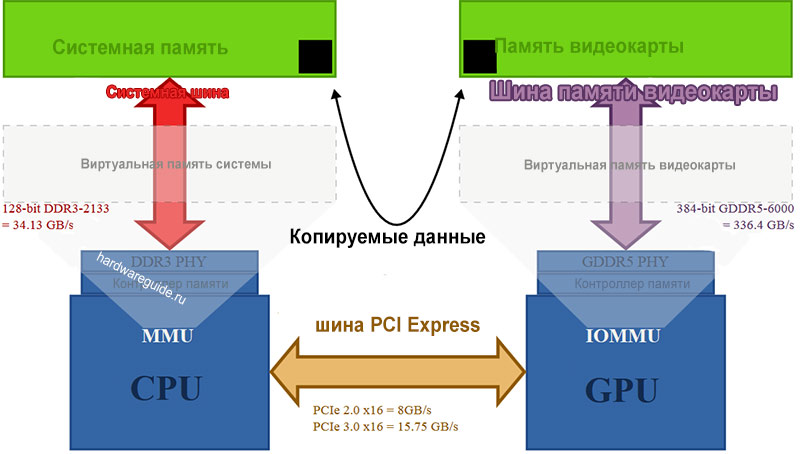
Если посмотрите на графике, то связующим звеном между видеокартой и вашим компьютером является шина PCI Express, то есть битность шины памяти видеокарты никаким образом не влияет на совместимость с той или иной материнской платой.
Еще статьи
История видеокарт
Интерфейс видеокарты PCI Express: PCIe 4.0, PCIe 5.0.
nVidia анонсировала 2 новых семейств GPU: Kepler и.
Crossfire Ati Radeon
Производители графических процесоров. nVidia и ATI
Видеокарта. Как выбрать видеокарту
Тестирование новых видеокарт от nVidia
SLI режим от nVidia: Используй мощность нескольких видеокарт
Блок питания для видеокарты
MSI N560GTX Ti 448 Twin Frozr III PE/OC
93 комментария
Видеокарта GIGABYTE GeForce® GT 710 1 Гб GDDR5
или
Видеокарта Palit GeForce® 9800 GT 1 Гб GDDR3 OEM
какая лучше и сильно они различаются?
Сам ответил на свой вопрос — GDDR3 и GDDR5 есть разница?
помогите с выбором ноутбука, нужен такой, чтобы был режим с разверткой 75гц. или подскажите как искать, так как на сайтах не пишут списки поддерживаемых режимов для разных разрешений экрана.
Производители лукавят с производительностью консолей. Железо всегда подбирается под разрешению вашего монитора/телевизора.
Помните, что поток информации, а значит и частота кадров в играх никогда не будет больше пропускной способности вашего монитора!
Для комфортного просмотра фильмов выделили по вертикали 25 кадров, но для игр кроме вертикального сканирования необходимо ещё и панорамное сканирование (горизонтальное перемещение).
А так как ширина экрана больше от вертикального размера на 1.8 для 16х9 и на 2.4 для 21х9, необходимо увеличивать частоту сканирования на это значение. 25х1.8=45, 25х2.4=60
В итоге для максимального перемещения по горизонтали необходимо сканирование с частотой не меньше 60 гц.
Конечно, можно и больше делать частоту кадров для монитора или телевизора, но это дополнительные расходы и производители неохотно идут на такие расходы.
Делаем расчёт видеокарты и процессора для игр на ПК или для игровой приставки.
Пример дан для стандартного монитора/телевизора, расчёты можно сделать и для другого формата монитора и с другой частотой кадров.
1920 х 1080 = получаем площадь 2.073600 бит, умножает на цвет 8 бит и на 60 кадров(60Гц) = получаем пропускной поток монитора 99.5328Гб/с (этот поток подходит для шины не ниже PSIe 3.0×16)
Подбираем видеокарту.
Поток монитора 99.5328Гб/с : на разрядность шины 1024 бит = получаем поток с частотой видеокарты 0.972МГц (1 ГГц).
Теперь выбираем процессор для ПК под видеокарту.
Поток монитора 99.5328Гб/с : на частоту процессора 64 бит, получаем поток с частотой 15.552ГГц, делим на 8 ядер и получаем частоту ядра 1.24416ГГц.
Итого: Для игр необходима одна видеокарта с частотой 1 ГГц и с разрядностью шины 1024бит.(PSIe 3.0×16)
Процессора на материнке при 8 ядрах, достаточно 1.25 ГГц.
Объём памяти должен быть не меньше пропускного потока монитора.
Всё это будет работать при 100% загрузке железа с частотой 60 кадров.
Для минимальной загрузки железа, или увеличения частоты кадров до 240Гц, показатель необходимо увеличить в несколько раз.


