
Как узнать прошивку атол
В этой инструкции мы разберем как получить данные с фискальных регистраторов линейки АТОЛ о:
Получать информацию мы будем с помощью отчета: «Информация о ККТ»
Алгоритм
Шаг 1. Предварительная подготовка.
Отчет мы получим с помощью печати на чековой ленте.
Убедитесь, что Ваш фискальный регистратор подключен к питанию и в нем есть чековая лента.
Шаг 2. Вызов отчета
2.1. Выключаем регистратор.
2.2. Нажимаем и держим кнопку протяжки бумаги. Не отпуская кнопку, включаем аппарат.
В подтверждение Вы услышите первый звуковой сигнал.
2.3. Не отпуская кнопку, ждем второго сигнала (время ожидания может достигать 10 секунд).
2.4. Услышав второй звуковой сигнал, отпускаем кнопку протяжки бумаги. Ожидайте завершения печати отчета.
Как читать отчет
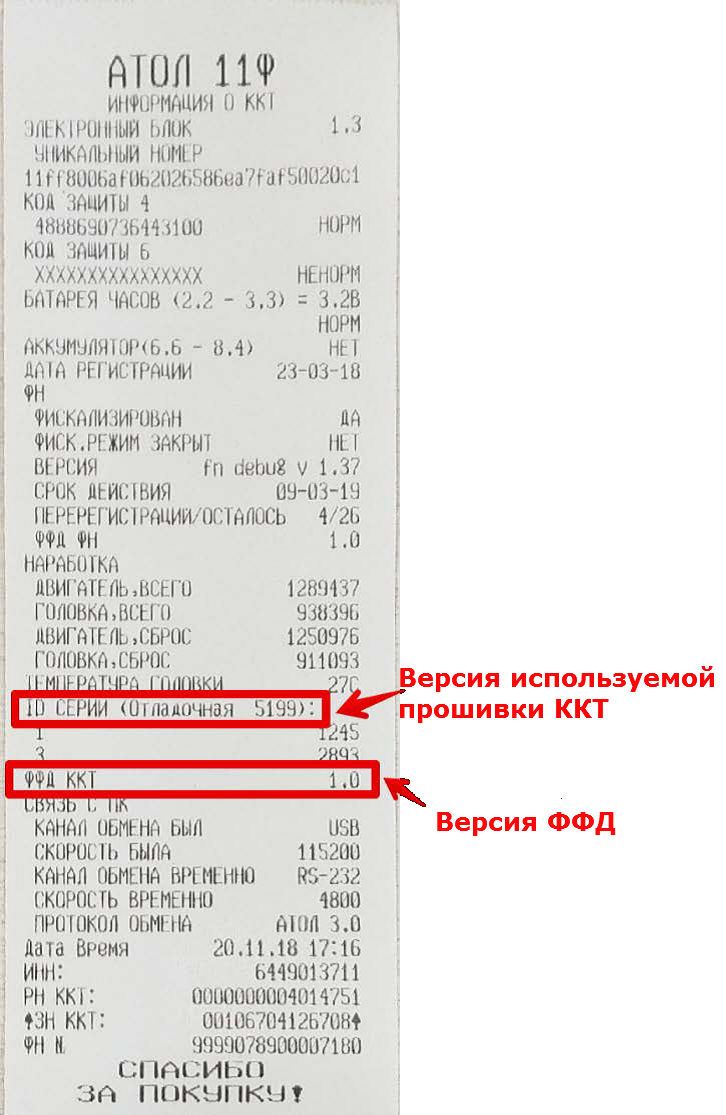
В результате шага 2, Вы получите отчет о ККТ в виде распечатки, как на рисунке ниже:

Обращаем Ваше внимание на следующие позиции:
Кроме описанного выше, отчет о ККТ предоставляет и другую полезную информацию. Но мы не будем рассматривать ее в этой инструкции.
Перепрошивка и ФФД
ГК «Авангард» предлагает несколько вариантов перепрошивки для фискальных регистраторов:
При любом варианте, отдельно рассчитывается работа специалиста:
Уточнить актуальные цены, проконсультироваться и занять очередь на обновление можно в офисе ГК «Авангард» или по телефону +7 (4832) 688-155
Более подробно про ФФД читайте в новости: Заканчивается срок ФФД 1.0.
Будьте информированны с Авангардом!
Как узнать версию прошивки кассы Атол
Чтобы определить версию используемой в онлайн кассе Атол прошивки, необходимо распечатать на кассе сервисный чек (о том, как распечатать сервисный чек на вашей модели кассы смотрите в руководстве по эксплуатации). Вся нужная Вам информация будет находиться на сервисном чеке в соответствии с нижеприведенным примером. Также сервисный чек содержит и информацию о версии ФФД, с которой работает ваша касса.
Однако одного подобного знания очень часто бывает недостаточно. Непрофессиональные и ошибочные действия пользователей могут повлечь выход из строя контрольно-кассовой техники, либо неправильную эксплуатацию онлайн кассы, а любое нарушение порядка использования ккт может повлечь привлечение к ответственности по ст. 14.5 КоАП РФ.

Заключив с ООО «Интелис-ТО» договор на абонентское обслуживание кассовой техники Вы можете быть уверены в том, что все необходимые действия наши специалисты выполнят для Вас в кратчайшие сроки и с надлежащим качеством.
Также Вы всегда можете получить у наших менеджеров исчерпывающую информацию о видах онлайн касс, которые могут применяться в соответствии с новыми требованиями. Наши специалисты подскажут оптимальный вариант необходимого Вам оборудования.
Звоните по телефонам: +7 (495) 500-03-37 и 8 (800) 550-02-91
ООО «Интелис-ТО» является партнером и авторизованным сервисным центром (АСЦ) различных производителей онлайн касс, включая Атол, Эвотор и Дримкас.
Как проверить прошивку и обновить платформу Атол с 2.5 до 5.0
С 31 марта 2021 года платформа 5.0 становится основной на фискальных регистраторах Атол, и только она соответствует требованиям ФЗ-238. Чтобы подготовиться к законодательным изменениям и не покупать новое оборудование, проверьте версию прошивки вашего Атол и обновите его платформу в сервисном центре.
Покупать обновление не нужно, но услуги сервисного центра платные. Каждый сервисный центр сам устанавливает цену за свою работу.
💡 Посмотрите на фискальном регистраторе на наклейку с заводским номером. Если на ней написано: «Платформа 5.0», то ваше устройство уже готово к работе.
_.png)
Чтобы проверить прошивку и обновить платформу Атол с 2.5 до 5.0:
Подключите регистратор в сеть 220V, вставьте в него чековую ленту и выведите ее свободный конец наружу. Закройте крышку фискального регистратора.
Зажмите кнопку промотки бумаги и включите его кнопкой, — фискальный регистратор издаст звуковой сигнал. Не отпускайте кнопку промотки, дождитесь второго сигнала и отпустите кнопку, чтобы распечатался чек с заголовком:
— «Информация о ККТ» — значит, ваш Атол с платформой 2.5, поэтому обратитесь в сервисный центр;
— «Основное меню» — платформа 5.0. Вам не нужно менять канал обмена, оборудование соответствует законодательным требованиям и готово к работе.
💡 Если вы работаете с Атол 25Ф, зажмите и удерживайте кнопку включения. Отпустите её на втором звуковом сигнале.
Перезагрузите фискальный регистратор.
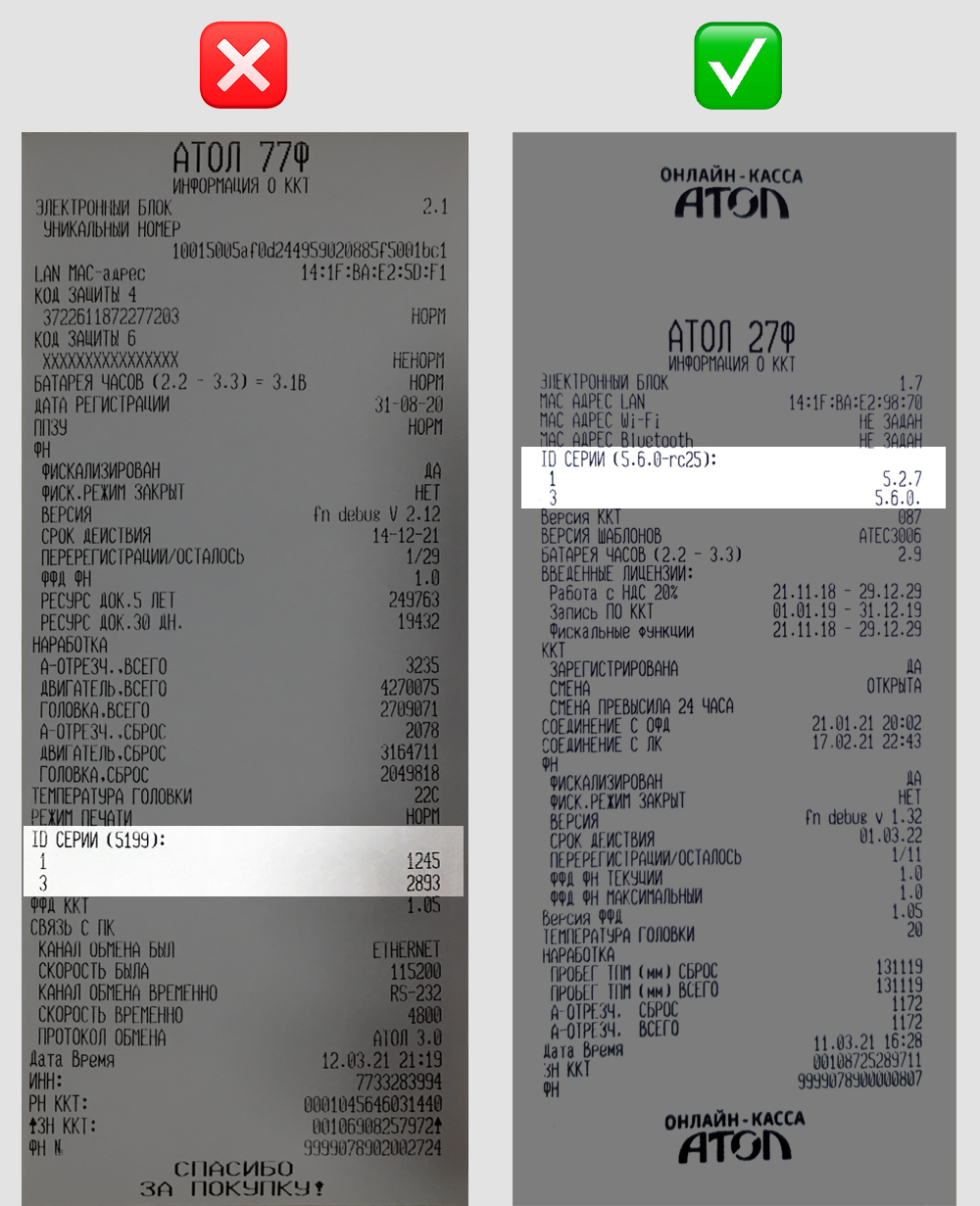
💡 Посмотрите в чеке пункт ID серии и номер прошивки. Если версия прошивки ниже 5199, обратитесь в сервисный центр Атол.
☝️ На прошивке версии 5199 и ниже не получится работать с НДС 20%, в фискальном чеке не будут печататься ИНН кассира и тип оплаты «Электронные».
Если вы продаёте табак, обувь, одежду, парфюмерию, лекарства, шины или фототехнику, после обновления платформы Атол до версии 5.0 подключите приложение «Маркировка» и передавайте в налоговую данные о продажах этих маркированных товаров.
Как определить версию ФФД ККТ (АТОЛ)?
Согласно приказа ФНС России ММВ-7-20/229@ от 21.03.2017 года ФФД 1.0 можно применять только до 1 января 2019 года. После 31.12.2018 применение этого формата недопустимо, а значит ОФД и ФНС не будут принимать чеки в “старом” формате ФФД 1.0.
Т.е. до 1 января 2019 года мы обязаны озаботиться переходом на формат фискальных данных версии 1.05, если не сделали это заранее.
В первую очередь, необходимо убедиться, что касса поддерживает ФФД 1.05.
Способ №1
Получаем чек “Информация о ККТ”, замечательно, идём дальше.
Здесь нас интересуют поля:
“ID Серии (ХХХХ)”, где XXXX – номер релиза прошивки.
“ФФД ККТ” – Собственно сама версия поддерживаемого ФФД
Но данного поля может и не быть, скорее всего, при ФФД 1.0.
Примерная таблица с рекомендованной версией прошивки для работы с ФФД 1.05:
| Модель ККТ | Версия прошивки |
| АТОЛ 11Ф | f67_6592_1245 |
| АТОЛ FPrint-22ПТК | f63_6592_1245 |
| АТОЛ 25Ф | f57_6592_1245 |
| АТОЛ 30Ф | f61_6592_1245 |
| АТОЛ 52Ф | f64_6592_1245 |
| АТОЛ 77Ф | f69_6592_1245 |
| АТОЛ 90Ф | f72_6525_1245 |
| АТОЛ 55Ф | f62_6592_1245 |
| АТОЛ 15Ф | f78_6592_1245 |
| АТОЛ 60Ф | f75_6592_1245 |
| АТОЛ 50Ф | f80_6592_1245 |
| АТОЛ 20Ф | f81_6592_1245 |
| АТОЛ 91Ф | f82_6592_1245 |
| АТОЛ 150Ф (Sigma 10) | f86_6592_1245 |
| АТОЛ 92Ф | f84_6592_1245 |
Способ №2
Воспользовавшись “Тестом драйвера ККТ” 10 версии, в моем случае 10.4.0
Записки IT специалиста
Технический блог специалистов ООО»Интерфейс»
Обновление прошивки ККТ АТОЛ
 В условиях постоянно меняющихся требований законодательства в сфере применения контрольно-кассовой техники очень важно своевременно обновлять прошивку онлайн-кассы. Обычно для этого приглашают сторонних специалистов, но их работа далеко не бесплатна и одно дело если касс одна-две, а если десяток, да не один? Но обновить прошивку ККТ несложно и самостоятельно, никаких секретных знаний там нет. Сегодня мы научим вас обновлять прошивку кассовых аппаратов АТОЛ на платформе 5.0.
Прежде всего подготовим рабочее место. Для этого вам понадобится Драйвер ККТ версии не ниже 10.6.2.0, лучше всего установить последнюю версию. Также потребуется подключить ККТ через USB и убедиться, что она доступна из Драйвера ККТ.
Можно ли это делать непосредственно на рабочем месте? Да, можно, если соблюдаются указанные выше условия, можно даже обновлять ККТ через удаленный доступ, в этом случае следует убедиться в том, что в рулоне удаленной ККТ остается достаточно бумаги, а лучше всего попросить кассиров вставить новый рулон.
Следующим шагом нам нужно получить сведения об обновляемой ККТ, в частности версию прошивки и заводской номер ККТ. Для этого откройте Тест драйвера ККТ и перейдите в раздел Работа с json и в поле Задание введите:
Нажмите кнопку Выполнить задание и в поле Результат найдите строки с версией прошивки и заводским номером ККТ, последний скопируйте, он нам понадобится на следующем шаге.
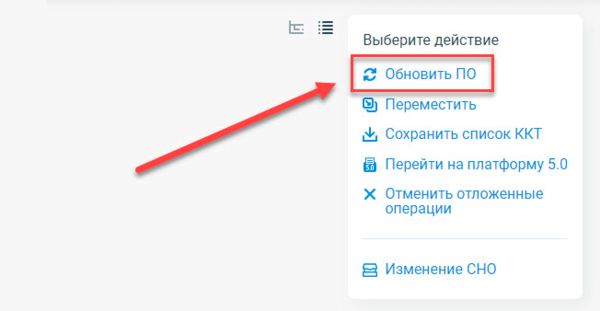
В правом верхнем углу расположено меню, выберите в нем пункт Обновить ПО.
 В появившемся окне следует ввести заводской номер ККТ, если ККТ несколько, то следует создать текстовый файл с номерами, по одному на строку, и загрузить его в поле ниже, это позволит вам получить один апдейтер на все ККТ, а не загружать его для каждой кассы отдельно.
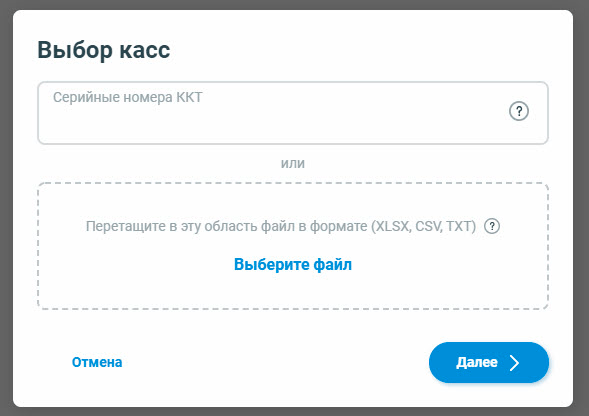
Затем выберите нужную версию ПО:
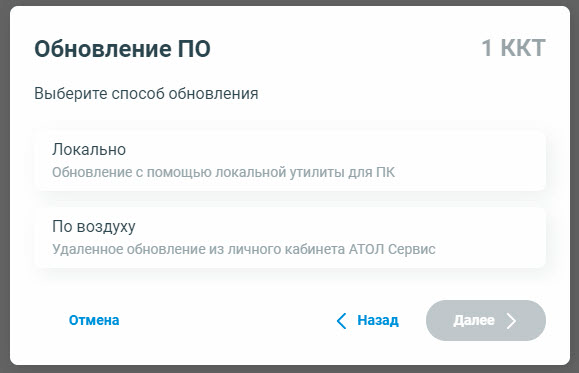 После этого появится возможность скачать утилиту обновления для Windows и Linux (поддерживается Ubuntu 16.04 и новее), далее мы будем рассматривать обновление на платформе Windows.
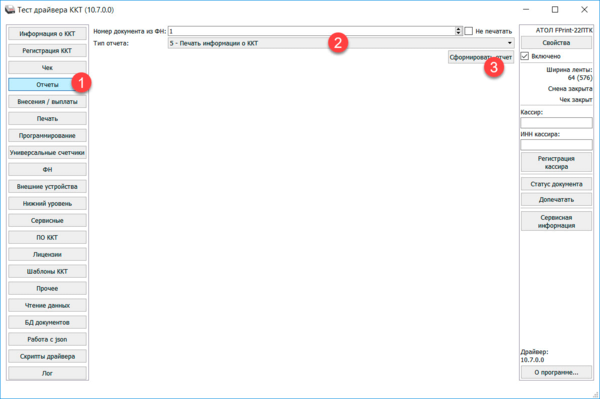 Затем сохраним текущую прошивку ККТ, чтобы всегда была возможность вернуться назад. Для этого в разделе ПО ККТ нажмите кнопку Считать ПО ККТ и сохраните полученный файл на ПК.
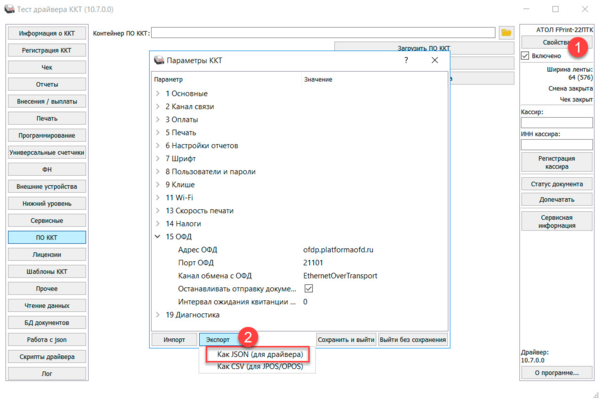 Теперь, когда все необходимые данные и настройки сохранены, выполним технологическое обнуление. Это не обязательное действие, но как показывает практика, без него возможны различные «чудеса» при обновлении, поэтому лучше его выполнить. Имейте ввиду, что технологическое обнуление полностью сбрасывает настройки ККТ, поэтому убедитесь, что вы их сохранили.
Переходим в раздел Сервисные и нажимаем кнопку Тех. обнуление, подтверждаем действие и дожидаемся окончания, после чего перезагружаем ККТ кнопкой Перезагрузка.
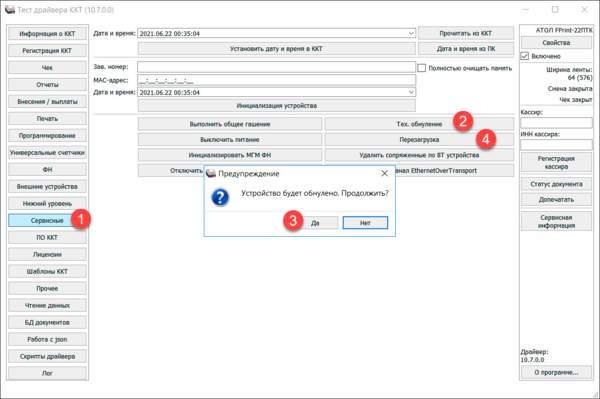 Закрываем Тест драйвера ККТ и распаковываем самораспаковывающийся архив утилиты обновления. Переходим в распакованную папку и запускаем файл main.exe, появится терминальное окно утилиты и будет выполнен поиск кассы, затем появится предложение обновить ее прошивку. Соглашаемся и ожидаем окончания процесса. После того, как новое ПО будет загружено в кассу, она автоматически перезагрузится и начнет его установку, все это время утилита обновления будет пытаться подключиться к ККТ, но в течении некоторого времени эти попытки будут неудачными. Не нужно переживать, это нормально, после того как ККТ обновит внутреннее ПО она снова появится на связи, для используемой нами АТОЛ 22-ПТК это занимает 9-10 попыток.
Помогла статья? Поддержи автора и новые статьи будут выходить чаще:

Или подпишись на наш Телеграм-канал: 


