
Как проверить версию прошивки на принтерах и плоттерах HP OfficeJet, HP Designjet
Чтобы проверить совместимость принтера или МФУ Hewlett Packard с ПЗК, СНПЧ или неоригинальными чипами необходимо проверить версию прошивки (микропрограммы/firmware) принтеа или плотера.
Есть несколько способов проверить версию микропрошивки HP Officejet OJ (Pro) 8100, 8600, 8610, 8615, 8620, 8630, 8640, 8650, 8660, 6100, 6600, 6700, 7610, 7612, 7110, 7510, 7512, 8210, 8218, 8720, 8725, 8730, 8740, Designjet T120, T520.
1. Через Support menu (доступно не на всех моделях принтеров и мфу)
Нажимаем на устройстве кнопку «назад» 4 раза и попадаем в меню поддержки.
Там можно увидеть версию прошивки.
Необходимо через меню принтера или утилиту драйвера на компьютере распечатать “отчет о состоянии принтера”.
В отчете можно будет посмотреть версию прошивки.
3. В веб-интерфейсе EWS
Необходио перейти в браузере перейти по IP-адресу принтера.
Далее откройте разде:
В этом разделе в строке “Версия микропрограммы” можно посмотреть версию текущей прошивки.
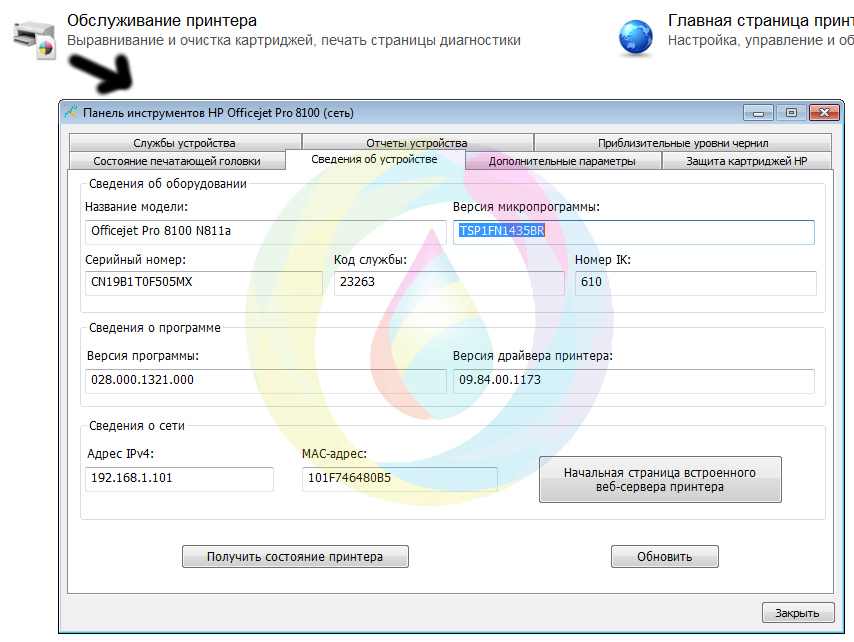
Если у Вас на компьютере установлен базовый драйвер HP для вашего принтера, то Вы можете запустить панель управления принтером.
После запуска перейдите в раздел:
Здесь Вы можете узнать текущую версию прошивки.
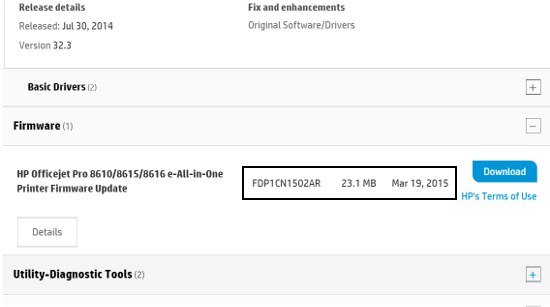
Если же помимо версии прошивки Вам необходимо узнать также и её дату, то это можно сделать на сайте HP.com в разделе «Загрузки» ПО для Вашего принтера.
На сайте напротив каждой версии прошивки стоит дата её выпуска.
В целом мы не рекомендуем без крайней необходимости обновлять прошивки на плоттерах и принтерах если Вы планируете использованть неоригинальные расходные материалы, такие как снпч, пзк или совместимые картриджи.
После обновления прошивки Вы можете столкнуться с несовместимостью чипов на пзк или снпч.
Как узнать версию прошивки принтера Samsung
Для прошивки принтера, вам нужно обладать следующей информацией:


В общем виде отчет печатается по нажатию и удерживанию кнопки stop на примерно 10 секунд. При удерживанию более длительного времени печатается supples report.
Отчеты печатаются при наличии в картридже чипа. Не обязательно нового.
Samsung SCX 3200
Войти в сервисный режим:
Набираем быстро Up(+) Up(+) Stop Down(-) Down(-) Stop Stop
Для входа в TECH MODE
БЫСТРО нажимаем на аппарате последовательность ‘меню, копий, влево, право, меню, право’
Samsung SCX 4600, SCX 4623F
Войти в сервисный режим
Samsung SCX 4824FN, SCX 4828FN
На дисплее высветится текущая версия прошивки
4824FN, 4825FN, 4828FN, 4833FD, 4833FR
— Эта последовательность для печати листа отчёта
4728FD, 4728FW, 4729FD, 4729FW
Samsung CLP-310, 315, 310N, 315W, 320, 320N, 325, 325W
Отчет по нажатию и удержанию кнопки Stop
Вызовите SmartPanel Clp 310, SmartPanel Clp 320
Выберите Настройка принтера
Выбираем Информация, и Печать страницы конфигурации
CLX-3170, 3170FN, 3175, 3175FN, 3175FW
— Эта последовательность для печати листа отчёта
CLX-3180, 3180FN, 3185, 3185FN, 3185N, 3185FW
— Эта последовательность для печати листа отчёта
CLX-3305, 3305W
CLX-3305FN 3305FW
MENU # 1934; TECH MODE- PRINT REPORT
Samsung ML 1660, ML 1665, ML 1860, ML 1865
Samsung ML 1670
ML-3310ND, 3710ND
Последовательное нажатие на клавиатуре:
— Эта последовательность для печати листа отчёта
Для печати репорта в ML-2160
Для печати репорта в Ml-2160w
Нажать и удерживать WPS 10 секунд.
up-up-stop-down-down-stop-stop (как в scx-3200)
Для печати репорта в SCX-3400F 3400fw 3400FH
Входим в сервисный режим
печатаем все отчеты.
SCX-4650N
Опубликовано: 27 сентября 2014 г.
Для добавления данной страницы в «Избранное» нажмите 
Как проверить версию прошивки на принтерах HP OfficeJet, Designjet – инструкция
Для того, чтобы узнать совместимость принтера или МФУ с некоторыми ПЗК, СНПЧ или неоригинальными чипами, часто нужно проверить версию прошивки (микропрограммы/firmware) оборудования. Можно посмотреть версию прошивки для HP Officejet OJ (Pro) 8100, 8600, 8610, 8615, 8620, 8630, 8640, 8650, 8660, 6100, 6600, 6700, 7610, 7612, 7110, 7510, 7512, 8210, 8218, 8720, 8725, 8730, 8740, Designjet T120, T125, T130, T520, T525, T530 и других печатающих устройств HP 4 способами:
1. В Support menu (только некоторые принтеры). Нужно нажать кнопку назад 4 или 5 раз и войти в меню поддержки, там первым делом отображается версия встроенной программы.
Как проверить прошивку на HP – видео

3. В веб-интерфейсе EWS (нужно перейти в браузере по IP-адресу принтера, например http://192.168.1.115). Далее откройте раздел “Средства”->”Сведения о принтере”. Ищите строчку “Версия микропрограммы”.
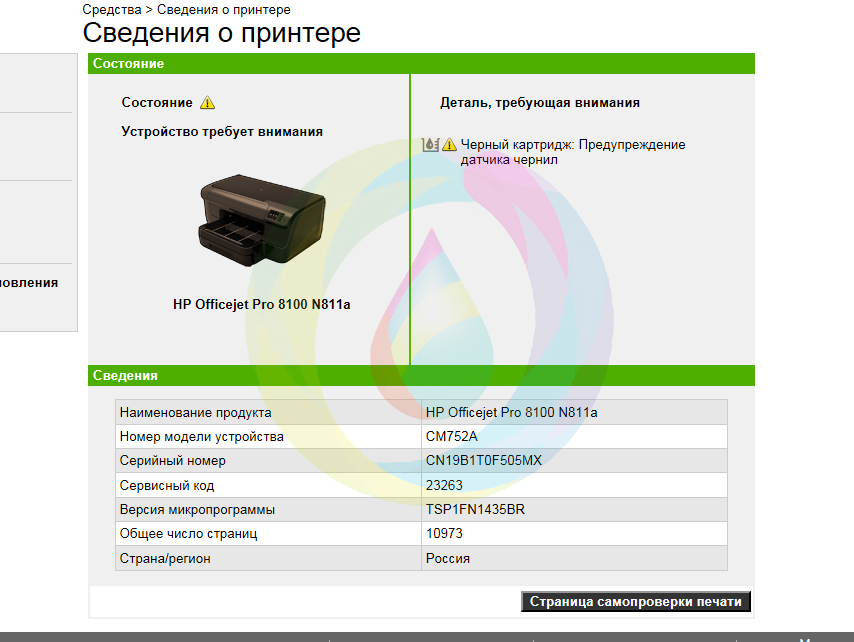
Дату обновления прошивки такими средствами не посмотреть, зато эту информацию можно получить на сайте HP в разделе “Загрузки” для вашего принтера. Около всех версий микропрограмм указана дата их выпуска. Однако после 2016 года большинство обновлений на сайте HP не публикуется, поэтому тут можно увидеть только даты старых релизов.
И помните: если вы используете неоригинальные расходные материалы – чипы, ПЗК или СНПЧ, не обновляйте встроенную программу принтера и отключите автоматическое обновление при первом включении оборудования. В большинстве случаев новые версии прошивки усложняют работу устройства с картриджами и ранее купленные совместимые чипы или СНПЧ могут перестать определяться. При этом, разумеется, оригиналы будут продолжать стабильно работать.
Как узнать версию прошивки принтера
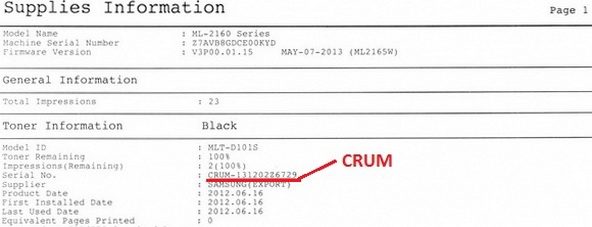
Прежде чем заказать у нас прошивку принтера, понадобится распечатать отчеты с данными, необходимыми для корректной прошивки. В этой статье покажем как они выглядят и как их распечатать. Для некоторых моделей достаточно отчета о конфигурации (Configuration report). В некоторых моделях помимо версии прошивки требуется знать уникальный CRUM-номер, который отображается в отчете о расходных материалах (Supplies Information). То как выглядят эти отчеты, можете посмотреть на картинках ниже. А чтобы распечатать их, нужно проделать нехитрые действия, описанные далее по тексту. 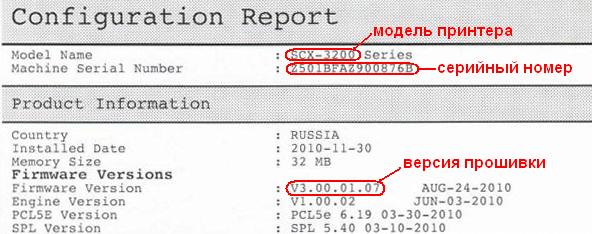
Samsung Xpress SL-M2070/SL-M2070W
Нажмите кнопку [Мenu], нажимая кнопку [ > ], найдите раздел
<Настр. сист.>/
нажмите [ OK ], нажимая кнопку [ > ], найдите раздел
<Отчет>/
нажмите [OK], нажимая кнопку [ > ], выберите:
<Конфигурац.>/
<Информация о расходных материалах>/
Нажмите [ OK ][ OK ]
Распечатается соответствующий отчёт
Samsung SCX 3200/3205/3205W/3207/3400/3405/3407
Чтобы узнать версию прошивки на данных аппаратах, нужно распечатать отчет.
Печать отчета происходит двумя способами:
Samsung SCX 4600
— Распечатать из меню аппарата, выбрав Configuration Report
— Набором комбинации клавиш Menu-Id Copy — Left — Right — Menu — Stop, на дисплее аппарата отобразится версия прошивки
Samsung SCX 4833FR/4833FD/5637FR
— Распечатать из меню аппарата, выбрав Menu — System setup — Report — Configuration
— На аппарате нажимаем Menu # 1934, попадаем в сервисный режим (TECH MENU). Заходим в пункт Report, распечатываем All Reports.
Samsung SCX 4623F/4623FN
— Распечатать из меню аппарата, выбрав Configuration Report
— Набором комбинации клавиш Menu # 193 #, на дисплее аппарата отобразится версия прошивки.
Samsung SCX 4824FN/4828FN/4728FD/4729FD/4729FW
— Распечатать из меню аппарата, выбрав Configuration Report
— Набором комбинации клавиш Menu # 193 #, на дисплее аппарата отобразится версия прошивки.
Samsung Xpress SL-M2022/SL-M2022W
Чтобы узнать версию прошивки:
нажмите и удерживайте кнопку [ PrintScreen ] (или [ WPS ] для M2022W) около 10 секунд (до тех пор, пока индикатор STATUS не начнёт мигать), отпустите кнопку.
Чтобы узнать CRUM-номер:
нажмите и удерживайте кнопку [ PrintScreen ] (или [ WPS ] для M2022W) около 10 секунд (до тех пор, пока индикатор STATUS не начнёт мигать), отпустите кнопку.
Samsung Xpress SL-M2620/SL-M2620D/SL-M2620ND/SL-M2625/SL-M2625D/SL-M2625ND
Чтобы узнать версию прошивки:
нажмите и удерживайте кнопку [ STOP ] около 4 секунд (пока индикатор состояния не начнёт медленно мигать), отпустите кнопку.
Чтобы узнать CRUM-номер:
нажмите и удерживайте кнопку [ STOP ] около 6 секунд, отпустите кнопку.
Samsung ML 1660/1665/1667
— Удерживать кнопку PrintScreen 6 секунд, при медленных миганиях индикатора, отпустить конопку
— В случае полной блокировки чипа (при удержании кнопки PrintScreen, отчет не распечатывается), оформляйте заявку без версии прошивки.
Samsung ML 1670/1675/1677
— Удерживать кнопку PrintScreen 6 секунд, при медленных миганиях индикатора, отпустить конопку
— В случае полной блокировки чипа (при удержании кнопки PrintScreen, отчет не распечатывается), оформляйте заявку без версии прошивки.
Samsung ML 1860/1865/1865W/1867
— Удерживать кнопку PrintScreen 10 секунд, при медленных миганиях индикатора, отпустить конопку
— В случае полной блокировки чипа (при удержании кнопки PrintScreen, отчет не распечатывается), оформляйте заявку без версии прошивки.
Samsung ML 3310ND/3710ND
Samsung ML-2160/ML-2165/ML-2167/ML-2168/ML-2165W/ML-2168W
Чтобы узнать версию прошивки:
Нажмите и удерживайте кнопку [Print Screen] (или [WPS] для ML-216xW), индикатор мигнёт 3 раза и будет гореть постоянно, когда начнёт мигать (
через 8 секунд), отпустите кнопку.
Чтобы узнать CRUM-номер:
Нажмите и удерживайте кнопку [Print Screen] (или [WPS] для ML-216xW), индикатор мигнёт 3 раза и будет гореть постоянно,
через 8 секунд начнёт мигать, когда начнёт гореть постоянно (
через 5 секунд), отпустите кнопку.
Samsung ML 1910/1915/2520/2525/2580
— Удерживать кнопку Cancel 5 секунд, при медленных миганиях индикатора, отпустить конопку
— В случае полной блокировки чипа (при удержании кнопки PrintScreen, отчет не распечатывается), оформляйте заявку без версии прошивки.
Samsung ML 3310D/3710D
— Удерживать кнопку Stop 2 секунды, при медленных миганиях индикатора, отпустить конопку
— В случае полной блокировки чипа (при удержании кнопки PrintScreen, отчет не распечатывается), оформляйте заявку без версии прошивки.
Samsung CLX 3170/3175/3180/3185
— Распечатать из меню аппарата, выбрав Configuration Report
— Набором комбинации клавиш [Menu] — [Id Copy] — [Left] — [Right] — [Menu] — [Back], попадаем в сервисный режим (TECH MENU). Заходим в пункт Report, распечатываем
Samsung CLX-3300/3302/3303/3304/3305/CLX-3305W/3307W
Samsung CLP 310/315/320/325
Для печати отчёта Сonfiguration нажмите и удерживайте кнопку [STOP] в течение
5 секунд.
Если удерживать кнопку [STOP] дольше или принтер уже заблокировался, распечатается отчёт Supplies Information, не содержащий нужную информацию для заказа FIX прошивки.
Samsung CLP-360/CLP-365/CLP-360W/CLP-365W
Для печати отчёта Сonfiguration: нажмите и удерживайте кнопку [STOP], когда индикатор начнёт мигать, отпустите кнопку.
Для печати отчёта Supplies Information: нажмите и удерживайте кнопку [STOP], индикатор начнёт мигать, когда снова будет постоянно гореть зелёным цветом, отпустите кнопку.
Samsung CLX 3170/3175/3180/3185
Прошивки для принтера
Контакты:
Вы можете получить прошивку, или консультацию по следующим контактным данным:
Заказать прошивку:
Время ответа 5 минут в рабочее время.
Если аппарат заблокировался и не печатает отчеты, то вы можете воспользоваться программами этой или этой, которые показывают данные даже заблокированного принтера.
Скачайте, распакуйте, подключите принтер и нажмите кнопку ПОЛУЧИТЬ ДАННЫЕ и скопируйте из программы серийный номер принтера, крум ТОНЕРА, версию прошивки и ТОЧНУЮ МОДЕЛЬ ПРИНТЕРА, которые надо передать оператору.
Если аппарат заблокировался и не печатает отчеты, то вы можете воспользоваться программой, которая показывает данные принтера.
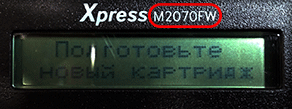
Перевод за прошивку:
Не доводите принтеры до блокировки чипа! В случае блокировки чипа вы не узнаете номер CRUM чипа и соответственно не сможете заказать прошивку.
Если в отчете вы видите:

Обратите внимание! Что в номере CRUM могут быть и буквы:

В некоторых моделях аппаратов (Xerox Phaser 3215, Xerox Phaser 3260 и некоторых других) картридж состоит из двух частей и на обеих частях установлены чипы. Для заказа прошивки нужен номер CRUM тонер-картриджа! После фикс-прошивки аппарат перестает «видеть» и второй чип.
Пример отчета (кликните для открытия)

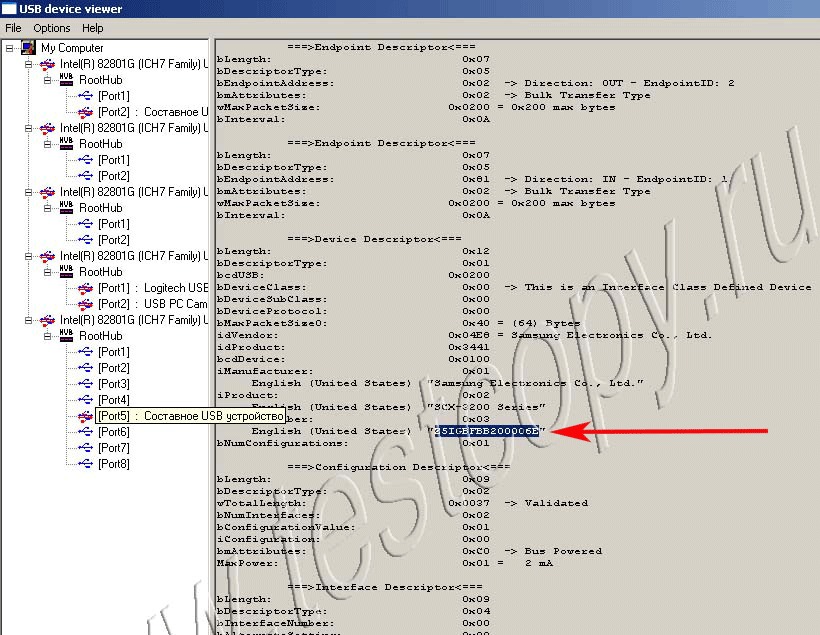
Если для прошивки требуется знать только серийный номер принтера, то самое надежное это копировать его
с помощью этой программы.
Как узнать серийный номер принтера (кликните для открытия)
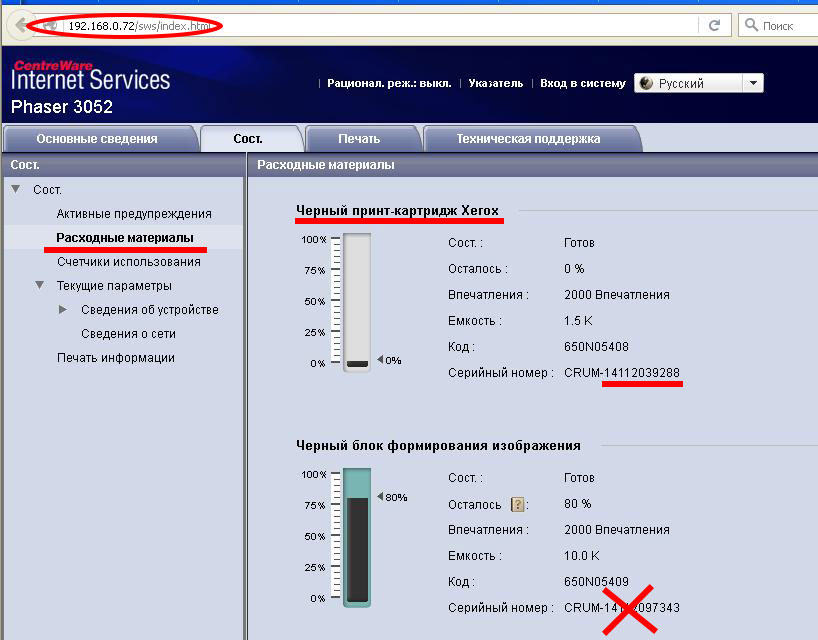
Если аппарат имеет сеть (LAN или WI-FI), то данные аппарата можно посмотреть через веб-интерфейс принтера, зайдя в него по сети (кликните для открытия)
Инструкция по прошивке принтеров (кликните для открытия)
| Список доступных прошивок: | |
| Модель аппарата | Версия прошивки |
| Прошивка SL-M2020 | 24 |
| Прошивка SL-M2020W | 23 |
| Прошивка SL-M2022/2022W | 11 |
| Прошивка SL-M2070 / 2070W | 37 |
| Прошивка SL-M2070F / 2070FW | 37 |
| Прошивка 2620/ SL-M2620D / 2620ND 2625D / 2625ND/DW | 25 |
| Прошивка SL-M2670F / 2670FN 2675F / 2675FN | 30 |
| Прошивка SL-M2820ND / 2820DW 2825ND / 2825DW | 35 |
| Прошивка SL-M2835DW | 13 (подходит и для 16-й версии) |
| Прошивка SL-M2870FD / 2870FW 2875FD / 2875FW * | 03.00.01.20 |
| Прошивки Ксерокс | |
| Прошивка 3020 | 10 Подходит и для версии 02.XX |
| Прошивка 3025BI/NI/DNI (прошивки для BI и NI/DNI разные! Аппараты 3025NI/DNI имеют факс и автоподатчик) | 15 Подходит и для версии 02.XX |
| Прошивка WorkCentre 3215DN/DNI/3225DN/DNI | 08 Подходит и для версии 02.XX |
| Прошивка 3260DI(DNI)/3052DI(DNI) | 11 Подходит и для версии 02.XX |
| Прошивка B205, B210, B215 * | 58 |
| Прошивка 3330-3345 *** | V60.006.03.000 |
| Прошивки HP | |
| Прошивка HP 107 | до 08 |
| Прошивка HP 135, HP 137 | до 11 |
| Прошивка HP ColorLaser150A/NW | 3.82.01.08 |
| Прошивка HP ColorLaser178/179 ** | до 08 |
Прошивка Xpress SL-M4070 v04.00.51.28 сначала прошивается в 04.00.02.13, Прошивка Xpress SL-M4020 v04.00.51.31 в 04.00.01.29, затем уже заказывайте фикс-прошивку.
Обратите внимание! Что для успешной прошивки принтеров, приведенных ниже в таблице, в картридже должен быть установлен оригинальный чип(картридж), который до этого не участвовал в прошивках. То есть один чип на одну прошивку. Прошить несколько принтеров на одном картридже нельзя. Это касается только тех прошивок, для заказа которых которых нужен номер CRUM. Если для заказа прошивки нужен только серийный номер принтера, или серийный номер принтера и номер CRUM чипа, то подобных ограничений нет. Но прошивать на чипе, который показывает 0% тонера нежелательно.
Принтеры Ксерокс B205, B210, B215 с версиями прошивок 60 и 64 с датой прошивки (20200715) по юсб не прошиваются! Понижение версий прошивок этих принтеров возможно только программатором. Программатор должен поддерживатиь прошивку NAND флеш. Чтобы минимизировать ошибки при записи дампа Ксерокс B205, B210, B215, можно прошить только дамп загрузчика, а после, введя принтер в принудительный режим, прошить его по юсб оригинальной прошивкой, на которую затем заказать фикс.
Старые прошивки (кликните для открытия)
| Прошивка Самсунг ML-1640/1641/1645 | 96 |
| Прошивка Самсунг ML-1660/1665/1667 | 35 |
| Прошивка Самсунг ML-1661/1666 | 36 |
| Прошивка Самсунг ML-1670/1675/1677 | 11 |
| Прошивка Самсунг ML-1671/1676 | 11 |
| Прошивка Самсунг ML-1860/1865/1867 | 28 |
| Прошивка Самсунг ML-1861/1866 | 25 |
| Прошивка Самсунг ML-1865W | 10 |
| Прошивка Самсунг ML-1910/1915 | 83 |
| Прошивка Самсунг ML-2160/2161/2165/2167/2168 | 12 |
| Прошивка Самсунг ML-2164 | 12 |
| Прошивка Самсунг ML-2160W/2165W/2168W | 15 |
| Прошивка Самсунг ML-2240/2241/2245 | 96 |
| Прошивка Самсунг ML-2520/2525/2525K | 85 |
| Прошивка Самсунг ML-2525W | 83 |
| Прошивка Самсунг ML-2526 | 85 |
| Прошивка Самсунг ML-2540/2540R | 24 |
| Прошивка Самсунг ML-2580/2580N | 88 |
| Прошивка Самсунг ML-2850D/2850ND/2851ND | 47 |
| Прошивка Самсунг ML-2950ND/2951ND/2955ND/WD | 14 |
| Прошивка Самсунг ML-3310D | 38 |
| Прошивка Самсунг ML-3310ND | 44 |
| Прошивка Самсунг ML-3710D | 44 |
| Прошивка Самсунг ML-3710ND | 36 |
| Прошивка Самсунг SCX-3200/05/05K/07 | 13 |
| Прошивка Самсунг SCX-3205W/WR | 11 |
| Прошивка Самсунг SCX-340x | 19 |
| Прошивка Самсунг SCX-340xF | 19 |
| Прошивка Самсунг SCX-340xW | 19 |
| Прошивка Самсунг SCX-340xFW | 19 |
| Прошивка Самсунг SCX-4600/4610K/4623F/4623FK/4622FK | 02 |
| Прошивка Самсунг SCX-4623FN | 00 |
| Прошивка Самсунг SCX-4650N | 28 |
| Прошивка Самсунг SCX-4655FN | 22 |
| Прошивка Самсунг SCX-4705 | 18 |
| Прошивка Самсунг SCX-4727/FD/FW/4728/FD/FW/4729/FD/FW | 19 |
| Прошивка Самсунг SCX-4824FN | 47 |
| Прошивка Самсунг SCX-4825FN | 95 |
| Прошивка Самсунг SCX-4828FN | 47 |
| Прошивка Самсунг SCX-4833FD | 33 |
| Прошивка Самсунг SCX-4833FR | 22 |
| Прошивка Самсунг ML-5510N/5510ND/6510ND | 47 |
| Прошивка Самсунг SCX-5637FR | 38 |
| Прошивка Самсунг CLP-310/315 | 67 |
| Прошивка Самсунг CLP-310W | 68 |
| Прошивка Самсунг CLP-310N/315N | 67 |
| Прошивка Самсунг CLP-320/325/325K | 46 |
| Прошивка Самсунг CLP-320N/325N/320W/325W | 46 |
| Прошивка Самсунг CLP-360/365 | 14 |
| Прошивка Самсунг CLP-365W | 14 |
| Прошивка Самсунг CLP-415N/NW | 41 |
| Прошивка Самсунг CLP-620ND | 45 |
| Прошивка Самсунг CLX-3170/3170N/3170FN/3175/3175N/3175F/3175FN/3175WK/3175FW | 64 |
| Прошивка Самсунг CLX-3180/3185 | 43 |
| Прошивка Самсунг CLX-3180N/3180W/3180FN/3185N/3185W/3185FN/3185FW | 43 |
| Прошивка Самсунг CLX-3300/3305W | 21 |
| Прошивка Самсунг CLX-3305FN/3305FW | 21 |
| Прошивка Самсунг CLX-4195FN | 30 |
| Прошивка Самсунг SF-650 | 14 |
| Прошивка Xerox Phaser 3140 | 73 |
| Прошивка Xerox Phaser 3155 | 46 |
| Прошивка Xerox Phaser 3160/3160B/3160N | 62 |
| Прошивка Xerox WC-3210N | 99 |
| Прошивка Xerox WC-3220DN | 99 |
| Прошивка Xerox 3250/3250D/3250ND | 43 |
| Прошивка Xerox WC 3320 | 86 |
| Прошивка Xerox WC-3550 | 02 |
Cделать перевод через QIWI: (После перевода, обязательно отпишитесь по любым контактным данным)
Сделать перевод на Yoomoney (бывший Яндекс кошелек) и с банковской карточки можно по этой форме: (После перевода, обязательно отпишитесь по любым контактным данным)
Комиссия платежных систем за наш счет!
Проблемы при прошивке аппаратов серии SL-M:
Прошивка без защиты от обновления через интернет:
Если компьютер, к которому подключен принтер, имеет выход в интернет, то прошивка принтера может обновиться через интернет (с сайта производителя принтера)
и его, принтер, нужно будет прошивать по новой, опять покупая прошивку. Также обновление прошивки может произойти на версию, на которую не существует фикс-прошивки. Некоторые модели принтеров могут (и обновляются) на версии прошивок V3.00.02.0X, на которые нет и не будет прошивок. И вернуть их в работоспособное состояние можно только заменив флешь-память в принтере.
Прошивка с защитой от обновления через интернет:
Такая прошивка блокирует возможность обновления через интернет, но тем не менее, вы сами сможете обновить прошивку в аппарате
(введя аппарат в принудительный режим загрузки или воспользовавшись дебаг-кабелем).
Однако, аппараты ML-1865W, ML-2165W, SCX-3200, SCX-3400, SCX-3400W, SCX-3400F, SCX-3400FW, SCX-492X не имеют принудительного режима прошивки по кнопке «Стоп» и восстановить
их после неудачной прошивки с защитой от обновления можно будет только с помощью дебаг-кабеля, или отнеся принтер в сервис-центр. Если вы не знаете что такое прошивка через дебаг-кабель и не умеете это делать, то заказывайте прошивку на данные аппараты без защиты от обновления через интернет.


