
Уведомление о прочтении письма в Яндекс Почте
 Отправляя важное письмо, хочется иметь уверенность, что оно будет прочитано. Более того, зачастую важно знать конкретный момент, когда человек прочитает это письмо. Однако почта Яндекс по умолчанию дает возможность узнать только информацию о доставке письма — не затерялось ли оно при отправке. Но есть сразу несколько решений, которые позволяют настроить уведомление о прочтении письма в Яндекс Почте, и в этой статье мы их рассмотрим.
Как настроить уведомление о прочтении письма в Яндекс Почте
Базовыми средствами Яндекс не разрешает пользователям узнать информацию о прочтении их письма. Но есть несколько вариантов это сделать при помощи сторонних решений. В сети можно найти разнообразные сервисы, которые предлагают подключить к ним Яндекс Почту, и при отправке через них сообщений пользователь сможет видеть информацию о прочтении письма.
На наш взгляд оптимальное решение для получения такой информации — использование расширения для Google Chrome. Расширение носит название “ТрексПекс для Яндекс.Почты”, и оно дает возможность получать сведения о прочтении письма.
Так как данное решение встраивается в браузер, оно будет работать только при отправке писем через Google Chrome. То есть работать с мобильным приложением Яндекс или мобильной версией сайта оно не будет.
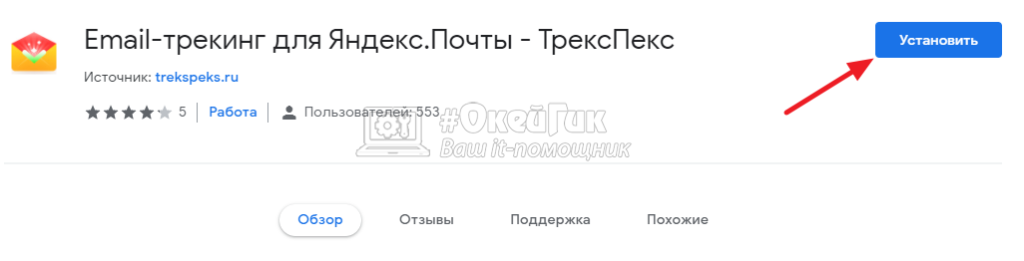
Скачать расширение “ТрексПекс для Яндекс.Почты” можно по этой ссылке.
Установите его себе в браузер, нажав на соответствующую кнопку.
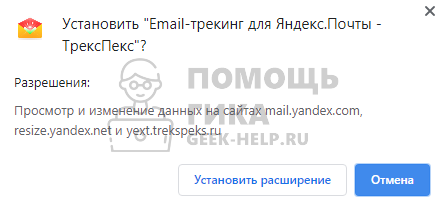
Далее подтвердите установку расширения в браузер, нажав “Установить расширение”.
Теперь перейдите в Яндекс Почту и авторизуйтесь в ней. Если у вас еще нет аккаунта в Почте Яндекс, нужно его зарегистрировать.
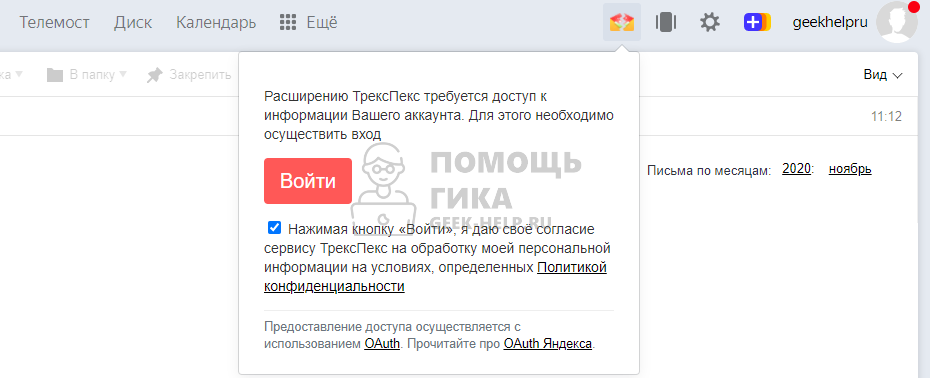
Прямо в Яндекс Почте наверху справа около своего аватара вы увидите кнопку расширения. Нажмите на нее. Потребуется выполнить вход, нажмите “Войти”.
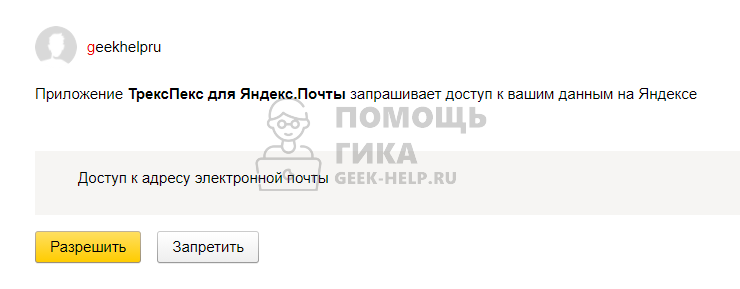
Далее подтвердите, что вы выдаете разрешение расширению на доступ к почте.
Все, теперь расширение активно, и вы получаете возможность просматривать статус отправленных сообщений, в том числе видеть информацию об их прочтении. Для просмотра информации о статусе сообщения, нужно зайти в раздел “Отправленные”. Здесь около отправленных писем может быть одна из трех видов отметок:
Нужно знать несколько нюансов работы расширения “ТрексПекс для Яндекс.Почты”, чтобы точно понимать статус отправленных сообщений:
Есть еще различные нюансы работы метода подтверждения прочтения данного расширения с различными почтовыми клиентами. Например, тот же Outlook не отображает картинки. То есть, прочтение засчитано не будет, даже если по факту оно произойдет.
Как настроить в Microsoft Outlook уведомление о прочтении письма в Яндекс Почте
Часто в компаниях используют почтовый клиент Microsoft Outlook. В нем есть встроенная опция, которая позволяет настроить уведомление о прочтении письма. Ее можно использовать для любой почты, в том числе для аккаунта почты Яндекс, если он подключен.
Просто при написании письма в Microsoft Outlook нужно сверху в меню “Параметры” установить галочку в пункте “Уведомить о прочтении”.
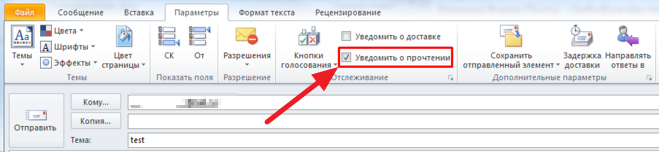
Обратим внимание, что данный способ отличается от варианта, который был рассмотрен выше. В данном случае в письмо будет встроена кнопка для подтверждения прочтения. Получатель письма может нажать на нее, и тогда отправитель получит сообщение о том, что его письмо прочитано. Но если получатель не нажмет на эту кнопку — отправитель не узнает о прочтении письма.
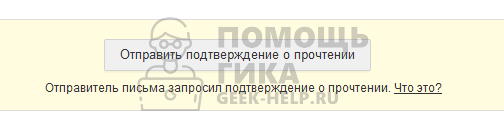
Если необходимо, чтобы данная опция постоянно была активна и все письма включали в себя кнопку для уведомления о прочтении, можно настроить это в разделе “Почта” в параметрах Outlook.
Как понять, прочитано ли письмо электронной почты

Иногда отправителю необходимо узнать, прочитано ли его письмо с электронной почты получателем. В особенности, когда отправляются важные документы, отчёты, конфиденциальные данные или срочная новостная информация (просьба, событие, извещение и т.д.).
Эта статья расскажет вам, как узнать, прочитано ли письмо электронной почты, используя штатные опции популярных почтовых сервисов и сторонние программы.
Настройки в e-mail
Mail.ru
1. Нажмите «Написать письмо».
2. Заполните форму: введите адрес получателя, тему, текст письма.
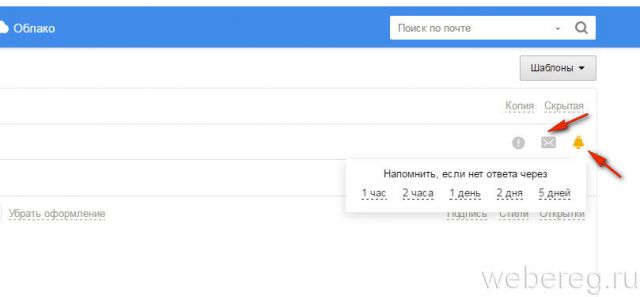
3. В графе «Тема» клацните иконку «письмо», чтобы включить опцию уведомления.
Yandex.ru
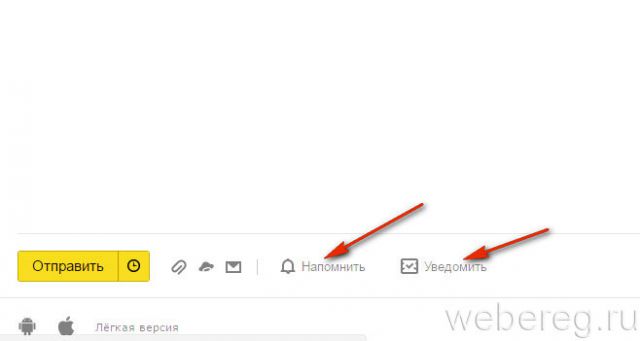
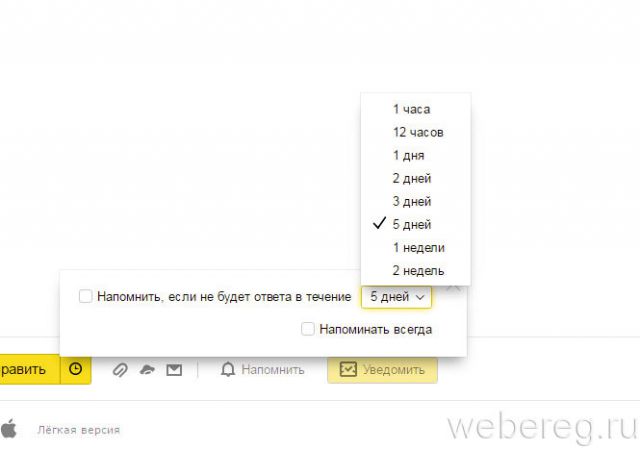
После оформления письма в форме нажмите опцию «Уведомить». Она находится под полем текста, по правую сторону от кнопки «Отправить».
Так же, как и на Mail.ru, вы можете настроить уведомление, если ответ не будет получен в указанный срок:
Сторонние сервисы
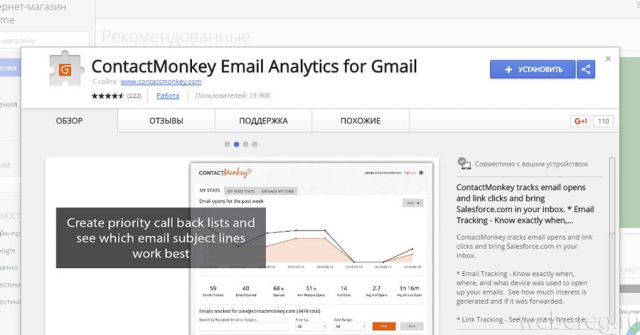
ContactMonkey.com
Выполняет мониторинг отправленных сообщений с Gmail и Outlook. Вся информация о статусах электронных посланий после установки дистрибутива размещается в специальной вкладке.

Сервис предоставляется в двух тарифных планах: платный и бесплатный. Коммерческая версия наделена расширенными функциями мониторинга.
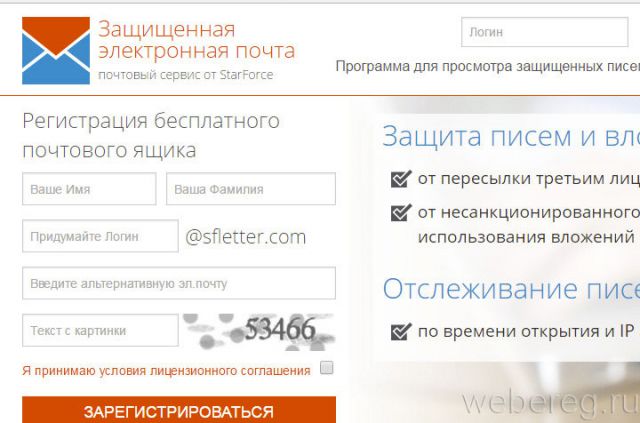
Sfletter.com
Русскоязычный сервис от компании StarForce. Сообщает пользователю дату и время открытия письма, IP-адрес получателя, а также защищает отправляемую информацию от утечки (открытия вложений, копирования). Поддерживает все популярные почтовые сервисы.
Bananatag.com
Интегрирует в профиль почты кнопку «Track & Send». После её нажатия программа сервиса вставляет в текст письма невидимую картинку размером 1×1 пиксель. Ссылка на неё автоматически формируется и привязывается к вашему аккаунту. При помощи неё осуществляется мониторинг отправленного письма (получено, открыто оно или нет).
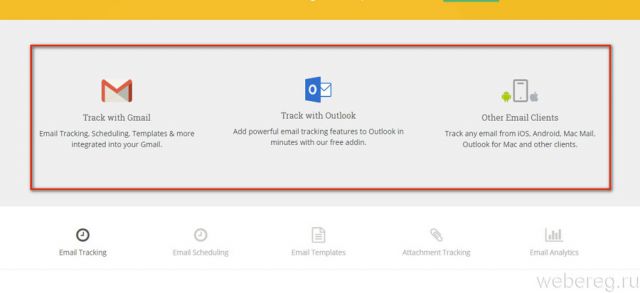
На офсайте выберите используемую платформу:
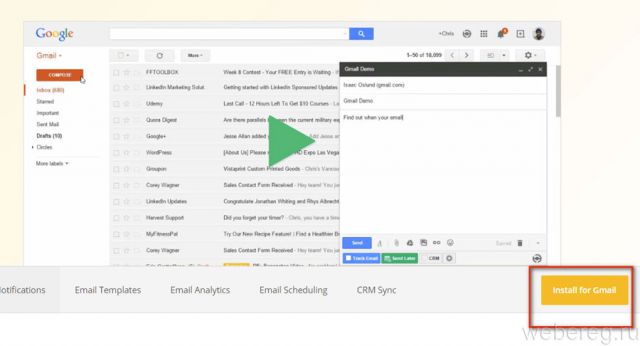
Пройдите по открывшейся ссылке.
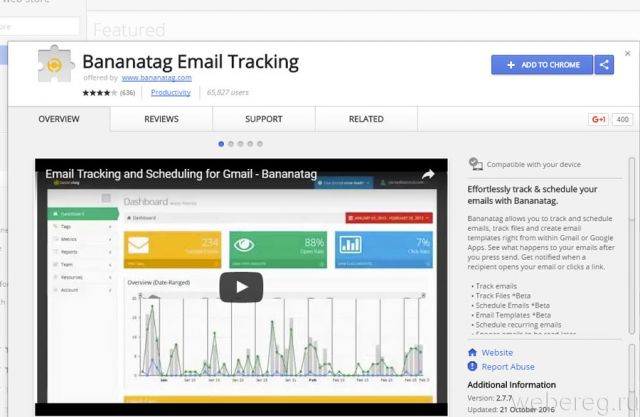
Установите аддон сервиса в браузер. После подключения его опции появятся в профиле e-mail.
Выберите одно из выше рассмотренных решений и осуществляйте мониторинг отправленной корреспонденции. Удобной вам работы в e-mail!
Получение и чтение писем
Прочитать письмо
Чтобы прочитать письмо, войдите в почтовый ящик и нажмите на нужное вам письмо. Чтобы открыть письмо из другой папки, нажмите значок в левом верхнем углу экрана и выберите из списка нужную папку.
Скачать вложение
Чтобы скачать файл, откройте письмо и нажмите на изображение вложенного файла.
Закрепить письмо
Чтобы важное письмо было на виду, закрепите его вверху списка:
Откройте нужное письмо.
Чтобы открепить письмо:
Откройте нужное письмо.
Когда все письма будут откреплены, блок Закреплённые исчезнет. Открепленные письма автоматически отсортируются по дате получения.
Удалить письмо
Чтобы удалить письмо или несколько писем, выполните следующие действия:
Выберите письма. Чтобы выбрать письмо, нажмите на портрет отправителя в строке письма.
Также вы можете удалить письмо на странице чтения письма.
Откройте нужное письмо.
Переслать письмо
Для пересылки оригинала письма, выполните следующие действия:
Откройте нужное письмо.
Быстро ответить на письмо
Вы можете ответить автору письма или всем участникам переписки сразу со страницы чтения письма:
Откройте нужное письмо.
Ответить на письмо с помощью подсказок
В некоторых случаях Яндекс.Почта может подсказывать варианты быстрых ответов на входящие письма.
Чтобы включить Умные ответы:
Чтобы использовать Умные ответы:
Откройте нужное письмо.
Перевести письмо
Если вы переписываетесь с друзьями или коллегами на других языках, мобильный сайт Почты поможет перевести ваше письмо на другой язык или полученное вами письмо на русский.
Чтобы включить Переводчик:
Чтобы перевести письмо с другого языка:
Откройте нужное письмо.
Переместить письмо в папку
Чтобы переместить письмо в другую папку, выполните следующие действия:
Откройте нужное письмо.
Подробнее см. в статье Папки.
Поставить метку
Чтобы установить метку, выполните следующие действия:
Откройте нужное письмо.
Подробнее см. в статье Метки.
В мой ящик не доходят письма
Если вы не получили письмо или уведомление из социальной сети или форума, выполните следующие действия:
Если вы уверены в том, что корректно указали настройки почтового ящика и адрес на сайте, попробуйте запросить письмо с сайта или у отправителя заново. Если через несколько часов письмо не придет, обратитесь к администрации сайта.
Письмо также может быть не доставлено из-за технических проблем на почтовых серверах отправителя или получателя, загруженности каналов связи и т. д. В этом случае отправителю придет автоматический отчет, в котором будет указана причина недоставки. Если отправителю не пришел отчет, то для выяснения причин недоставки ему необходимо обратиться в техподдержку того почтового сервиса, откуда было отправлено письмо.
Пропали письма. Как их восстановить?
Если вы случайно удалили письма или ваши письма пропали, попробуйте поискать их в папке Удаленные (письма в этой папке доступны в течение 7 дней после удаления). Чтобы восстановить письма:
Как узнать, прочитано ли письмо на почте

Время чтения: 11 минут Нет времени читать? Нет времени?
Пожалуй, каждый – хотя бы раз в жизни – хотел узнать, прочитано ли письмо. Типичные ситуации:
Уведомление о прочтении – не вариант: пользователь может отказаться отправлять подтверждение, при этом прочитать письмо и ничего не ответить.
Сервисы email-маркетинга и постмастеры, конечно, дадут необходимую статистику, но они актуальны только при массовой рассылке с собственного домена. Обычному пользователю все это ни к чему.
Таким образом, остается два способа узнать, прочитано ли письмо на почте «Яндекса» / Mail.Ru / Gmail.
1. Использовать готовые решения: специальные сервисы и расширения
Есть ряд сервисов и браузерных расширений, позволяющих отследить, открыл ли адресат ваше письмо. Это самый простой путь, вот только, к сожалению:
Я изучил три разных инструмента для email-трекинга. Среди них:
Принцип работы: чтобы узнать, прочитано ли письмо, нужно отправить его по адресу вида mail@mail.ru.getnotify.com. Затем сервис, очевидно, добавляет в контент скрытый код и перенаправляет письмо непосредственно адресату – mail@mail.ru. Когда получатель открывает его, отправителю приходит уведомление на почту.
Все бы хорошо, но есть проблема с кодировкой, и ругается почтовая служба.
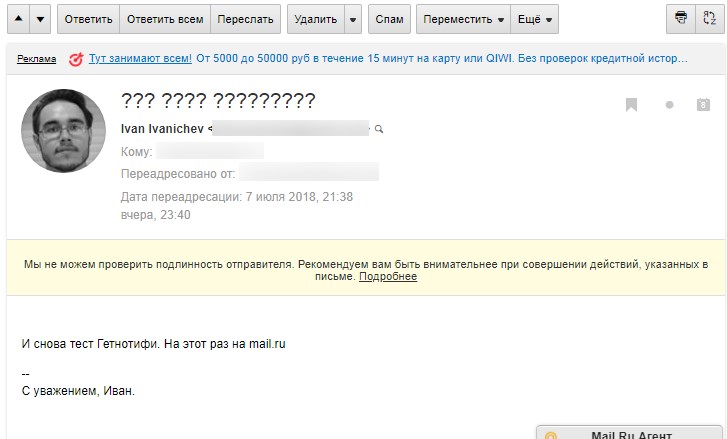
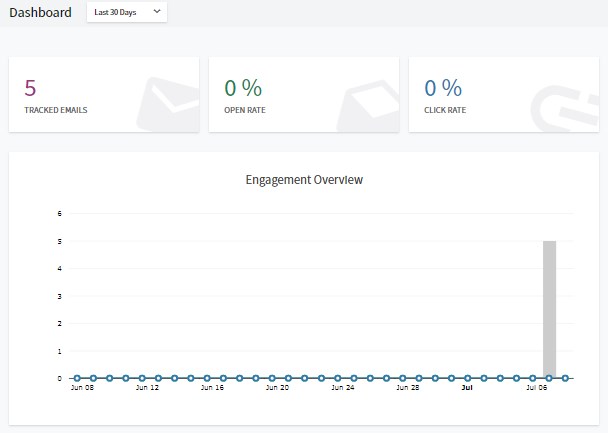
По описанию Bananatag – отличное решение: 5 писем в день бесплатно; подробная статистика; интеграция с Gmail, Outlook и мобильными email-клиентами.
По факту – ни одно прочитанное письмо не отобразилось в дашборде. Хотя я пробовал писать и на «Яндекс», и на «Мейл». Сервис даже не смог сообщить, прочитано ли письмо, отправленное самому себе на Gmail 🙂
MailTrack – полезнейшее расширение для Chrome, Firefox, Opera и Edge. Оно позволяет узнать, когда прочитано письмо на почте.
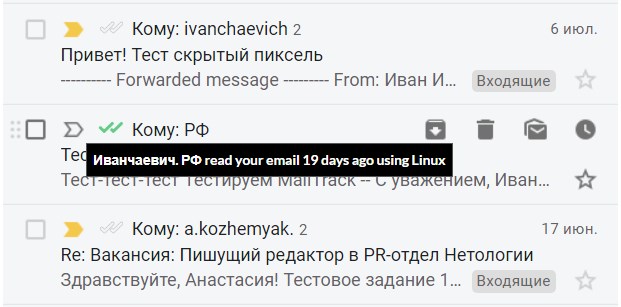
2. Внедрять пиксель и отслеживать открытия через GA
Это путь для тех, кто не ищет легких путей. И, конечно, любит HTML и веб-аналитику.
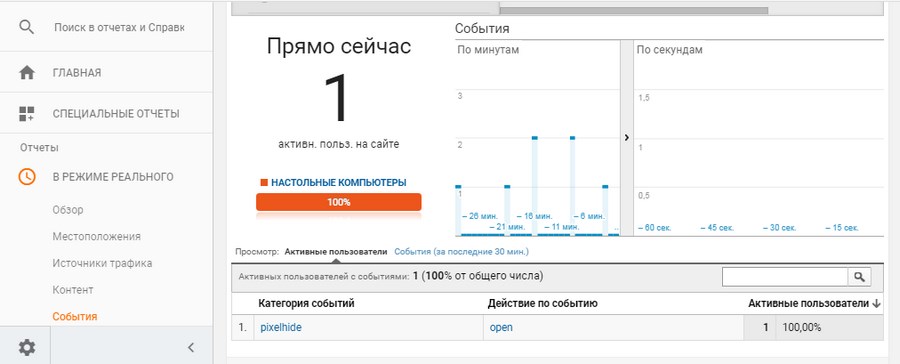
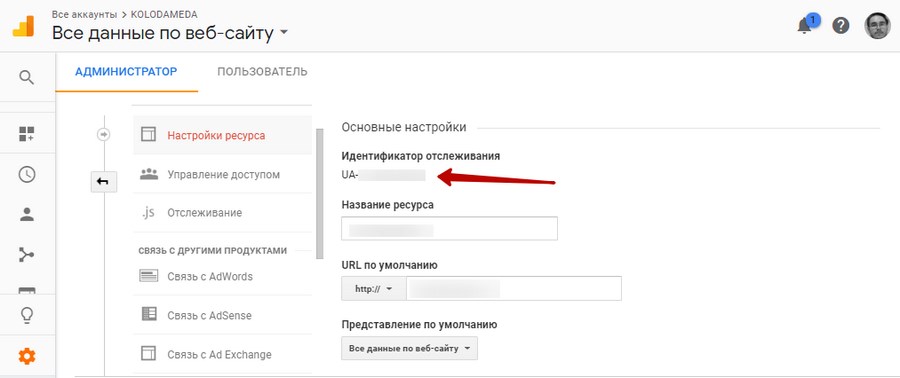
Шаблон скрытого пикселя –
Подробнее о параметрах URL:
Теперь вопрос в том, как внедрить этот волшебный код в письмо. Есть несколько вариантов:
Суть метода: нажать на «просмотреть код» → найти нужный кусок (по словам из письма) → кликнуть правой кнопкой и выбрать “edit as HTML” → сохранить через Ctrl+Enter. Все это нужно сделать, когда письмо полностью написано, но еще не отправлено.
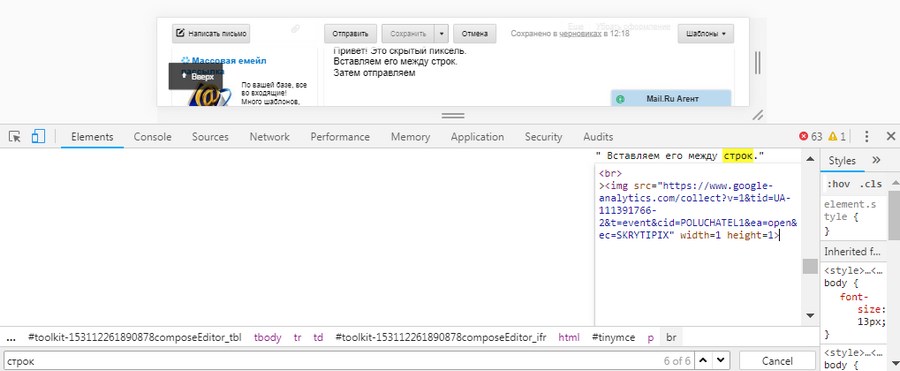
Увы, этот вариант не очень. В интерфейсах «Яндекс.Почты» и Gmail вообще не сработало. С «Мейлом» получилось, но с глюками: код сработал больше сотни раз еще до того, как письмо было прочитано.
Sendhtmail – простой бесплатный сервис, который отправляет HTML-письма. В один клик вставляете код и вперед.
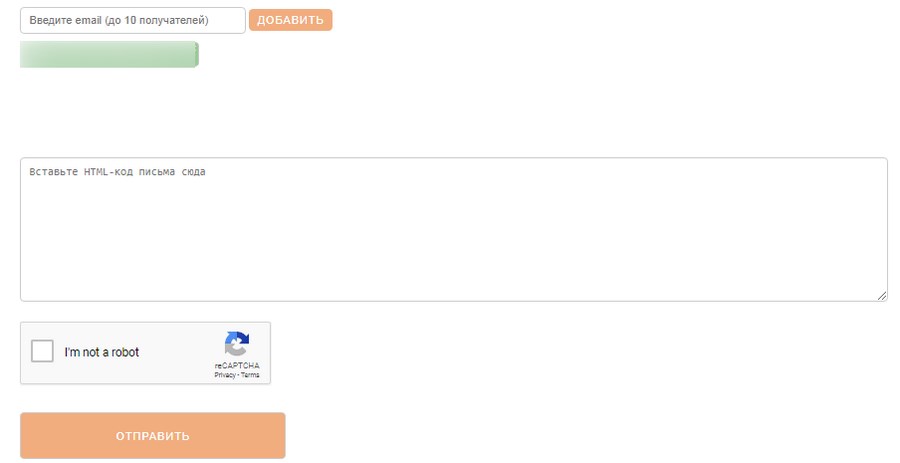
Сразу так отправлять письма получателям – не вариант. Правильное решение: сначала написать себе на e-mail, а затем уже пересылать другим. Главное, не забыть поменять тему письма.
Шаблон HTML-письма со скрытым пикселем: Привет!
Это тест HTML-письма со скрытым пикселем
Как узнать, что письмо прочитано? ТрексПекс — решение для «Яндекс.Почты»
Хочу продолжить тему расширения возможностей почтовых клиентов: в прошлой статье рассказал как можно добавлять заметки к письмам в «Яндекс.Почте», теперь же речь пойдет о встраиваемых системах email-трекинга, и, в частности, моем решении для этого.
Допустим, Вы хотите автоматом узнать, было ли прочитано Ваше email-сообщение. Старый добрый способ, который есть в некоторых почтовых клиентах: перед отправкой письма поставить галочку «Уведомить о прочтении». В результате обычно получатель в письме видит текст с кнопкой или ссылкой, примерно такой: «Чтобы отправить уведомление, щелкните здесь». Интересно, в скольких случаях получатели жмут по таким ссылкам?!
Другой способ — использовать email-трекинг. Это работает так: в письмо встраивается мини-картинка с уникальным адресом. Далее, когда получатель открывает письмо, то сервер, на котором размещена эта картинка, перехватывает запрос и помечает соответствующее письмо прочитанным. Если у получателя будет отключена загрузка картинок, то отслеживание прочтения не отработает.
Отслеживание прочтений и переходов по ссылкам встроено во все сервисы массовой email-рассылки, но мы то хотим такую возможность в своем обычном почтовике. Поэтому существует множество расширений для Gmail (список ниже) которые решают такую задачу. Я же сделал для «Яндекс.Почты». Сайт проекта trekspeks.ru.
Менеджерам по продажам, которые отсылают холодные письма и коммерческие предложения и которым важно знать какие письма прочитаны и когда прочитаны
Аккаунт-менеджерам, которые отсылают письма своим постоянным клиентам, а потом дополнительно тратят время на обзвон с вопросом «Видели ли?» / «Прочитали ли Вы письмо?»
Мне за время разработки своего сервиса удалось поговорить с разными людьми и узнать о разных интересных вариантах использования.
Например, один юрист сказал, что предъявляет факт прочтения писем в суде: он распечатывает email-уведомления о прочтении, и прикрепляет их к своим делам.
Про силу таких доказательств судить не могу, но надо сказать про одну техническую проблему: иногда возникают ложные срабатывания, которые зависят от почтовика получателя: к примеру, Gmail в некоторых случаях делает автоматические открытия писем. Автопрочтения Gmail удалось отсеять (там используется специфичный UserAgent), но вот у Mail.Ru — нет (у них прочтения человеком и роботом выглядят одинаково). Бывают и другие случаи, поэтому email-трекеры страхуются и пишут «мы помечаем письмо прочитанным, когда считаем, что прочтение было». Тем не менее, работа по установлению факта достоверности прочтения ведется.
Решений достаточно много. Есть те, которые занимаются только email-трекингом, а у некоторых это только небольшая часть основного продукта, как например у CRM-ки Streak.
Список ниже не полон, но я думаю его хватит для начала поиска решения под свои нужды, разумеется, если в этом вообще есть необходимость.
Он может автоматом сказать о прочтении, когда письмо посылается внутри домена компании. Если письмо отсылается вне домена, то в нем появляется ссылка «Нажмите, чтобы уведомить отправителя о прочтении».


