
Особенности процессоров на Android
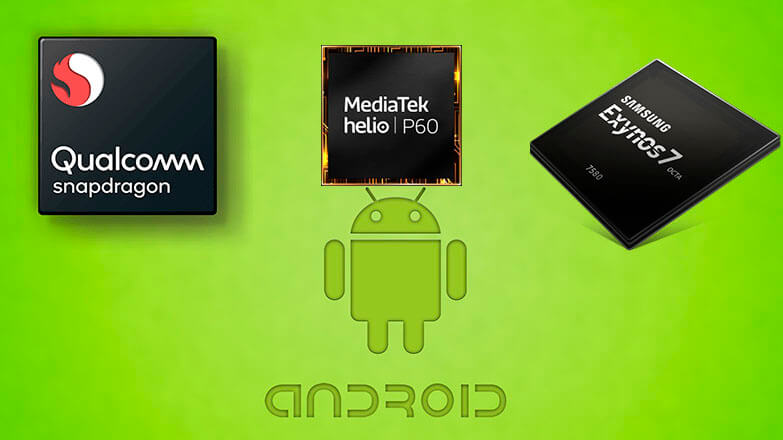
Есть 3 способа, как узнать процессор на Андроиде, установленный в смартфон: используют специальные приложения, находят спецификации в настройках девайса или официальных источниках.
Виды ЦП на Android
В смартфоны устанавливают однокристальные системы, которые объединяют :
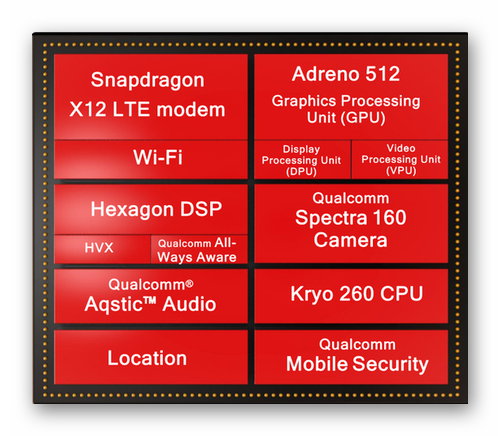
Чипсет определяет тип совместимой оперативной и постоянной памяти.
На мощность влияет не количество ядер, а их тип, число кластеров, частота и планировщик.
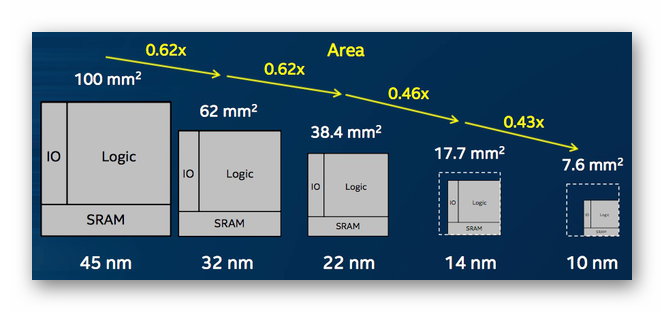
Следующий момент связан с размером техпроцесса — он отвечает за плотность размещения транзисторов, определяющих скорость передачи данных и энергоэффективность. На июнь 2020 года, флагманские смартфоны работают на базе 7-нм техпроцессов. На рынке также есть модели, основанные на 8, 10-нм техпроцессах. Решения от 12-нм считаются устаревшими.
В мобильные гаджеты на Андроид устанавливают варианты от :
Как узнать какой процессор установлен на телефон
Вот 3 варианта, как узнать какой процессор установлен на планшете или смартфоне Андроид:
Установленный чипсет указывают на коробке.
В настройках
Разверните панель «Настройки» и:
На аппаратах Xiaomi указывают число и тактовую частоту ядер. В прошивке Flyme такие данные отсутствуют.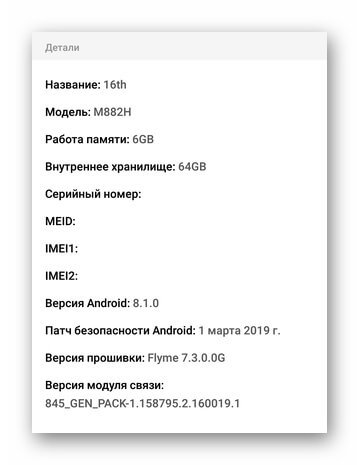
В интернет-магазинах
Зная название модели:
Здесь просматривают тип графического ядра, объем ОЗУ и ПЗУ.
С помощью приложений
Этот способ раскрывает подробные спецификации однокристальной системы, позволяет определить реплику гаджета — характеристики не совпадают с официальными.
AIDA64
Универсальная утилита с подробной информацией об устройстве:
Аналог предыдущего софта:
Выяснив модель ЦП, можно посмотреть его результаты в бенчмарка, проверить совместимость с софтом, выяснить приблизительную мощность аппарата.
Как узнать какой процессор в Андроид

Как узнать какой процессор в Андроид. Появилась цель узнать какой процессор в Android — производитель, модель, архитектура или версию ARM? В данной статье будет приведено три варианта как это сделать!
А зачем узнавать какой процессор?
Во избежания наплыва различных хейтреров с ответами «ПФФФФ, в интернете», раскрою смысл зачем была написана эта статья:
Если в первом случае еще можно быстро узнать какой процессор установлен в данном Android, то во втором случае вам могут подсунуть все что угодно!
Давайте разбираться, как узнать какой процессор установлен в вашем Android!
Действие 1. Поиск данных в Интернет
Первым действием которое вы должны сделать чтобы узнать какой процессор Android установлен это обратиться в Google. Ничего сложного в этом нет, пишем модель устройства и получаем результат.

Действие 2. Приложение CPU-Z для Android

С помощью приложение CPU-Z можно узнать абсолютно всю информацию об интересующем вас устройстве:


То есть с помощью CPU-Z можно получить практически любую информацию которую вам надо знать о тестируемом Android.
Действие 3. Terminal
После установки терминала, введите следующую команду:

Нас интересует столбец Hardware где указана модель процессора, забиваем его имя в Google и узнаем о нем всю информацию.
Как узнать характеристики телефона Андроид (какой у него процессор, сколько ядер, какая память, ОЗУ, камера, батарея и прочее)
 Доброго времени суток!
Нередко нам требуется узнать подробные характеристики телефона (например, для того чтобы оценить пойдет ли та или иная игра на нем или будет тормозить; или при каких-то проблемах, вопросах — нужно что-то уточнить, диагностировать и т.д.).
Конечно, можно прибегнуть к документам, спецификациям (которые шли вместе с аппаратом при покупке). Однако, часто в них не оказывается нужной информации, либо эти бумаги давно уже потеряны (или еще что-то 😢).
В общем, в этой статье хочу привести несколько простых и надежных способов, как можно узнать обо всех внутренностях вашего смартфона (как аппаратных, так и программных).

«Ало! Мастер нам неправильные услуги оказывает. » (Карикатура Евгения Крана)

Узнаем характеристики телефона (без документов)
Способ 1: с помощью настроек Андроид
Андроид 8.0÷10.0
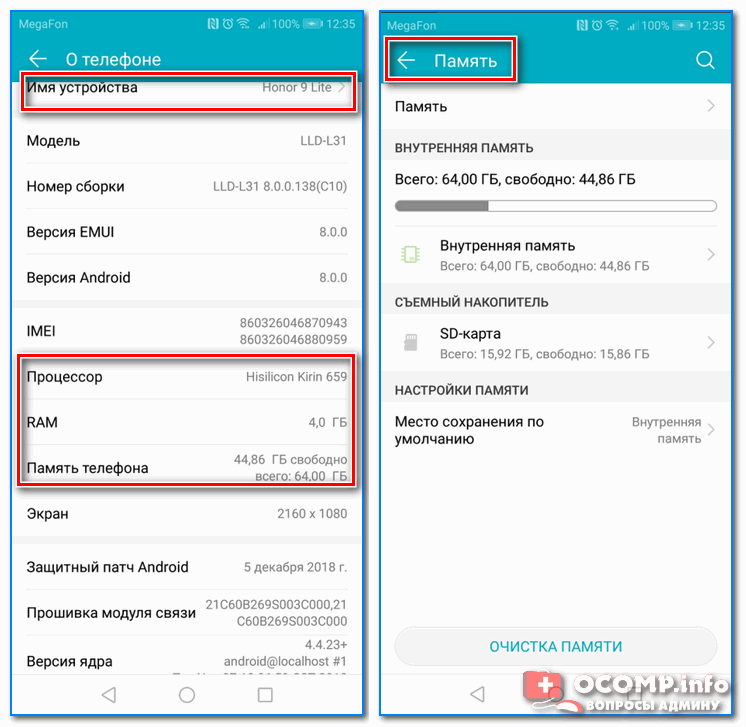
В настройках Андроид 8.0÷10.0 теперь можно узнать гораздо больше информации о телефоне, чем это было в предыдущих версиях (хотя бы даже сравнить с Андроид 5.0). И для решения большинства не сложных вопросов с аппаратом — этого более, чем достаточно.
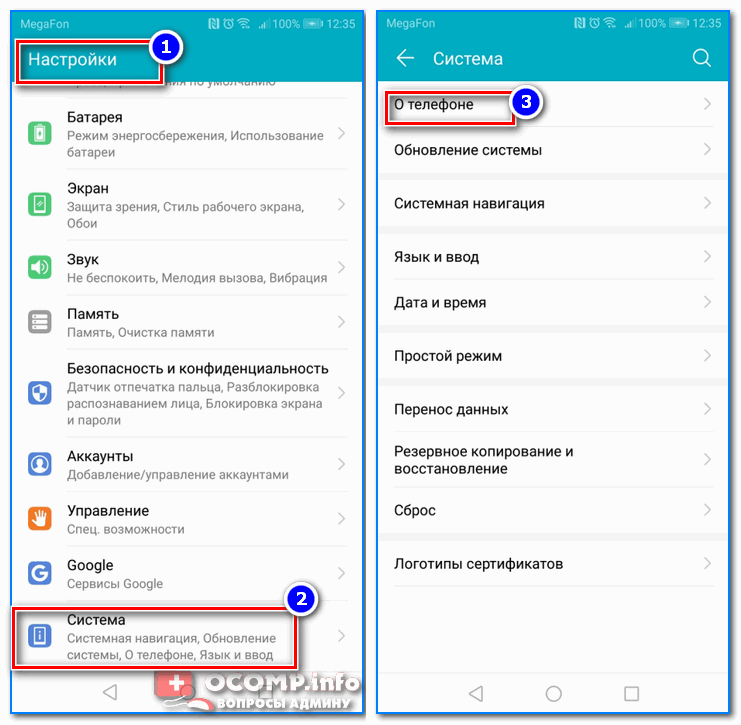
В этой вкладке будет представлена информация о модели устройства, версии Андроида, процессоре, памяти, ОЗУ (RAM), экране и пр.
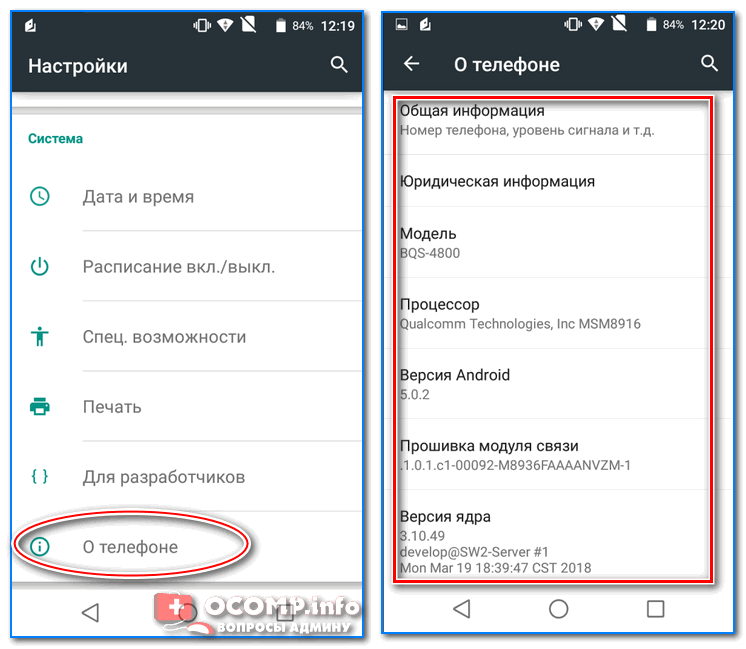
Андроид 5.0, 6.0
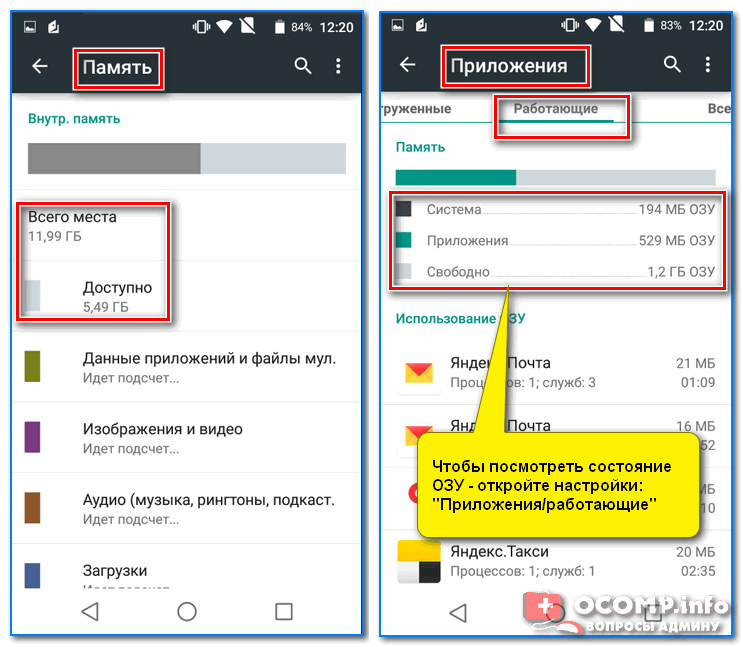
Благо, что для получения информации и том, сколько всего места (и сколько свободно) — достаточно просто открыть в настройках раздел «Память» (см. скрин ниже, слева 👇).
Способ 2: с помощью спец. приложений
К сожалению, без спец. приложений узнать обо всех внутренностях телефона — пока невозможно. Например, нельзя получить подробную информацию о процессоре, экране, батарее и пр.
Ниже хочу привести несколько утилит, которые позволяют легко устранить этот недостаток Андроида.
AIDA 64
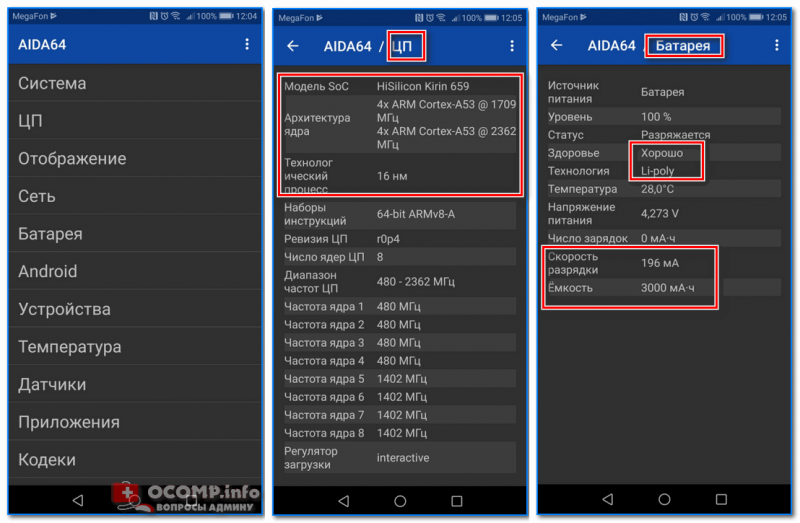
Очень простое и надежное приложение для просмотра большинства всех скрытых «внутренностей» телефона. После установки и запуска AIDA 64 предлагает вам открыть один из разделов: система, ЦП, отображение, сеть, батарея, устройства температура, датчики, кодеки и т.д.
Отмечу, что информация во вкладках очень подробная. Например, открыв вкладку ЦП — вы узнаете не только модель процессора, но и количество ядер, архитектуру, частоту работы, наборы инструкций и пр. Тоже самое касается и вкладок температура, система и др. (часть из них приведена на моих скринах).
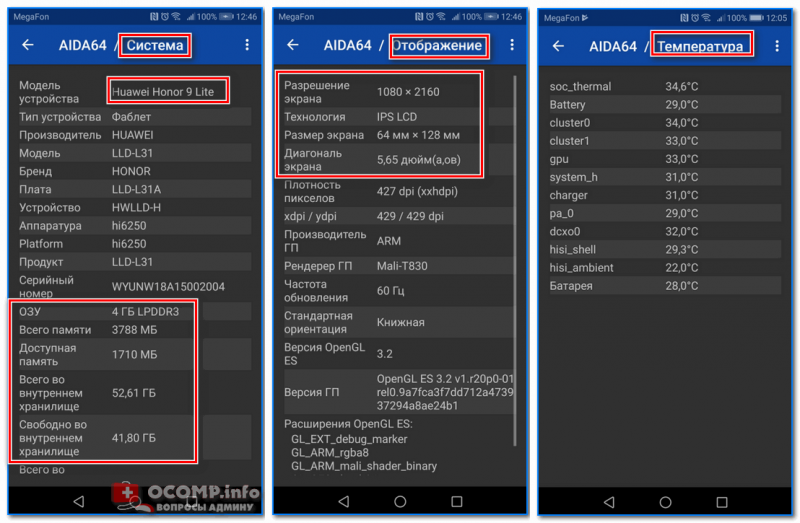
AIDA 64: система, отображение, температура
Рекомендовал бы обязательно проверить вкладку «Батарея» : из нее вы сможете узнать состояние своего аккумулятора, его емкость, скорость разрядки.
DevCheck
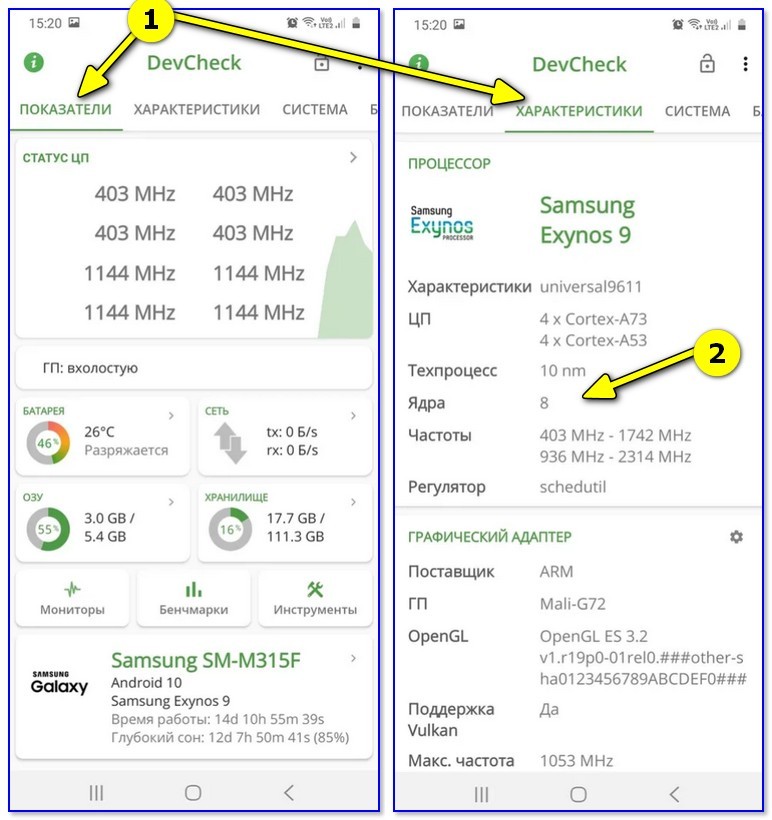
DevCheck — просмотр характеристик
Это приложение конкурирует с AIDA 64, причем, на мой взгляд некоторые вещи в DevCheck выглядят более наглядно. Например, можно очень быстро узнать подробности о камере, о состоянии батареи, нагрузке и модели ЦП и т.д. (👆👇).
Отметил бы «всеядность» приложения — хорошо работает как на относительно-старых аппаратах, так и на последних новинках.
Кстати, в скором времени разработчики обещают добавить в DevCheck бенчмарки (спец. модули, позволяющие тестировать работу компонентов телефона).
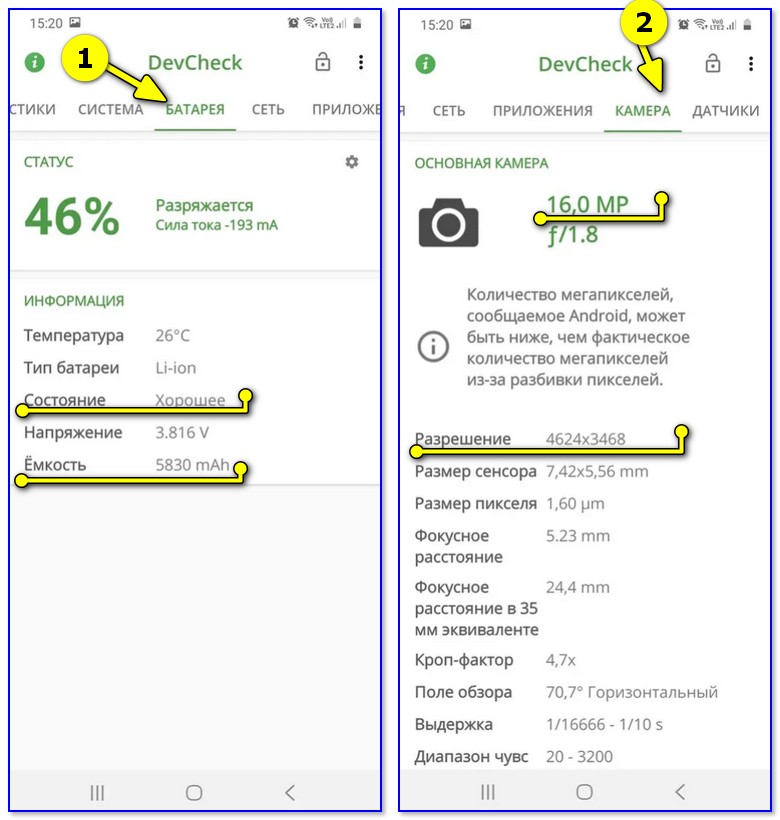
DevCheck — свойства камеры, состояние батареи
CPU Z
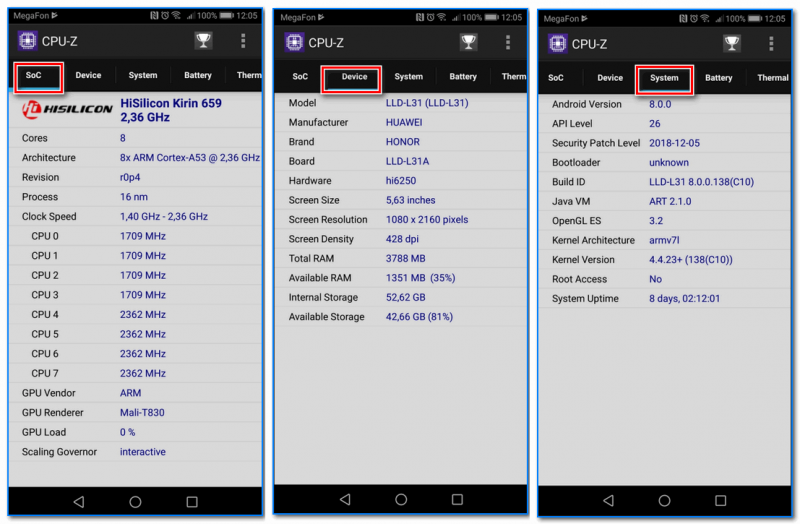
Добротный аналог AIDA 64. Позволяет получить огромное количество данных о железе телефона и его текущем состоянии. Пригодится для диагностики и устранения различных проблем аппарата.
Также бы добавил в плюс программе: работает даже в тех случаях, когда AIDA 64 при установке просто вылетает.
Мое устройство
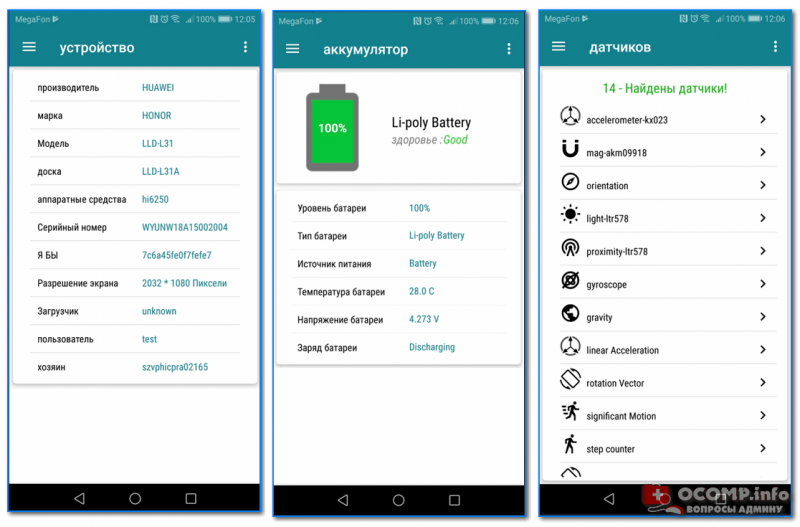
Что касается функционала: то здесь есть все самые необходимые вкладки, для получения полной информации о железе смартфона. Можно узнать модель устройства, ЦП, состояние батареи, наличие датчиков и сенсоров, параметры камеры и др.
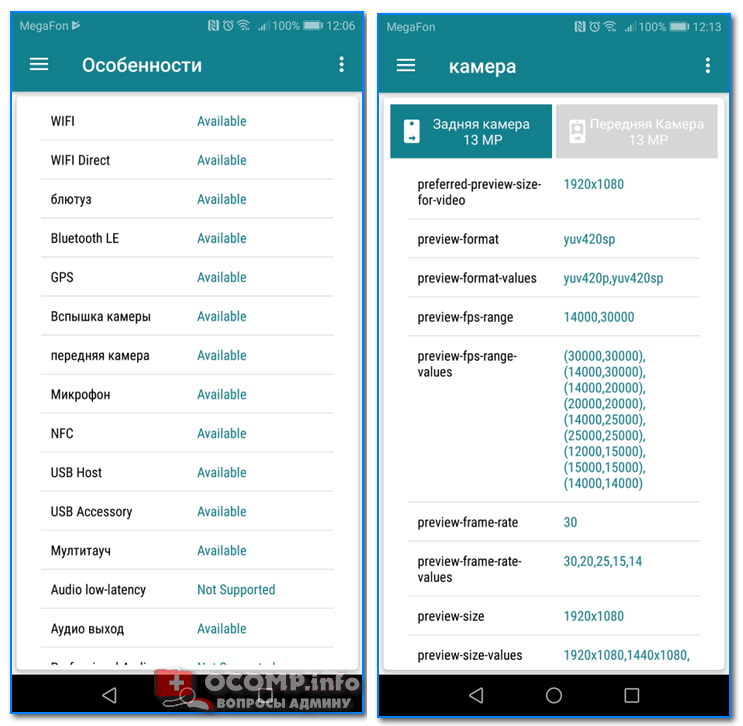
Информация о камере: 13 Мегапикселей, разрешение снимаемого видео 1920 на 1080
Кстати, в плюс программе: при тестировании не заметил рекламных блоков (это радует 😉).
На этом пока всё, дополнения приветствуются.
Как узнать какой процессор установлен на Android
Как узнать процессор на мобильном устройстве, работающем на Андроиде, такой вопрос задают некоторые пользователи в процессе знакомства с техническими особенностями смартфона или планшета. Получить общие сведения достаточно легко, а подробную информацию найти, наоборот, не так просто, как это кажется на первый взгляд.
Сведения о том, какой процессор установлен на телефоне, понадобятся пользователю для того, чтобы понять возможности данного мобильного устройства. Они помогут оценить устройство по важным показателям, сравнив полученные данные с другими смартфонами или планшетами.
Центральный процессор — важнейшая часть мобильного устройства, от него зависит вычислительная мощность всего устройства, быстрота выполнения задач. Для сбалансированной работы мобильного устройства, конечно, важную роль играет и другое оборудование девайса.
Производительная работа устройства в первую очередь зависит от возможностей процессора, а потом уже от всего остального. При относительно слабом процессоре, мобильный телефон, работающий в операционной системе Android, при активном использовании будет слегка подтормаживать в работе.
В современных мобильных устройствах, в основном, используются одно, двух, четырех, шести, восьми и десятиядерные чипы, работающие на различной тактовой частоте. Общая производительность центрального процессора зависит от количества ядер, частоты, архитектуры, фирмы — производителя устройства.
От производительности процессора зависит, в какие игры можно играть на смартфоне, а какие 3D игры не стоит даже устанавливать на мобильное устройство, возможность работы в требовательных приложениях.
Существует большое разнообразие процессоров, отличающихся друг от друга по своим основным характеристикам:
Часто в чип встроен графический ускоритель (GPU), имеющий свою частоту и ядра, от которого зависит работа видео подсистемы устройства, обработка графики.
Похожие по основным характеристикам процессоры могут иметь различия в архитектуре. На большинстве смартфонов используются популярные семейства процессоров: Qualcomm Snapdragon, MediaTek, Exynos, HiSilicon Kirin.
С помощью бенчмарков: синтетических тестов, например, AnTuTu, Geekbench и т. д., проводятся сравнения производительности телефонов разных марок и производителей.
Поэтому, для интересующегося пользователя актуален ответ на вопрос, как узнать, какой процессор установлен на Андроиде, для того, чтобы получить информацию о его характеристиках.
Как узнать процессор смартфона? Существует несколько способов ответа на этот вопрос, в зависимости от того, что требуется знать о характеристиках процессора. Достаточно легко получить общие сведения, а для получения подробных параметров, потребуется установить на мобильное устройство специальное приложение.
Как узнать какой процессор на телефоне Андроид (общие данные)
Самые простые способы узнать общие данные о процессоре, не вдаваясь в подробные характеристики: получить сведения на самом устройстве, из документации к смартфону, в интернете.
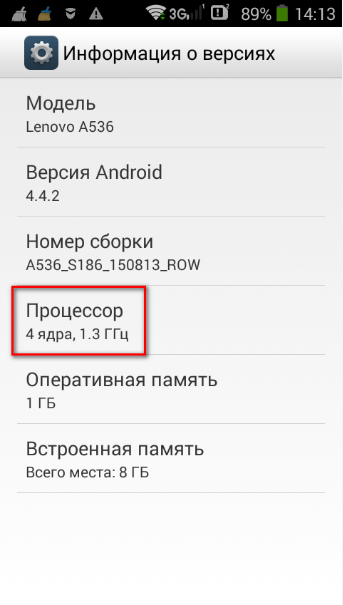
Данный способ, в основном, позволит узнать количество ядер, имеющихся у процессора и их тактовую частоту.
Для получения подробных характеристик процессора, придется воспользоваться сторонними приложениями из Google Play Маркет. Мы воспользуемся бесплатными программами CPU-Z и AIDA64, аналоги которых давно работают на компьютерах, и предоставляют подробные сведения об оборудовании ПК.
Как узнать какой процессор на смартфоне в CPU-Z
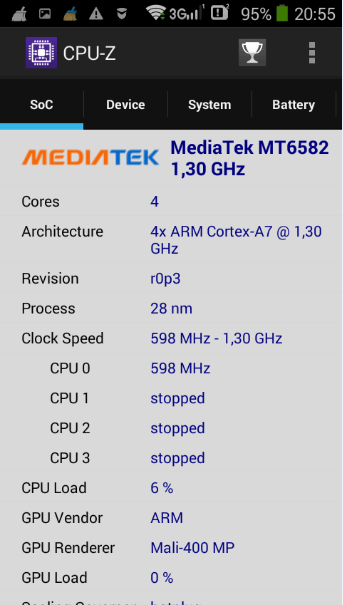
Во вкладке «SoC» собрана вся необходимая информация:
В других вкладках собраны данные о следующих параметрах:
Как узнать процессор смартфона на Андроид в AIDA64
Программа AIDA64 поддерживает работу на русском языке. Установите, а затем запустите программу AIDA64 на мобильном устройстве.
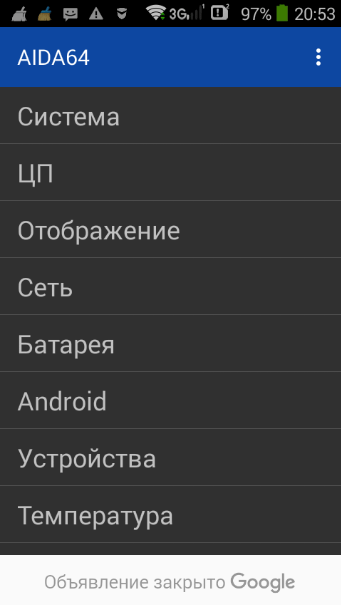
В первом окне AIDA64 нужно выбрать опцию «ЦП».
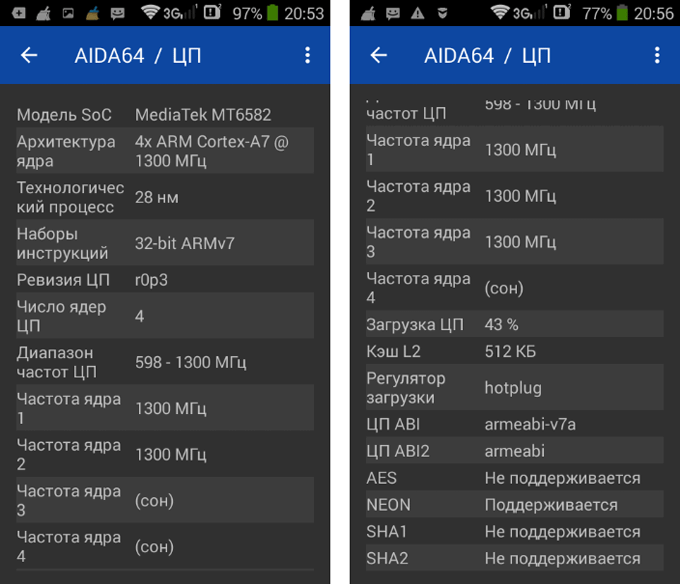
В следующем окне программа покажет подробную информацию о процессоре телефона. Сведения предоставляются на русском языке, поэтому пользователь без труда их поймет.
Приложение AIDA64 предоставляет большое количество разнообразных сведений о мобильном устройстве. Полезные данные сгруппированы по разделам: «Система», «ЦП», «Отображение», «Сеть», «Батарея», «Android», «Устройства», «Температура», «Датчики», «Приложения», «Кодеки», «Папки», «Системные файлы», «О программе».
Выводы статьи
Для того, чтобы узнать, какой процессор установлен на смартфоне Андроид, пользователю необходимо установить на свой девайс специальное приложение. Программы CPU-Z и AIDA64 предоставляют подробную информацию о характеристиках процессора на мобильном устройстве: смартфоне или планшете.
Как узнать какой процессор на Android
Процессор (ЦП, CPU) – главный компонент любого компьютера, мобильного телефона или другого умного гаджета. Именно процессор выполняет большую часть всех вычислений и задач, которые требуются для работы устройства, операционной системы и приложений. Поэтому его производительность напрямую влияет на производительность всего устройства. Если процессор работает недостаточно быстро, то пользователь будет сталкиваться с зависаниями, медленным запуском приложений и лагами в работе интерфейса.
Учитывая все вышеописанное не удивительно, что многих пользователей интересует, какой процессор установлен на их устройстве. В данной инструкции мы рассмотрим сразу несколько способов, которые позволят получить эту информацию и узнать какой процессор используется на Андроид телефоне.
Как посмотреть модель процессора в CPU-Z
Для того чтобы узнать какой процессор установлен на Android телефоне, а также посмотреть другие его характеристики, вам необходимо установить специальное приложение. К сожалению, без этого получить нужную информацию не получится, так как в стандартных настройках операционной системы Android такая возможность просто не предусмотрена. Одним из наиболее простых и удобных приложений для просмотра характеристик является утилита CPU-Z.
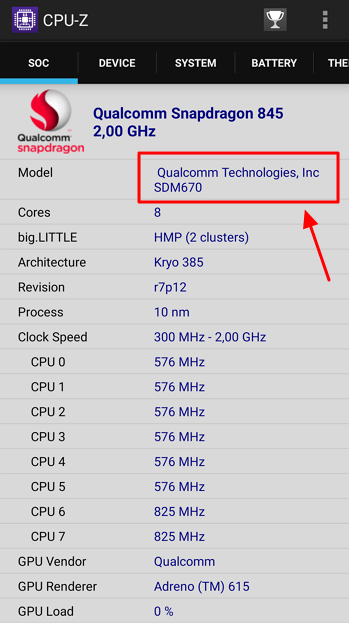
CPU-Z – это Андроид версия популярной программы для идентификации процессора. Приложение CPU-Z позволяет узнать, какой процессор установлен на вашем Андроид телефоне, а также получить подробную информацию о его характеристиках. Также в данном приложении можно получить и другую информацию о телефоне.
Интерфейс CPU-Z состоит из нескольких вкладок:
Для того чтобы узнать, какой процессор на вашем Андроид телефоне нужно установить и запустить приложение CPU-Z. После этого перед вами откроется приложение CPU-Z на вкладке «SOC». Здесь в самом верху экрана будет указано название модели процессора. Также здесь вы сможете найти следующую информацию о процессоре:
Как посмотреть модель процессора в AIDA64
Еще одно приложение для просмотра характеристик телефона, которое стоит рассмотреть, это AIDA64. Как и предыдущее приложение, AIDA64 сначала появилась на ПК и уже потом была выпущена версия для Android.
Приложение AIDA64 собирает огромное количество информации об аппаратной и программной части Андроид устройства и демонстрирует ее пользователю в удобном виде. В AIDA64 можно посмотреть технические характеристики процессора, экрана, аккумуляторной батареи, беспроводных модулей, оперативной памяти, графического ускорителя и датчиков. Также приложение предоставляет немало информации об установленных приложениях и настройках операционной системы. При этом AIDA64 работает не только на телефонах, но и на других Android устройствах, например, умных часах или телевизорах.
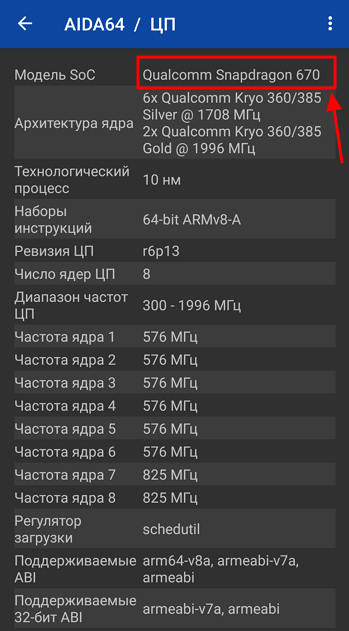
Интерфейс AIDA64 для Андроид состоит из таких разделов как:
Для того чтобы узнать какой процессор установлен на телефоне нужно открыть раздел «ЦП». Здесь в самом верху экрана будет указано название модели процессора. Также здесь вы сможете найти следующую информацию о процессоре:
Поиск технических характеристик в интернете
Как видно, получить информацию об используемом процессоре не сложно. Все что нужно сделать, это установить одно из предложенных приложений и изучить информацию, которая там предоставлена. Если же ваш телефон не работает или вы не можете установить указанные программы, то в таком случае нужно искать информацию о ЦП в интернете. Для этого достаточно ввести в поисковую систему название мобильного телефона и изучить результаты поиска.
Также можно обратиться к сайтам, которые специализируются на сборе характеристик о мобильных телефонах. Например, можно зайти на gsmarena.com, ввести в поиск название телефона и кликнуть по найденной ссылке.
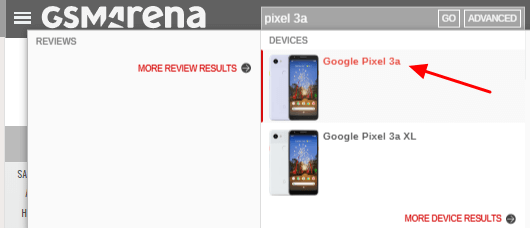
После этого перед вами появится страница с подробными характеристиками вашего мобильного телефона. Здесь нужно найти строчку «Chipset». В ней будет указано название процессора, который установлен на вашем Android устройстве.


