
Главная страница сервиса
Чтобы найти нужный объект или организацию ─ воспользуйтесь поисковой строкой.
Поисковая строка расположена в левой верхней части экрана, на выдвижной панели.
Чтобы увидеть нужное место — нажмите на карту и, удерживая левую кнопку мыши, передвиньте карту в нужном направлении.
Чтобы выполнить другие операции — нажмите нужную кнопку:
| Моё местоположение | определяет местоположение пользователя |
| Приблизить и Отдалить | изменяют масштаб карты |
| Дорожная ситуация | включает отображение автомобильных пробок и дорожных событий |
| открывает меню, отображающееся на панели в левой части экрана, под строкой поиска (после авторизации кнопка сменится на ваш портрет): | |
| Войти | открывает форму авторизации пользователя. Кнопка доступна, если вы не авторизованы. Если вы авторизованы, кнопка сменится на ваш портрет и аккаунт. При нажатии на портрет можно изменить фото и публичное имя вашего аккаунта |
| Оценить место | открывает список мест, которые вы могли посетить (если вы не авторизованы, откроется форма авторизации). Вы можете оценить место, пропустить или отметить, что не посещали его |
| Изменить карту | открывает меню редактирования карты, где можно исправить неточность, добавить новый объект или перейти в Редактор Яндекс.Карт |
| Съемка дорог | открывает страницу, где вы можете подробнее узнать о появлении ваших снимков в Яндекс.Картах и скачать необходимое для этого приложение |
| Обратная связь | открывает окно, где вы можете выбрать тип проблемы и заполнить форму обратной связи |
| Разместить рекламу | открывает страницу, где вы можете добавить на Яндекс.Карты свою рекламу |
| Плюс ( Подключить Плюс ) | открывает Яндекс.Плюс |
| Отзывы, фото и исправления | открывает страницу Отзывы, фото и исправления, где вы можете просматривать историю и статус своих действий на Яндекс.Картах, а также оставлять отзывы, загружать фотографии и редактировать карту (если вы не авторизованы, откроется форма авторизации) |
| Закладки | открывает список ваших закладок ─ избранных мест на карте (если вы не авторизованы, откроется форма авторизации) |
| Мои карты | открывает Конструктор карт (в котором можно построить свою карту) |
| Владельцам бизнеса | открывает Кабинет бизнеса на Картах, где вы можете добавить свою организацию (если вы не авторизованы, откроется форма авторизации) |
| Моё местоположение | определяет местоположение пользователя |
| Приблизить и Отдалить | изменяют масштаб карты |
| Дорожная ситуация | включает отображение автомобильных пробок и дорожных событий |
| открывает меню, отображающееся на панели в левой части экрана, под строкой поиска (после авторизации кнопка сменится на ваш портрет): | |
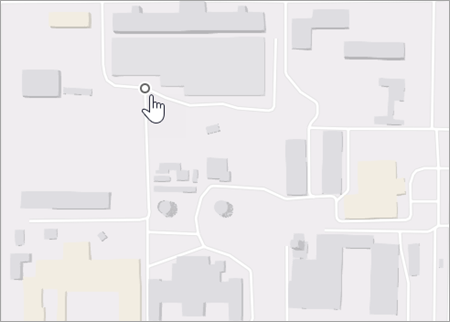
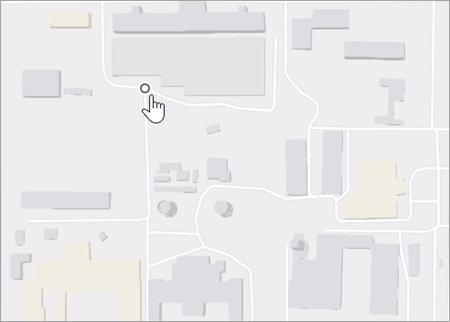
| Войти | открывает форму авторизации пользователя. Кнопка доступна, если вы не авторизованы. Если вы авторизованы, кнопка сменится на ваш портрет и аккаунт. При нажатии на портрет можно изменить фото и публичное имя вашего аккаунта Управление картойВы можете самостоятельно управлять картой: Переместить картуПо умолчанию, сервис показывает вам карту вашего города или региона. Чтобы посмотреть другой участок карты, нажмите и, удерживая левую кнопку мыши, передвиньте карту в нужном направлении. Изменить масштаб картыИзменить масштаб карты можно: С помощью колеса мыши: покрутите его на себя, чтобы уменьшить масштаб, или от себя — чтобы увеличить. С помощью кнопок мыши: двойной щелчок левой кнопкой мыши на карте увеличивает масштаб карты, а правой — уменьшает. С помощью правой кнопки мыши: Нажмите правой кнопкой мыши точку на карте. Не отпуская кнопку, переместите мышь в нужном направлении. При движении мыши на карте будет выделена область. Отпустите кнопку мыши. Выделенная область переместится в центр карты; масштаб карты при этом увеличится. Измерить расстояниеИзмерить расстояние можно по прямой или по ломаной линии (например, повторяя линии улиц): Чтобы выключить процесс измерения, нажмите на эту кнопку повторно. Нажмите на начальную точку измеряемого отрезка: Полученную линию можно откорректировать: любую из точек можно перетащить на новое место. Можно также нажать на линию в произвольном месте — там появится новая точка, которую тоже можно перемещать по карте: Чтобы удалить линию целиком — нажмите кнопку Очистить точки на панели возле конечной точки: Чтобы выключить процесс измерения (и удалить линию целиком) — нажмите кнопку Выключить линейку на панели возле конечной точки (или повторно нажмите кнопку Линейка : ): Напечатать картуВы можете напечатать карту, которую вы видите на экране, вместе с дополнительными элементами: найденными объектами, построенными маршрутами, панорамами (но не с пробками и фотографиями): Нажмите кнопку ( Печать ). Откроется окно предварительного просмотра. В этом окне вы можете изменить масштаб карты и переместить её так, как захотите. портретная ─ длинная сторона листа располагается по вертикали; альбомная ─ по горизонтали. При необходимости напишите в поле, расположенном в нижней части страницы, текст комментария к печатаемой карте. Этот текст будет напечатан под картой. В открывшемся стандартном окне выберите принтер и параметры печати. Выбранная карта будет напечатана в соответствии с заданными параметрами. Вы можете также напечатать карту, на которую нанесете собственные объекты, см. раздел Мои карты (конструктор карт). Изменить вид картыНажмите кнопку ( Слои ) и выберите нужный режим отображения Яндекс.Карт ─ Схема (схематическое изображение дорог, домов и т. д.): Спутник (снимок местности, сделанный из космоса) или Гибрид (снимок местности, сделанный из космоса, дополненный информацией карты: названиями улиц, адресами и др.): Режим отображения не влияет на остальные функции карты: поиск, построение маршрутов или перемещение карты. Повернуть или наклонить картуУправлять наклоном и поворотом карты можно: С помощью мыши и клавиатуры. Зажмите клавишу Ctrl и левую кнопку мыши. Перемещайте мышь, чтобы повернуть или наклонить карту. Чтобы вернуть карту в исходное положение, один раз нажмите на компас. Изменить язык картыЯндекс.Карты могут отображаться на разных языках: русском, английском и других. По умолчанию используется язык, соответствующий выбранному домену. Например, на домене RU ─ русский (https://yandex.ru/maps), на COM ─ английский (https://yandex.com/maps). На некоторых доменах язык, при необходимости, можно изменить: Откройте главную страницу Яндекса. Настройка будет работать во всех сервисах Яндекса, поддерживающих выбранный язык. В том числе на Яндекс.Картах. Если для выбранного вами домена Яндекс.Карты поддерживаются на разных языках, то в нижней части карты появится переключатель между языком домена и языком, заданным вами в настройках. Так, если вы открываете Яндекс.карты на украинском домене ( UA ), но в настройках задали русский язык (или наоборот, задали украинский язык на домене RU ), то в нижней части карты отобразится переключатель языков RU/UA : Управление картойВы можете самостоятельно управлять картой: Переместить картуПо умолчанию, сервис показывает вам карту вашего города или региона. Чтобы посмотреть другой участок карты, нажмите и, удерживая левую кнопку мыши, передвиньте карту в нужном направлении. Изменить масштаб картыИзменить масштаб карты можно: С помощью кнопок С помощью колеса мыши: покрутите его на себя, чтобы уменьшить масштаб, или от себя — чтобы увеличить. С помощью кнопок мыши: двойной щелчок левой кнопкой мыши на карте увеличивает масштаб карты, а правой — уменьшает. С помощью правой кнопки мыши: Нажмите правой кнопкой мыши точку на карте. Не отпуская кнопку, переместите мышь в нужном направлении. При движении мыши на карте будет выделена область. Отпустите кнопку мыши. Выделенная область переместится в центр карты; масштаб карты при этом увеличится. Измерить расстояниеИзмерить расстояние можно по прямой или по ломаной линии (например, повторяя линии улиц): Нажмите кнопку Линейка : Чтобы выключить процесс измерения, нажмите на эту кнопку повторно. Нажмите на начальную точку измеряемого отрезка:
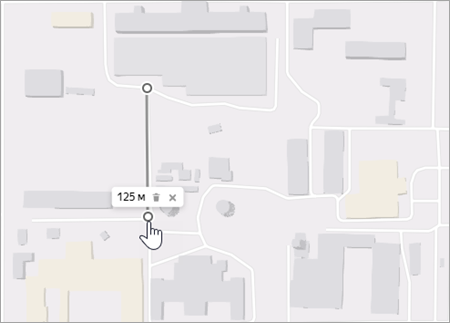
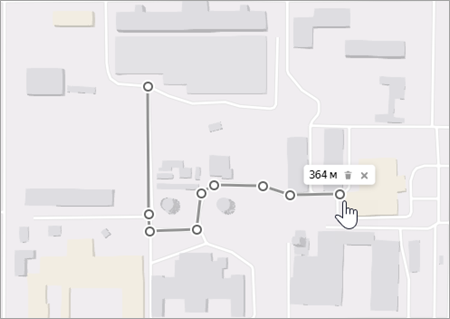
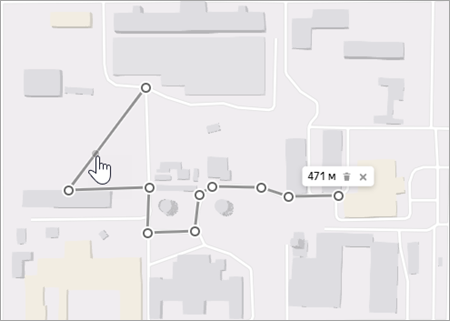
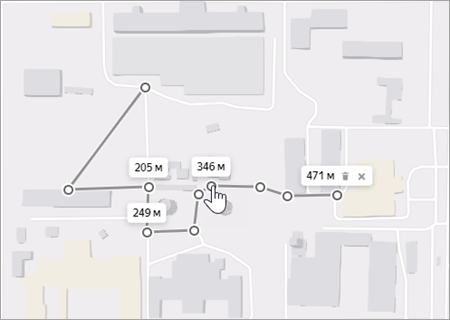
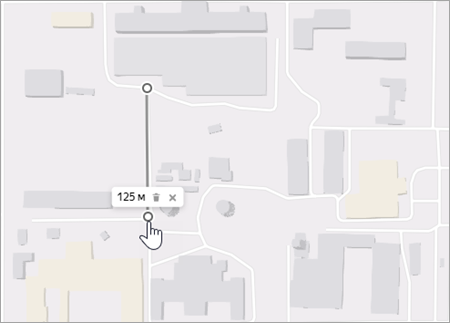
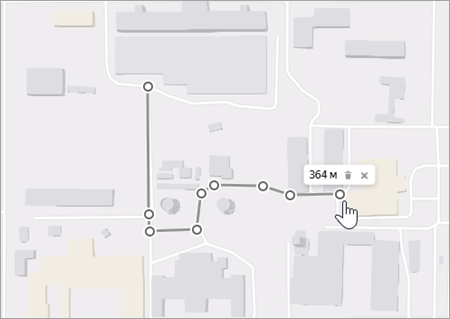
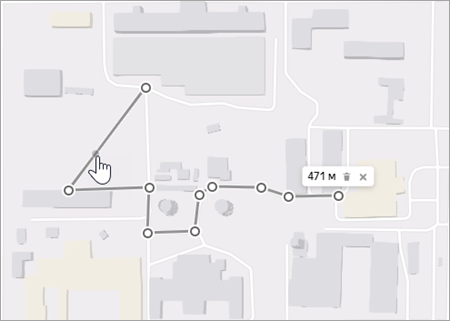
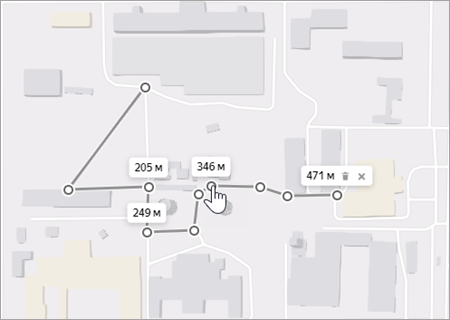
Полученную линию можно откорректировать: любую из точек можно перетащить на новое место. Можно также нажать на линию в произвольном месте — там появится новая точка, которую тоже можно перемещать по карте:
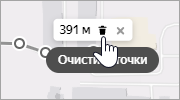
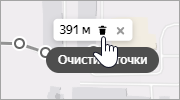
Чтобы удалить линию целиком — нажмите кнопку Очистить точки на панели возле конечной точки:
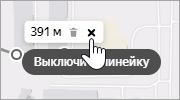
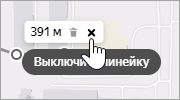
Чтобы выключить процесс измерения (и удалить линию целиком) — нажмите кнопку Выключить линейку на панели возле конечной точки (или повторно нажмите кнопку Линейка :
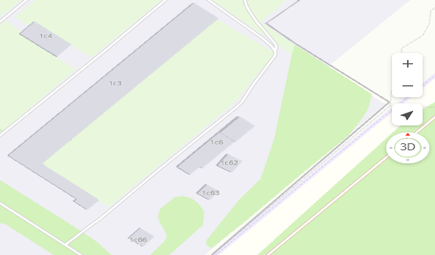
Напечатать картуВы можете напечатать карту, которую вы видите на экране, вместе с дополнительными элементами: найденными объектами, построенными маршрутами, панорамами (но не с пробками и фотографиями): Нажмите кнопку В этом окне вы можете изменить масштаб карты и переместить её так, как захотите. портретная ─ длинная сторона листа располагается по вертикали; альбомная ─ по горизонтали. При необходимости напишите в поле, расположенном в нижней части страницы, текст комментария к печатаемой карте. Этот текст будет напечатан под картой. В открывшемся стандартном окне выберите принтер и параметры печати. Выбранная карта будет напечатана в соответствии с заданными параметрами. Вы можете также напечатать карту, на которую нанесете собственные объекты, см. раздел Мои карты (конструктор карт). Изменить вид картыНажмите кнопку Схема (схематическое изображение дорог, домов и т. д.):
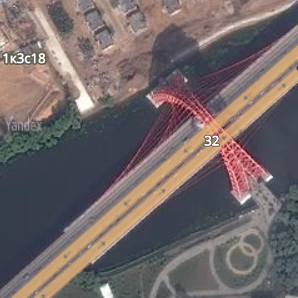
Спутник (снимок местности, сделанный из космоса) или Гибрид (снимок местности, сделанный из космоса, дополненный информацией карты: названиями улиц, адресами и др.):
Режим отображения не влияет на остальные функции карты: поиск, построение маршрутов или перемещение карты. Повернуть или наклонить картуУправлять наклоном и поворотом карты можно: С помощью кнопки-компаса С помощью мыши и клавиатуры. Зажмите клавишу Ctrl и левую кнопку мыши. Перемещайте мышь, чтобы повернуть или наклонить карту. Чтобы вернуть карту в исходное положение, один раз нажмите на компас.
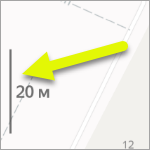
Изменить язык картыЯндекс.Карты могут отображаться на разных языках: русском, английском и других. По умолчанию используется язык, соответствующий выбранному домену. Например, на домене RU ─ русский (https://yandex.ru/maps), на COM ─ английский (https://yandex.com/maps). На некоторых доменах язык, при необходимости, можно изменить: Откройте главную страницу Яндекса. Настройка будет работать во всех сервисах Яндекса, поддерживающих выбранный язык. В том числе на Яндекс.Картах. Если для выбранного вами домена Яндекс.Карты поддерживаются на разных языках, то в нижней части карты появится переключатель между языком домена и языком, заданным вами в настройках. Так, если вы открываете Яндекс.карты на украинском домене ( UA ), но в настройках задали русский язык (или наоборот, задали украинский язык на домене RU ), то в нижней части карты отобразится переключатель языков RU/UA : Параметры картыТип картыВыберите нужный тип карты: Дорожные событияДорожные события — это точки на карте, к которым привязана информация о ситуации на дорогах, например о ДТП. Кнопки масштабаМасштабная линейкаС ее помощью можно оценить расстояния между объектами: Клавиши громкостиЧтобы менять масштаб карты клавишами громкости, включите настройку. Она доступна только на устройствах с Android: Вращение картыЧтобы поворачивать карту двумя пальцами: Параметры картыТип картыВыберите нужный тип карты: Дорожные событияДорожные события — это точки на карте, к которым привязана информация о ситуации на дорогах, например о ДТП. Кнопки масштабаМасштабная линейкаС ее помощью можно оценить расстояния между объектами: Клавиши громкостиЧтобы менять масштаб карты клавишами громкости, включите настройку. Она доступна только на устройствах с Android: Вращение картыЧтобы поворачивать карту двумя пальцами: Если включить вращение карты и повернуть ее, на карте появится кнопка Управление картойВы можете самостоятельно управлять картой: Переместить картуПо умолчанию, сервис показывает вам карту вашего города или региона. Чтобы посмотреть другой участок карты, нажмите и, удерживая левую кнопку мыши, передвиньте карту в нужном направлении. Изменить масштаб картыИзменить масштаб карты можно: С помощью колеса мыши: покрутите его на себя, чтобы уменьшить масштаб, или от себя — чтобы увеличить. С помощью кнопок мыши: двойной щелчок левой кнопкой мыши на карте увеличивает масштаб карты, а правой — уменьшает. С помощью правой кнопки мыши: Нажмите правой кнопкой мыши точку на карте. Не отпуская кнопку, переместите мышь в нужном направлении. При движении мыши на карте будет выделена область. Отпустите кнопку мыши. Выделенная область переместится в центр карты; масштаб карты при этом увеличится. Измерить расстояниеИзмерить расстояние можно по прямой или по ломаной линии (например, повторяя линии улиц): Чтобы выключить процесс измерения, нажмите на эту кнопку повторно. Нажмите на начальную точку измеряемого отрезка: Полученную линию можно откорректировать: любую из точек можно перетащить на новое место. Можно также нажать на линию в произвольном месте — там появится новая точка, которую тоже можно перемещать по карте: Чтобы удалить линию целиком — нажмите кнопку Очистить точки на панели возле конечной точки: Чтобы выключить процесс измерения (и удалить линию целиком) — нажмите кнопку Выключить линейку на панели возле конечной точки (или повторно нажмите кнопку Линейка : ): Напечатать картуВы можете напечатать карту, которую вы видите на экране, вместе с дополнительными элементами: найденными объектами, построенными маршрутами, панорамами (но не с пробками и фотографиями): Нажмите кнопку ( Печать ). Откроется окно предварительного просмотра. В этом окне вы можете изменить масштаб карты и переместить её так, как захотите. портретная ─ длинная сторона листа располагается по вертикали; альбомная ─ по горизонтали. При необходимости напишите в поле, расположенном в нижней части страницы, текст комментария к печатаемой карте. Этот текст будет напечатан под картой. В открывшемся стандартном окне выберите принтер и параметры печати. Выбранная карта будет напечатана в соответствии с заданными параметрами. Вы можете также напечатать карту, на которую нанесете собственные объекты, см. раздел Мои карты (конструктор карт). Изменить вид картыНажмите кнопку ( Слои ) и выберите нужный режим отображения Яндекс.Карт ─ Схема (схематическое изображение дорог, домов и т. д.): Спутник (снимок местности, сделанный из космоса) или Гибрид (снимок местности, сделанный из космоса, дополненный информацией карты: названиями улиц, адресами и др.): Режим отображения не влияет на остальные функции карты: поиск, построение маршрутов или перемещение карты. Повернуть или наклонить картуУправлять наклоном и поворотом карты можно: С помощью мыши и клавиатуры. Зажмите клавишу Ctrl и левую кнопку мыши. Перемещайте мышь, чтобы повернуть или наклонить карту. Чтобы вернуть карту в исходное положение, один раз нажмите на компас. Управление картойВы можете самостоятельно управлять картой: Переместить картуПо умолчанию, сервис показывает вам карту вашего города или региона. Чтобы посмотреть другой участок карты, нажмите и, удерживая левую кнопку мыши, передвиньте карту в нужном направлении. Изменить масштаб картыИзменить масштаб карты можно: С помощью кнопок С помощью колеса мыши: покрутите его на себя, чтобы уменьшить масштаб, или от себя — чтобы увеличить. С помощью кнопок мыши: двойной щелчок левой кнопкой мыши на карте увеличивает масштаб карты, а правой — уменьшает. С помощью правой кнопки мыши: Нажмите правой кнопкой мыши точку на карте. Не отпуская кнопку, переместите мышь в нужном направлении. При движении мыши на карте будет выделена область. Отпустите кнопку мыши. Выделенная область переместится в центр карты; масштаб карты при этом увеличится. Измерить расстояниеИзмерить расстояние можно по прямой или по ломаной линии (например, повторяя линии улиц): Нажмите кнопку Линейка : Чтобы выключить процесс измерения, нажмите на эту кнопку повторно. Нажмите на начальную точку измеряемого отрезка:
Полученную линию можно откорректировать: любую из точек можно перетащить на новое место. Можно также нажать на линию в произвольном месте — там появится новая точка, которую тоже можно перемещать по карте:
Чтобы удалить линию целиком — нажмите кнопку Очистить точки на панели возле конечной точки:
Чтобы выключить процесс измерения (и удалить линию целиком) — нажмите кнопку Выключить линейку на панели возле конечной точки (или повторно нажмите кнопку Линейка :
Напечатать картуВы можете напечатать карту, которую вы видите на экране, вместе с дополнительными элементами: найденными объектами, построенными маршрутами, панорамами (но не с пробками и фотографиями): Нажмите кнопку В этом окне вы можете изменить масштаб карты и переместить её так, как захотите. |
 и
и  .
. .
.
 ( Печать ). Откроется окно предварительного просмотра.
 ( Слои ) и выберите нужный режим отображения Яндекс.Карт ─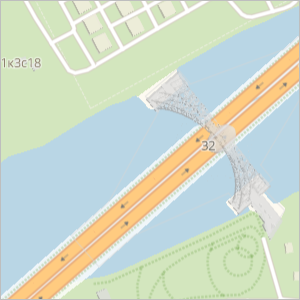
 .
.
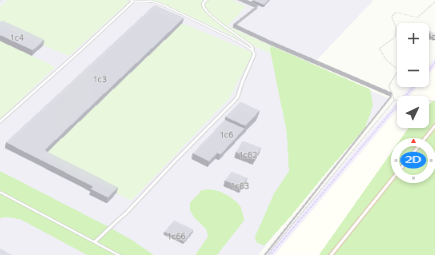
 , красной стрелка компаса указывает на север.
 и
и  .
. .
.
 ( Печать ). Откроется окно предварительного просмотра.

