
Проверка производительности ноутбука
Тест ноутбука на производительность помогает понять, какие компоненты компьютера устарели и не выдерживают высокую нагрузку. Оценить работу лэптопа можно с помощью инструментов Windows и специальных программ.
Использование инструментов Windows
Если ноутбук работает на Windows Vista или Windows 7, то посмотреть его производительность можно с помощью утилиты «Счетчики и средства производительности», которая замеряет показатели компьютера. Итоговая оценка выставляется по наименьшему значению.
Найти счетчик можно через панель управления, просто написав название утилиты в поисковой строке.
Если тест показывает, что у ноутбука с Windows 7 производительность 3.5-5, то беспокоиться не о чем – это средние, вполне допустимые значения. Максимальная оценка для «семерки» – 7 баллов.
Если индекс меньше 3,5, то следует подумать о замене слабых компонентов ноутбука – видеокарты, жесткого диска, оперативной памяти.
На Windows 8 и 10 максимальный индекс составляет 9,9. Однако посмотреть оценку с помощью инструмента «Счетчики» в последних версиях системы не получится – такой утилиты в панели управления больше нет. Чтобы протестировать ноутбук, придется воспользоваться возможностями командной строки.
Тест ноутбука может занять несколько минут, система будет немного подтормаживать в это время, поэтому лучше не выполнять никаких других действий. По завершении теста появится строка с временем выполнения, после этого командную строку можно закрывать.
Чтобы увидеть конкретные оценки производительности ноутбука, откройте каталог C:\Windows\Performance\WinSAT\DataStore и отыщите файл, в названии которого будет текущая дата и «Formal.Assessment (Recent).WinSAT.xml».
Щелкните по файлу правой кнопкой и откройте его через браузер или обычный блокнот. Отыщите среди массива данных текстовый блок, озаглавленный «WinSPR». В нем размещены оценки, которые ноутбук получил в результате проведения теста.
Если вы видите, что общая оценка слишком низкая, найдите компонент, который уступает другим в производительности, и замените его более мощным и современным оборудованием. Тогда ноутбук заработает быстрее и продуктивнее.
Диспетчер задач
В диспетчере задач на всех версиях Windows есть вкладка «Производительность» или «Быстродействие», открыв которую, можно посмотреть, сколько ресурсов система тратит на выполнение той или иной задачи.
Если зайти на вкладку «Процессы», можно понять, какая программа сколько ресурсов потребляет. Это не поможет проверить производительность ноутбука, но если вы видите, что система тормозит, хотя оценки у компьютера нормальные, то следует проверить, на что тратятся драгоценные ресурсы.
Тестирование в программе AIDA64
AIDA64 – это мощный инструмент предоставления системной информации, позволяющий выполнить проверку программного и аппаратного обеспечения. В составе программы, которой в течение месяца можно пользоваться бесплатно, есть целый ряд тестов для оценки производительности отдельных компонентов и оборудования в целом. Доступные тесты представлены на вкладке «Сервис».
Что можно проверить с помощью бенчмарков AIDA64 :
Программой AIDA64 список утилит для тестирования не ограничивается. Есть еще такие программы, как wPrime и Super Pi для процессора, 3DMark06 для графики, HD Tune для жесткого диска. Например, для проверки времени автономной работы ноутбука можно использовать утилиту Battery Eater.
В зависимости от выбранного теста, программа покажет максимальное и минимальное время работы лэптопа от батареи, без подключения к сети. Так что проверить можно все аспекты работы ноутбука, главное правильно интерпретировать полученные результаты.
10 лучших программ для диагностики компьютера


Содержание
Содержание
Компьютеры настолько плотно вошли в нашу повседневную жизнь, что стали необходимостью. Они предназначены не только для развлечения и отдыха, но также для работы и учебы. Компьютеры, как и любое другое устройство, могут работать некорректно. Вы можете столкнуться с такими проблемами, как синий экран смерти, частые сбои системы (BSoD), запаздывающий интерфейс и т. д.
Большинство из этих сбоев в работе является следствием проблем, связанных с оборудованием. Если не предпринимать никаких мер, последствия могут быть очень печальными.
Устранение неполадок и ремонт компьютера не всегда являются легкой задачей. Правильно диагностировать проблему и собрать системную информацию — залог успеха в данном вопросе. Существуют различные средства диагностики оборудования, которые помогут найти неисправную деталь компьютера и устранить проблему.
В этой статье мы рассмотрим подборку аппаратных средств по сбору информации, диагностике и мониторингу различных компонентов вашей системы.
AIDA64
Начнем с одной из самых известных и комплексных программ для получения информации о компонентах системы, проверке стабильности и тесте производительности. Конечно же, это AIDA64. Интерфейс программы предельно понятен и прост, все разделено на группы.

В данной программе можно узнать подробную информацию о каждом компоненте системы, температуре и аппаратных частях компьютера. Есть тесты, показывающие производительность отдельных компонентов при выполнении различных операций.

Также вы можете сравнить производительность своих комплектующих с уже протестированными.

Помимо этого, в программе имеются различные тесты на проверку стабильности компонентов компьютера.

Программа OCCT предназначена для комплексной проверки комплектующих компьютера на стабильность (CPU, GPU, RAM, Power).

Помимо наборов тестов, программа отображает общую информацию о компонентах и позволяет мониторить температуру, энергопотребление и многое другое.
Известная, а главное, полностью бесплатная программа CPU-Z,в которой можно посмотреть подробную информацию о процессоре, материнской плате, оперативной памяти и видеокарте. Тут также присутствует тест производительности процессора для сравнения с наиболее популярными моделями.


Есть возможность проверки процессора на стабильность, однако лучше это делать сторонними программами. Как, например, Linx, Prime95 или упомянутые ранее AIDA64 и OCCT.


Работает по аналогии с CPU-Z, только все заточено на работу с видеокартами. Поможет досконально узнать все про аппаратные характеристики видеокарты и информацию, зашитую в биос.


Также есть возможность мониторить параметры видеокарты: частоту, температуру, потребление напряжения и другое.
Есть возможность проверки на стабильность, но, как и с CPU-Z, имеются специальные программы, которые справляются с этим намного лучше. Например, MSI Kombustor.
MSI Kombustor
Это утилита-бенчмарк, созданная на основе всем знакомого Furmark. Позволяет проверить видеокарту и ее память на стабильность. Также проверит на прочность систему охлаждения видеокарты.

MSI Afterburner
Самая известная и широко используемая утилита для разгона видеокарт. Кроме разгона, присутствует возможность мониторить информацию о видеокарте и системе в целом, а также выводить эту информацию на экран поверх игры.

Thaiphoon Burner
Нужно узнать всю подноготную о планках оперативной памяти? Thaiphoon Burner считывает данные SPD, в которой хранится вся информация об оперативной памяти.

Вы получите полную информацию о памяти и производителе чипов памяти. Это одна из лучших программ подобного рода.
Коль речь зашла о памяти, и вам требуется узнать тайминги оперативной памяти, причем не только первичного порядка, на помощь придут несколько программ. Программы различаются по производителю процессоров (или лучше платформ) AMD или Intel.
Чтобы узнать всю информацию о таймингах для процессоров AMD Zen 1000-2000 серии, можно воспользоваться программами ZenTimings и Ryzen Timing Checker.


С процессорами Zen 3000 лучше воспользоваться программой Ryzen Master или ZenTimings.

Для процессоров Intel есть свои программы для получения информации о таймингах — это Asrock Timing Configurator и Asus MemTweakIt.


Пусть вас не пугает название Asrock и Asus в названии программ. Они работают на материнских платах любых производителей. Главное, чтобы был процессор от Intel.
Не будем вдаваться в подробности по поводу проверки памяти. Недавно на эту тему вышла отдельная статья — «Как проверить оперативную память на ошибки».
CrystalDiskInfo
Узнать о состоянии жесткого диска или SSD поможет программа CrystalDiskInfo.

Можно оценить состояние жёстких дисков при помощи считывания S.M.A.R.T, проверить температуру, количество включений и общее время работы накопителя. А в случае с дисками SSD — еще и объём данных, записанных на устройство за все время работы.
Оценить производительность диска можно при помощи программы CrystalDiskMark.

Victoria HDD
Лучшая программа для поиска и исправления ошибок жесткого диска. Досконально проверяет поверхность винчестера, обнаруживает повреждённые блоки и затирает их, чтобы в дальнейшем не записать туда файлы и не повредить их. Victoria HDD теперь работает и с SSD-дисками.

HWiNFO
Во время тестирования на стабильность главное — уделять внимание температуре компонентов. И тут наилучшее решение — это программа HWiNFO.
Программа мониторит все важные данные о состоянии аппаратных компонентов компьютера, включая процессор, видеокарту, оперативную память, жесткие диски, сетевые карты, показания датчиков и т. д.


Перечисленные программы помогут полноценно оценить состояние комплектующих, узнать детальную информацию, а также протестировать их на стабильность и сравнить производительность с другими моделями. С их помощью вы сможете провести первичную диагностику и найти виновника нестабильной работы компьютера.
Почти все приложения, рассмотренные сегодня, распространяются совершенно бесплатно. Даже не обладая обширными знаниями в области компьютерного железа, можно самостоятельно проверить работу комплектующих, не прибегая к услугам шарлатанов из компьютерных мастерских.
Если же не выходит диагностировать неисправность самостоятельно, можно обратиться в DNS, где стоимость этой услуги составляет всего 500 рублей.
Как оценить производительность ноутбука/компьютера
 Доброго времени суток!
Довольно часто необходимо узнать (или лучше сказать оценить) примерную производительность компьютера: скажем, прикинуть при покупке его возможности (ведь не все же пользователи досконально знают от и до самые ходовые железки на сегодняшний день).
Самый простой способ сделать это — воспользоваться индексами производительности (которые показывают объективную оценку «железной» начинки вашего устройства в реалиях сегодняшнего дня).
Приведу несколько оценок для примера :
Теперь, собственно, о том, как узнать эту оценку.

Быстрая оценка производительности
Способ 1
В современной ОС Windows 10 убрали из виду индекс производительности (что на мой взгляд, очень зря). Поэтому в этом первом способе я порекомендую стороннюю утилиту, работающую почти во всех версиях Windows.
👉 ExperienceIndexOK
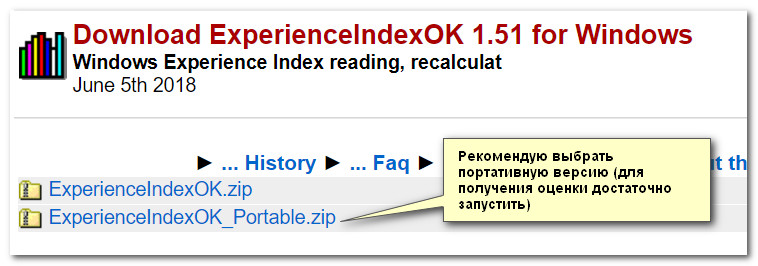
Скрин с сайта разработчика
Совсем небольшая утилита (
63КБ), которая не требует установки в систему (что очень удобно!).
После ее запуска она автоматически оценивает индекс производительности процессора, видеокарты, дисковой подсистемы, памяти. По наименьшему индексу — ставится общая оценка.
Утилита работает во всех современных ОС: Windows XP, 7, 8, 10 (32/64 bits). Поддерживает русский язык, есть удобные ссылки на диспетчер задач, диспетчер устройств и пр.
В примере ниже ExperienceIndexOK оценила работу дисковой системы на 7,8 и именно по ней и выставила общую оценку.
В общем-то, утилита крайне удобна при покупке компьютера/ноутбука — можно записать на флешку и взять с собой для диагностики.
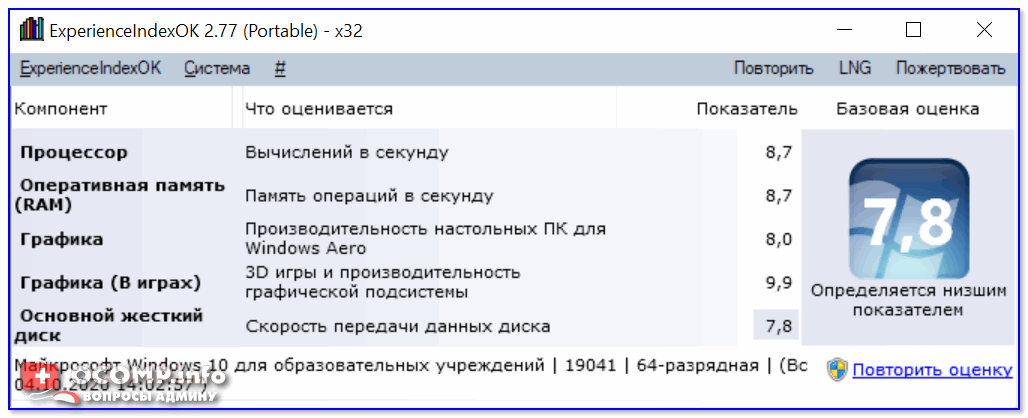
Пример работы утилиты
Способ 2 (без сторонних утилит)
Не всегда есть возможность загрузить сторонние утилиты (и тем более их запустить, особенно, если ПК не ваш. ). В этом случае можно воспользоваться возможностями, которые дает нам Windows.
Для Windows Vista/7
В этих ОС Windows есть встроенная оценка — индекс производительности. Чтобы ее посмотреть, необходимо открыть «Мой компьютер» и перейти по ссылке «Свойства системы» в верхнем меню (см. скрин ниже 👇).
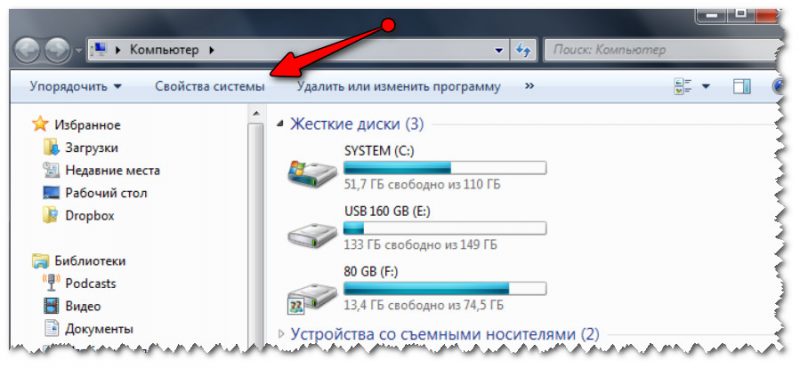
Свойства системы (Мой компьютер Windows 7) / Кликабельно
Далее в разделе «Система» вы увидите общую оценку (в пример ниже, это 4,9 балла).
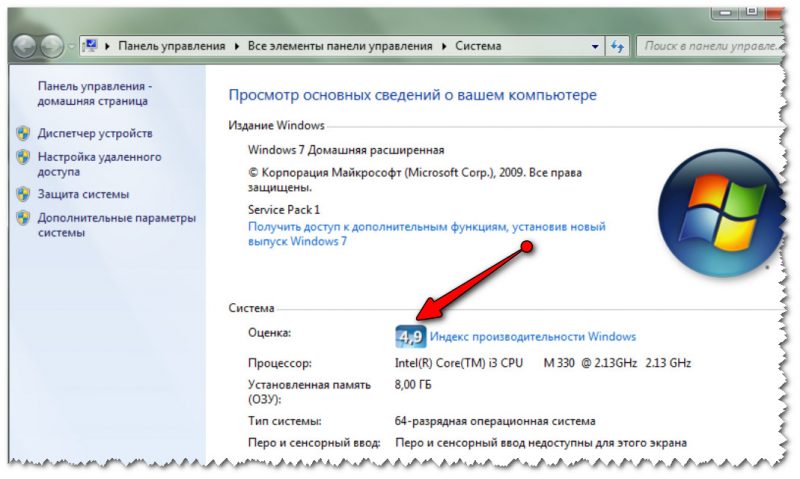
В следующем открывшемся окне вы увидите несколько оценок для каждой железки в отдельности: ЦП, память, графика (видеокарта), жесткий диск.
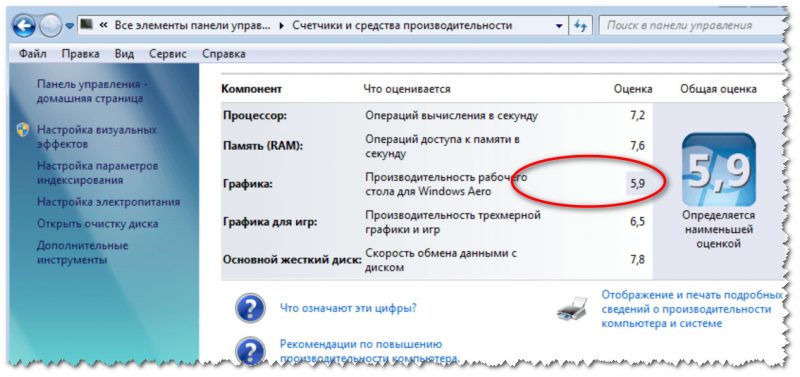
Оценка по каждой железке (Windows 7) / Кликабельно
Для Windows 8/10
В Windows 8/10 индекс производительности «убрали» от глаз подальше (что, на мой взгляд, зря). Но использовав несколько команд, можно получить эти данные.
1) Сначала необходимо открыть Windows PowerShell (или командную строку) — в Windows 10 для это достаточно щелкнуть правой кнопкой мышки по ПУСК (либо нажать Win+X).
Как открыть командную строку (для разных ОС Windows).
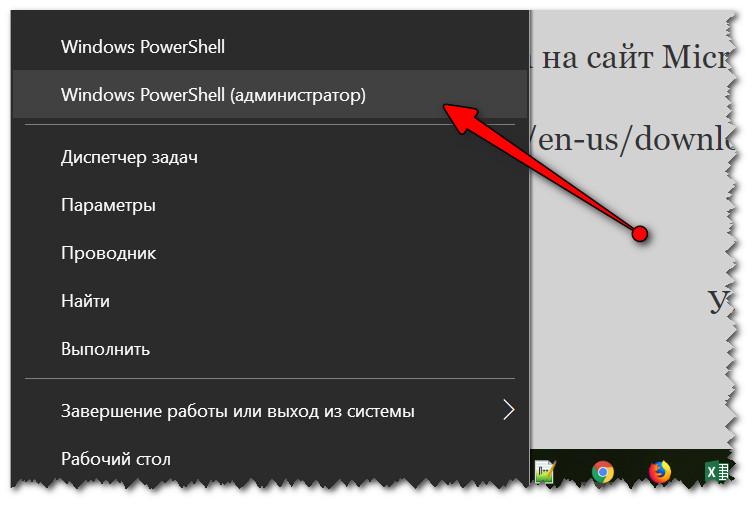
Windows Powershell (администратор). Windows 10
2) Далее введите команду winsat formal и нажмите Enter. После этого должно запуститься тестирование компьютера — 1÷2 мин. придется подождать. 👀
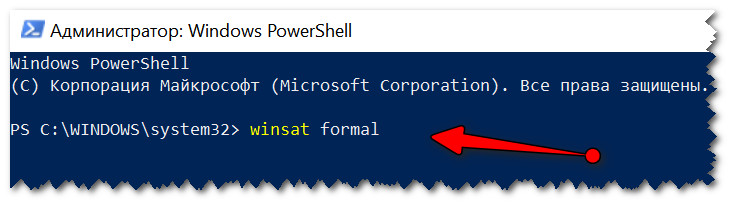

Та же самая команда для командной строки (CMD)
3) Если вы работали через Windows PowerShell : то введите команду — Get-CimInstance Win32_WinSAT и нажмите Enter. Должно появиться несколько строк с индексами (см. пример ниже 👇).
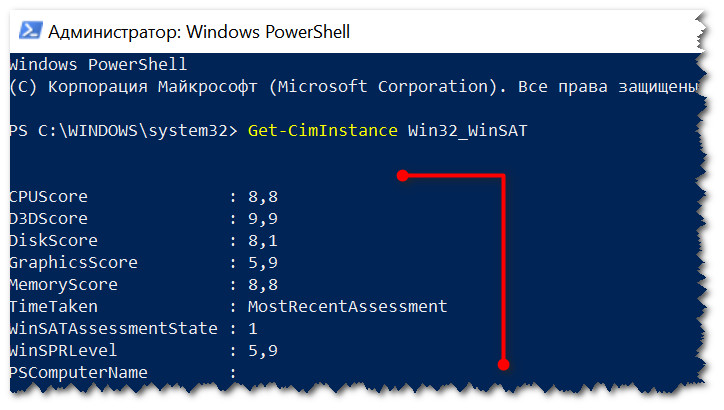
Если работали через командную строку :
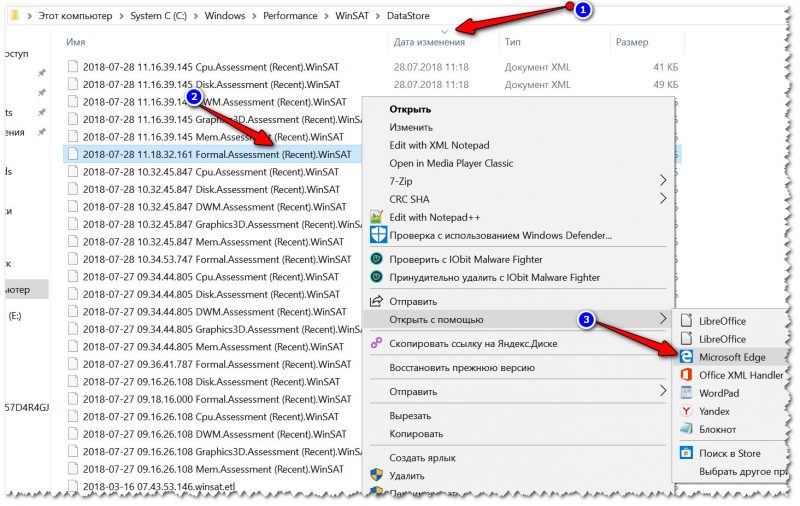
Открываем файл с оценками в Edge (кликабельно)
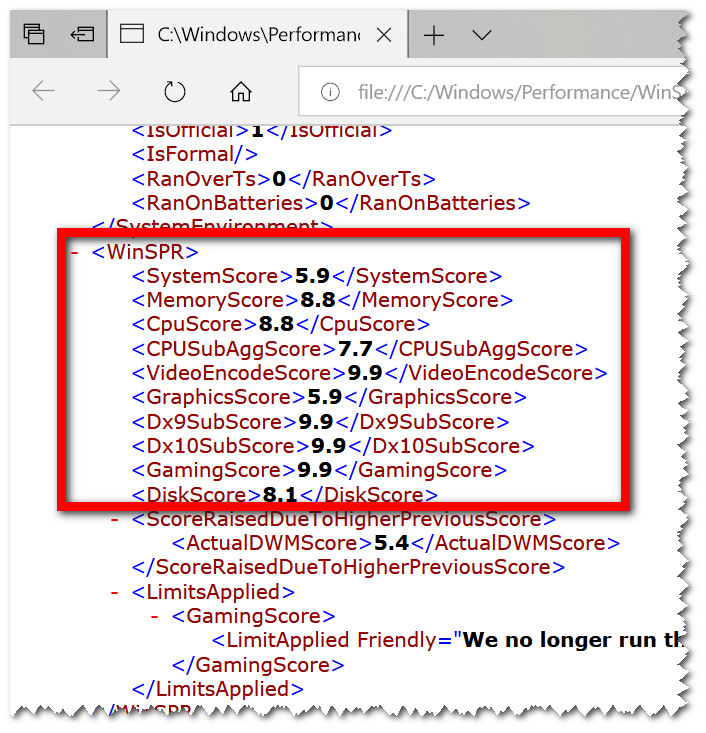
Практически в начале файла можно найти оценки
👉 Дополнение!
Кстати, XML файлы гораздо удобнее смотреть ни в браузере Edge, а в специальном блокноте XML Notepad 2007 (ссылка на сайт CNET).
Он позволяет очень удобно просматривать те же индексы — см. скриншот ниже (на мой взгляд, если его сравнить с предыдущим — всё смотрится нагляднее на порядок!).
Как проверить ноутбук после покупки — пять важных советов


Содержание
Содержание
К сожалению, даже у самых знаменитых брендов попадаются бракованные ноутбуки, гаджеты с неисправностями и ошибками в проектировании. Поэтому ноутбук нужно проверять сразу после покупки. В этом материале разбираемся, как грамотно провести эту проверку и на что нужно обращать внимание.
Не затягивайте с тестированием ноутбука — в магазинах есть временные лимиты возврата, после которых он хотя и будет возможен, но затянется на гораздо более долгий срок. Вернуть совершенно исправный ноутбук вряд ли получится, а при наличии брака возврат средств возможен в течение 14 дней, далее — только гарантийный ремонт. Кроме того, очень неприятно увидеть неисправность, когда вы уже привыкли к девайсу и ноутбук уже забит файлами.
Конфигурация ноутбука
Первое, что нужно сделать, — проверить конфигурацию ноутбука. Характеристики устройства должны совпадать с теми, что были заявлены в магазине. Для этого существует множество утилит, в том числе встроенных в Windows.
Первая, довольно подробно описывающая установленные компоненты и драйверы — dxdiag. Введите в окно поиска dxdiag или dxdiag.exe, и появится программа.

Она же — DirectX. В данном приложении есть четыре вкладки — Система, Экран, Звук и Ввод.
Можно использовать и другую программу — «Сведения о системе». Чтобы найти ее, надо набрать в нижней поисковой строке msinfo32.

Откроется соответствующее окошко, в котором вы увидите исчерпывающую информацию об аппаратных ресурсах, компонентах и других элементах ноутбука. Есть даже поиск характеристик внизу:

Также существуют программы наподобие АIDA64 и СPU-Z, которые можно использовать, если вас не удовлетворили данные двух вышеперечисленных программ.
Если же вы купили ноутбук, работающий на macOS, вы можете нажать на меню Apple в верхнем левом углу и выбрать пункт «Об этом Mac». В подпункте «Обзор» будет информация о ноутбуке, а именно — его название и год выпуска, версия macOS, процессор, память, видеокарта (если есть), а также серийный номер устройства.

Работа аккумулятора
Следующее действие, которое необходимо выполнить, — проверить, хорошо ли работает аккумулятор. Для этого полностью зарядите его, а затем проведите «полевые» тесты энергопотребления: посерфите в соцсетях с включенным вай-фай, посмотрите несколько видео, а затем перейдите к «тяжелой артиллерии» — играм). Затем сравните полученное время автономной работы с заявленным на сайте производителя или магазина.
Можно проверить износ батареи более точными методами. Универсальный способ для Windows версий 7, 8 и 10 — нажать комбинацию Win+R и в появившейся строке набрать: powercfg energy. Если понадобятся права администратора, придется запустить командную строку от имени администратора и ввести туда ту же команду.

Система сформирует отчет о диагностике эффективности энергопотребления, покажет ошибки, если они есть, а также напишет сведения о батарее. Все эти сведения будут храниться в каталоге C:\Users\Имя_ПК\energy-report.html, именно туда нужно будет зайти по завершении диагностики. Ошибки будут выделены красным цветом.

AIDA64 также может проверять износ аккумулятора. Для этого во вкладке программы «Компьютер» нужно выбрать пункт «Электропитание». Там будет доступно много характеристик батареи, в том числе «Степень изношенности»:

Если же вы приобрели Macbook, состояние батареи также можно проверить силами предустановленного софта. Для этого необходимо нажать клавишу Option (Alt) и кликнуть по значку аккумулятора в строке меню. Здесь не будет информации об износе в процентах, но будет указано одно из четырех возможных состояний:
В случае, если в строке написано срок эксплуатации истекает или ниже, нужно вернуть ноутбук в магазин. Состояние аккумулятора нового Macbook должно быть идеальным.
Поможет для проверки состояния батареи и программа Coconut Battery. В этом приложении можно увидеть текущую и оригинальную емкость, здоровье батареи и количество циклов перезарядки.

Также подключите блок питания к ноутбуку и проверьте, идет ли зарядка.
Тест производительности компонентов

Там же можно сравнить производительность ваших компонентов с компонентами других устройств. Напоминает AnTuTu Benchmark для смартфонов. Для тестов «железа» подойдут также программа CPU-Z и похожая на нее GPU-Z.
В случае macOS можно воспользоваться несколькими приложениями. Geekbench 5 — одна из популярнейших программ для тестов на macOS. Cinebench — для мощных макбуков подойдет версия R20, для более слабых — R15. Prime95 — дает максимальную нагрузку. iStat Menus — наиболее информативная из перечисленных, но платная.

Проверка экрана
Главные проблемы мониторов — битые пиксели, сильные засветы (искажения цвета в углах или по краям при просмотре темных изображений), тинт (перепад цветовой температуры) и неравномерность подсветки. Подробнее о проверке экранов мы рассказывали в этой статье на примере мониторов.
Сначала необходимо проверить экран на предмет битых пикселей. Скачайте однотонные фоны разных цветов, в том числе белый и черный, и откройте их на весь экран. В норме фон должен выглядеть однородным — не должно быть сильных засветов и битых пикселей.
Также можно оценить углы обзора со всех четырех сторон. В случае, если в спецификациях вашего ноутбука заявлен экран с IPS или VA-матрицей, изображение должно быть четким независимо от угла наклона экрана (до 178 градусов). Иная ситуация с TN-экранами — там искажения сильнее, особенно при повороте экрана по вертикали, так что для ноутбуков с таким типом экрана этот тест не актуален.
Тест на работу системы охлаждения
Для этого теста лучше запустить тяжелые программы и игры. Вы можете также использовать специальный софт, например, приложение SpeedFan. Оно определяет все управляемые «вентиляторы», а также скорость их работы от максимально возможной. С его помощью можно даже управлять скоростью их вращения, потому что эффективность охлаждения тем сильнее, чем быстрее вращаются лопасти.
Для macOS можно использовать приложение Prime95. Оно максимально нагружает ноутбук, и в этот момент как раз можно оценить эффективность охлаждения. Если ноутбук справляется с тестом, ваша система охлаждения работает прекрасно.
За обзор были начислены клубкоины.
Хочешь также? Пиши обзоры и получай вознаграждение.


