
Как найти файлы, загруженные на Android

Отсутствие возможности найти загруженные файлы может быть неприятно. Вот как найти загруженные файлы на Android.
На каждом устройстве Android предустановлено какое-то приложение файлового менеджера. На телефонах Google Pixel это просто «Файлы». В телефонах Samsung Galaxy это называется «Мои файлы».
У Вас также есть возможность установить другой файловый менеджер из магазина Google Play. В данной статье мы используем приложение Google Files.
Помимо просмотра загрузок, в нем есть удобные инструменты для освобождения места для хранения.
Загруженные файлы будут сохранены в папке «Загрузки» на Вашем устройстве. Для начала откройте файловый менеджер на телефоне или планшете Android.
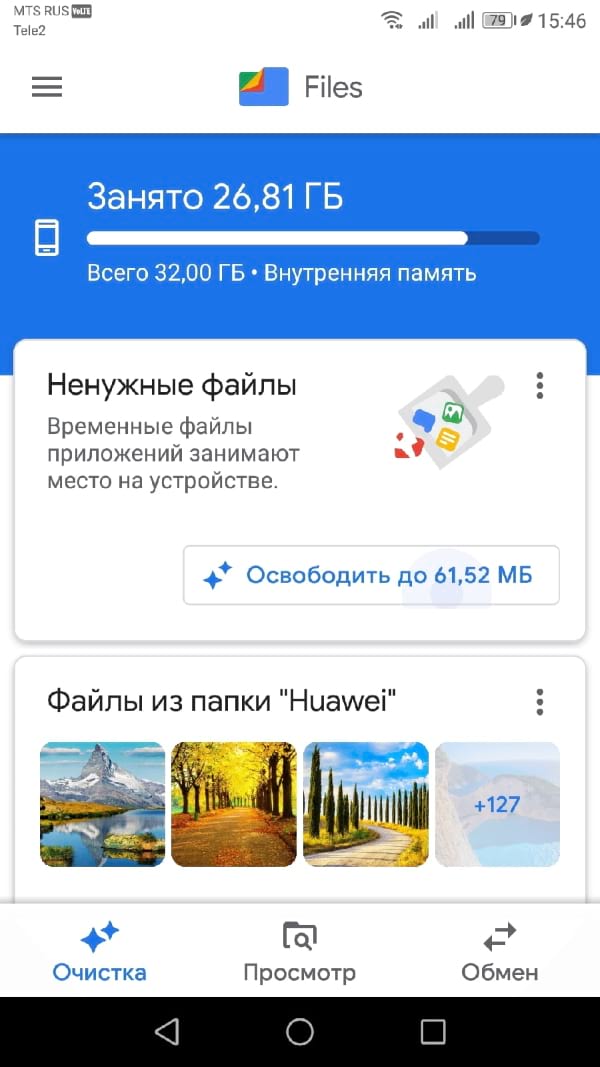
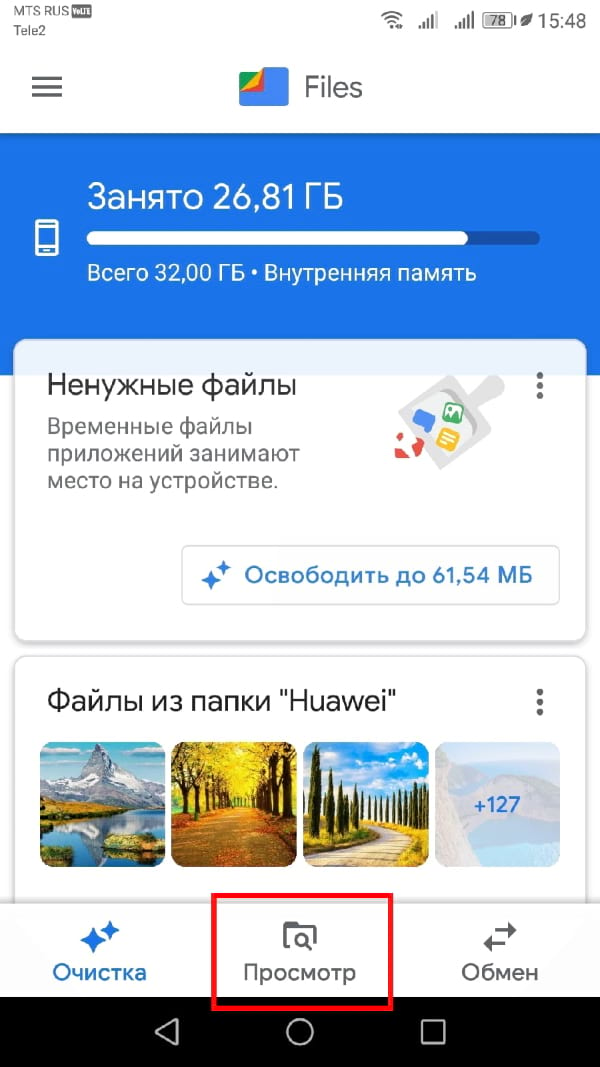
Следующим шагом будет поиск папки «Загрузки». Коснитесь значка «Просмотр» нижней части.
Выберите из списка опцию «Скачанные файлы».
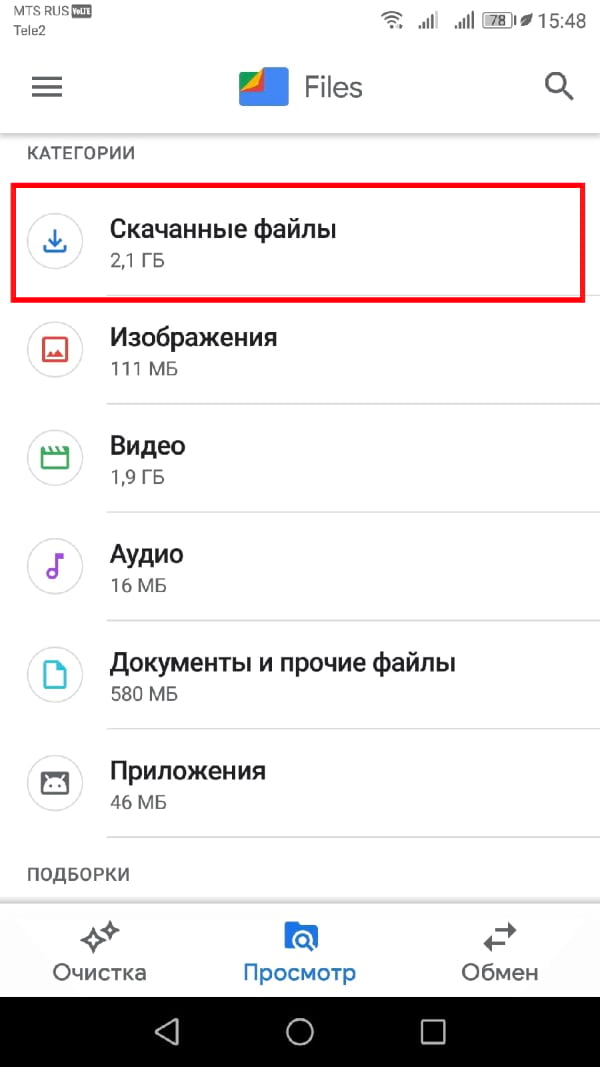
В этой папке можно найти все загруженные Вами файлы. В подавляющем большинстве случаев все, что Вы загружаете из веб-браузера, такого как Google Chrome, будет сохранено в папке «Загрузки» Вашего телефона Android или планшета.
Как найти файл на Андроид-телефоне или планшете?

Android — это операционная система, которая имеет файловую систему. В файловой системе находятся самые различные файлы, включая фотографии, видео- и аудиозаписи, архивы, папки с приложениями и т.д. Те же фотографии увидеть можно с помощью приложения «Галерея», значок которого обычно находится на рабочем столе устройства. А как быть, если нужно найти какой-нибудь файл по названию или папку с музыкой?
Для таких случаев необходимо использовать файловый менеджер. Если вы откроете Google Play Маркет, то увидите большое количество всевозможных файловых менеджеров на любой вкус, включая платные и бесплатные. Каким приложением стоит пользоваться, решать только вам. Мы покажем поиск файла на примере ES Проводник.
Скачиваете файловый менеджер, если он не установлен (в некоторых прошивках есть встроенный файловый менеджер) и запускаете. На скриншоте мы видим две карты памяти: одна память внутренняя (память устройства), вторая — это именно карта памяти, установленная пользователем.
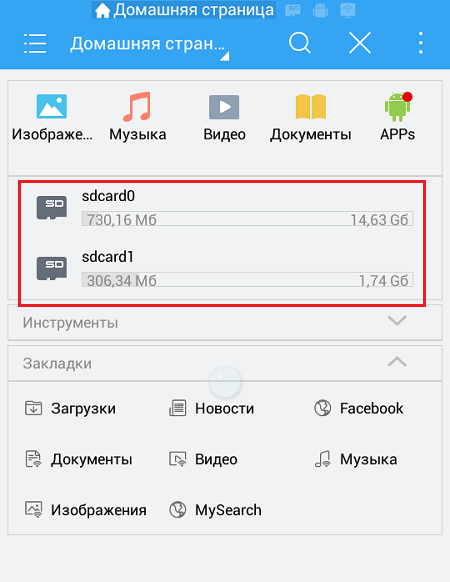
Выбираете нужный раздел, например, внутреннюю память. Заходите в раздел и видите папки. Так, в папке DCIM хранятся все ваши фотографии, а в папке Music — музыка (бывают исключения, будьте внимательны).
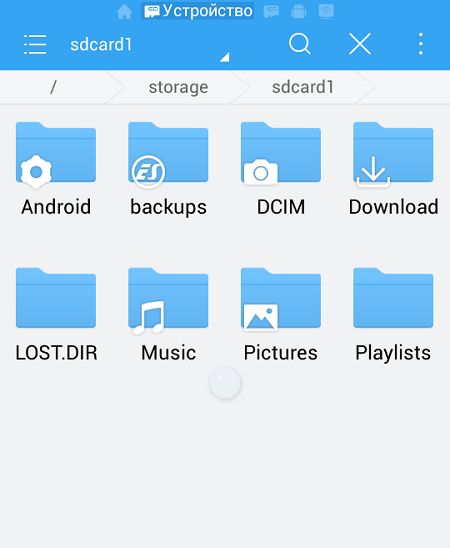
Если вам нужно найти файл по имени, проще воспользоваться поиском. Нажмите на значок в виде лупы и введите имя файла, который нужно найти.

Обращаем ваше внимание, что папки с системными файлами доступны только в случае предоставления рут-прав.
Друзья! Если наш сайт помог вам или просто понравился, вы можете помочь нам развиваться и двигаться дальше. Для этого можно:
Как найти файл или папку на Андроиде – быстро и просто находим нужную информацию
Современные мобильные устройства имеют довольно большой объём как внутренней памяти, так и на SD-картах, что позволяет хранить изрядное количество самой разнообразной информации. Активно используя эту функцию, пользователи зачастую испытывают сложности с поиском нужных материалов, не зная, как найти файл или папку на Андроиде. Вот об этом мы и поговорим сегодня.

Находим нужную информацию
Поиск понадобившегося фотоснимка, благодаря стандартному приложению «Галерея» не представляет собой никакой сложности. Но вот найти файл или папку по названию будет гораздо сложнее, особенно если в смартфоне их хранится довольно много. В таких случаях мы можем воспользоваться какой-либо из программ под общим названием «Файловый менеджер».
Такие утилиты обычно предустановлены производителем гаджета на любом устройстве с ОС Android. Кроме того, можно воспользоваться приложением из магазина Google Play или другого проверенного источника. Рассмотрим, как работают каждый из этих вариантов.
С помощью встроенных инструментов
Как уже было сказано выше, практически все Андроид-устройства имеют в качестве стандартного ПО файловые менеджеры. Стоит учитывать, что на разных девайсах такие приложения могут несколько отличаться названиями: «Файлы», «Диспетчер файлов», «Диспетчер» и т.д.
Чтобы найти нужный файл/папку, находим на своём смартфоне файловый менеджер (на скриншоте “файлы”), открываем, выбираем зону поиска (память телефона или SD-карта), а затем категорию (например, “документы”), откроется папка с файлами, где можно выбрать нужный, или, нажимаем на нижней панели значок с изображением лупы. После этого появится клавиатура, с помощью которой нужно ввести имя файла:
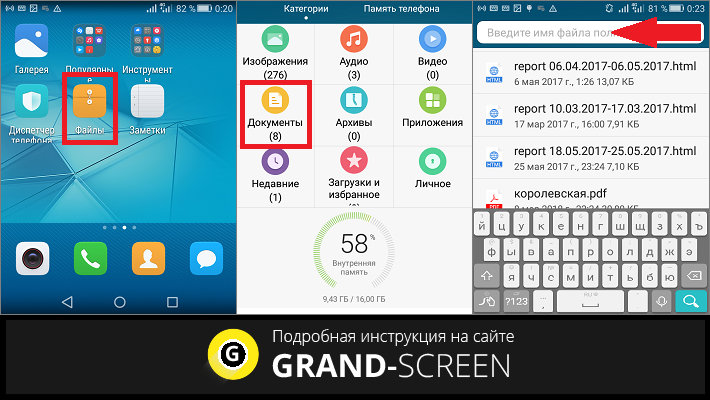
После чего появятся результаты поиска, и мы увидим искомый файл.
С помощью стороннего софта
Если же на вашем смартфоне изначально не был предусмотрен стандартный файловый менеджер, то можно воспользоваться бесплатным из любого, заслуживающего доверия источника или из официального магазина Google Плей. Посмотрим, как будет работать такой инструмент на примере довольно популярного приложения ES Проводник.
После установки запускаем программу, в основном окне, если не вставлена эс-ди карта, будет указан раздел sdcard – это внутренняя память вашего Android-устройства. Если же карта памяти есть, то она будет обозначена как sdcard0, а память смартфона как sdcard1.
Теперь выбираем раздел, в котором будем искать файл или папку (на скриншоте sdcard1), открываем его, и здесь мы увидим всё содержимое. Для дальнейшего поиска нажимаем значок в виде лупы, расположенный на верхней панели и, используя клавиатуру, вводим название искомого файла/папки:
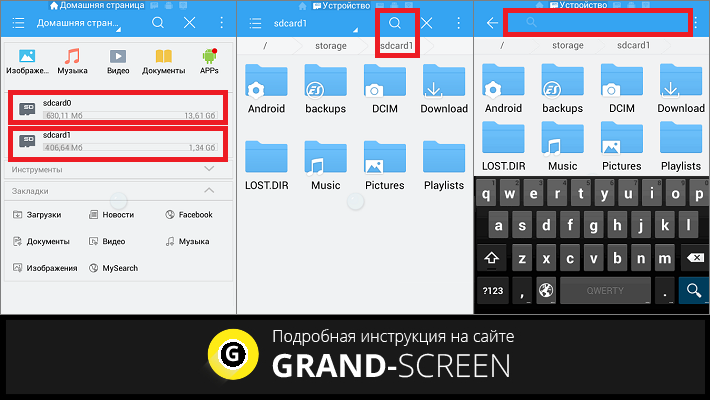
После этого программа найдёт и выведет на экран результаты поиска. Если вы решили воспользоваться другим файловым менеджером, то алгоритм поиска будет ровно таким же. А мне больше добавить нечего, будем считать, что вопрос, как на Андроиде найти папку или файл закрыт.
Как найти файл на Android по названию или без файлового менеджера
Давайте в этой статье я расскажу как на Android найти файл или папку по названию без помощи специального файлового менеджера или с ним. Действуем по ситуации.
Данная статья подходит для всех брендов, выпускающих телефоны на Android 10/9/8/7: Samsung, HTC, Lenovo, LG, Sony, ZTE, Huawei, Meizu, Fly, Alcatel, Xiaomi, Nokia и прочие. Мы не несем ответственности за ваши действия.
Внимание! Вы можете задать свой вопрос специалисту в конце статьи.
Поиск нужной информации
Операционная система Андроид имеет файловую систему, в которой располагаются самые разнообразные файлы, включая аудио- и видеозаписи, папки с изображениями, архивы и т.д.
Например, фотографии можно увидеть при помощи приложения «Галерея». Значок данной программы располагается на рабочем столе планшета или смартфона Андроид. А что делать, когда необходимо найти папку с музыкой или файл по названию?
В этих случаях можно использовать какое-либо из приложений под общим названием «Файловый менеджер». Подобные утилиты зачастую уже предустановлены производителем девайса на любом гаджете с операционной системой Андроид. Еще можно использовать приложения из магазина Гугл Плей или иного проверенного источника. Рассмотрим работу каждого варианта.
Встроенные инструменты
Почти на всех устройствах Андроид в виде стандартного программного обеспечения используются файловые менеджеры. На различных гаджетах данные утилиты могут немного отличаться названиями:
Не знаешь как решить проблему в работе своего гаджета и нужен совет специалиста? На вопросы отвечает Алексей, мастер по ремонту смартфонов и планшетов в сервисном центре.Напиши мне »
Для поиска нужной папки или файла на своем девайсе выполняем инструкцию:
После выполнения вышеприведенной инструкции мы сможем увидеть искомый файл.
ES Проводник
Если на вашем планшете или телефоне Андроид стандартный файловый менеджер не предусмотрен, то можно использовать любое бесплатное приложение из официального магазина Гугл Плей или из заслуживающего доверия источника. Посмотрим, как подобный инструмент будет функционировать на примере очень популярной утилиты ES Проводник:
Папки, в которых располагаются системные файлы, доступны только при наличии root прав.
FX File Explorer
Отличие данного файлового менеджера от иных проводников заключается в том, что он не просто выводит файлы и папки на гаджете, а удобно их структурирует по категориям. Открыв утилиту, вы сможете обнаружить отдельные разделы: «Документы», «Загрузки», «Видеозаписи», «Музыка» и прочее.
Для просмотра файлов на накопителе следует в главном меню выбрать «Main Storage». Если необходимо перейти к системным файлам или папкам, то открываем раздел «System».
Файловый менеджер работает с разными видами архивов. Кроме простого открытия, файлы можно сжимать в выбранный формат. Для архивов RAR поддерживается только распаковка.
Еще в проводнике имеется встроенный редактор, галерея, аудиоплеер и видеоплеер. Пользователь сразу может открыть несколько окон и быстро между ними переключаться.

Уважаемый Алексей я скачал а пока файлы не могу их найти на своём устройстве Дело в том что у меня ня он Samsung Galaxy S3 и приложение Chrome не обновляется 2015 года поэтому я скачал ale-hop к-файлы более последние версии и не могу их найти на смартфоне для установки приложений хром
купил Land rover s8 на второй день выбило ошибку произошла ошибка в приложении файловий менеджер и нене возможно ничего зделать ни запустить ничего вообще. нажимаешь закрить приложение и оно снова появляеться. помогите пожайлуста.
прошу помогите видео детей снимал в течении года тут решил освободить память
Может есть другой путь востановления видео файлов
Как включить датчик приближения на хонор 10
Как найти файлы на Андроиде
К Android относят полноценную операционную систему. Она включает в себя индивидуальную файловую систему. С ее помощью множество разных файлов могут сохраняться на внутренней памяти устройства и на SD карту, вставленную в него. Способ сохранения файлов зависит от личных предпочтений пользователя. Современные гаджеты содержат в себе большой объем памяти.
В них можно хранить файлы различных форматов и типов: аудио, видео, текстовые документы, другие. По мере их накопления, нередко возникают проблемы с их нахождением. И если фото можно быстро найти в галерее, то как найти файлы на андроиде, зная только его название? Ответить на вопрос поможет приложение файловый менеджер.
Как и где найти файлы на андроиде, используя файловый менеджер
Используя официальный магазин приложений Google Play, находим файловый менеджер и устанавливаем его на андроид. Рекомендуется воспользоваться очень популярным приложением ES Проводник. В других приложениях файловых менеджеров порядок действий очень похож, его не сложно освоить. Алгоритм действий для поиска файлов:
С помощью данного приложения можно найти нужный файл, введя его полное имя. В случае, когда вводят только часть имени, файловый менеджер обнаружит и покажет все файлы с похожим именем.
По такому же принципу можно найти скрытые файлы:
С помощью файлового менеджера находят удаленные файлы. Это приложение в значительной степени облегчает поиск. Хранение доступно как на внутренней памяти устройства, так и на картах памяти. Такие приложения могут быть платными и бесплатными. Выбор зависит от желания пользователя.


