
Способы определения расстояний без специальных средств
Ведёте ли вы автомобиль, путешествуете ли с рюкзаком, умение определять расстояния — это важный и полезный навык, как в городе, так и в дали от городской суеты. В данной статье, я расскажу о том, как рассчитывать расстояния и тренировать глазомер.
Варианты определения расстояний до объектов
Среди полезных умений, которые рекомендуется освоить всем, кто предпочитает спокойному отдыху активный, относится определение расстояния на местности. Ситуаций, когда этот навык может пригодиться, множество – отсутствие картографического материала или его порча, утеря, необходимость определить ширину реки на глаз, расстояние до цели, произвести расчет высоты дерева, которое нужно использовать в качестве моста и другое.
 Существует не один способ определения расстояний на местности
Существующие варианты отличаются различной погрешностью измерений и инструментарием. Узнать расстояние можно:
Определение расстояния «на глаз» или по линейным объектам
Метод измерения расстояния «на глаз» подходит, когда есть объект с известным размером (длина, ширина или высота). Такой расчет считается точным на 90%, а иногда и больше, если набраться опыта.
Линейные размеры самых часто встречающихся объектов:
L Как определять стороны света в природе, рассказываю в статье: Как определить север и юг без компаса днем и ночью
Как определить расстояние до объекта
Возьмите линейку и расположите ее на уровне измеряемого объекта в 50 см от глаз. Размеры предмета (длину, ширину или высоту) измеряют по линейке и учитывают в миллиметрах.
 Определение расстояния по линейке
Теперь воспользуйтесь формулой:
Расстояние, м =(реальный размер в см/измеренный размер по линейке в мм)*5.
Этот академический метод в туристической среде был немного упрощен. Определение расстояния туристы проводят по большому пальцу.
Рассмотрим на примере измерения расстояния до столба связи (высота 8 м). Длина большого пальца около 6 см. Вытяните руку перед собой, сожмите ладонь в кулак так, чтобы большой палец смотрел вверх. Расстояние от глаз до пальца будет около 60 см. Определите какой длине соответствует столб, к примеру трети пальца (2 см).
Далее осталось рассчитать пропорцию:
Х = (8 м * 60 см)/2 см =240 м.
Вычисление расстояния шагами
Умение определять расстояния собственными шагами может пригодиться как для любителей туризма (например, при составлении схем местности и наоборот, при поиске объекта, указанного на карте или плане), так и обычным горожанам, которые занимаются, скажем, спортивной ходьбой.
 Длина шага — величина постоянная
Шаги используют в качестве мерной единицы по причине того, что человек обычно делает одинаковые по длине шаги, когда идет размеренным шагом по ровной поверхности. Именно эту длину своего шага рекомендуется вычислить и запомнить, как эталонную.
На изменение эталонной длины влияет:
 Способ «Мокрые ноги
Смысл такого измерения в том, что нужно «наследить» мокрыми ногами, затем взять рулетку и узнать расстояние от одной пятки до другой. Для чистоты расчетов, следует сделать несколько шагов, померить расстояния и вычислить среднее значение.
Имея длину шага, теперь можно без труда считать расстояния в походе или на прогулке. Интересно, что если ввести такой подсчет в привычку, то скоро вы заметите, что считаете шаги уже по инерции. Есть два способа учитывать шаги.
Чтобы не сбиться при подсчете, когда количество шагов переваливает за отметку 100, можно на каждую сотню загибать палец или перекладывать спички из одного кармана в другой.
Видимость объектов – как способ узнать расстояние
По тому различимы объекты, находящиеся вдали глазом или нет, также можно достаточно точно определять расстояние. Тренировкой возможно добиться снижения погрешности в определении длины до 10-20% на 1 км.
 Определение расстояния по видимым объектам
Используя этот метод, нужно учитывать, что глаз по-разному воспринимает расстояния:
Данные, приведенные ниже, рассчитаны на определение расстояния до объекта днем в ясную погоду на равнинной местности.
L Как определить погоду в походных условиях, вы узнаете из статьи: Способы как узнать погоду по приметам на завтра
Заключение
В походе нет неважных навыков. Чем больше вы умеете, тем уверенней вы себя чувствуете, особенно в экстремальных ситуациях. Точно определять расстояния «на глаз» можно научиться, всего лишь чаще тренируйте свой глазомер, используя методы, описанные в данной статье.
Рассчитать маршрут и расстояние на карте.
• Вы можете выбрать страну, город или крупный населенный пункт из выпадающего меню, помеченного знаком ▼.
• Найти населенный пункт по почтовому индексу:
a) Наберите «почтовый индекс» и выберите объект из выпадающего списка.
в) Наберите «почтовый индекс и страну» и нажмите кнопку «Показать».
• С помощью кнопки «Показать», вы можете найти любой населенный пункт или объект, даже если к нему нет возможности построить маршрут.
• Вы можете кликать по карте, чтобы устанавливать метки, зелёная метка начало маршрута и красная метка конец маршрута. 

• Вы можете удалять метки, ещё раз кликнув по ней левой кнопкой мыши.
• Вы можете перемещать по карте любую метку маршрута для изменения маршрута. Для этого нужно кликнуть мышью по метке и удерживая её нажатой, двигайть метку по карте и маршрут будет мгновенно обновляться.
• Вы можете добавлять в маршрут любое количество промежуточных меток. Для этого нужно кликать по линии основного маршрута и устанавливать новые метки. Далее, перемещая метки в нужном направлении, строить любой маршрут. 
• Вы можете переключать карты, для просмотра местности в различных вариантах. 
• Вы можете подробно посмотреть любую точку маршрута, кликнув по названию населенного пункта в описании маршрута в колонке слева. Маршрут включает населенные пункты в радиусе 2 км.
• Распечатать маршрут и данные на карте 
Расчет маршрутов и расстояний производится без использования сторонних сервисов, по гео-данным Openstreetmap и может отличаться от других источников.
Расстояние между городами
Примеры расчета расстояний:
Когда может пригодиться расчет расстояний?
Бесплатный расчет расстояний между городами показывает точное расстояние между городами и считает кратчайший маршрут с расходом топлива. Он может быть востребован в следующих случаях:
Как пользоваться расчетом расстояний?
Для того чтобы рассчитать маршрут между городами, начните вводить в поле «Откуда» название начального пункта маршрута. Из выпадающей контекстной подсказки выберите нужный город. По аналогии заполните поле «Куда» и нажмите кнопку «рассчитать».
На открывшейся странице на карте будет проложен маршрут, красными маркерами будут обозначены начальный и конечный населенные пункты, а красной линией будет показан путь по автодороге. Над картой будут указаны суммарная длина маршрута, продолжительность пути и расход топлива. Под этой информацией будет размещена сводная таблица с подробными данными о маршруте и об участках пути: тип дороги, расчетная длина и продолжительность каждого фрагмента маршрута.
Полученный маршрут можно распечатать или, изменив некоторые параметры, повторить расчет. В дополнительных настройках можно задать транзитные населенные пункты, а также скорректировать расчетную скорость движения по дорогам каждого типа. Ниже дополнительных настроек расположены поля ввода данных топливного калькулятора. Внесите в них актуальный расход горючего вашей машины и среднюю цену 1 литра топлива. При повторном расчете эти данные будут использованы для подсчета необходимого количества топлива и его стоимости.
Другие методы прокладки маршрута
Если курвиметра нет под рукой, то можно воспользоваться линейкой. Приложите нулевую отметку линейки к начальному пункту маршрута и двигайте линейку, плотно примыкая ее к извилинам дороги.
Рассчитать расстояние между городами также можно с помощью таблиц, которые опубликованы в атласах и справочниках. Это достаточно удобно для маршрутов, начинающихся и заканчивающихся в крупных городах. Мелких населенных пунктов, как правило, нет в таблицах.
Алгоритм расчета расстояния между городами
Расчет маршрута основан на алгоритме поиска кратчайшего пути во взвешенном графе автодорог (алгоритм Дейкстры). Расстояния определены по точным спутниковым координатам дорог и населенных пунктов. Расчет является результатом компьютерного моделирования, а модели не бывают идеальными, поэтому при планировании маршрута поездки не забудьте заложить резерв.
Существует несколько подходов к определению расстояния между городами:
В наших расчетах расстояния между городами берутся по автодорогам.
Управление картой
Вы можете самостоятельно управлять картой:
Переместить карту
По умолчанию, сервис показывает вам карту вашего города или региона.
Чтобы посмотреть другой участок карты, нажмите и, удерживая левую кнопку мыши, передвиньте карту в нужном направлении.
Изменить масштаб карты
Изменить масштаб карты можно:
С помощью колеса мыши: покрутите его на себя, чтобы уменьшить масштаб, или от себя — чтобы увеличить.
С помощью кнопок мыши: двойной щелчок левой кнопкой мыши на карте увеличивает масштаб карты, а правой — уменьшает.
С помощью правой кнопки мыши:
Нажмите правой кнопкой мыши точку на карте.
Не отпуская кнопку, переместите мышь в нужном направлении.
При движении мыши на карте будет выделена область.
Отпустите кнопку мыши.
Выделенная область переместится в центр карты; масштаб карты при этом увеличится.
Измерить расстояние
Измерить расстояние можно по прямой или по ломаной линии (например, повторяя линии улиц):
Чтобы выключить процесс измерения, нажмите на эту кнопку повторно.
Нажмите на начальную точку измеряемого отрезка:
Полученную линию можно откорректировать: любую из точек можно перетащить на новое место.
Можно также нажать на линию в произвольном месте — там появится новая точка, которую тоже можно перемещать по карте:
Чтобы удалить линию целиком — нажмите кнопку Очистить точки на панели возле конечной точки:
Чтобы выключить процесс измерения (и удалить линию целиком) — нажмите кнопку Выключить линейку на панели возле конечной точки (или повторно нажмите кнопку Линейка : ):
Напечатать карту
Вы можете напечатать карту, которую вы видите на экране, вместе с дополнительными элементами: найденными объектами, построенными маршрутами, панорамами (но не с пробками и фотографиями):
Нажмите кнопку ( Печать ). Откроется окно предварительного просмотра.
В этом окне вы можете изменить масштаб карты и переместить её так, как захотите.
портретная ─ длинная сторона листа располагается по вертикали;
альбомная ─ по горизонтали.
При необходимости напишите в поле, расположенном в нижней части страницы, текст комментария к печатаемой карте. Этот текст будет напечатан под картой.
В открывшемся стандартном окне выберите принтер и параметры печати.
Выбранная карта будет напечатана в соответствии с заданными параметрами.
Вы можете также напечатать карту, на которую нанесете собственные объекты, см. раздел Мои карты (конструктор карт).
Изменить вид карты
Нажмите кнопку ( Слои ) и выберите нужный режим отображения Яндекс.Карт ─
Схема (схематическое изображение дорог, домов и т. д.):
Спутник (снимок местности, сделанный из космоса) или Гибрид (снимок местности, сделанный из космоса, дополненный информацией карты: названиями улиц, адресами и др.):
Режим отображения не влияет на остальные функции карты: поиск, построение маршрутов или перемещение карты.
Повернуть или наклонить карту
Управлять наклоном и поворотом карты можно:
С помощью мыши и клавиатуры.
Зажмите клавишу Ctrl и левую кнопку мыши. Перемещайте мышь, чтобы повернуть или наклонить карту.
Чтобы вернуть карту в исходное положение, один раз нажмите на компас.
Изменить язык карты
Яндекс.Карты могут отображаться на разных языках: русском, английском и других.
По умолчанию используется язык, соответствующий выбранному домену. Например, на домене RU ─ русский (https://yandex.ru/maps), на COM ─ английский (https://yandex.com/maps).
На некоторых доменах язык, при необходимости, можно изменить:
Откройте главную страницу Яндекса.
Настройка будет работать во всех сервисах Яндекса, поддерживающих выбранный язык. В том числе на Яндекс.Картах.
Если для выбранного вами домена Яндекс.Карты поддерживаются на разных языках, то в нижней части карты появится переключатель между языком домена и языком, заданным вами в настройках.
Так, если вы открываете Яндекс.карты на украинском домене ( UA ), но в настройках задали русский язык (или наоборот, задали украинский язык на домене RU ), то в нижней части карты отобразится переключатель языков RU/UA :
Управление картой
Вы можете самостоятельно управлять картой:
Переместить карту
По умолчанию, сервис показывает вам карту вашего города или региона.
Чтобы посмотреть другой участок карты, нажмите и, удерживая левую кнопку мыши, передвиньте карту в нужном направлении.
Изменить масштаб карты
Изменить масштаб карты можно:
С помощью кнопок  и
и  .
.
С помощью колеса мыши: покрутите его на себя, чтобы уменьшить масштаб, или от себя — чтобы увеличить.
С помощью кнопок мыши: двойной щелчок левой кнопкой мыши на карте увеличивает масштаб карты, а правой — уменьшает.
С помощью правой кнопки мыши:
Нажмите правой кнопкой мыши точку на карте.
Не отпуская кнопку, переместите мышь в нужном направлении.
При движении мыши на карте будет выделена область.
Отпустите кнопку мыши.
Выделенная область переместится в центр карты; масштаб карты при этом увеличится.
Измерить расстояние
Измерить расстояние можно по прямой или по ломаной линии (например, повторяя линии улиц):
Нажмите кнопку Линейка :  .
.
Чтобы выключить процесс измерения, нажмите на эту кнопку повторно.
Нажмите на начальную точку измеряемого отрезка:
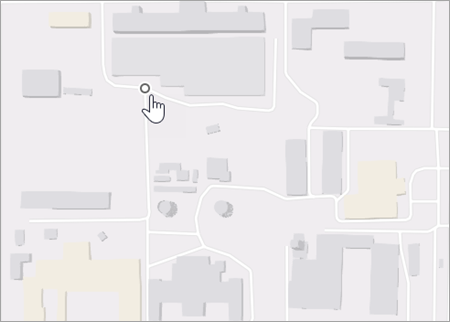
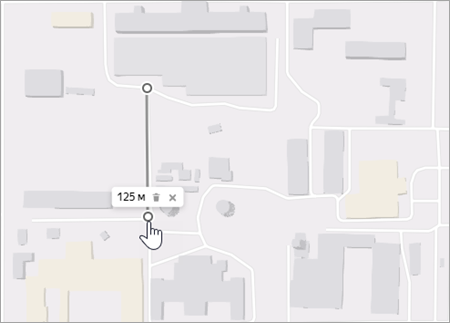
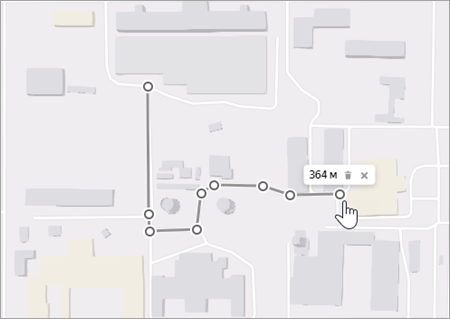
Полученную линию можно откорректировать: любую из точек можно перетащить на новое место.
Можно также нажать на линию в произвольном месте — там появится новая точка, которую тоже можно перемещать по карте:
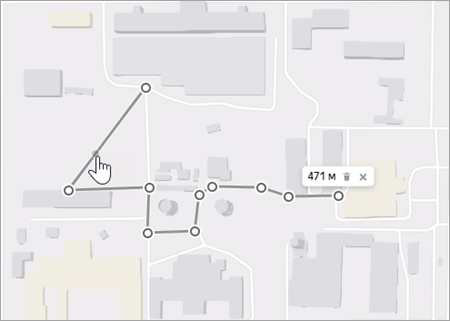
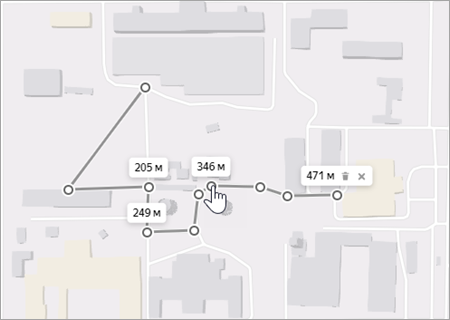
Чтобы удалить линию целиком — нажмите кнопку Очистить точки на панели возле конечной точки:
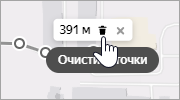
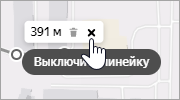
Чтобы выключить процесс измерения (и удалить линию целиком) — нажмите кнопку Выключить линейку на панели возле конечной точки (или повторно нажмите кнопку Линейка : ):
Напечатать карту
Вы можете напечатать карту, которую вы видите на экране, вместе с дополнительными элементами: найденными объектами, построенными маршрутами, панорамами (но не с пробками и фотографиями):
Нажмите кнопку  ( Печать ). Откроется окно предварительного просмотра.
В этом окне вы можете изменить масштаб карты и переместить её так, как захотите.
портретная ─ длинная сторона листа располагается по вертикали;
альбомная ─ по горизонтали.
При необходимости напишите в поле, расположенном в нижней части страницы, текст комментария к печатаемой карте. Этот текст будет напечатан под картой.
В открывшемся стандартном окне выберите принтер и параметры печати.
Выбранная карта будет напечатана в соответствии с заданными параметрами.
Вы можете также напечатать карту, на которую нанесете собственные объекты, см. раздел Мои карты (конструктор карт).
Изменить вид карты
Нажмите кнопку  ( Слои ) и выберите нужный режим отображения Яндекс.Карт ─
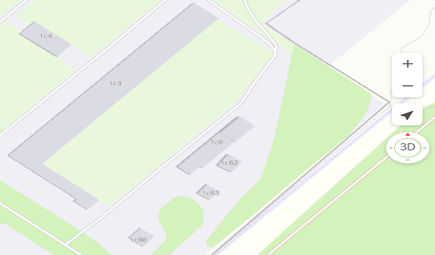
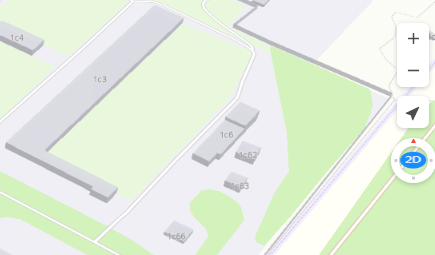
Схема (схематическое изображение дорог, домов и т. д.):
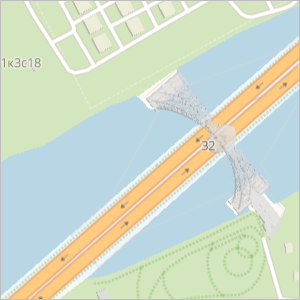
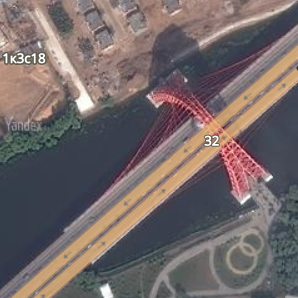
Спутник (снимок местности, сделанный из космоса) или Гибрид (снимок местности, сделанный из космоса, дополненный информацией карты: названиями улиц, адресами и др.):
Режим отображения не влияет на остальные функции карты: поиск, построение маршрутов или перемещение карты.
Повернуть или наклонить карту
Управлять наклоном и поворотом карты можно:
С помощью кнопки-компаса  .
.
С помощью мыши и клавиатуры.
Зажмите клавишу Ctrl и левую кнопку мыши. Перемещайте мышь, чтобы повернуть или наклонить карту.
Чтобы вернуть карту в исходное положение, один раз нажмите на компас.
Изменить язык карты
Яндекс.Карты могут отображаться на разных языках: русском, английском и других.
По умолчанию используется язык, соответствующий выбранному домену. Например, на домене RU ─ русский (https://yandex.ru/maps), на COM ─ английский (https://yandex.com/maps).
На некоторых доменах язык, при необходимости, можно изменить:
Откройте главную страницу Яндекса.
Настройка будет работать во всех сервисах Яндекса, поддерживающих выбранный язык. В том числе на Яндекс.Картах.
Если для выбранного вами домена Яндекс.Карты поддерживаются на разных языках, то в нижней части карты появится переключатель между языком домена и языком, заданным вами в настройках.
Так, если вы открываете Яндекс.карты на украинском домене ( UA ), но в настройках задали русский язык (или наоборот, задали украинский язык на домене RU ), то в нижней части карты отобразится переключатель языков RU/UA :
Как измерить расстояние пути с помощью Google Карт
Очень часто пользователи сталкиваются с ситуацией, когда требуется рассчитать расстояние пути. Однако как и с помощью чего это сделать? Первое, что приходит на ум, — навигатор, способный определять расстояние. Однако проблема в том, что навигатор работает только с автомобильной дорогой, и если вы будете находиться, например, в парке и захотите узнать сколько километров требуется пройти по пустынным областям, подобное «решение» проблемы вовсе не решит её.
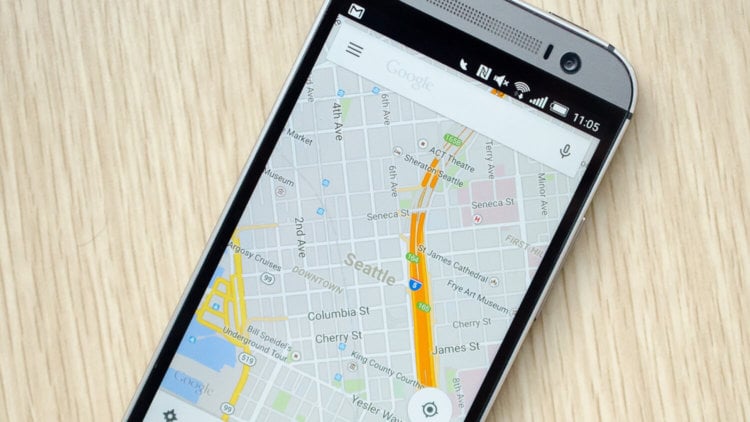
Однако мы бы не стали писать статью, если бы у нас не было козыря в рукаве: речь идет о Google Картах. Приложение с каждым днем обновляется и дополняется новыми фишками, сказать точно, когда появилась возможность определять расстояние, мы не можем, однако это, вероятно, одна из полезнейших функций.
Для того чтобы узнать расстояние пройденного или планируемого пути, нужно:
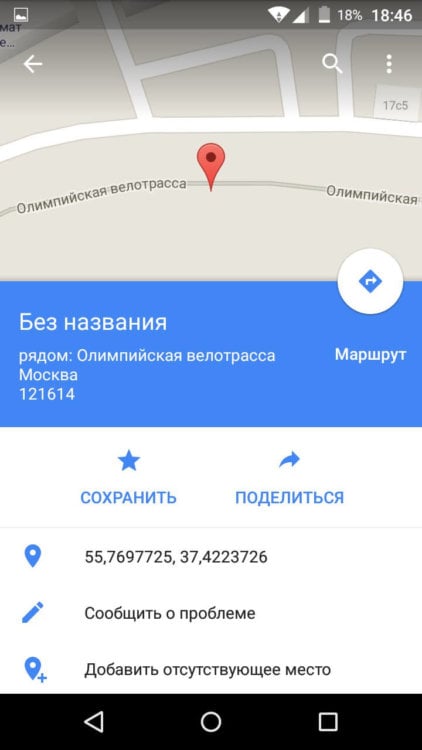
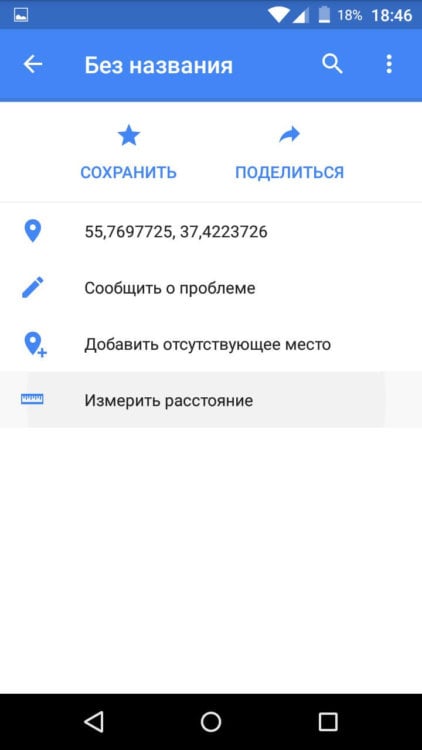
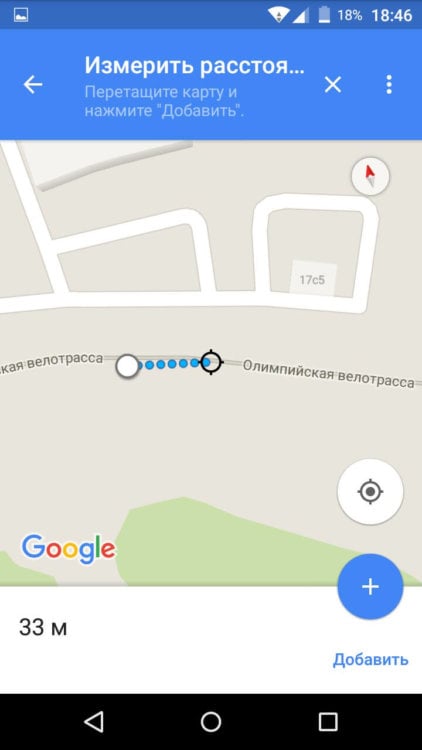
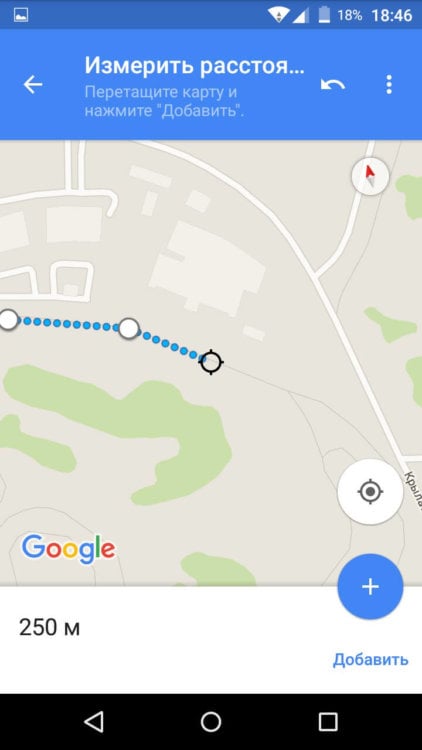
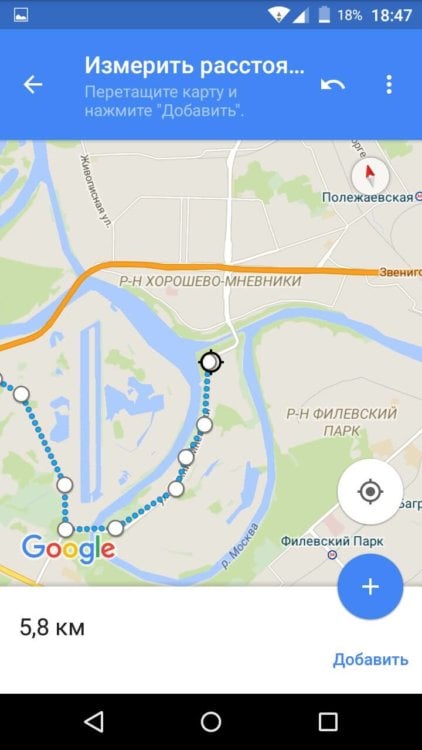
По мере проложения пути расстояние, отображаемое в нижнем левом углу, будет увеличиваться. Для того чтобы удалить последнюю точку, нужно нажать на кнопку возврата, которая расположена в верхнем правом углу рядом с кнопкой «Меню». К слову, нажав на три точки меню, можно полностью очистить весь проложенный маршрут.
Таким образом, мы научились определять расстояние интересующего маршрута.


