
Построение маршрутов по рекам
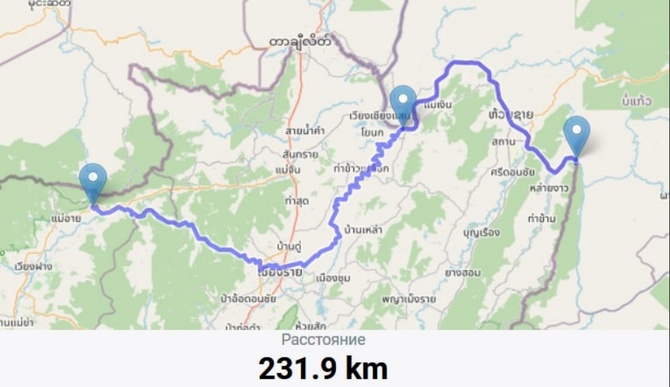 Возможно для многих это будет не откровением, но для себя открыл возможность получать маршруты для навигации по любой из рек мира.
Будучи в Таиланде запланировал вл время отпуска сплавиться по одной из рек на севере и озадачился тем, что захотелось найти gpx трек для комфортности мероприятия и контроля за временными интервалми во время прохождения.
И после недолгих поисков нашел искомый сервис. Достаточно указать точку старта и финиша на реке, выдает расстояние и имеет возможность выгрузить трек в любом из популярных форматов для использования потом для навигации на месте.
Вышло мне по реке 230 км.
В апреле у меня отпуск намечается, пока что я в стадии создания плавсредства односплавного, которое можно собрать на месте и бросить без жалости по окончанию. Переосмысливаю байдарку адвоката Егорова с поправкой на местные материалы. Сейчас собираю прототип для обкатки технологии, чтобы потом можно было за день собрать на месте.
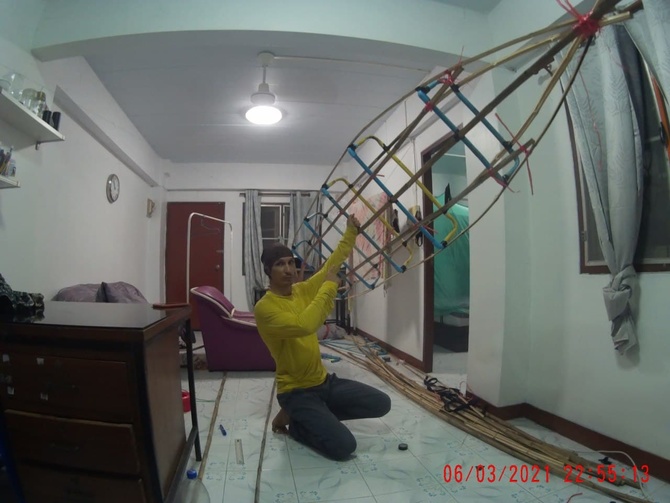
Вообще при планировании удобно знать километраж, посчитать примерно по дням, возможно набросать стоянки.
ставишь на телефон османд.
в нем включаешь роутинг по рекам. строишь «обратный» маршрут от финиша до начала, сохраняешь как трек, потом нем включаешь отметки каждые 5-10 км.
получается наглядный маршрут с обртаным отсчетом сколько осталось.
в нем же отмечаю все стоянки и отправляю в осм по окончанию похода.
и все стоянки появляются в картах кучи приложений. и не надо их выковыривать со всяких сайтов.
потом еще ручками саму карту дорисовываю.
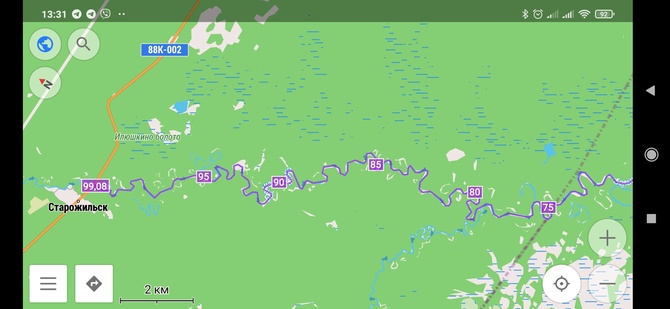 Screenshot_2021-03-09-13-31-31-624_net.osmand.plus
+++ в нем включаешь роутинг по рекам. +++
Чорт! Действительно рабочая схема. Огромное спасибо. Для навигации на месте при наличии карт региона отличное решение.
+++ потом нем включаешь отметки каждые 5-10 км. +++
Можно про этот момент подробнее?
входишь в настройки любого трека и там ставишь разбиение.
главное чтобы данные в осм были. там наполненность карты сильно вариативна.
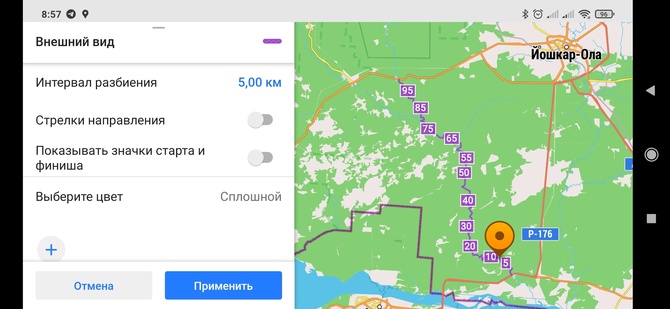 Screenshot_2021-03-10-08-57-33-763_net.osmand.plus
+++ входишь в настройки любого трека и там ставишь разбиение. +++
Не могу найти указанного выше экрана. Вот смартфон, вот построил маршрут по реке с типом маршрутизаци Лодка, вот он у меня отображается на экране. Это маршрут, как бы это не трек. Что делать далее?
в опциях проложенного маршрута нажать кнопку детали. в деталях справа вверху будет кнопка сохранения
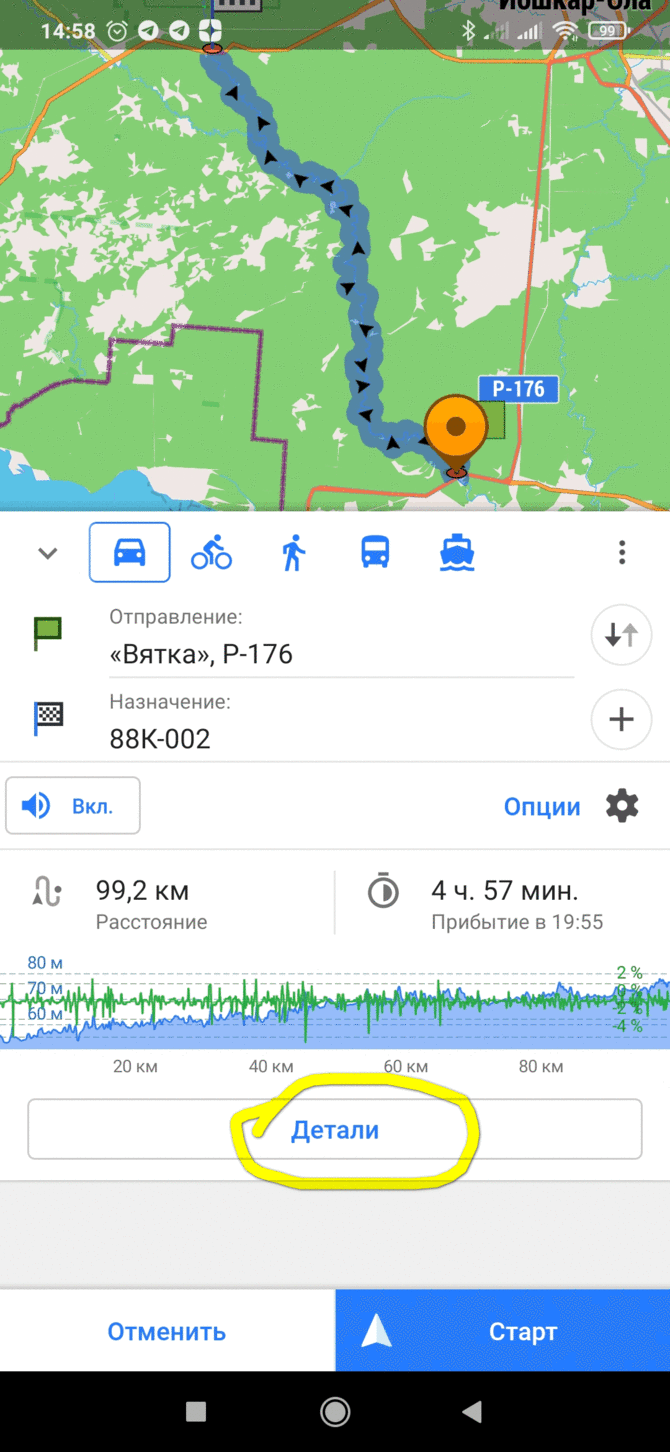 Screenshot_2021-03-12-14-58-25-531_net.osmand.plus
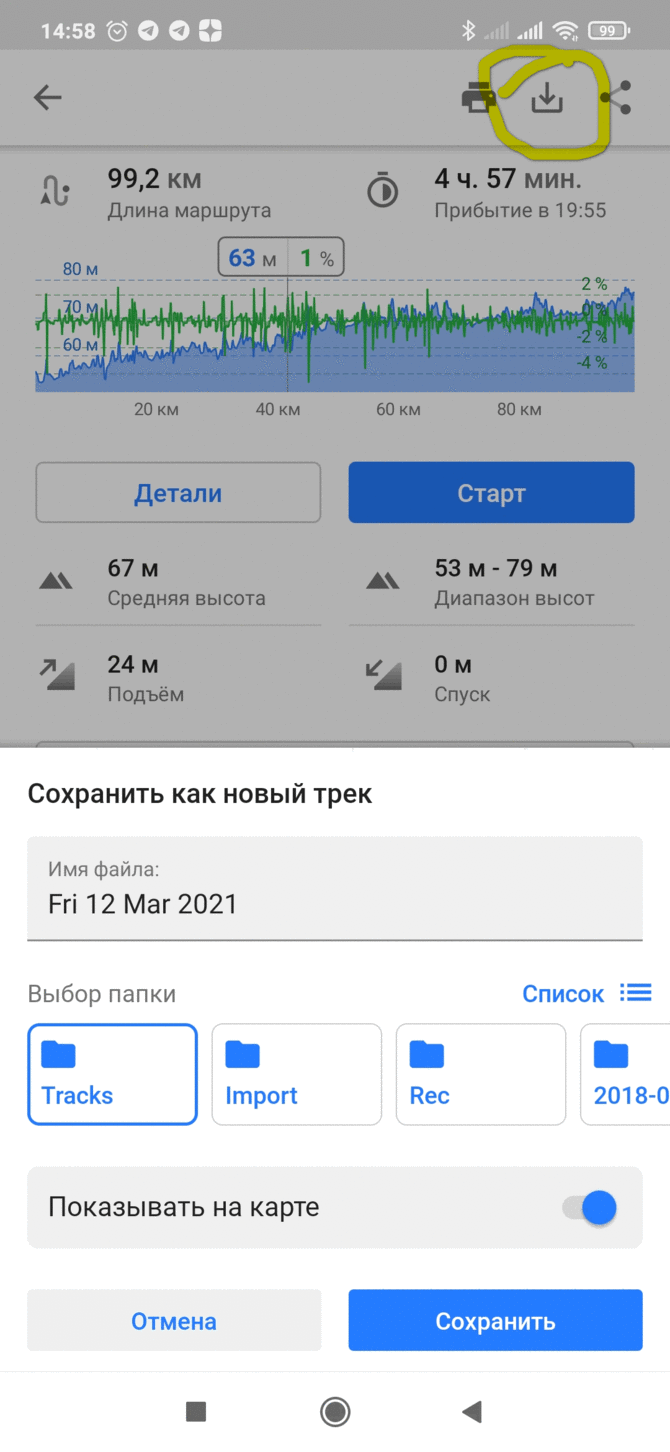 Screenshot_2021-03-12-14-58-42-138_net.osmand.plus
Какая у Вас версия Osmand’а, я в моей не могу сделать разбиение, ну то есть оно есть как бы, можно выбрать интервал, но нет кнопки Применить, откат назад приводит к сбросу.
последний которые есть в гугл.плее 3.9.10 кажись.
Ваш навигатор умеет строить маршруты по рекам? Зачет!
Хм. Ну так-то нет, но можно при необходимости научить )))
Из того что сразу приходит в голову, не так сложно слепить на основе имеющихся в свободном доступе карт свою модифицированную, преобразовав в ней нужную реку в дорогу.
Мсье знает толк в извращениях?
Я же показал простой инструмент, который выдаст трек в любом формате для любого навигатора.
За прочность шкуры я не сомневаюсь. Наверняка сталкивались с попытками распаковать вещи замотанные в несколько слоев стрейч пленки и наверняка помните, что это непросто в отсутствие режущих инструментов.
Второй момент: это лодка не для экстремальных сплавов по белой воде, так что за прочность каркаса я тоже не беспокоюсь. Я посмотрел профиль реки, там сброс 300 метров высоты на 230 км, то есть реки спокойные вполне себе.
Материалы: местная труба 16 ПВХ для шпангоутов, так как сложная форма, продольные, скажем так стрингера это расщепленный бамбук, связывается все изолента и веревка.
Есть момент с тем, что я делаю не байдарку, в которой сидеть, а скажем так, то что называет seat-on-top kayak или нечто подобное SUP. То есть дыры не будет. И жесткость вся конструкция наберет после обтягивания пленкой и после усадки пленки.
Плюс усиление скотчем вдоль продольных элементов поверх пленки, плюс простая ремонтопригодность, + невозможность нахлюпать в нее воды, + возможность лежать в полный рост на ней, + возможность стоять на ней.
В общем это самодельный SUP планируется из как бы г**на и реальных палок.
Как узнать расстояние по реке на карте

18 сообщений в этой теме
Создайте аккаунт или авторизуйтесь, чтобы оставить комментарий
Комментарии могут оставлять только зарегистрированные пользователи
Создать аккаунт
Зарегистрировать новый аккаунт в нашем сообществе. Это несложно!
Войти
Есть аккаунт? Войти.
Недавно просматривали 0 пользователей
Ни один зарегистрированный пользователь не просматривает эту страницу.

Автор: Виктор_DV
Создана 26 Декабря 2020

Автор: Валерич 70
Создана Friday в 02:13

Автор: Влад2
Создана 30 Марта

Автор: Албанец
Создана 2 Сентября

Автор: Алекс З.
Создана 27 Мая 2010

Автор: vadchanin
Создана 3 часа назад
Автор: Олег77
Создана 27 Августа

Автор: zloypapa
Создана Friday в 16:02

Автор: Лёха Иваныч
Создана 22 часа назад
Управление картой
Вы можете самостоятельно управлять картой:
Переместить карту
По умолчанию, сервис показывает вам карту вашего города или региона.
Чтобы посмотреть другой участок карты, нажмите и, удерживая левую кнопку мыши, передвиньте карту в нужном направлении.
Изменить масштаб карты
Изменить масштаб карты можно:
С помощью колеса мыши: покрутите его на себя, чтобы уменьшить масштаб, или от себя — чтобы увеличить.
С помощью кнопок мыши: двойной щелчок левой кнопкой мыши на карте увеличивает масштаб карты, а правой — уменьшает.
С помощью правой кнопки мыши:
Нажмите правой кнопкой мыши точку на карте.
Не отпуская кнопку, переместите мышь в нужном направлении.
При движении мыши на карте будет выделена область.
Отпустите кнопку мыши.
Выделенная область переместится в центр карты; масштаб карты при этом увеличится.
Измерить расстояние
Измерить расстояние можно по прямой или по ломаной линии (например, повторяя линии улиц):
Чтобы выключить процесс измерения, нажмите на эту кнопку повторно.
Нажмите на начальную точку измеряемого отрезка:
Полученную линию можно откорректировать: любую из точек можно перетащить на новое место.
Можно также нажать на линию в произвольном месте — там появится новая точка, которую тоже можно перемещать по карте:
Чтобы удалить линию целиком — нажмите кнопку Очистить точки на панели возле конечной точки:
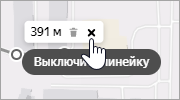
Чтобы выключить процесс измерения (и удалить линию целиком) — нажмите кнопку Выключить линейку на панели возле конечной точки (или повторно нажмите кнопку Линейка : ):
Напечатать карту
Вы можете напечатать карту, которую вы видите на экране, вместе с дополнительными элементами: найденными объектами, построенными маршрутами, панорамами (но не с пробками и фотографиями):
Нажмите кнопку ( Печать ). Откроется окно предварительного просмотра.
В этом окне вы можете изменить масштаб карты и переместить её так, как захотите.
портретная ─ длинная сторона листа располагается по вертикали;
альбомная ─ по горизонтали.
При необходимости напишите в поле, расположенном в нижней части страницы, текст комментария к печатаемой карте. Этот текст будет напечатан под картой.
В открывшемся стандартном окне выберите принтер и параметры печати.
Выбранная карта будет напечатана в соответствии с заданными параметрами.
Вы можете также напечатать карту, на которую нанесете собственные объекты, см. раздел Мои карты (конструктор карт).
Изменить вид карты
Нажмите кнопку ( Слои ) и выберите нужный режим отображения Яндекс.Карт ─
Схема (схематическое изображение дорог, домов и т. д.):
Спутник (снимок местности, сделанный из космоса) или Гибрид (снимок местности, сделанный из космоса, дополненный информацией карты: названиями улиц, адресами и др.):
Режим отображения не влияет на остальные функции карты: поиск, построение маршрутов или перемещение карты.
Повернуть или наклонить карту
Управлять наклоном и поворотом карты можно:
С помощью мыши и клавиатуры.
Зажмите клавишу Ctrl и левую кнопку мыши. Перемещайте мышь, чтобы повернуть или наклонить карту.
Чтобы вернуть карту в исходное положение, один раз нажмите на компас.
Изменить язык карты
Яндекс.Карты могут отображаться на разных языках: русском, английском и других.
По умолчанию используется язык, соответствующий выбранному домену. Например, на домене RU ─ русский (https://yandex.ru/maps), на COM ─ английский (https://yandex.com/maps).
На некоторых доменах язык, при необходимости, можно изменить:
Откройте главную страницу Яндекса.
Настройка будет работать во всех сервисах Яндекса, поддерживающих выбранный язык. В том числе на Яндекс.Картах.
Если для выбранного вами домена Яндекс.Карты поддерживаются на разных языках, то в нижней части карты появится переключатель между языком домена и языком, заданным вами в настройках.
Так, если вы открываете Яндекс.карты на украинском домене ( UA ), но в настройках задали русский язык (или наоборот, задали украинский язык на домене RU ), то в нижней части карты отобразится переключатель языков RU/UA :
Управление картой
Вы можете самостоятельно управлять картой:
Переместить карту
По умолчанию, сервис показывает вам карту вашего города или региона.
Чтобы посмотреть другой участок карты, нажмите и, удерживая левую кнопку мыши, передвиньте карту в нужном направлении.
Изменить масштаб карты
Изменить масштаб карты можно:
С помощью кнопок  и
и  .
.
С помощью колеса мыши: покрутите его на себя, чтобы уменьшить масштаб, или от себя — чтобы увеличить.
С помощью кнопок мыши: двойной щелчок левой кнопкой мыши на карте увеличивает масштаб карты, а правой — уменьшает.
С помощью правой кнопки мыши:
Нажмите правой кнопкой мыши точку на карте.
Не отпуская кнопку, переместите мышь в нужном направлении.
При движении мыши на карте будет выделена область.
Отпустите кнопку мыши.
Выделенная область переместится в центр карты; масштаб карты при этом увеличится.
Измерить расстояние
Измерить расстояние можно по прямой или по ломаной линии (например, повторяя линии улиц):
Нажмите кнопку Линейка :  .
.
Чтобы выключить процесс измерения, нажмите на эту кнопку повторно.
Нажмите на начальную точку измеряемого отрезка:
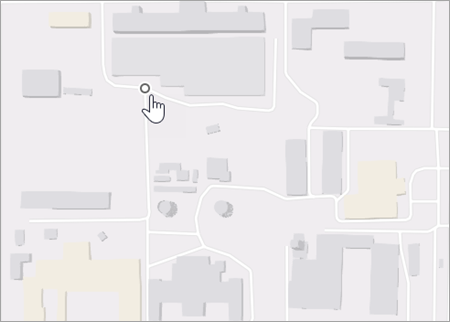
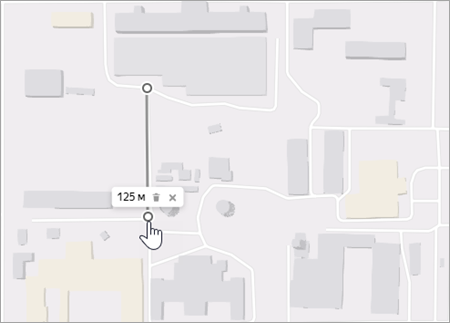
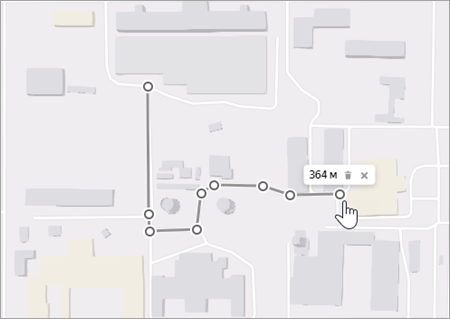
Полученную линию можно откорректировать: любую из точек можно перетащить на новое место.
Можно также нажать на линию в произвольном месте — там появится новая точка, которую тоже можно перемещать по карте:
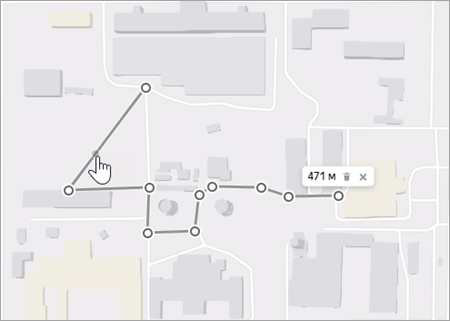
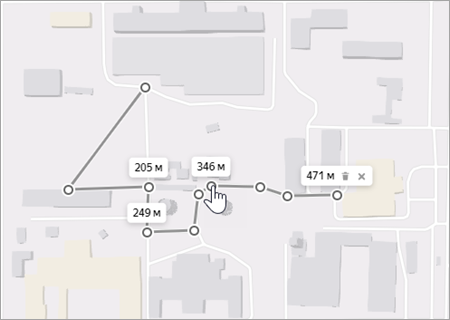
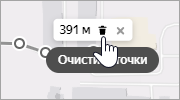
Чтобы удалить линию целиком — нажмите кнопку Очистить точки на панели возле конечной точки:
Чтобы выключить процесс измерения (и удалить линию целиком) — нажмите кнопку Выключить линейку на панели возле конечной точки (или повторно нажмите кнопку Линейка : ):
Напечатать карту
Вы можете напечатать карту, которую вы видите на экране, вместе с дополнительными элементами: найденными объектами, построенными маршрутами, панорамами (но не с пробками и фотографиями):
Нажмите кнопку  ( Печать ). Откроется окно предварительного просмотра.
В этом окне вы можете изменить масштаб карты и переместить её так, как захотите.
портретная ─ длинная сторона листа располагается по вертикали;
альбомная ─ по горизонтали.
При необходимости напишите в поле, расположенном в нижней части страницы, текст комментария к печатаемой карте. Этот текст будет напечатан под картой.
В открывшемся стандартном окне выберите принтер и параметры печати.
Выбранная карта будет напечатана в соответствии с заданными параметрами.
Вы можете также напечатать карту, на которую нанесете собственные объекты, см. раздел Мои карты (конструктор карт).
Изменить вид карты
Нажмите кнопку  ( Слои ) и выберите нужный режим отображения Яндекс.Карт ─
Схема (схематическое изображение дорог, домов и т. д.):
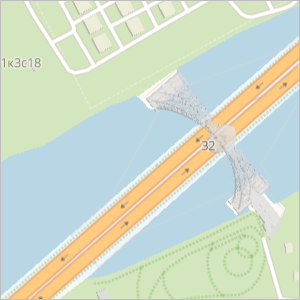
Спутник (снимок местности, сделанный из космоса) или Гибрид (снимок местности, сделанный из космоса, дополненный информацией карты: названиями улиц, адресами и др.):
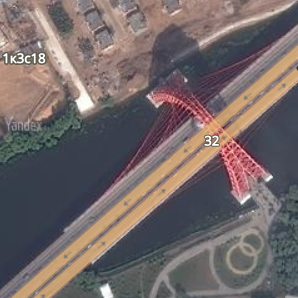
Режим отображения не влияет на остальные функции карты: поиск, построение маршрутов или перемещение карты.
Повернуть или наклонить карту
Управлять наклоном и поворотом карты можно:
С помощью кнопки-компаса  .
.
С помощью мыши и клавиатуры.
Зажмите клавишу Ctrl и левую кнопку мыши. Перемещайте мышь, чтобы повернуть или наклонить карту.
Чтобы вернуть карту в исходное положение, один раз нажмите на компас.
Изменить язык карты
Яндекс.Карты могут отображаться на разных языках: русском, английском и других.
По умолчанию используется язык, соответствующий выбранному домену. Например, на домене RU ─ русский (https://yandex.ru/maps), на COM ─ английский (https://yandex.com/maps).
На некоторых доменах язык, при необходимости, можно изменить:
Откройте главную страницу Яндекса.
Настройка будет работать во всех сервисах Яндекса, поддерживающих выбранный язык. В том числе на Яндекс.Картах.
Если для выбранного вами домена Яндекс.Карты поддерживаются на разных языках, то в нижней части карты появится переключатель между языком домена и языком, заданным вами в настройках.
Так, если вы открываете Яндекс.карты на украинском домене ( UA ), но в настройках задали русский язык (или наоборот, задали украинский язык на домене RU ), то в нижней части карты отобразится переключатель языков RU/UA :
Как измерить расстояние пути с помощью Google Карт
Очень часто пользователи сталкиваются с ситуацией, когда требуется рассчитать расстояние пути. Однако как и с помощью чего это сделать? Первое, что приходит на ум, — навигатор, способный определять расстояние. Однако проблема в том, что навигатор работает только с автомобильной дорогой, и если вы будете находиться, например, в парке и захотите узнать сколько километров требуется пройти по пустынным областям, подобное «решение» проблемы вовсе не решит её.
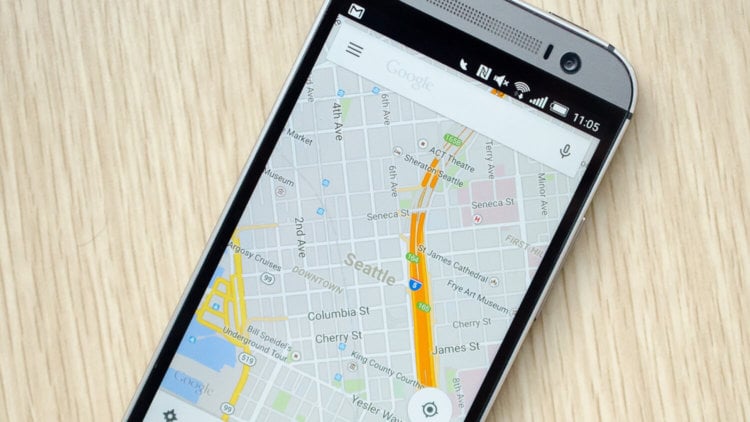
Однако мы бы не стали писать статью, если бы у нас не было козыря в рукаве: речь идет о Google Картах. Приложение с каждым днем обновляется и дополняется новыми фишками, сказать точно, когда появилась возможность определять расстояние, мы не можем, однако это, вероятно, одна из полезнейших функций.
Для того чтобы узнать расстояние пройденного или планируемого пути, нужно:
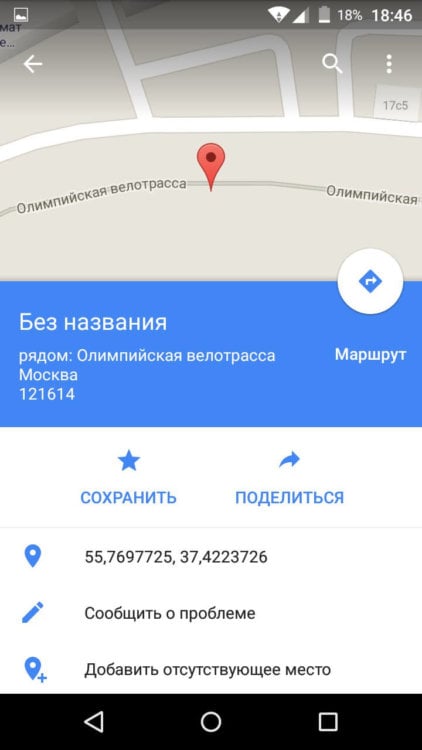
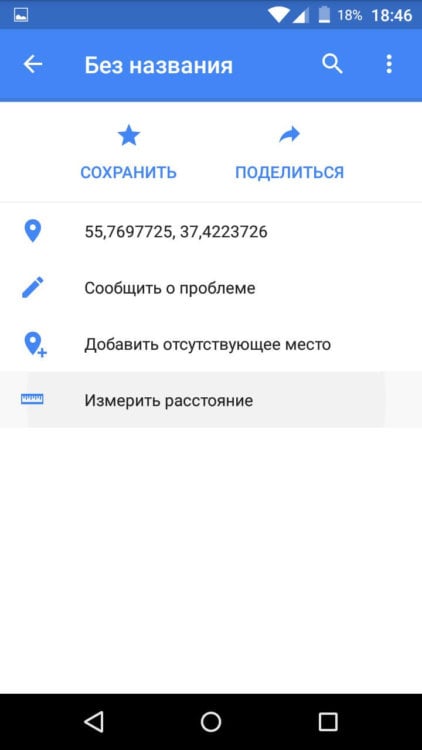
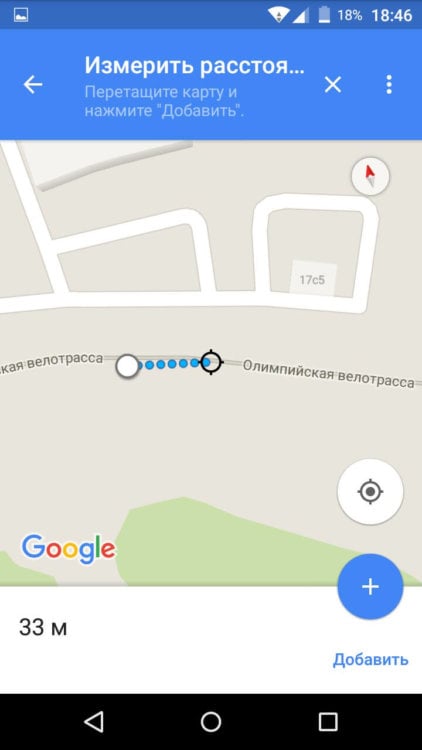
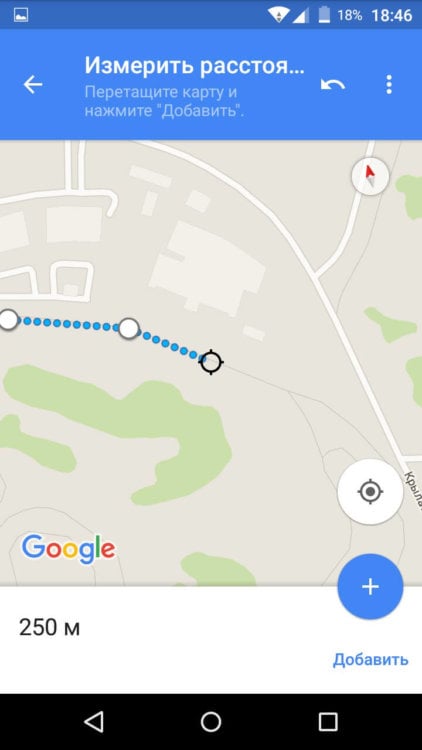
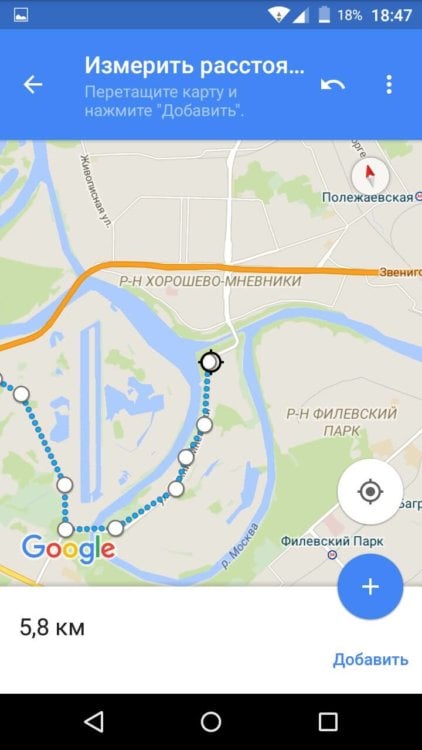
По мере проложения пути расстояние, отображаемое в нижнем левом углу, будет увеличиваться. Для того чтобы удалить последнюю точку, нужно нажать на кнопку возврата, которая расположена в верхнем правом углу рядом с кнопкой «Меню». К слову, нажав на три точки меню, можно полностью очистить весь проложенный маршрут.
Таким образом, мы научились определять расстояние интересующего маршрута.
Рассчитать маршрут и расстояние на карте.
• Вы можете выбрать страну, город или крупный населенный пункт из выпадающего меню, помеченного знаком ▼.
• Найти населенный пункт по почтовому индексу:
a) Наберите «почтовый индекс» и выберите объект из выпадающего списка.
в) Наберите «почтовый индекс и страну» и нажмите кнопку «Показать».
• С помощью кнопки «Показать», вы можете найти любой населенный пункт или объект, даже если к нему нет возможности построить маршрут.
• Вы можете кликать по карте, чтобы устанавливать метки, зелёная метка начало маршрута и красная метка конец маршрута. 

• Вы можете удалять метки, ещё раз кликнув по ней левой кнопкой мыши.
• Вы можете перемещать по карте любую метку маршрута для изменения маршрута. Для этого нужно кликнуть мышью по метке и удерживая её нажатой, двигайть метку по карте и маршрут будет мгновенно обновляться.
• Вы можете добавлять в маршрут любое количество промежуточных меток. Для этого нужно кликать по линии основного маршрута и устанавливать новые метки. Далее, перемещая метки в нужном направлении, строить любой маршрут. 
• Вы можете переключать карты, для просмотра местности в различных вариантах. 
• Вы можете подробно посмотреть любую точку маршрута, кликнув по названию населенного пункта в описании маршрута в колонке слева. Маршрут включает населенные пункты в радиусе 2 км.
• Распечатать маршрут и данные на карте 
Расчет маршрутов и расстояний производится без использования сторонних сервисов, по гео-данным Openstreetmap и может отличаться от других источников.


