
Подбор блока питания
При выборе блока питания нужно учесть несколько параметров, определяющих тип необходимого вам зарядного устройства:
Определение марки
Прежде всего нужно определить марку своего ноутбука. Выпуском блоков питания занимаются такие ведущие производители, как TopON, LITEON, DELTA, LiShin. Именно они и изготавливают практически все модели зарядных устройств для ноутбуков всех известных марок: ACER, ASUS, DELL, HP, Samsung, Sony, Toshiba, Fujitsu-Siemens, Lenovo, LG, IRU, ROVERBOOK, MSI.
При этом часто блоки питания для ноутбуков разных марок, обладают одинаковыми электрическими параметрами, что делает их взаимозаменяемыми. Так, например некоторые блоки питания устройств ASUS подойдут и для ноутбуков фирмы Toshiba.
Некоторую часть блоков питания производят и менее известные компании. Такие устройства имеют оригинальные разъемы и в большинстве случаев не могут быть заменены зарядками другого типа.
Показатели выходного напряжения и тока
Одной из основных характеристик, которые следует учитывать при покупке блоков питания, является выходное напряжение. Значение этого параметра можно узнать, почитав техническую документацию на ноутбук. Кроме того, выходное напряжение всегда указывают на корпусе блоков питания (независимо от их производителя), а также на наклейках, расположенных на самом портативном компьютере.


Большинство зарядных устройств рассчитываются на выходное напряжение питания в 15-20 V. Допускаются колебания этого показателя в пределах не более 1-2 V. В случае, если выходное напряжение вновь приобретенного блока питания будет значительно отличаться от требуемого, то ноутбук и сама зарядка быстро выйдут из строя.
При выборе зарядного устройства нужно уделять внимание и выходной силе тока, а также мощности. Оба этих показателя могут быть больше, чем требующиеся для данной модели портативного компьютера, но никак не меньше. Если один из параметров окажется ниже необходимого, то блок питания будет чрезмерно нагреваться, что приведет к его поломке.
Чтобы правильно определить реальную выходную мощность вашего ноутбука, нужно умножить выходные показатели силы тока на значение напряжения. В результате вы получите величину, которая и определяет выбор блока питания по мощности. Блоки питания по выходной силе тока выбираются так же, как и по выходной мощности. Основным критерием является величина, которая должна соответствовать необходимому для этой модели значению или превышать его. Только в этом случае зарядное устройство будет работать надежно и долго. При выборе блока питания достаточно определить или значение силы тока, или величину выходной мощности. Оба эти параметра тесно взаимосвязаны, поэтому соответствие одного из них указанному в документации на ноутбук гарантирует правильный выбор зарядного устройства.
При покупке зарядного устройства также нужно обращать внимание на полярность контактов. В большинстве случаев все современные модели зарядок имеют «минус» на внешних и «плюс» на внутренних контактах.
Типы разъемов зарядных устройств
Блоки питания различаются типом разъема. В основном это контактные части зарядки, непосредственно вставляемые в ноутбук. У некоторых производителей ноутбуков при одинаковых электрических параметрах, разъемы блоков питания различаются. Кроме того, в некоторых случаях, когда все же удается подключить контакт в разъем ноутбука, соединение может быть ненадежным и в дальнейшем привести к поломке соединения. Ниже приведен список разъемов блоков питания с их размерами и совместимыми марками ноутбуков.
Как узнать какой блок питания установлен в моем компьютере?
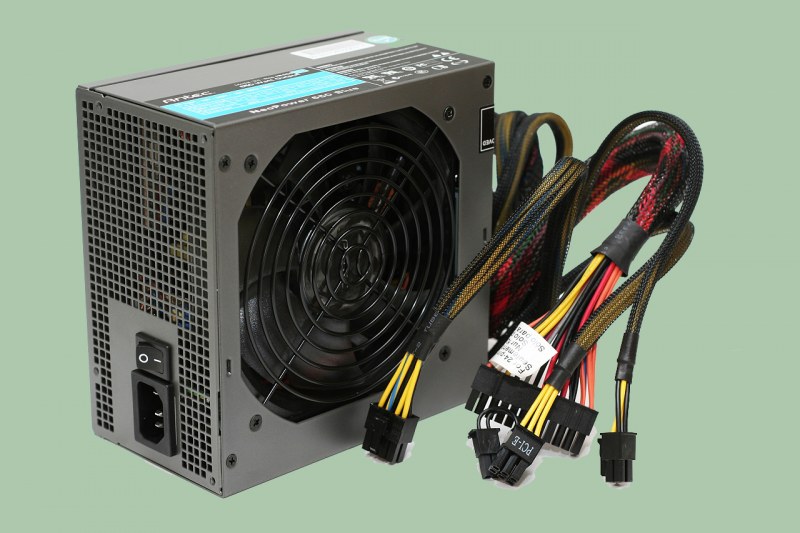
Вы хотите знать, какой блок питания у вас на ПК? Если ваш ответ утвердительный, продолжайте читать, так как здесь я расскажу вам о том, как вы можете узнать подробности о вашем блоке питания, который в настоящее время установлен на вашем компьютере.
Всегда полезно знать о компонентах вашего компьютера, особенно о блоке питания, потому что это один из самых важных компонентов, но его важность часто игнорируется большинством пользователей. Если вы сами собрали свой собственный ПК, то вы уже знаете обо всех своих компонентах, включая блок питания, но если вы не настолько разбираетесь в технологиях и приобрели готовый ПК или каким-то образом приобрели старый ПК откуда-то, возможно, вы не знаете о своем блоке питания. Итак, чтобы помочь вам, здесь я собираюсь рассказать вам о способах, которыми вы можете узнать о характеристиках вашего БП.
Зачем знать про свой БП?
Теперь возникает вопрос, почему вы должны знать о своем блоке питания? Что ж, ответ на этот вопрос заключается в том, что если вы хотите обновить свою видеокарту или хотите или добавить видеокарту или любой другой компонент, вам следует знать о требованиях к питанию вашего ПК. Это связано с тем, что новый компонент создаст дополнительную нагрузку на ваш блок питания, и если потребляемая мощность вашего компьютера превысит мощность блока питания, это приведет к перегрузке вашего блока питания, и к его выходу из строя или перегоранию, а также к повреждению ваших внутренних устройств.
Существует несколько высокопроизводительных блоков питания, особенно от Corsair, которые позволяют контролировать и управлять скоростью вращения вентилятора, температурой и выходной мощностью через свое программное обеспечение, например источники питания Corsair RM/AX/HX Series. Они включают в себя специальный кабель/разъем, который подключается через разъем USB на материнской плате с помощью специального концентратора, например, Corsair Link Hub.
Как узнать о своем блоке питания
Вот способы, с помощью которых вы можете узнать подробности вашего источника питания или его характеристики.
Физический метод
[открыв корпус ПК]
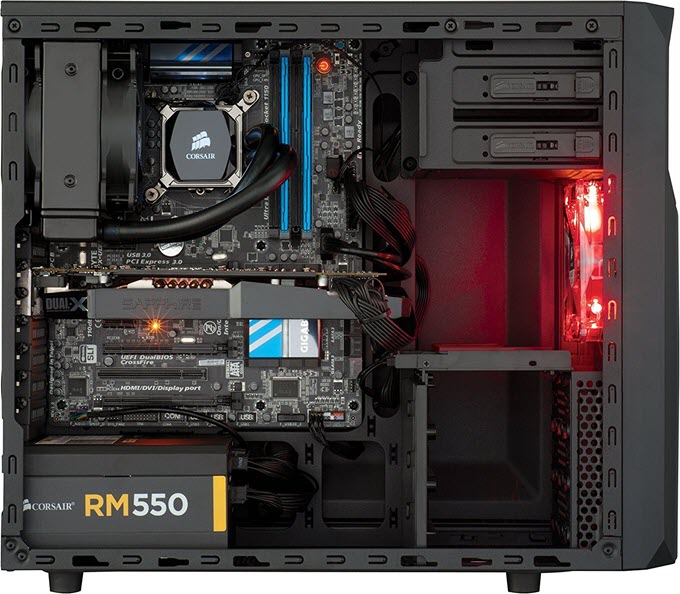
Как читать этикетку/наклейку блока питания
На каждой этикетке блока питания вы найдете следующую информацию:
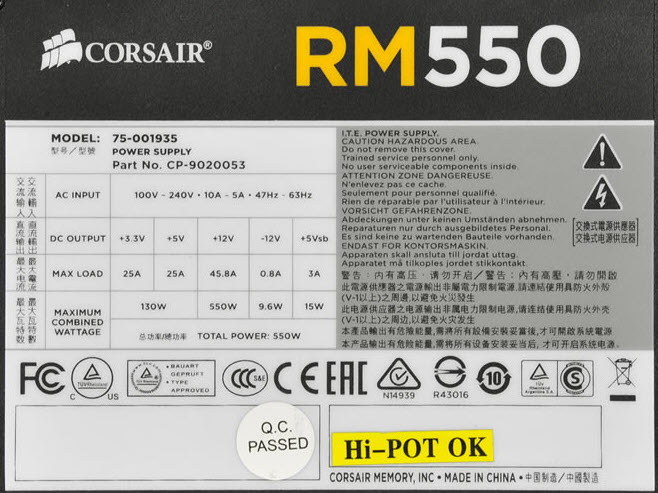
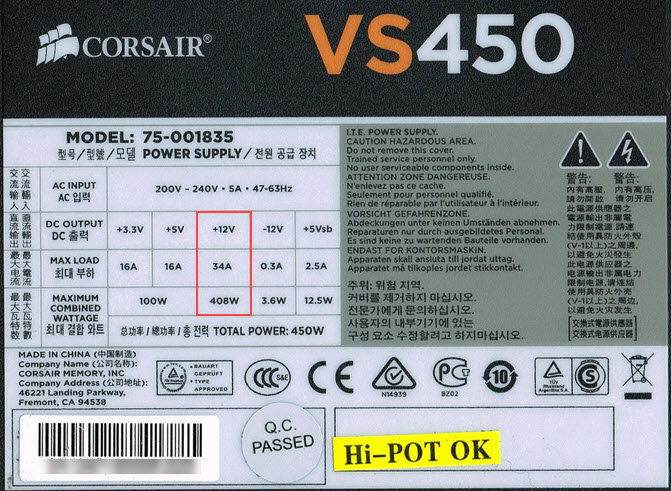 Одна шина 12 В в блоке питания
 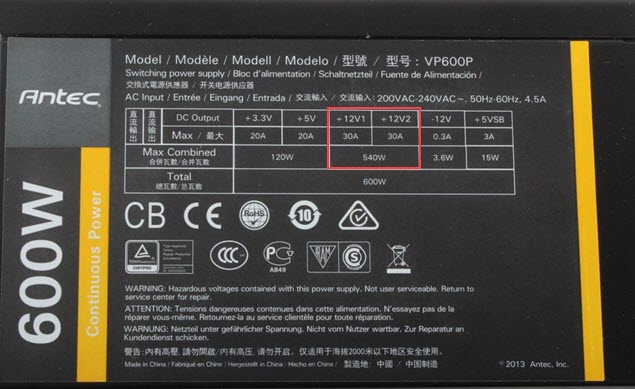 Двойные шины 12 В в блоке питания
Мощность (Вт) = Напряжение(В) x Ток(I)
Узнайте о кабелях и разъемах
После открытия корпуса вы также можете проверить количество и типы разъемов и кабелей, которые есть у вашего устройства питания. Ниже приведены наиболее распространенные типы кабелей, которые обычно встречаются, отвечающих требованиям ATX 12V 2.2+.
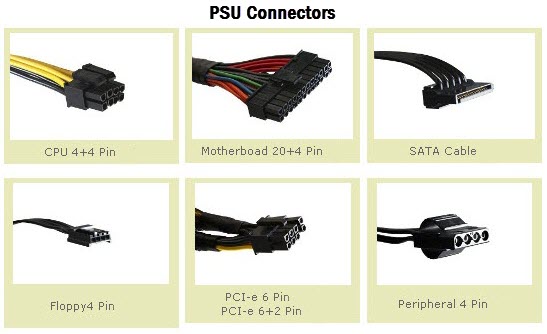
Как узнать подробную информацию
Узнав название и номер модели вашего блока питания, вы можете перейти на сайт производителя, чтобы узнать о нем более подробную информацию. Вы также можете скачать руководство по устройству или спецификацию оттуда. Например, если у вас блок питания Corsair VS550, вы можете выполнить поиск по этой модели в Google или напрямую перейти на сайт производителя, чтобы узнать все подробности.
См. Руководство/поиск в Интернете
[Для предварительно собранных ПК]
Если у вас есть предварительно собранный ПК, вы можете обратиться к руководству, чтобы узнать его характеристики, которые могут рассказать об установленном блоке питания. Если у вас нет руководства, вы также можете обратиться к веб-сайту производителя; найдите там номер модели своего ПК и ознакомьтесь со спецификациями блока, указанными там, для номера модели вашего ПК. Эта информация может быть не всегда точной, потому что некоторые производители могут заменить устройства на свои новые варианты той же модели ПК, поэтому всегда лучше открывать боковую панель корпуса ПК, чтобы проверить модель и характеристики блока.
Штекеры-разъемы для блоков питания ноутбуков
Выбор зарядного устройства для ноутбука по типу и размеру штекера – это следующий этап после определения технических характеристик адаптера.
Штекеры (разъемы) бывают многисленных размеров, форм и типов.

Вам следует определить по внешнему виду каким это является типом разъема, при помощи которого он подключается к ноутбуку.
Мы сделали специальную инфографику, в которой можно удобно найти требуемые типы разъемов ноутбучных сетевых адаптеров.
Всех основные типы разъемов блоков питания ноутбуков

Вид основных штекеров адаптеров ноутбуков

| Производитель зарядного устройства ноутбука | тип штекера |
|---|---|
| штекер 5.5*1.7 2-pin | |
| штекер 3.0*1.1 2-pin | |
| штекер 2.5*0.7 2-pin | |
| штекер 4.0*1.35 2-pin | |
| штекер 5.5*2.5 2-pin | |
| штекер 7.4*5.0 3-pin | |
| штекер 4.8*1.7 2-pin | |
| штекер 4.5*2.7 3-pin | |
| штекер овальный multipin | |
| штекер 7.9*5.5 3-pin | |
| штекер прямоугольный 3-pin | |
| штекер 5.5*3.0 3-pin | |
| штекер 6.5*4.4 3-pin |
И, напомним, что сила тока, а, значит, и мощность зарядного устройства для ноутбука может быть больше необходимого значения, так как это обеспечит запас мощности (ноутбук возьмет от блока питания столько, сколько ему нужно, а остальное просто останется в зарядном).
Это положительно скажется на рабочей температуре и сроке службы блока питания, поскольку он будет работать под относительно невысокой нагрузкой.
Распиновка блока питания компьютера
В данной статье речь пойдет о блоках питания для компьютера. Конкретно, хочу донести информацию о распиновке разъема и назначении коннекторов, о маркировке и напряжении на каждом проводе. Материал будет полезен каждому, кто собирает собственный компьютер и всем, кто желает знать о современных блоках питания немножко больше.
Особенности
Не секрет, что современные блоки питания (БП) стали мощнее, имеют улучшенные характеристики и конечно же современный дизайн, нежели их предшественники те же 10-15 лет назад. Также, многие из вас знают (или узнают сейчас), что современные БП имеют новые коннекторы для комплектующих, ранее не используемых в персональных компьютерах (ПК). Наличие новых коннекторов связано с появлением новых (или модернизацией старых) комплектующих компьютера, улучшения их ТТХ и как следствие, потребность в дополнительном питании.
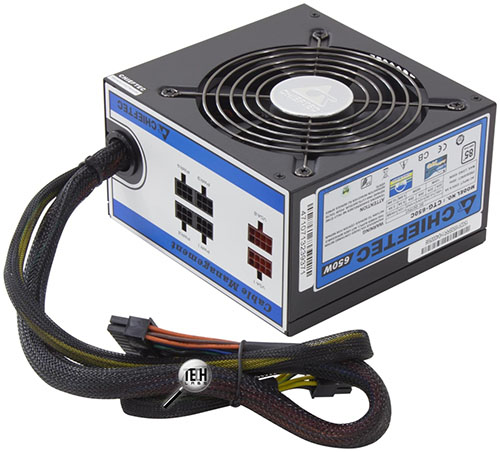
Современный БП соответствует стандартам сертификации энергоэффективности и коэффициенту полезного действия, которые применяются для распределения мощности и эффективности подачи питания на комплектующие компьютера. Благодаря «большей прожорливости» в питании тех же видеокарт, материнских плат, БП содержит дополнительные провода, контакты и коннекторы.
Коннекторы БП
В блоке питания присутствуют основные коннекторы (электрические соединители), используемые ранее в старых БП, с подачей напряжений 3,3, 5 и 12 Вольта. Каждый контакт коннектора это один Pin.
Материнская плата подключается к БП по коннектору (папа) 24 Pin (так называемой шине), который с усовершенствованием системных плат претерпел изменений. Предыдущие поколения материнских плат подключались к БП по шине в 20 Pin.
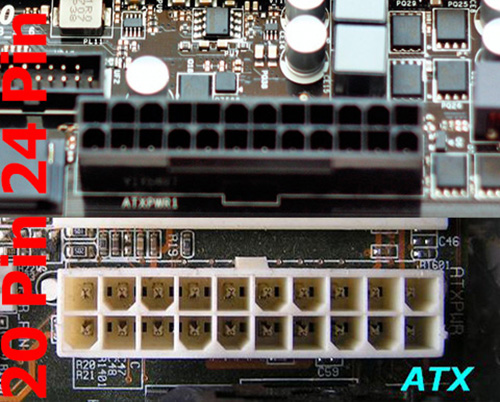
Из-за этого, чтобы поддерживать любой вид подключения к материнской плате, коннектор выполнен в виде разборной конструкции с 20 Pin основной и 4 Pin дополнительный разъем питания.
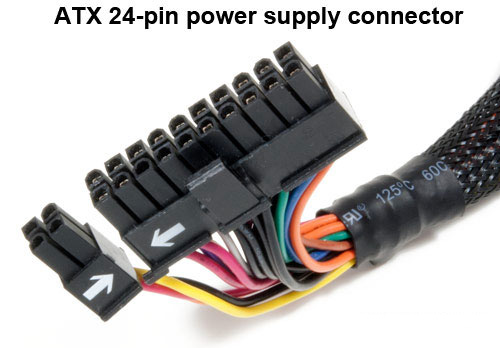
Если материнке нужно только 20 Pin, коннектор 4 Pin снимается (потяните вниз по пластмассовым рельсам) и отгибается для удобства установки 20-ти пиновой шины.
Для запитки оптических дисков и иных накопителей с интерфейсом подключения PATA (Parallel ATA) используются коннекторы molex 8981 (по названию фирмы разработчика-производителя).
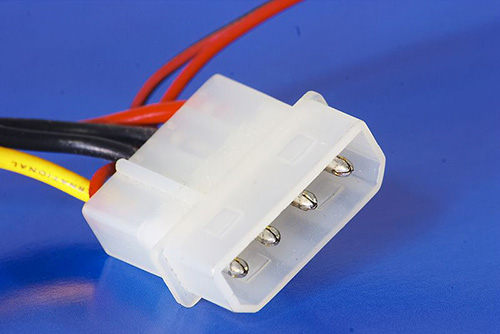
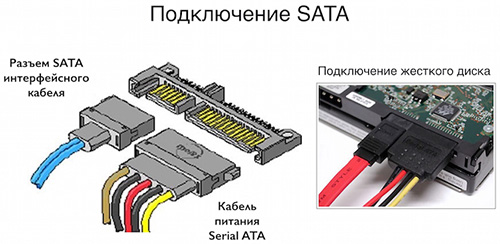
Сейчас вытеснены современным интерфейсом подключения SATA (Serial ATA) для накопителей всех видов.
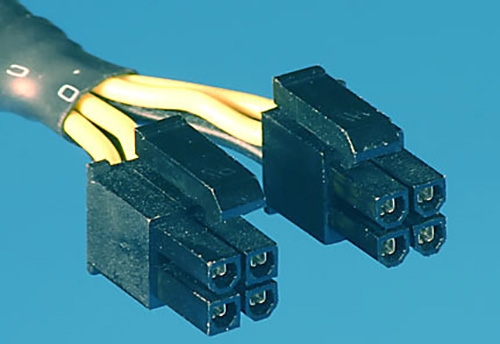
Центральному процессору необходимо питание от коннектора 4 или 8 Pin (может быть разборной).
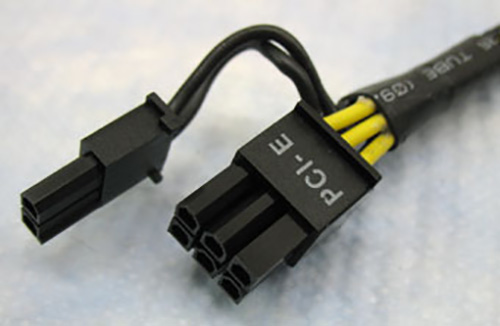
Видеокарте нужно питание 6 или 8 Pin. Коннектор может быть разборным на 6+2 Pin
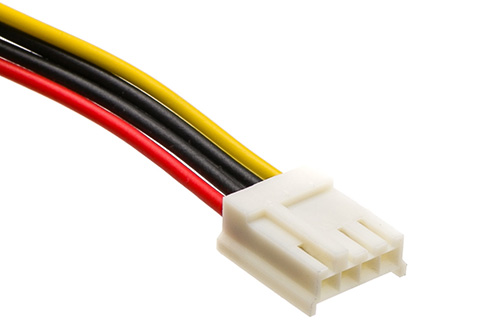
Некоторые современные БП могут содержать устаревший 4 Pin коннектор для флоппи дисководов, картридеров и т.д.
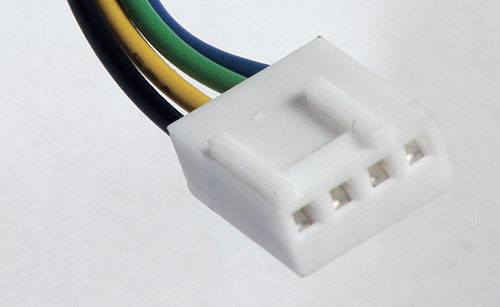
Также 3 и 4 Pin коннекторы используются для подключения кулеров.
Маркировка для проводов БП
Чтобы обслуживание и ремонт материнских плат и блоков питания не были страшной мукой, используется единый стандарт цветовой маркировки. Каждому проводу присвоен цвет, который привязан к подаваемому напряжению на этот провод. Маркировка по буквам используется только в технической документации, где можно сопоставить цвет с его буквенным значением. Для удобства, вся информация распиновки по каждому коннектору вынесена в таблицы.
Коннектор мат. платы
Форм фактор ATX является доминирующим стандартом для всех выпускаемых настольных ПК с 2001 года. Отталкиваясь от данного форм фактора, внизу приведу таблицу распиновки контакта (шины) блока питания ПК, что подключается к материнской плате.
Распиновка разъемов блока питания компьютера по цветам и напряжению
Компьютерный блок питания подключается к потребителям внутри корпуса ПК с помощью разъемных соединений. Это позволяет быстро отключить и подключить устройства для диагностики или замены. Хотя разработчики большинства разъемов предусмотрели защиту от неправильного включения, и соединить коннекторы неверно невозможно, знать, что представляет собой распиновка блока питания компьютера – важно. Это позволит избежать проблем при комплектовании или модернизации ПК.
Вольтаж и цветовая маркировка кабелей
В целях приведения к единому стандарту и минимизации ошибок при монтаже и подключении, для каждого напряжения принято использовать провода с соответствующим цветом изоляции. Это помогает быстро сориентироваться и при диагностике компьютера. По цветам проводов напряжения маркируются:
Для напряжений, применяемых не для питания компонентов компьютера (сигналы управления и т.д.), используются другие цвета, даже если уровни напряжения совпадают с указанными. Этих стандартов придерживаются даже малоизвестные производители электроники из Юго-Восточной Азии. Другое дело, что их цветовая маркировка зачастую не позволяет отличить оранжевый цвет от желтого или красного, а иногда и черный от синего или фиолетового цвета.
Виды разъемов для питания компонентов ПК
Форму и положение разъемов внутреннего блока питания персональных компьютеров регулирует стандарт ATX, пришедший на смену устаревшему AT. Для подключения устройств к источнику электрической энергии в основном применяются:
Также внутри ПК можно найти и другие разъемы. Некоторые устарели и встречаются редко (например, для питания приводов для гибких дисков), другие только набирают популярность.
Для материнской платы (ATX 20, 24 pin)
Самый большой по габаритам разъем, отходящий от блока питания, подключается к материнской плате. Он содержит 24 гнезда (на плате 24 штырька соответственно). Еще можно встретить разъемы питания устаревших компьютеров на 20 выводов. Распиновка и цветовая маркировка 24-выводного разъема приведена на рисунке.

Часть каналов являются сигнальными и служат для управления блоком питания:
Также надо отдельно отметить напряжение Stand by на фиолетовом проводе (вывод 9). Оно предназначено для питания внутренней схемы БП и одновременно служит в качестве дежурного напряжения для запуска компьютера.
В 20-контактном разъеме отсутствует секция из 4-х крайних выводов – пары 11-12 и 23-24. В новом, 24-контактном коннекторе, эта секция может быть выполнена съемной.

Для процессора
Производительность процессоров в последние десятилетия неуклонно растет. Растет и их энергопотребление. Питаются процессоры от преобразователей напряжения (VRM), установленных на материнской плате. Около двух десятилетий назад произошел массовый переход запитки VRM с напряжения +5 вольт на уровень +12 вольт. Связано это с тем, что для передачи одинаковой мощности при большем напряжении требуется меньший ток. VRM получают электроэнергию по отдельному кабелю с разъемом, состоящим из 4 пинов. Два контакта предназначены для напряжения+12 вольт (желтый провод) и два – земля (провод в черной изоляции).

Гнезда на разъеме и пины на плате расположены в два ряда по назначению. Два вывода выполняют функцию ключа – их форма отличается от остальных, поэтому ошибочное подключение невозможно.

С ростом производительности стало расти количество VRM (сначала на серверах, потом и на персональных компьютерах), поэтому встал вопрос о рациональном распределении мощности. Вопрос решен применением 8-пиновых коннекторов. В них подводимая мощность распределяется на 4 пары проводников.


Прогресс не остановить, потребление энергии процессорами будет только расти. Похоже, 4-пиновые разъемы свой век отжили и уходят в прошлое.
Для видеокарты (PCI Express)
Видеокарты предыдущих поколений, имеющие невысокую производительность, и современные модели бюджетного класса питаются от разъема PCIe х 16, к которому они подключаются. Напряжение на этот терминал поступает от материнской платы, которая, в свою очередь, запитывается от БП через 24(20)-контактный коннектор. Этого хватает для передачи 75 ватт.

Современным производительным картам этого недостаточно, поэтому для них предусмотрен дополнительный вход питания PCI Express. Изначально он представлял собой коннектор на 6 контактов и позволял обеспечить дополнительное энергоснабжение мощностью 75 ватт. Очень скоро этой пропускной способности стало недостаточно, и последующие стандарты ATX пополнил разъем на 8 контактов и на 120 ватт.

Также этот разъем выпускается в универсальном формате 6+2, позволяющий использовать его как для 6-пиновых коннекторов видеокарт, так и для 8-пиновых.

Для самых современных видеокарт производители применяют коннекторы с двенадцатью контактами, но они пока широкого распространения не получили.
Для жестких дисков и прочих устройств (SATA, MOLEX)
Для подключения жестких дисков и некоторой другой периферии долгое время использовался разъем Molex (по названию фирмы-изготовителя). Его достоинство – вилки и розетки с большими, мощными контактами, надежно работающими при больших токах.

Втычные элементы расположены в один ряд. Разъем также имеет ключ, исключающий неверное соединение. Два внутренних пина предназначены для земляных проводов (черных). К крайним подключаются проводники с напряжением +5 вольт и +12 вольт. Каждый контакт рассчитан на ток в 11 ампер, что позволяет передать по пятивольтовому каналу 55 ватт, а по двенадцативольтовому – 132 ватта. Распиновка коннектора Молекс показана на рисунке.

Передаваемая по линии питания мощность ограничивается не только нагрузочной способностью разъема, но и сечением проводов подключенного кабеля, шириной дорожек печатной платы и т.д. Для определения наибольшей мощности линии надо выбирать возможности наименее мощного компонента.
В связи с возросшей популярностью стандарта SATA, разъемы Molex вытесняются коннекторами питания SATA, имеющими 15 выходов. На каждое напряжение задействовано 3 пина, что позволяет передавать большую мощность, не увеличивая сечение проводников и сохраняя гибкость кабеля. Группы напряжений разделены группами нулевых проводов (по 3 проводника). Распиновка разъема – в таблице.
| Номер контакта | Цвет провода | Уровень напряжения, В |
|---|---|---|
| 1 | Оранжевый | +3,3 |
| 2 | Оранжевый | +3,3 |
| 3 | Оранжевый | +3,3 |
| 4 | Черный | 0 В |
| 5 | Черный | 0 В |
| 6 | Черный | 0 В |
| 7 | Красный | +5 |
| 8 | Красный | +5 |
| 9 | Красный | +5 |
| 10 | Черный | 0 В |
| 11 | Черный | 0 В |
| 12 | Черный | 0 В |
| 13 | Желтый | +12 |
| 14 | Желтый | +12 |
| 15 | Желтый | +12 |
Стандарт SATA предполагает подключение устройств двумя разъемами – для питания и для передачи данных. Их путать не следует.

Какие могут понадобиться переходники

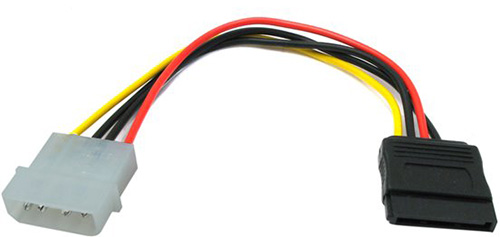
Если у БП имеются незадействованные разъемы SATA, их можно использовать для питания производительных видеокарт. Для этого понадобится соответствующий переходник.

Если на материнской плате предусмотрен разъем для питания VRM (процессора) на 8 контактов, а в БП коннектор рассчитан на 4 (и наоборот), также можно приобрести специальный переходной жгут. Но его можно не покупать – эти разъемы полностью совместимы, и прекрасно подходят друг к другу без переходных кабелей.
Если на блоке питания разъем для материнской платы содержит 20 пинов, а на блоке питания – 24 (и наоборот), то тут также поможет жгут с двумя разъемами.

Это основные переходные кабели. В процессе сборки компьютера могут понадобиться и другие переходники. Все они имеются в продаже.
Вывод и тематические видео
Многообразие разъемов, применяемых в системе питания ПК, с одной стороны создает определенную растерянность у неопытных пользователей, решивших собрать новый компьютер или модернизировать старый. С другой стороны, это удобно – меньше возможностей что-то неверно подключить. Несколько облегчит жизнь введение стандарта ATX12VO, предусматривающий питание всех устройств только от 12 вольт. В любом случае, сведения, приведенные в обзоре, будут полезны.


