
Как узнать модель и версию BIOS (БИОС)?
 Бывают случаи, когда необходимо получить детальную информацию о своем БИОСе, чаще всего это происходит по надобности обновления его или перепрошивки. В этой статье подробно рассмотрены способы разузнать, какой БИОС стоит на компьютере, какая модель и версия BIOS установлены на материнской плате ПК или ноутбука.
Способов, как уже говорилось выше, несколько. По этому сразу можете нажать на интересующее оглавление и будете направлены на нее.
Подробно, каждый из этих пунктов рассмотрен. Если интересует что-то конкретное, то можете сразу переходить к той самой части, нажав на интересующий пункт в оглавлении. А можете ознакомиться со всеми пунктами более подробно.
Узнать версию БИОС с помощью команд в Windows
msinfo32
Такой способ получить информацию о БИОСе мы рассматривали в статье о сбросе настроек BIOS, так как это самый простой вариант быстро узнать модель и версию.
Вот такой простой способ получить информацию о своей базовой системе ввода-вывода.
dxdiag
Еще один вариант узнать версию БИОС, через команду в меню «Выполнить».
Все. Также довольно простой способ разузнать БИОС своего компьютера.
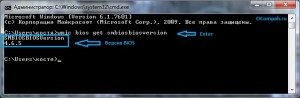
Узнать BIOS через командную строку
Есть и такой вариант получить детальную информацию о своем БИОСе. Лишних затруднений он также не вызовет.
Информация о версии BIOS компьютера появится моментально в том же окне CMD:
Версия БИОС через сторонние утилиты
Есть множество программ позволяющих узнать о компонентах компьютера, там же и можно посмотреть версию и модель своего БИОСа. Сейчас рассмотрим некоторые из них.
CPU-Z
С помощью утилиты CPU-Z можно узнать много информации о компьютере, например узнать модель материнской платы. Вот как можно с помощью нее узнать о БИОСе.
Там будет информация о БИОСе компьютера.
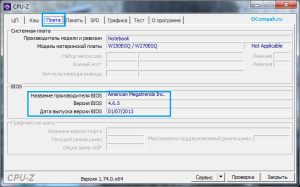
Как видите, ничего сложного в этом нет. Также, версию БИОС можно посмотреть и в других утилитах.
Speccy:
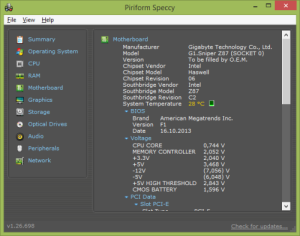
Everest:
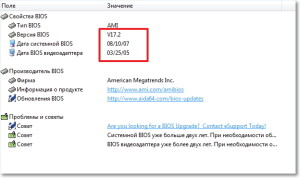
Узнать модель/версию BIOS при запуске компьютера
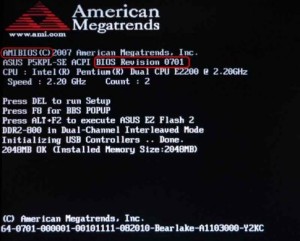
Информацию о базовой системе ввода-вывода можно узнать при запуске компьютера.
Должна появится примерно вот такая информация, где можно найти и модель, и версию своего БИОСа.
Модель и версия в BIOS Setup
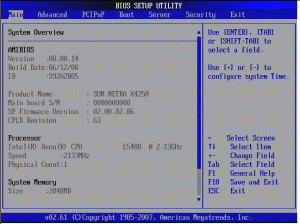
Узнать BIOS материнской платы компьютера можно и в самой утилите BIOS Setup.
В AMI или AWARD BIOS версия обычно написана в самом низу или наоборот, наверху.
Конечно, существуют и другие способы узнать версию БИОС материнской платы компьютера. Это и с помощью других утилит (в этой статье для примера было взято всего 3 утилиты), также можно узнать с помощью редактора реестра. Но мы их, в этой статье, рассматривать уже не стали. Если появились вопросы по теме, то задавайте в комментариях.
Как узнать версию BIOS компьютера или ноутбука
Если у вас возникли какие-либо проблемы с компьютером, и вы решили устранить их путем обновления BIOS, то перед выполнением этой процедуры нужно узнать версию биоса вашего компьютера. Для выполнения этой задачи существует несколько способов.
Перед тем как приступить к прошивке, необходимо знать, что обновление биос – это очень ответственная процедура и если вы неопытный пользователь, то подумайте, нужно ли вам это делать. Дело в том, что необходимо четко понимать, что вам даст перепрошивка BIOS. Если компьютер работает без проблем, то лучше отказаться от этой процедуры. В других ситуациях, если компьютер работает нестабильно или вам нужна поддержка новых видеокарт, процессоров и т.д., то обновление будет оправдано. В некоторых случаях обновление позволяет добавить поддержку виртуализации или даже снизить шум от вентилятора
И так. Вернемся непосредственно к теме статьи. Как узнать версию биоса? Давайте рассмотрим несколько способов.
При загрузке компьютера или ноутбука
Это один из самых простых способов. Достаточно при загрузке компьютера посмотреть на первые строки на экране. Там и будет указана версия вашего BIOS. Но т.к. эти строки отображаются на секунду или еще меньше, лучше при загрузке нажать клавишу Pause/Break и спокойно посмотреть нужную информацию.

На современных компьютерах и ноутбуках с биосом UEFI, при загрузке необходимые нам данные могут не отображаться. Для этого требуется какое-либо дополнительное действие. Например, для материнской платы Gygabyte нужно нажать клавишу F9.
Непосредственно в самой BIOS
При использовании этого способа нужно войти настройки BIOS (обычно с помощью клавиши DEL или F2). Далее необходимо найти пункт или секцию с названием Информация о системе (System Information) в которой и будут содержаться данные о версии биоса.
Через компонент Windows «Сведения о системе»
В этом способе будем использовать компонент Windows «Сведения о системе», который показывает информацию о конфигурации оборудования, установленных программах, компонентах и драйверах.
Для его запуска необходимо открыть окно «Выполнить» (комбинация клавиш “Windows+R”). Затем ввести и выполнить команду «msinfo32».
В результате чего должно загрузиться окно «Сведения о системе», в правой части которого есть пункт «Версия BIOS» с необходимой нам информацией.
С помощью реестра Windows
Если вы уверенно обращаетесь с реестром, то можете применить и этот способ узнать версию биоса.
При помощи командной сроки
Еще один очень простой способ. Для его реализации достаточно открыть командную строку, ввести команду wmic bios get smbiosbiosversion и нажать кнопку Enter.
В результате выполнения команды на экране отобразится версия вашего BIOS.
С помощью дополнительных программ
Существует большое количество приложений, которые позволяют узнать характеристики вашего компьютера, в том числе и версию биоса. В рамках этой статьи не будем рассматривать все эти программы, а для примера разберем только две: Speccy и CPU-Z.
Speccy
Скачайте и установите эту программу, используя следующий адрес: https://www.piriform.com/speccy
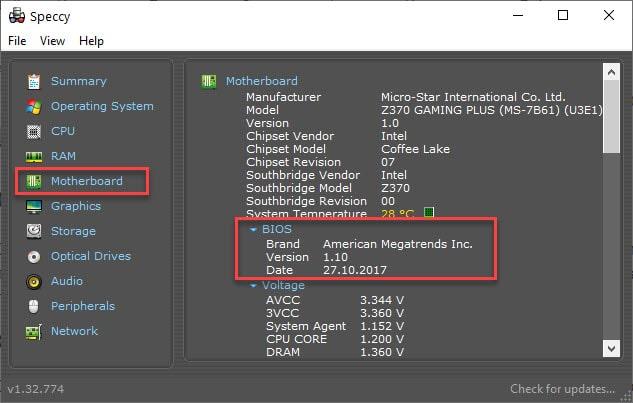
После запуска приложение в течение нескольких секунд проанализирует вашу систему. Затем в левой части окна программы нажмите на пункт меню Motherboard и вы увидите информацию о вашем БИОС.
Аналогично предыдущей программе также нужно скачать и установить CPU-Z. Адрес страницы приложения: http://www.cpuid.com/softwares/cpu-z.html
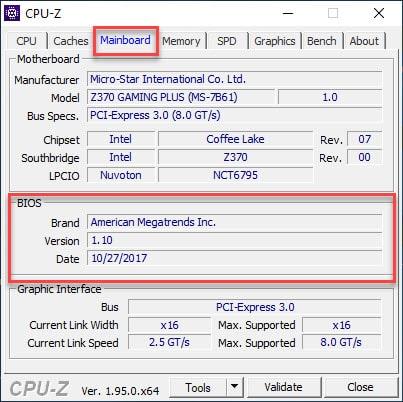
После открытия программы нужно выбрать вкладку Mainboard. На этой вкладке вы найдете секцию BIOS, в которой и будет содержаться информация о версии вашего биоса.
Заключение
Теперь вы можете выбрать для себя оптимальный способ узнать версию биоса и скачать нужную вам прошивку материнской платы. Процедура обновления BIOS для разных материнских плат может несколько отличаться, поэтому четко следуйте инструкции, которая должна быть на сайте производителя. В любом случае перед выполнением обновления не лишним будет сделать резервную копию биос и операционной системы.
Как узнать размер ROM?
В Windows, как я могу увидеть емкость чипа ПЗУ, установленного на моем компьютере, для хранения UEFI/BIOS? Я бы предпочел способ использования инструмента или команды Windows без установки какого-либо другого приложения.
3 ответа 3
Чтение информации SMBIOS
В вычислительной технике спецификация BIOS для управления системой (SMBIOS) определяет структуры данных (и методы доступа), которые можно использовать для считывания информации, хранящейся в BIOS компьютера. Приблизительно в 1999 году он стал частью рабочей группы по распределенному управлению (DMTF). [. ] Примерно в то же время Microsoft начала требовать от OEM-производителей и поставщиков BIOS поддержки интерфейса / набора данных для получения сертификации Microsoft.
Фактический размер может быть рассчитан следующим образом:
Значение 0 означает, что размер равен 64 КиБ, 1 означает 128 КиБ и т.д.
Насколько я знаю, Windows не предоставляет встроенную утилиту, которая может извлекать определенные данные SMBIOS, такие как размер ROM. Вы все еще можете написать сценарий самостоятельно, хотя; см. ниже некоторые рабочие примеры. В качестве альтернативы вы можете использовать стороннюю программу, например, порт dmidecode Windows.
Пакетный скрипт
VBScript
PowerShell
замечания
Инструментарий управления Windows (WMI) является предпочтительным методом для чтения информации SMBIOS в Windows.
дальнейшее чтение
Я не думаю, что вы можете, по крайней мере, ни в коем случае.
По сути, это потому, что размер кода BIOS не предоставляет никакой полезной информации для вас, пользователя. BIOS в IBM PC-совместимом компьютере имеет несколько основных обязанностей, большинство из которых применимы и к другим платформам, но могут быть реализованы по-разному:
Вы сравниваете это с определением размера запоминающих устройств или оперативной памяти. Разница заключается в том, что возможность определить размер того, что на самом деле говорит вам, пользователю, о чем-то, что стоит знать: объем доступного пространства хранения для каждого устройства или в совокупности является определяющим фактором того, сколько данных вы будете иметь. возможность хранить на компьютере, и размер оперативной памяти является одним из определяющих факторов, с которыми вы можете работать одновременно и с какой скоростью работать с этими данными.
В принципе, вы можете перейти на веб-сайт конкретного производителя материнских плат и посмотреть загружаемые образы обновлений BIOS. Размер этих файлов изображений будет, с очень высокой степенью достоверности, соответствовать размеру чипа флэш-ПЗУ, содержащего код BIOS на этой конкретной материнской плате. Я думаю, что общий размер сегодня составляет порядка нескольких мегабайт; исходный BIOS IBM 5150 для ПК составлял 8 КБ, а начиная с XT (IBM 5160) он был увеличен до 32 КБ в IBM. Я где-то читал анекдот о том, что в ранних клонах IBM PC BIOS чистых помещений хотя бы однажды люди задавались вопросом, не упустили ли они что-то, поскольку они смогли сделать это значительно меньшим количеством кода.
И, конечно, это полностью игнорирует возможность наличия в системе других прошивок, кроме BIOS компьютера. Видеокарты, сетевые карты, платы контроллеров дисков и все другие периферийные устройства имеют свои собственные BIOS, которые с точки зрения реализации полностью отделены от BIOS на материнской плате, как веб-браузер (или должен быть) полностью отдельно от операционной системы.
Как узнать размер вашего BIOS?
Проверьте версию BIOS с помощью панели информации о системе. Вы также можете найти номер версии вашего BIOS в окне информации о системе. В Windows 7, 8 или 10 нажмите Windows + R, введите «msinfo32» в поле «Выполнить» и нажмите Enter. Номер версии BIOS отображается на панели «Сводная информация о системе».
Как узнать размер микросхемы BIOS?
Как я могу проверить размер микросхемы ПЗУ, содержащей BIOS?
Насколько велик файл BIOS?
Размер BIOS и емкость ПЗУ, EEPROM или другого носителя, на котором он может храниться, со временем увеличивались по мере добавления в код новых функций; Сейчас существуют версии BIOS размером до 32 мегабайт.
Как узнать размер ПЗУ?
Удерживая нажатой клавишу Control, щелкните диск и выберите «Получить информацию». Если он выделен, вы также можете нажать Command + I (заглавная буква «i»), чтобы открыть информационную панель. Прочтите размер и оставшееся место на вашем диске. После того, как вы открыли информацию, объем места должен отображаться в гигабайтах (ГБ).
Как мне проверить настройки BIOS?
Найдите текущую версию BIOS
Включите компьютер и сразу же нажимайте клавишу Esc, пока не откроется меню запуска. Нажмите F10, чтобы открыть программу настройки BIOS. Выберите вкладку «Файл», используйте стрелку вниз, чтобы выбрать «Сведения о системе», а затем нажмите клавишу «Ввод», чтобы найти версию (версию) и дату BIOS.
Сколько существует типов микросхем BIOS?
Существует два разных типа BIOS: UEFI (Unified Extensible Firmware Interface) BIOS — любой современный компьютер имеет UEFI BIOS.
Что такое микросхема BIOS на материнской плате?
Сокращенно от Basic Input / Output System, BIOS (произносится как bye-oss) — это микросхема ПЗУ на материнских платах, которая позволяет вам получить доступ и настроить вашу компьютерную систему на самом базовом уровне.
Какая у меня кнопка BIOS?
Что такое BIOS и размер BIOS?
BIOS материнской платы хранится в микросхеме на материнской плате. Емкость микросхем BIOS измеряется в мегабитах (МБ). … Большинство микросхем BIOS в наши дни имеют размер 2 МБ (256 КБ). Эти чипы большей емкости позволяют производителю предлагать больше функций, чем это возможно с меньшими чипами 1 Мб.
Что такое файл BIOS?
Файл BIOS (базовой системы ввода-вывода) — это копия операционной системы системы, которую вы пытаетесь эмулировать. Некоторые эмуляторы требуют наличия файлов BIOS исходных систем для запуска игр.
Жесткий диск — это ПЗУ?
Жесткий диск — это не ОЗУ или ПЗУ, это постоянный носитель. Примером ОЗУ (оперативной памяти) является оперативная память, а ПЗУ — это BIOS, которая является постоянным запоминающим устройством.
Как мне найти свой ROM?
Какой размер рома?
| Тема | ПЗУ |
|---|---|
| Емкость накопителя | Чипы ПЗУ часто имеют емкость от 4 до 8 МБ. |
| Физический размер | ROM может варьироваться по размеру от менее дюйма в длину до нескольких дюймов в длину и ширину, в зависимости от их использования. |
Как попасть в BIOS без UEFI?
Если вы пытаетесь войти в BIOS, удерживайте нажатой клавишу Shift, когда вы нажимаете выключение в параметрах значка питания, и это позволит обойти быстрый запуск Windows 10 и выключить компьютер до состояния абсолютного отключения питания.
Как предотвратить настройку BIOS?
Войдите в BIOS и найдите все, что относится к включению, включению / выключению или отображению заставки (формулировка зависит от версии BIOS). Установите для параметра значение отключено или включено, в зависимости от того, что противоположно текущему значению. При отключении экран больше не появляется.
Как проверить, правильно ли работает BIOS?
Метод 1: перезагрузите компьютер и обратите внимание
6 способов узнать какой БИОС стоит на компьютере или ноутбуке
В этой статье мы разберемся, как узнать версию БИОС (UEFI). Эти знания нам нужны при выполнении обновления (прошивки) БИОСа, чтобы скачать нужную и правильную его версию на сайте разработчика материнской платы или ноутбука.
Ниже я привел шесть различных способов просмотреть версию БИОС.
Первый и самый простой и доступный способ это сделать — через классическое приложение СВЕДЕНИЯ О СИСТЕМЕ (Microsoft System Information). Способ работает в Windows 10, 8, 7 и XP ⇒
Через приложение Windows «Сведения о системе»
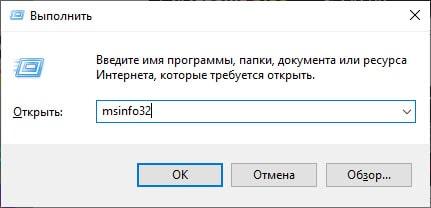
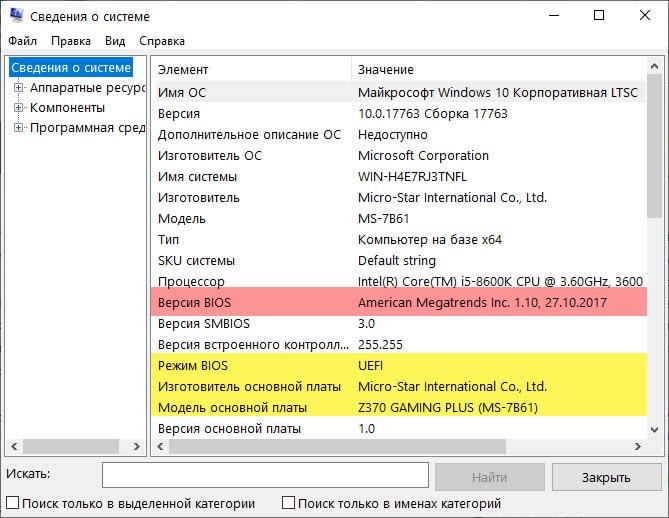
На примере биоса свой материнки, расскажу что обозначают все эти цифры ⇒
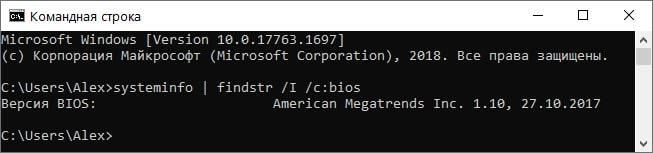
American Megatrends Inc. (AMI) — разработчик, 1.10 — версия, 27.10.2017 — дата выпуска.
Так же вам может пригодиться информация по РЕЖИМУ BIOS и модели материнской платы, которую здесь можно посмотреть.
Если ваш компьютер собран крупной изготовителем, например, Dell, Compaq или HP, то скорее всего будет указан именно он с каким-то число-буквенным обозначением. Скопируйте это значение и перейдите на сайт сборщика ПК. Там можно будет определить версию BIOS.
Вы можете экспортировать результаты отчета в файл TXT, выбрав Файл ⇒ Экспорт ⇒ Сохранить как в меню Информация о системе.
Во время начала загрузки компьютера или ноутбука
Следующий способ проверить версию БИОСа на компе — это посмотреть ее во время загрузки ПК или ноута. Она появляется на экране во время прохождения процедуры POST (сокращение от Power On Self Test — самотестирование при включении) ⇒
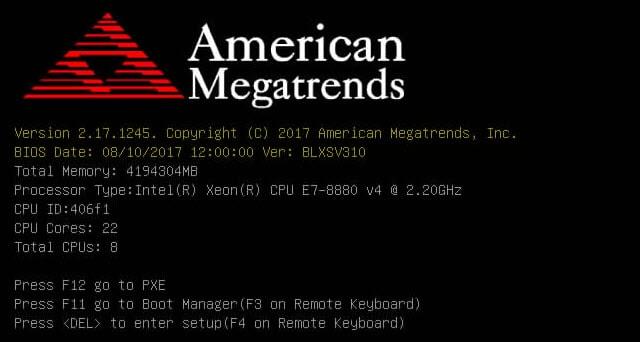
На компьютерах крупных производителей, вместо результатов POST, может отображаться экран с логотипом компании или серии ПК, из-за которого информация не видна. Нажав Esc или Tab, вы уберете эту заставку и сможете зафиксировать версию биос вашей материнской платы.
Если экран исчезает слишком быстро, попробуйте нажать клавишу Пауза (самая длинная) на клавиатуре. В большинстве случаев, это остановит процесс загрузки, давая достаточно времени для чтения номера версии BIOS. Чтобы продолжить загрузку, нажмите любую кнопку на клаве.
Если приостановка не сработает, то процесс запуска POST, можно записать на смартфон, и уже в видео посмотреть результат.
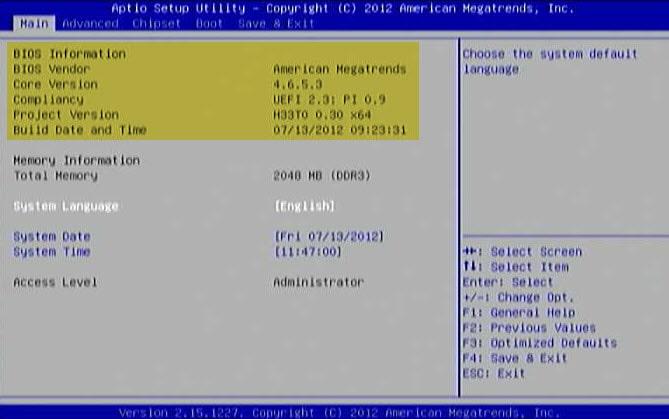
Непосредственно в самой BIOS (UEFI)
При запуске современных компьютеров и ноутбуков с UEFI, необходимые нам данные могут не отображаться.
При использовании этого способа нужно зайти в настройки BIOS. Далее необходимо найти и выбрать пункт System Information (информация о системе) или что-то похожее. В нем и будут содержаться данные об установленной версии биоса.
С помощью реестра Windows
При выполнении любых операций с реестром, не вносите никаких изменений в него, если не понимаете, для чего это нужно. Это очень важная программная часть OS Windows, изменения в которой на прямую влияют не ее работоспособность. Если есть необходимость, сделайте резервную копию реестра.
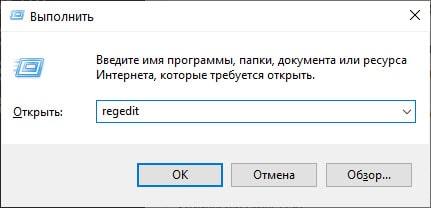
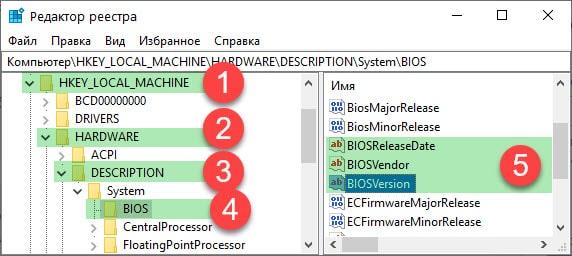
и просмотрите значение строкового параметра BIOSVersion — это и есть ваша текущая версия БИОС.
Так же там есть другие полезные данные, которые смогут вам пригодиться ⇒
Через командную сроку

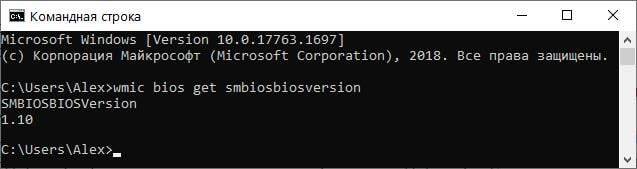
Есть еще одна команда, выполняющая то же самое, но в чуть расширенном варианте systeminfo | findstr /I /c:bios. Она берет данные из сведений о системе (1 способ).
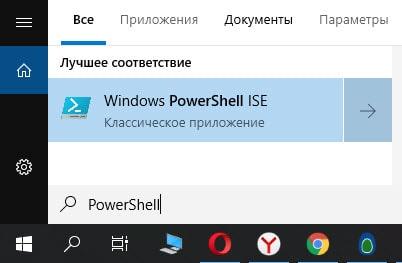
Так же можно использовать Windows PowerShell. Чтобы запустить PowerShell, жмем 🔎 поиск ⇒ вводим PowerShell и жмем запустить классическое приложение PowerShell
. В появившееся окно вводим Get-WmiObject win32_bios | select Manufacturer, SMBIOSBIOSVersion, ReleaseDate.
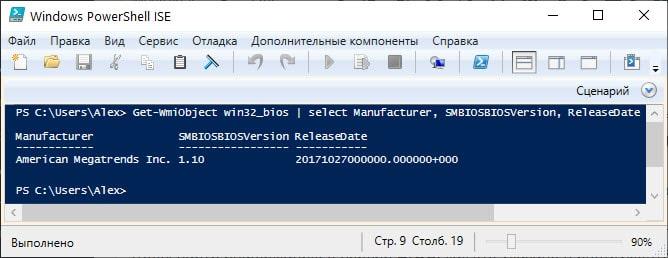
В результате выполнения команды на экране отобразится версия вашего биоса.
С помощью дополнительных программ
Существует множество программ, позволяющих узнать определенные параметры компьютера, в том числе и информацию о материнской плате и биосу на ней. Я покажу, как это делать на примере двух доступных, простых и бесплатных программ — CPU-Z и Speccy ⇒
Speccy
Если необходимо, то можно выставить русский язык, перейдя во вкладку View Options General и выбрать нужный язык из списка.
Видео и заключение
Теперь вы можете выбрать для себя оптимальный способ узнать версию биоса и скачать нужную вам прошивку для материнской платы или ноута. Думаю, описанных способов будет достаточно для определения вашей версии БИОС и нужно ли его вообще скачивать и обновлять.


