
Какая команда покажет размер файла или папки в Linux?
В этом кратком руководстве объясняется, как определить размер каталога в операционных системах Linux. Определить размер файлов и каталогов в режиме графического интерфейса очень просто! Все, что нам нужно сделать, это просто щелкнуть правой кнопкой мыши файл или каталог и выбрать параметр свойств в контекстном меню. Однако не менее важно знать, как узнать размер каталога из режима CLI. Позвольте мне объяснить, как узнать размер каталога из командной строки.
Типичный синтаксис команды du приведен ниже:
Давайте введем команду du в Терминале и посмотрим, что она отобразит.
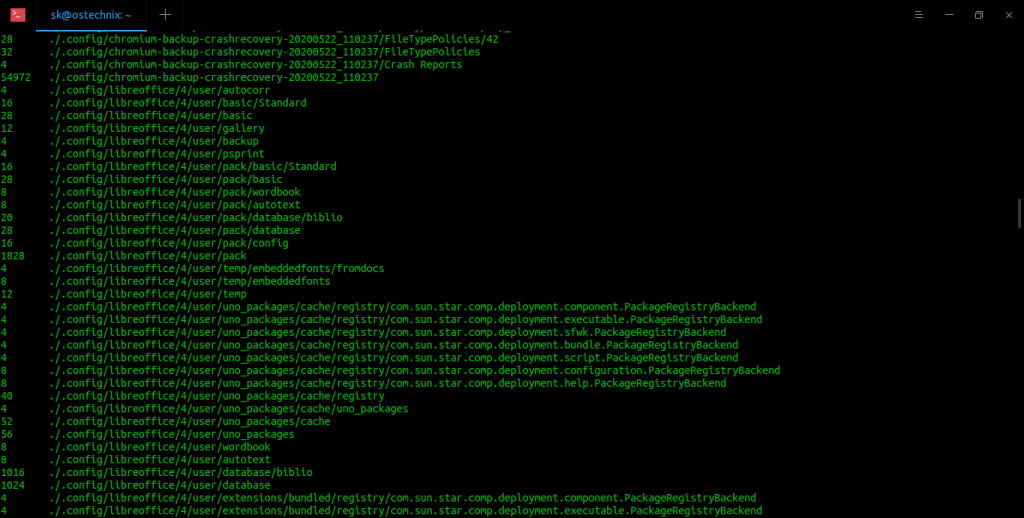
Как вы видите выше, команда du отображает использование диска каталогами вместе с его подкаталогами в текущем каталоге.
Чтобы отобразить размер определенного каталога, например, ostechnix, запустите:
Мы также можем отображать размер в «удобочитаемом формате» (т.е. автоматически выбирать соответствующую единицу для каждого размера), а не в стандартном размере блока.
Теперь вы видите размер каталогов в килобайтах, мегабайтах и гигабайтах, что очень ясно и легко для понимания.
Мы также можем отображать размер использования диска только в КБ, МБ или ГБ.
Чтобы узнать, какие подкаталоги занимают размер диска, используйте эту команду:
Теперь вы увидите использование диска всеми файлами и папками в удобочитаемой форме.
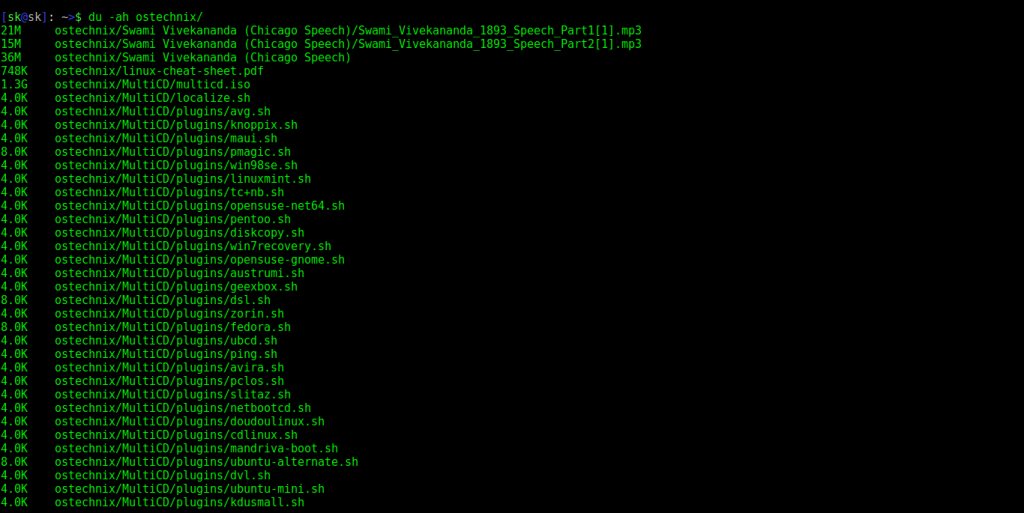
Мы также можем отображать размер нескольких каталогов одновременно, как показано ниже.
Точно так же, чтобы отобразить общее дисковое пространство, используемое несколькими каталогами, например ostechnix и /etc, запустите:
Можем ли мы найти самые большие или самые маленькие каталоги / файлы? Конечно да! Ознакомьтесь со следующим руководством.
Как найти самые большие и самые маленькие каталоги и файлы в Linux
Дополнительные сведения о команде ‘du’ см. на страницах руководства.
Первый шаг в мир линукс
Изучайте linux вместе с нами

Как узнать размер файлов и папок в Linux
Это руководство покажет вам, как определить объем дискового пространства, которое занимает файл или папка в командной строке Linux.
Узнайте размеры файлов всех файлов и папок
Команда du суммирует использование диска для каждого файла.
В простейшей форме вы можете просто запустить следующую команду:
Это позволит просмотреть все файлы и папки в текущем каталоге. Для каждого отображаемого файла будет показан размер файла рядом с ним, а внизу будет отображаться общий размер.
Чтобы узнать, сколько места используется на всем диске, вы можете начать с корневой папки, используя следующую команду:
Возможно, вам понадобится использовать sudo вместе с командой du, чтобы повысить ваши права следующим образом:
Основная проблема с указанной выше командой заключается в том, что она будет перечислять только размер файлов вложенных папок, а не файлов внутри них.
Чтобы получить полный список, используйте одну из следующих команд:
Постраничную прокрутку вывода можно осуществить с помощью команд more или less:
Узнать размер файла отдельных файлов и папок
Если вы просто хотите узнать об использовании дискового пространства одним файлом, вы можете указать имя файла вместе с командой du следующим образом.
Результат будет примерно таким:
Изменение выводимого размера файлов
По умолчанию размеры файлов указаны в килобайтах. Вы можете изменить размер блока на другие значения следующим образом:
Например, у меня есть файл с именем «centos.iso», который по умолчанию имеет размер 1630535680.
Вышеуказанная команда выводит размер как 1556M.
Вы также можете использовать K или G следующим образом:
В килобайтах файл centos.iso показывается как 159232K.
В гигабайтах файл centos.iso показывается как 2G
На самом деле существует 8 возможных настроек, которые выглядят следующим образом:
• К — Килобиты
• M — мегабайты
• G — гигабайт
• Т-терабайты
• P — Petabytes
• E — Exabytes
• Z — Zetabytes
• Y — Yottabyte
Если вы будете пытаться получить корректный размер для списка файлов, это сложно. Например, файл размером в 100 байт должен отображаться как байты, но файл с размером 16 гигабайт будет лучше показан в гигабайтах.
Чтобы получить соответствующий размер файла на основе отображаемого файла, используйте одну из следующих команд:
Подведите итоги
Вы можете использовать команду du, чтобы показать общий размер файлов и папок, используя следующие команды:
Получить суммарный размер, списка файлов и папок, можно используя следующие команды:
Полезные на практике примеры команды du
Список самых больших директорий/файлов в текущей директории
Посмотреть сумму всех файлов в папке
Резюме
Вы можете узнать больше о команде du, выполнив команду man в терминале.
Другая команда, которую вы, возможно, захотите прочитать, — это команда df, которая сообщает об использовании файловой системы и дискового пространства.
Размер файла в Linux

В этой небольшой статье мы поговорим о том, как узнать размер файла в Linux с помощью различных утилит. Проще всего узнать этот параметр в графическом интерфейсе, но многим часто приходится работать в терминале и надо знать как эта задача решается там.
Вы узнаете как посмотреть размер файла через файловый менеджер, утилиту ls, а также du. Об этих утилитах у нас есть отдельные статьи, но эта будет нацелена именно на просмотр размера конкретного файла.
Размер файла в Linux
1. Nautilus
Чтобы посмотреть размер файла в файловом менеджере сначала найдите нужный файл и кликните по нему правой кнопкой мыши. В открывшемся меню выберите Свойства:

Программа откроет окно, в котором будут указаны свойства файла, среди них будет и размер:

2. Команда ls

Здесь размер отображается в пятой колонке. Чтобы увидеть размер определённого файла надо передать его имя утилите:

Можно ещё вручную указать единицы измерения для показа размера. Для этого используйте опцию —block-size. Например, мегабайты:

3. Утилита stat
Программа stat кроме метаданных позволяет выводить размер файла в байтах. Например:
Если нужно показать только размер, используйте опцию -с с указанием формата %s:
4. Утилита du
Программа du специально предназначена для просмотра размера файлов в папке. Вы можете просмотреть размер конкретного файла, например:
Опция -h включает вывод размера в удобном для чтения формате. Если вы хотите посмотреть размеры для всех файлов в папке, просто передайте путь к папке:


5. Утилита ncdu
Программа ncdu позволяет анализировать дисковое пространство занимаемое файлами и каталогами. Но она не поставляется вместе с системой. Для её установки выполните:
Затем просто укажите в параметрах каталог, размер которого вы хотите посмотреть:
Все файлы будут отсортированы по размеру, а в самом низу будет отображен общий размер этой папки:
6. Утилита find
С помощью этой утилиты вы не можете узнать размер файла, зато можете найти файлы с определённым размером. С помощью параметра size можно указать границы размера файлов, которые надо найти. Например, больше чем 2000 килобайт, но меньше чем 2500 килобайт:
Размер можно ещё указывать в мегабайтах для этого используйте приставку M, или в байтах, тогда никакой приставки не нужно.
Выводы
В этой небольшой статье мы разобрались как узнать размер файлов linux, а также как посмотреть размер каталога и всех файлов в нём с помощью различных утилит. А какие способы просмотра размера используете вы? Напишите в комментариях!
Размер файла в Linux
В этой небольшой статье мы поговорим о том, как узнать размер файла в Linux с помощью различных утилит. Проще всего узнать этот параметр в графическом интерфейсе, но многим часто приходится работать в терминале и надо знать как эта задача решается там.
Вы узнаете как посмотреть размер файла через файловый менеджер, утилиту ls, а также du. Об этих утилитах у нас есть отдельные статьи, но эта будет нацелена именно на просмотр размера конкретного файла.
Размер файла в Linux
1. Nautilus
Чтобы посмотреть размер файла в файловом менеджере сначала найдите нужный файл и кликните по нему правой кнопкой мыши. В открывшемся меню выберите Свойства:

Программа откроет окно, в котором будут указаны свойства файла, среди них будет и размер:

2. Команда ls

Здесь размер отображается в пятой колонке. Чтобы увидеть размер определённого файла надо передать его имя утилите:

Можно ещё вручную указать единицы измерения для показа размера. Для этого используйте опцию —block-size. Например, мегабайты:

3. Утилита stat
Программа stat кроме метаданных позволяет выводить размер файла в байтах. Например:
stat ‘Снимок экрана от 2020-08-10 20-22-50.png’
Если нужно показать только размер, используйте опцию -с с указанием формата %s:
4. Утилита du
Программа du специально предназначена для просмотра размера файлов в папке. Вы можете просмотреть размер конкретного файла, например:
Опция -h включает вывод размера в удобном для чтения формате. Если вы хотите посмотреть размеры для всех файлов в папке, просто передайте путь к папке:


5. Утилита ncdu
Программа ncdu позволяет анализировать дисковое пространство занимаемое файлами и каталогами. Но она не поставляется вместе с системой. Для её установки выполните:
sudo apt install ncdu
Затем просто укажите в параметрах каталог, размер которого вы хотите посмотреть:
Все файлы будут отсортированы по размеру, а в самом низу будет отображен общий размер этой папки:
6. Утилита find
С помощью этой утилиты вы не можете узнать размер файла, зато можете найти файлы с определённым размером. С помощью параметра size можно указать границы размера файлов, которые надо найти. Например, больше чем 2000 килобайт, но меньше чем 2500 килобайт:
Размер можно ещё указывать в мегабайтах для этого используйте приставку M, или в байтах, тогда никакой приставки не нужно.
Выводы
В этой небольшой статье мы разобрались как узнать размер файлов linux, а также как посмотреть размер каталога и всех файлов в нём с помощью различных утилит. А какие способы просмотра размера используете вы? Напишите в комментариях!
COREUTILS. Команда du. Как узнать размер папки или файла из консоли Linux
Узнать размер папки Linux администратору дает возможность команда du из пакета coreutils. Просто набери в терминале «du» и вы получите размер всего дерева каталогов, начиная с текущего каталога. Однако, такой способ в большинстве случаев не всегда удобен, так как вывод команды получается огромным. Давайте на примерах рассмотрим, как можно менять поведение утилиты du с помощью дополнительных ключей.
Итак. Ключ «—max-depth=n» позволяет указать глубину просмотра, а ключ «-h» выводит информацию в удобочитаемом формате. Кроме того ключ «-a» дает возможность включить в вывод файлы и скрытые папки, тем самым позволяя получить исчерпывающую информацию:
du можно также передать папку в качестве аргумента, чтобы исключить необходимость перехода в каталог командой cd:
По умолчанию, du подсчитывает также размер и тех папок, которые фактически могут являться частью других файловых систем, т.е. быть примонтированными. Ключ «-x» отключает такую возможность, имитируя поведения команды df, что может быть полезным при попытке узнать размер точки монтирования:
Этот ключ не следует использовать, если вы пытаетесь взвесить размер папки перед, например, копированием на съемный носитель, так как, в зависимости конечно от того, что вы попросите, будет скопировано все дерево каталогов с их файлами. Вместо этого полезно использовать ключ «-L», который, при встрече с ссылками (ярлыками), пройдет по ссылке и включит размер файла (или папки), на который она ссылается, в вывод:
Теперь мы знаем, как посмотреть размер папки и файла в Linux. Как обычно, вся дополнительная информация доступна по команде


