
👬 Как узнать размер папки / каталога в Linux

В этой статье мы сосредоточимся на том, как вы можете проверить размер каталога в системах Linux.
Этого мы добьемся, используя интерфейс командной строки.
Команда, используемая для получения размеров файлов, – это команда du, сокращение от disk usage.
Синтаксис использования du:
Проверьте размер каталога
Чтобы узнать размер каталога, запустите:
Давайте разберем эту команду дальше:
Например, чтобы получить размер каталога, запустите:
В этом случае у меня есть каталог с именем ‘django’ в моем текущем рабочем каталоге. Чтобы найти его размер:
Отображение размера каталога в КБ / МБ или ГБ
Вы также можете принять решение об отображении размера использования диска в килобайтах, МБ или ГБ.
Используя наш каталог Socialfish

Чтобы отобразить использование в мегабайтах,

Как вы могли заметить, команды отображают только использование диска в каталоге, но не размеры файлов.

Найти общее использование каталога
Если вы хотите отобразить только общий итог данного каталога, включая все подкаталоги, используйте команду «grep» с командой «du», как показано ниже.
Найти подпапку
Чтобы показать, какие подпапки сколько занимают места на диске. Запустите команду ниже:

Это все, что у нас есть для вас, ребята.
Мы надеемся, что вы нашли этот урок полезным.
Как узнать размер директории в Linux
Столкнулся с тем что на виртуальном сервере кончилось место. Нашел простоя решение как найти папку которая занимает больше всего места. Знатоки конечно скажут, что команда du нам в этом поможет. И что существует множество вариантов написания команд с помощью которых можно узнать размер папок в текущей директории.
Как узнать размер папок из командной строки
Мне больше нравится этот вариант, чтобы узнать размер папок с отображением на экране не далее 1-го уровня вложенности:
Результат примерно такой:
Как узнать размер папки из Midnight Commander
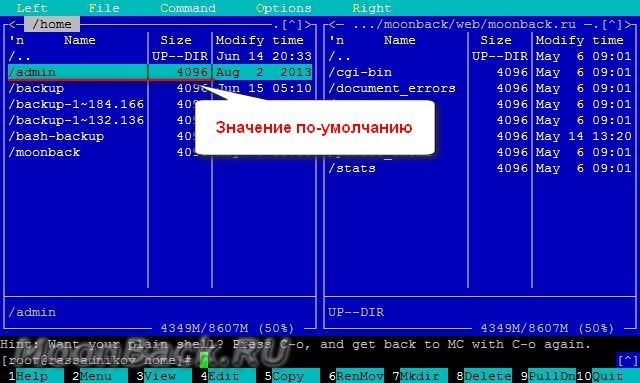
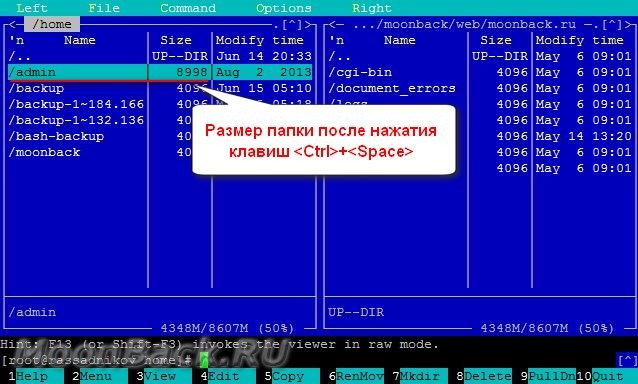
По совести говоря любимый файловый менеджер тоже умеет подсчитывать размер папок. Для этого на необходимой папке надо нажать одновременно клавиши [Ctrl]+[Space] (контрл и пробел). Но чтобы узнать размер всех папок придется по каждой директории проходиться сочетанием Ctrl+space, или держать его, не отпуская.
Стандартный вид панелей Midnight Commander, размер папки указан без учета места которое занимают находящихся в ней директории и файлы.
Вид панелей файлового менеджера после нажатия клавиш [Ctrl] и [Space]. Теперь показывается размер всех файлов и директорий находящихся в данной папке.
Благодарности
При написании статьи были использованы следующие источники:
Первый шаг в мир линукс
Изучайте linux вместе с нами

Как узнать размер файлов и папок в Linux
Это руководство покажет вам, как определить объем дискового пространства, которое занимает файл или папка в командной строке Linux.
Узнайте размеры файлов всех файлов и папок
Команда du суммирует использование диска для каждого файла.
В простейшей форме вы можете просто запустить следующую команду:
Это позволит просмотреть все файлы и папки в текущем каталоге. Для каждого отображаемого файла будет показан размер файла рядом с ним, а внизу будет отображаться общий размер.
Чтобы узнать, сколько места используется на всем диске, вы можете начать с корневой папки, используя следующую команду:
Возможно, вам понадобится использовать sudo вместе с командой du, чтобы повысить ваши права следующим образом:
Основная проблема с указанной выше командой заключается в том, что она будет перечислять только размер файлов вложенных папок, а не файлов внутри них.
Чтобы получить полный список, используйте одну из следующих команд:
Постраничную прокрутку вывода можно осуществить с помощью команд more или less:
Узнать размер файла отдельных файлов и папок
Если вы просто хотите узнать об использовании дискового пространства одним файлом, вы можете указать имя файла вместе с командой du следующим образом.
Результат будет примерно таким:
Изменение выводимого размера файлов
По умолчанию размеры файлов указаны в килобайтах. Вы можете изменить размер блока на другие значения следующим образом:
Например, у меня есть файл с именем «centos.iso», который по умолчанию имеет размер 1630535680.
Вышеуказанная команда выводит размер как 1556M.
Вы также можете использовать K или G следующим образом:
В килобайтах файл centos.iso показывается как 159232K.
В гигабайтах файл centos.iso показывается как 2G
На самом деле существует 8 возможных настроек, которые выглядят следующим образом:
• К — Килобиты
• M — мегабайты
• G — гигабайт
• Т-терабайты
• P — Petabytes
• E — Exabytes
• Z — Zetabytes
• Y — Yottabyte
Если вы будете пытаться получить корректный размер для списка файлов, это сложно. Например, файл размером в 100 байт должен отображаться как байты, но файл с размером 16 гигабайт будет лучше показан в гигабайтах.
Чтобы получить соответствующий размер файла на основе отображаемого файла, используйте одну из следующих команд:
Подведите итоги
Вы можете использовать команду du, чтобы показать общий размер файлов и папок, используя следующие команды:
Получить суммарный размер, списка файлов и папок, можно используя следующие команды:
Полезные на практике примеры команды du
Список самых больших директорий/файлов в текущей директории
Посмотреть сумму всех файлов в папке
Резюме
Вы можете узнать больше о команде du, выполнив команду man в терминале.
Другая команда, которую вы, возможно, захотите прочитать, — это команда df, которая сообщает об использовании файловой системы и дискового пространства.
Как получить размер каталога в Linux

Команда, которую вы хотите использовать, чтобы получить фактический размер каталога, du является сокращением от «disk usage». Мы покажем вам, как использовать эту команду.
Получение размера каталога
Команда du отображает объем файлового пространства, используемого указанными файлами или каталогами. Если указанный путь является каталогом, du суммирует использование диска каждым файлом и подкаталогом в этом каталоге. Если путь не указан, du сообщит об использовании диска в текущем рабочем каталоге.
Если вы запустите du без какой-либо опции, он отобразит использование диска указанным каталогом и каждым из его подкаталогов в байтах.
В большинстве случаев вы хотите отобразить только пространство, занимаемое каталогом, в удобочитаемом формате. Например, чтобы получить общий размер каталога /var, вы должны выполнить следующую команду:
Вывод будет выглядеть примерно так.
Давайте объясним команду и ее аргументы:
Другой вариант – использовать переключатель –max-depth и указать уровень подкаталогов:
По умолчанию утилита du показывает дисковое пространство, используемое каталогом или файлом. «Очевидный размер» файла – это количество данных в нем.
Чтобы найти видимый размер каталога, используйте переключатель –apparent-size.
Команду du также можно комбинировать с другими командами с помощью каналов. Например, чтобы напечатать 5 самых больших каталогов в каталоге /var, вы бы использовали:
Заключение
Из этой статьи вы узнали, как получить размер каталога с помощью команды du.
Если у вас есть какие-либо вопросы или замечания, пожалуйста, оставьте комментарий ниже.
Если вы нашли ошибку, пожалуйста, выделите фрагмент текста и нажмите Ctrl+Enter.
Размер файла в Linux
В этой небольшой статье мы поговорим о том, как узнать размер файла в Linux с помощью различных утилит. Проще всего узнать этот параметр в графическом интерфейсе, но многим часто приходится работать в терминале и надо знать как эта задача решается там.
Вы узнаете как посмотреть размер файла через файловый менеджер, утилиту ls, а также du. Об этих утилитах у нас есть отдельные статьи, но эта будет нацелена именно на просмотр размера конкретного файла.
Размер файла в Linux
1. Nautilus
Чтобы посмотреть размер файла в файловом менеджере сначала найдите нужный файл и кликните по нему правой кнопкой мыши. В открывшемся меню выберите Свойства:

Программа откроет окно, в котором будут указаны свойства файла, среди них будет и размер:

2. Команда ls

Здесь размер отображается в пятой колонке. Чтобы увидеть размер определённого файла надо передать его имя утилите:

Можно ещё вручную указать единицы измерения для показа размера. Для этого используйте опцию —block-size. Например, мегабайты:

3. Утилита stat
Программа stat кроме метаданных позволяет выводить размер файла в байтах. Например:
stat ‘Снимок экрана от 2020-08-10 20-22-50.png’
Если нужно показать только размер, используйте опцию -с с указанием формата %s:
4. Утилита du
Программа du специально предназначена для просмотра размера файлов в папке. Вы можете просмотреть размер конкретного файла, например:
Опция -h включает вывод размера в удобном для чтения формате. Если вы хотите посмотреть размеры для всех файлов в папке, просто передайте путь к папке:


5. Утилита ncdu
Программа ncdu позволяет анализировать дисковое пространство занимаемое файлами и каталогами. Но она не поставляется вместе с системой. Для её установки выполните:
sudo apt install ncdu
Затем просто укажите в параметрах каталог, размер которого вы хотите посмотреть:
Все файлы будут отсортированы по размеру, а в самом низу будет отображен общий размер этой папки:
6. Утилита find
С помощью этой утилиты вы не можете узнать размер файла, зато можете найти файлы с определённым размером. С помощью параметра size можно указать границы размера файлов, которые надо найти. Например, больше чем 2000 килобайт, но меньше чем 2500 килобайт:
Размер можно ещё указывать в мегабайтах для этого используйте приставку M, или в байтах, тогда никакой приставки не нужно.
Выводы
В этой небольшой статье мы разобрались как узнать размер файлов linux, а также как посмотреть размер каталога и всех файлов в нём с помощью различных утилит. А какие способы просмотра размера используете вы? Напишите в комментариях!


