
Свойства документов PDF и метаданные
При просмотре документа PDF можно получить сведения о документе, такие как заголовок, использованные шрифты и параметры защиты. Часть этих данных задается создателем документа, а часть формируется автоматически.
В Acrobat можно изменить любые данные, задаваемые автором, если параметры защиты файла не запрещают внесение изменений.
Свойства документа
Показывает основные сведения о документе. Заголовок, автор, тема и ключевые слова могут быть заданы создателем документа в исходном приложении, таком как Word или InDesign, или создателем документа PDF. Для обнаружения конкретных документов можно выполнять поиск по этим элементам описания. Раздел «Ключевые слова» может быть особенно полезным для сужения области поиска.
Обратите внимание на то, что в списке результатов поиска многих поисковых механизмов для описания документа используется заголовок. Если у файла PDF нет заголовка, то в список результатов вносится имя файла. Заголовок файла не обязательно совпадает с именем файла.
Описывает допустимые изменения и функциональность внутри документа PDF. Если для документа PDF установлены пароль, сертификат или стратегия безопасности, то метод указан в этом разделе.
Перечисляет шрифты и типы шрифтов, используемые в исходном документе, и шрифты, типы шрифтов и кодирование, используемые для отображения исходных шрифтов.
Если вид используемых заменяющих шрифтов неудовлетворителен, то можно установить первоначальные шрифты в системе или попросить автора документа воссоздать документ со встроенными исходными шрифтами.
Вид при открытии (только в программе Acrobat)
Описывает вид документа PDF при открытии. При этом указывается размер первоначального окна, номер страницы открывания и масштаб, а также сведения об отображении закладок, миниатюр страниц, панели инструментов и панели меню. Любые из этих параметров можно изменить, чтобы управлять видом документа при следующем открытии. Вы можете также создать сценарий JavaScript, который будет выполняться при просмотре страницы, открытии документа и выполнении других действий.
Заказной (только для Acrobat)
Позволяет добавить свойства документа в документ.
Перечисляет набор параметров создания файлов PDF, установки в диалоговом окне «Печать» и параметры чтения для документа.
В наборе параметров создания файлов PDF для Acrobat можно указать базовый унифицированный указатель ресурсов (URL-адрес) для веб-ссылок в документе. Благодаря указанию базового URL-адреса упрощается управление веб-ссылками на другие веб-сайты. Если изменяется URL-адрес другого сайта, то можно просто отредактировать базовый URL-адрес и не редактировать каждую отдельную веб-ссылку, которая указывает на этот сайт. Базовый URL-адрес не используется, если ссылка содержит полный URL-адрес.
Можно также связать файл индексов каталога (PDX) с PDF. При поиске в документе PDF с использованием окна Поиск в PDF поиск ведется также во всех файлах PDF, индексированных указанным PDX-файлом.
В документ можно включить данные допечатной подготовки, такие как треппинг. Можно определить параметрические наборы для печати для документа, которые наполняют диалоговое окно «Печать» параметрами, относящимися к конкретному документу. Можно также установить параметры чтения документа PDF для программы чтения с экрана и других вспомогательных устройств.
Добавление описания к свойствам документа
К свойствам документа PDF можно добавить ключевые слова, которые могут быть использованы другими пользователями в средствах поиска для обнаружения документа PDF.
Инструменты измерения
Инструменты измерения позволяют вам измерять расстояния, периметры и площадь в PDF документах. Вы можете использовать инструменты измерения для контроля и обозначения размеров в чертежах PDF формата, а также, чтобы уточнить реальный размер элементов документа и убедиться, что они помещаются на выбранный формат листа перед печатью.
Доступны следующие инструменты измерения:
Использование инструментов измерения
Чтобы использовать инструменты измерения, щелкните соответствующую кнопку на панели инструментов или используйте меню Комментарии > Инструменты измерения. Щелчок по стрелке на кнопке позволяет выбрать нужный инструмент измерения:
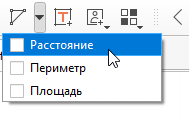
Использование инструмента измерения расстояний
Зажмите кнопку мыши, чтобы начать рисовать инструментом Расстояние. Переместите курсор к следующей точке и отпустите кнопку.
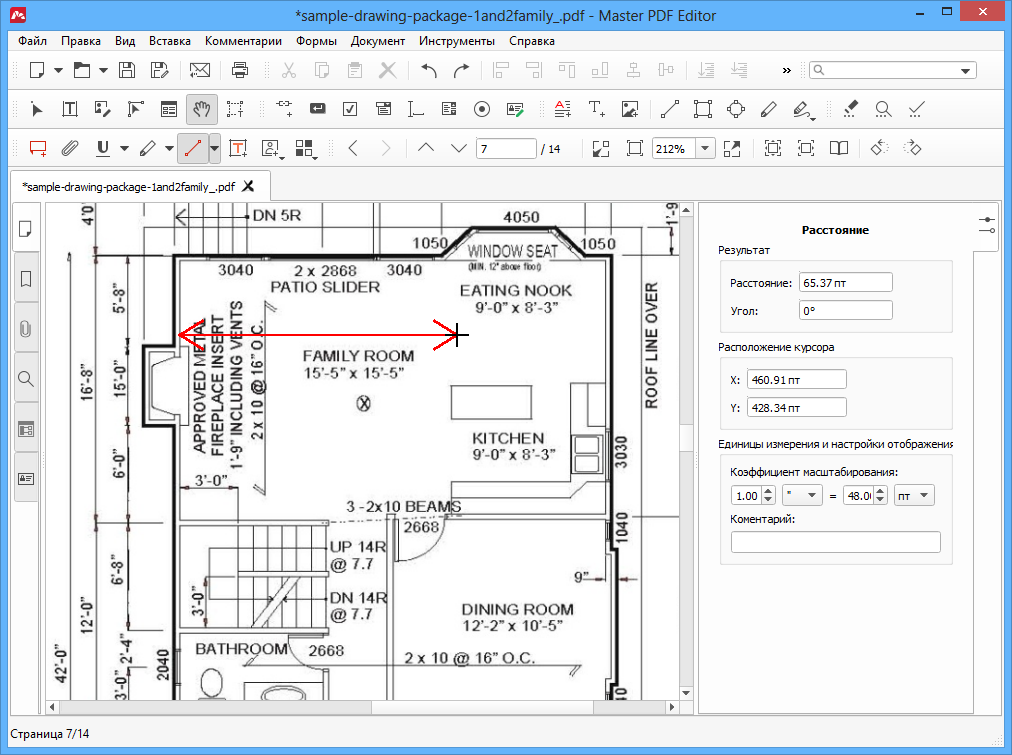
Во время движения мыши текущие координаты и расстояния отображаются в окне Инспектора объектов.
Чтобы закончить рисование, нажмите Esc или щелкните правой кнопкой.
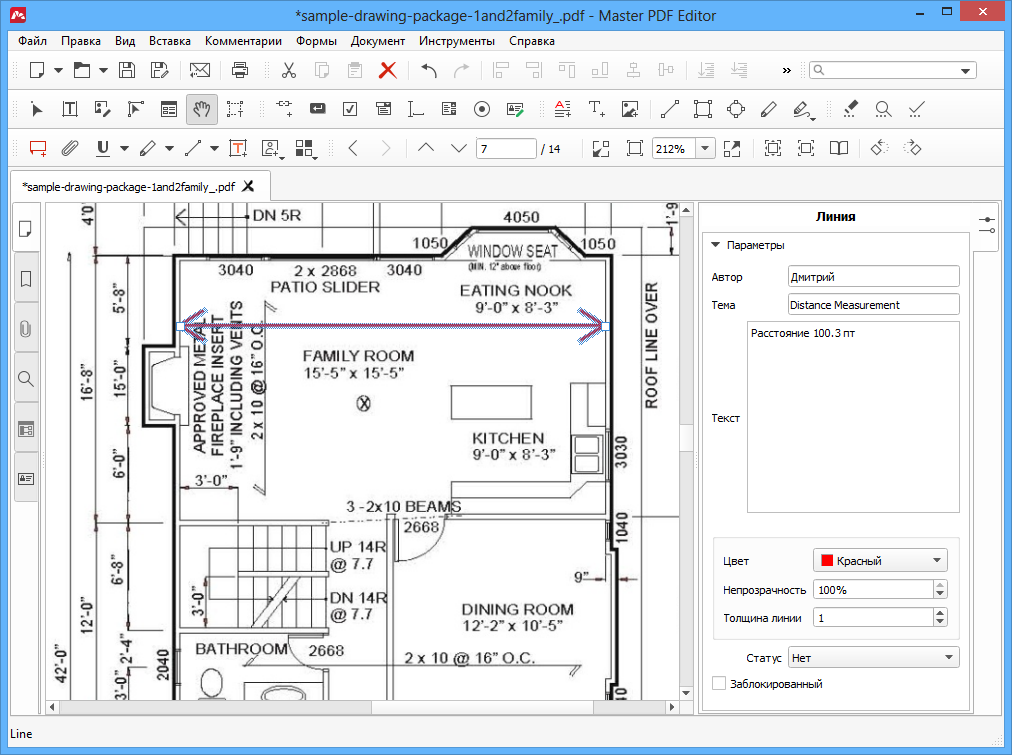
Чтобы выделить измерительную линию, выберите Инструмент «Рука»  и щелкните линию. Свойства объекта отобразятся на панели Инспектора объектов.
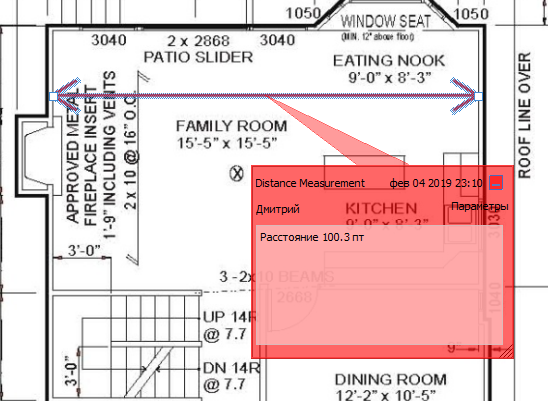
Дважды щелкните линию, чтобы отобразить всплывающую подсказку, содержащую текстовый комментарий:
Использование инструмента измерения периметра
Инструмент Периметр позволяет вам подсчитать общую длину нескольких прямых отрезков. Чтобы начать рисование инструментом Периметр, щелкните левой кнопкой мыши в начале первого отрезка, затем щелкните во второй точке, затем в третьей и так далее до тех пор, пока не обойдете весь периметр.
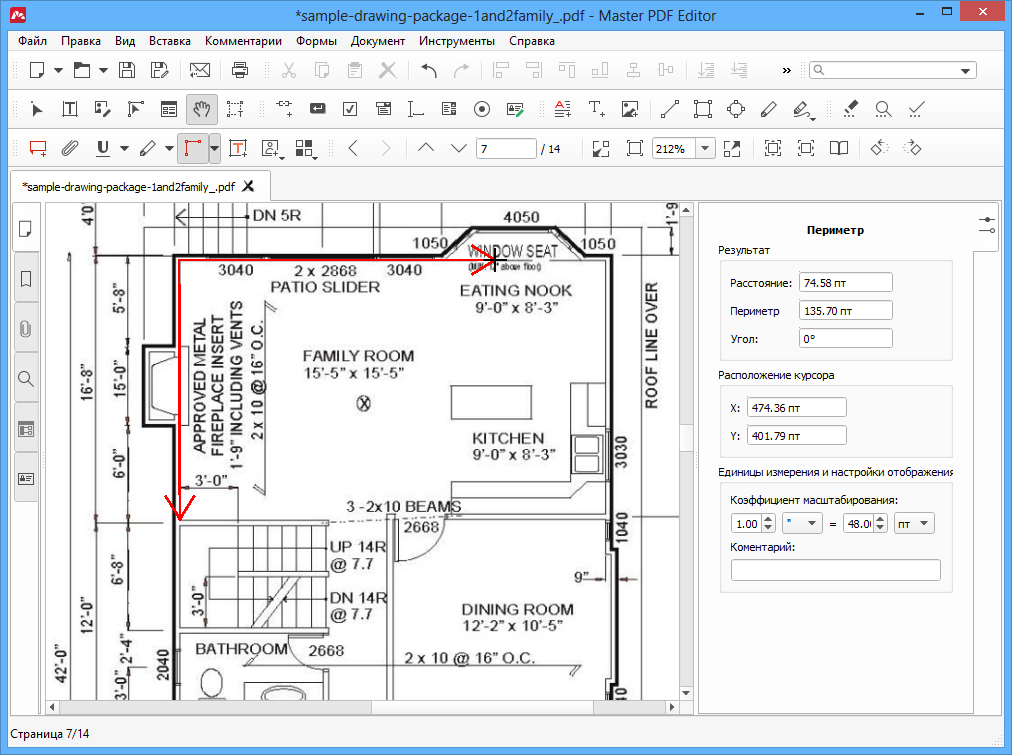
Длина последнего отрезка и общий периметр на текущий момент отображаются в окне Инспектора объектов.
Щелкните последнюю точку периметра дважды, чтобы завершить периметр. Чтобы закончить рисование, нажмите Esc или щелкните правой кнопкой.
Чтобы выделить объект периметр, выберите Инструмент «Рука» и щелкните периметр:
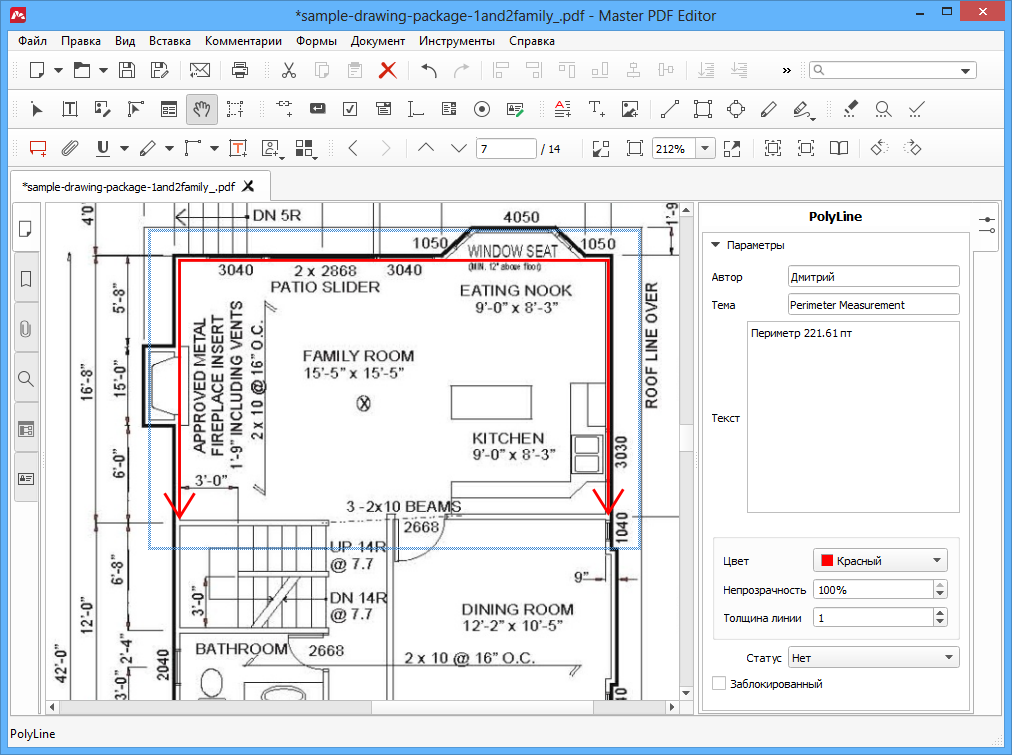
Параметры периметра отображаются в Инспекторе объектов.
Дважды щелкните периметр, чтобы отобразить всплывающую подсказку.
Использование инструмента измерения площади
Чтобы измерить площадь в документе, выберите инструмент Площадь. Щелкните первую кнопку, затем вторую и последующие пока не обозначите площадь, подлежащую измерению.
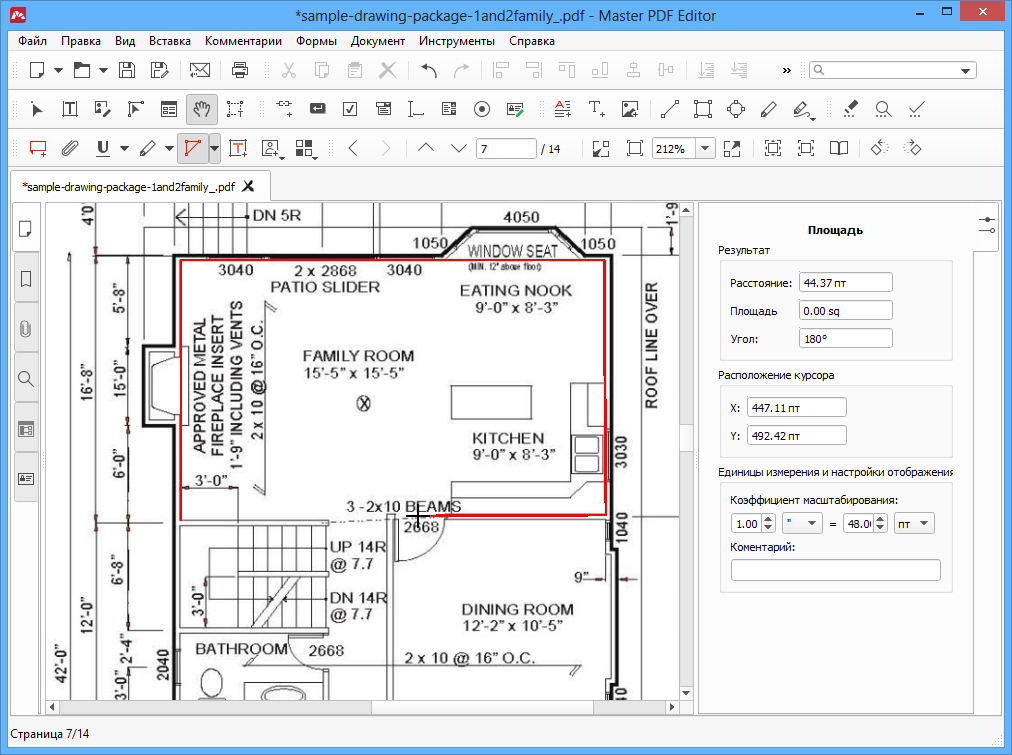
Панель Инспектора объектов, отображает координаты, длину последнего отрезка и угол наклона текущего отрезка. Чтобы завершить площадь, щелкните правой кнопкой или щелкните дважды. Оставшийся отрезок будет автоматически построен от текущей точки до первой точки объекта Площадь.
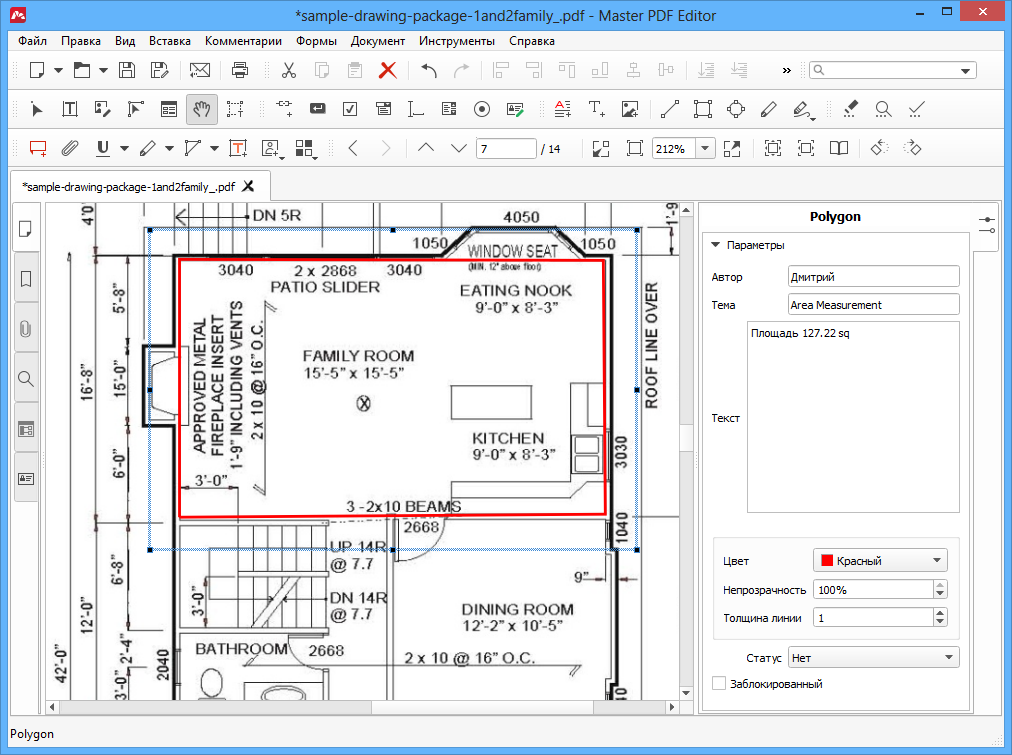
Площадь выделенного многоугольника подсчитывается автоматически с учетом текущего масштаба (см. ниже).
Чтобы выделить объект Площадь, переключитесь на Инструмент «Рука» и щелкните по площади. В окне Инспектора объектов вы увидите свойства выделенного объекта.
Дважды щелкните площадь, чтобы отобразить всплывающую подсказку с текстовым комментарием и ответами.
Установка масштаба инструментов измерения
Масштаб позволяет вам отображать настоящую длину и площадь при использовании инструментов измерения.
Чтобы установить масштаб, выберите любой инструмент измерения. Настройки этого инструмента отобразятся в панели Инспектора объектов.
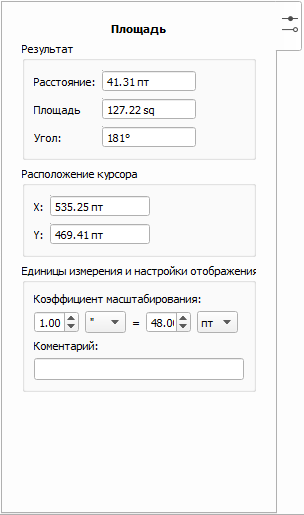
Параметр Коэффициент масштабирования позволяет вам задать соотношение между длинами в документе и реальными расстояниями.
Левое поле задает значение и единицы измерения в документе, правое поле задает реальное значение.
Например, если на чертеже указан масштаб 1:10, это означает, что каждый миллиметр документа соответствует десяти реальным миллиметрам.
Если установлен Коэффициент масштабирования, то Master PDF Editor отображает масштабированные значения в инструментах измерения.
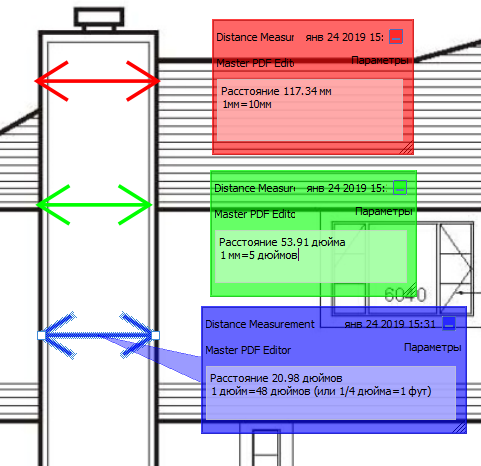
Например, здесь мы измеряем одну и ту же длину на рисунке, но используем различные масштабные коэффициенты. Поэтому отображаемая длина в каждом случае разная.
Печать документов PDF
В некоторых случаях кнопки «Печать» и «Отмена» могут не отображаться. Причиной может являться низкое разрешение экрана. Reader не был разработан для дисплеев с низким разрешением экрана (рекомендуемый минимум — 1024×768). Тем не менее можно работать в программе при разрешении экрана, приближенном к этому значению. Чтобы напечатать документ, выполните одно из следующих действий:
(Windows) На некоторых экранах панель задач Windows закрывает собой кнопку «Печать». Скройте панель задач. Таким образом она будет появляться только при наведении мыши на нижнюю часть экрана. Нажмите панель задач правой кнопкой мыши и выберите пункт «Свойства». В диалоговом окне «Свойства» выберите «Автоматически скрывать панель задач» и затем нажмите «ОК».
Также ознакомьтесь со статьей HiDPI, поддержка дисплея Retina с информацией о настройке, которую можно выполнить в реестре.
Печать документа PDF
Выберите Файл > Печать или нажмите значок  на панели инструментов.
Выберите принтер и количество копий для печати.
В разделе Страницы для печати выберите один из следующих параметров:

Выберите другие необходимые параметры.
После изменения настроек отобразится предварительный просмотр. Нажмите кнопку стрелки в нижней части окна для просмотра других страниц.
При необходимости нажмите Параметры страницы для изменения формата бумаги, источника бумаги или ориентации.
Общие параметры печати
Печать с обеих сторон
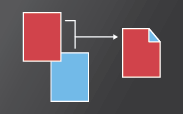
Можно напечатать двусторонний документ, если принтер поддерживает функцию двусторонней (дуплексной) печати.
Примечание. Двухстороннюю печать также называют дуплексной, смежной, печатью спереди и сзади или печатью с обеих сторон.
Параметрами управляет драйвер принтера, но не Adobe Acrobat DC или Adobe Reader DC. Сведения по возможностям принтера приведены в документации к принтеру.
В некоторых случаях принтер может поддерживать двустороннюю печать, но этот параметр не отображается в диалоговом окне «Печать». В таком случае откройте окно свойств принтера, чтобы получить доступ непосредственно к этому параметру настроек принтера.

Дополнительные сведения см. в разделе Двусторонняя печать статьи.
Черно-белая печать
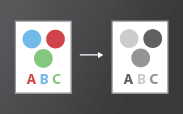
Можно напечатать цветной PDF, используя оттенки серого (также имеет название градаций серого или композитных цветов в градациях серого).

Печать в различных форматах

Можно выполнить масштабирование страницы для уменьшения или увеличения размера страницы при печати. Можно автоматически установить масштаб по размеру страницы или вручную выполнить масштабирование по процентному соотношению.

Печать документов больших размеров
Можно напечатать документ большого формата, например постер или баннер, разделив страницу на несколько листов бумаги (т. н. «разбиение листов»). Параметр «Постер» определяет количество листов бумаги, которое необходимо. Можно изменить размер оригинала в соответствии с размером бумаги, а также определить количество листов для разбиения. Затем можно совместить разделенные сегменты.

Печать нескольких страниц на листе
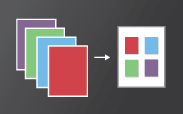
На одном листе бумаги можно напечатать несколько страниц файла PDF. Печать нескольких страниц на листе также называется «печатью n стр.» (например, 2 или 6). Можно указать способ упорядочения страниц: горизонтально на странице или вертикальными столбцами.

Печать брошюр
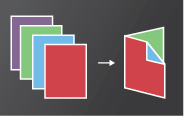
Можно напечатать документ с несколькими страницами как брошюру. Страницы расположены по две на один лист. В результате после складывания и сшивания листов получается книга с правильным порядком страниц.

Печать комментариев
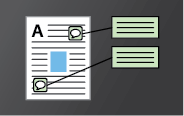
Можно напечатать комментарии, добавленные в документ (например, записки на странице), в качестве списка или сводки.
В области Комментарии и формы выполните одно из следующих действий:

Печать части страницы
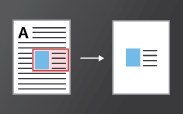
Помимо этого, можно напечатать часть страницы в PDF. Используйте инструмент Снимок для выбора области документа, которую необходимо напечатать. Областью может быть текст, графика или и то, и другое. Можно напечатать выделенную область реального размера или подогнать ее по размеру страницы.

Почему не удается распечатать документ?
Ознакомьтесь с советами по устранению неполадок
Проблемы при печати могут возникнуть по различным причинам. Чтобы определить проблему, ознакомьтесь с полезным техническим примечанием Устранение неполадок при печати PDF | Acrobat и Reader
Если документ PDF защищен паролем, и возможность печати запрещена
Чтобы распечатать документ PDF, защищенный паролем, требуется указать соответствующий пароль. В некоторых защищенных документах есть ограничения, которые препятствуют печати, редактированию или копированию содержимого документа. Если в документе есть ограничения на печать, свяжитесь с автором PDF.
(Только для Windows) Защищенный режим препятствует печати
Имитация наложения красок
Качество воспроизведения цветов в различных моделях принтеров значительно отличается. По этой причине обращение к поставщику услуг — это самый лучший способ узнать, каким будет окончательный вывод на печать.
Сетки, направляющие и измерения в PDF
Сетки служат для точного позиционирования текста и объектов в документе. Когда сетка включена, ее видно на фоне документа. Параметр Привязка к сетке при перемещении объекта прикрепляет его к ближайшей линии сетки.
Отображение или скрытие сетки
Выберите Просмотр > Показать/скрыть > Линейки и сетки > Сетка. При отображении сетки рядом с именем команды появляется флажок.
Включение и выключение параметра «Привязка к сетке»
Изменение внешнего вида сетки
В диалоговом окне Установки в разделе Категории выберите Единицы измерения и направляющие.
Чтобы изменить количество подъячеек в каждом квадрате сетки, введите значение Внутреннее деление ячейки на. Линии внутреннего деления светлее, чем линии сетки.
Чтобы изменить цвет линий сетки, нажмите квадрат Цвет линий сетки и выберите новый цвет во всплывающем меню «Цвет».
Создание направляющих линеек
Горизонтальные и вертикальные линейки позволяют измерять размер объектов в документе. Кроме того, в документе можно создавать направляющие, которые предназначены для выравнивания по линии различных объектов (например, полей форм). Для линеек можно менять единицы измерения и цвет.
Создание новых направляющих линеек
Выберите Просмотр > Показать/Скрыть > Линейки и сетки > Линейки.
Перетащите указатель мыши вниз от горизонтальной линейки, чтобы создать горизонтальную направляющую, или вправо от вертикальной линейки, чтобы создать вертикальную направляющую.
Дважды щелкните горизонтальную линейку, чтобы создать вертикальную направляющую, или дважды щелкните вертикальную линейку, чтобы создать горизонтальную направляющую.
Отображение и скрытие направляющих
Выберите Просмотр > Показать/Скрыть > Линейки и сетки > Направляющие.
Перемещение и удаление направляющих линеек
Чтобы переместить направляющую, нажмите ее для выбора и перетащите в новое местоположение.
Чтобы удалить направляющую, нажмите ее для выбора и нажмите клавишу Delete.
Чтобы удалить все направляющие, нажмите область линейки правой кнопкой мыши и выберите Удалить направляющие или Удалить все направляющие.
Изменение цвета направляющих
В диалоговом окне Установки в разделе Категории выберите Единицы измерения и направляющие.
Нажмите квадрат Цвет направляющих и выберите новый цвет во всплывающем меню «Цвет».
Измерение высоты, ширины и площади объектов
При использовании инструмента измерения в панели сведений об измерениях отображаются сведения об измерении, такие как текущее измерение, разброс значений и масштаб. Приложение Acrobat вставляет комментарии со вычисленными значениями смещения, периметра или площади.
A. Панель инструментов «Измерение» B. Измеряемые объекты C. Область сведений об измерении
Выберите Инструменты > Измерить.
На дополнительной панели инструментов отобразится набор инструментов для измерения.
На дополнительной панели инструментов выберите Инструмент измерения.
Отобразятся панель инструментов «Измерение» и панель «Сведения об измерении».
Выберите инструмент Расстояние  для измерения расстояния между двумя точками. Щелкните первую точку, переместите курсор на вторую точку и щелкните еще раз.
Выберите инструмент Периметр  для измерения расстояний между несколькими точками. Нажмите каждую точку измеряемого контура. Затем дважды нажмите последнюю точку.
Выберите инструмент Площадь  для измерения площади нарисованных линейных сегментов. Нажмите каждую точку измеряемого контура. Выбрав не менее двух точек, снова нажмите первую точку для выполнения измерения площади.
Чтобы измерительные линии поворачивались только под углом, кратным 45º, удерживайте нажатой клавишу Shift.
Чтобы удалить разметку измерений, нажмите их инструментом Измерение и затем нажмите клавишу Delete.
Настройка режимов просмотра PDF
Инструменты на панели инструментов «Выбор и увеличение» позволяют менять масштаб отображения документов PDF. Только некоторые из этих инструментов отображаются в панели инструментов по умолчанию. Чтобы просмотреть другие инструменты, щелкните панель инструментов правой кнопкой мыши и выберите пункт «Показать все инструменты выбора и увеличения» или выбирайте отдельные, нужные вам инструменты. На панели инструментов «Управление страницей» также есть несколько инструментов, например «Увеличение/Уменьшение» и «Масштаб по значению».
A. Увеличить выделенную область B. Непрерывный или динамический масштаб C. Реальный размер D. Масштаб по размеру страницы E. По ширине F. Окно навигации G. Лупа
A. Выделение B. Рука или круговая панорама C. Уменьшение D. Увеличение E. Значение масштаба F. По размеру окна G. Подогнать страницу по размеру окна H. Просмотр в режиме чтения
Изменение размера страницы по размерам окна
Для просмотра комбинаций клавиш, позволяющих менять размеры документа, откройте меню «Просмотр» > «Масштаб».
Отображение реального размера страницы
Обычно реальный размер для страницы PDF равен 100%, но документ при создании может быть настроен под другой масштаб.
Изменение масштаба при помощи инструментов масштабирования
Нажмите на панели инструментов кнопку «Увеличить»  или «Уменьшить»
  .
.
Введите в панели инструментов «Общие инструменты» процентное значение масштаба или выберите его во всплывающем меню.
Очертите инструментом «Увеличить выделенное»  область страницы, которой нужно заполнить окно документа. («Просмотр» > «Масштаб» > Увеличить выделенное ).
Перетащите инструмент «Непрерывный масштаб» (его другое название — «Динамический масштаб»)  вверх, чтобы увеличить масштаб, или вниз, чтобы его уменьшить. («Просмотр» > «Показать/Скрыть» > «Элементы панели инструментов» > «Выбор и увеличение» > «Динамический масштаб»).
Изменение масштаба с помощью инструмента «Панорама и масштаб»
Выберите Просмотр > Масштаб > Панорама и масштаб или нажмите инструмент Панорама и масштаб  на панели инструментов «Выбор и увеличение».
Чтобы изменить масштаб документа, перетащите границы инструмента «Панорама и масштаб».
Чтобы отобразить на экране требуемый участок изображения, переместите центр рамки в окне навигации.
Чтобы перейти на другую страницу, используйте клавиши навигации.
Введите значение масштаба в текстовом поле или нажмите кнопку «плюс» или «минус» для увеличения или уменьшения масштаба на предопределенные уровни.
Изменение масштаба с помощью инструмента «Лупа»
Нажимайте кнопки «плюс» или «минус».
Введите значение масштаба в текстовом поле.
Цвет прямоугольника инструмента «Лупа» можно изменить, щелкнув всплывающее меню «Цвет линий» в нижнем правом углу окна инструмента «Лупа», а затем выбрав новый цвет.
Изменение масштаба через миниатюру страницы
Нажмите кнопку «Миниатюры страниц»  в области навигации, расположенной в левой части окна.
Изменение масштаба по умолчанию
Отображение внеэкранных областей увеличенной страницы
При большом увеличении, скорее всего, будет видна только часть страницы. Увидеть другие области страницы без изменения масштаба можно, только перемещая область отображения.
При помощи вертикальной полосы прокрутки перемещайте страницу вверх или вниз, а при помощи горизонтальной – влево или вправо.
Выберите инструмент «Рука» на панели инструментов «Общие инструменты» и перетаскивайте страницу, как листок бумаги по столу.
Задание макета и ориентации страницы
Изменение макета страницы особенно полезно в том случае, когда необходимо ознакомиться с компоновкой документа. Выберите «Просмотр»> «Отображение страницы», а затем укажите любой из следующих макетов страницы.
Отображает одну страницу, при этом другие страницы не видны даже частично.
Страницы отображаются в непрерывной вертикальной колонке шириной в одну страницу.
Отображается разворот, при этом видны только две текущие страницы.
Прокрутка по две страницы
Страницы отображаются разворотами, слитыми в сплошную вертикальную полосу.
Поворот страницы
Отображение страницы можно поворачивать с шагом в 90 градусов. Это действие не является изменением ориентации страницы.
Чтобы временно повернуть страницу, выберите «Просмотр» > «Повернуть вид» > «По часовой стрелке» или «Против часовой стрелки». Результат не сохраняется.
Чтобы сохранить настройки поворота при сохранении документа, выберите «Инструменты» > «Систематизировать страницы» > «Повернуть по часовой стрелке»  или «Повернуть против часовой стрелки»
  на панели инструментов.
Изменение макета страницы по умолчанию (Вид при открытии)
Настройки по умолчанию для вида при открытии задаются в диалоговом окне «Установки» (см. раздел Установка параметров).
При открытии документа PDF используется тип макета страницы, выбранный в меню «Установки», исключая случай выбора типа макета в свойствах документа («Файл» > «Свойства» > Вид при открытии ). Настройка вида макета страницы в окне «Свойства документа» отменяет настройку в окне «Установки». При внесении изменений в окне Свойства документа не забывайте выполнять сохранение для того, чтобы изменения вступили в силу. Пользователи Acrobat могут изменять вид при открытии, исключая случаи, когда изменения запрещены настройками защиты. Пользователи Reader не могут изменять вид при открытии.
Использование разделения вида окна
Документ PDF можно разделить на две области (команда «Разделить») или на четыре области (команда «Разделить на четыре части» ).
В режиме «Разделить» доступна прокрутка страниц, изменение масштаба или переход на другую страницу в активной области без воздействия на другую область.
Режим разделения на четыре части может оказаться полезным в том случае, если нужно одновременно видеть заголовки столбцов и метки строк при прокручивании большой электронной или обычной таблицы. В этом режиме изменение увеличения в одной области отражается на всех остальных областях. Прокрутка также будет выполняться во всех окнах одновременно. Горизонтальная прокрутка прокручивает также окна над или под текущим, вертикальная – слева или справа от текущего окна.
Для разделения представления на две области выберите «Окно» > «Разделить» или перетащите вниз серый прямоугольник над вертикальной полосой прокрутки.


