
Сколько места на диске и пропускной способности нужно WordPress?

Многие независимые и небольшие компании используют WordPress для управления своим контентом. Перед установкой и началом работы с WordPress вам необходимо тщательно выбрать место на диске и пропускную способность WordPress, чтобы у вас не закончились ресурсы,всередина дороги. Но сколько места и пропускной способности вам нужно для установки WordPress?
Для запуска любого типа веб-сайта, включая веб-сайт WordPress, вам необходим тарифный план хостинга. На первом этапе вам нужно знать, какие хосты больше всего подходят для вашего сайта. Ваш план хостинга должен поддерживать дисковое пространство, пропускную способность и основные функции, необходимые вашему веб-сайту WordPress.
Что такое дисковое пространство и пропускная способность?
Если вы ищете подходящий хост для своего веб-сайта WordPress, вы должны подумать о необходимом пространстве. Это пространство предназначено не только для хранения файлов WordPress, оно также должно иметь место для размещения файлов, изображений, контента, резервных копий и даже электронной почты. Поэтому при выборе количества места нужно обращать внимание на все это.

Сколько места на диске нужно сайту WordPress?
Объем места, необходимый для установки WordPress 4.9.5 и выше, составляет примерно 8,9 МБ. Однако пространство, занимаемое загруженными файлами, составляет около 825 МБ, и при установке плагина к указанному выше объему будут добавлены еще 100 МБ. В среднем каждый шаблон WordPress занимает 25 МБ, а база данных MYSQL занимает 85 МБ вашего дискового пространства.
Итак, для запуска веб-сайта WordPress вам понадобится в среднем 1 ГБ свободного места. Большинство планов хостинга WordPress предлагают 1 ГБ дискового пространства и более. Но если вы хотите одновременно управлять сетью WordPress, вам понадобится гораздо больше ресурсов для их поддержки.
Учитывая, является ли ваш сайт простым блогом, магазином, корпоративным предприятием или мультимедийной платформой, вам потребуются разное количество свободного места для реализации ваших планов. Чем больше элементов, скриптов, изображений, видео и содержимого вы хотите опубликовать, тем больше места вам понадобится для их хранения.
Что такое пропускная способность?

Помимо дискового пространства (и тем более), вам необходимо учитывать использование полосы пропускания. Пропускная способность – это объем данных, которыми обмениваются пользователи и сервер в течение месяца. Например, если у вас есть страница размером 2 МБ, каждое посещение этой страницы будет занимать 2 МБ из вашей полосы пропускания. Итак, на 100 посетителей в день вам нужно 200 МБ ежедневной и 6 ГБ ежемесячной пропускной способности.
Выбор правильной полосы пропускания очень важен. Особенно на высокопроизводительных сайтах и сайтах загрузки, где между пользователями и сервером происходит обмен большими объемами данных. Если бы вы израсходовали месячную пропускную способность, ваш сайт немедленно отключился бы.
Какая месячная пропускная способность нужна моему сайту WordPress?
Ваш ежемесячный размер WordPress зависит от количества посетителей вашего сайта и размера ваших страниц. Помните, что 90% сайтов используют только 5 ГБ ежемесячной пропускной способности. Итак, если вы купите тарифный план на 100 ГБ для небольшого сайта, к концу месяца вы обнаружите, что большая его часть окажется бесполезной.
Только сайты с миллионами просмотров в течение месяца нуждаются в огромных (или неограниченных) тарифных планах. Так что не поддавайтесь рекламе, которая побуждает небольшие сайты тратить большие средства на ресурсы сервера.
Среднее использование сайта WordPress
Вам необходимо регулярно проверять оставшееся дисковое пространство и пропускную способность, чтобы убедиться, что WordPress все еще достаточно места, чтобы дышать. Достижение пределов ваших ресурсов будет иметь катастрофические последствия для вашего сайта (включая простои). Есть много решений для решения этой проблемы.
Самый простой способ – использовать плагин My Simple Space. Этот плагин добавляет простой виджет на вашу панель управления WordPress и предлагает все детали, необходимые для управления вашими ресурсами.
Чтобы загрузить и использовать My Simple Space, выполните следующие действия:
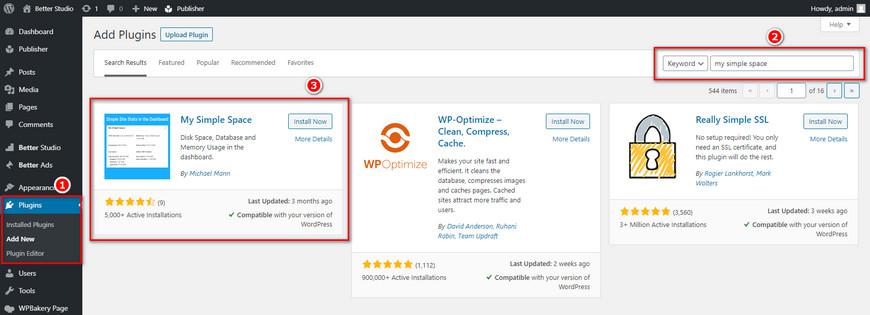
После активации плагина он отобразит важную информацию об использовании вашего диска в панели управления WordPress.

Второй способ – получить информацию через cPanel. Просто войдите в cPanel и проверьте сводку использования в разделе «Использование диска».
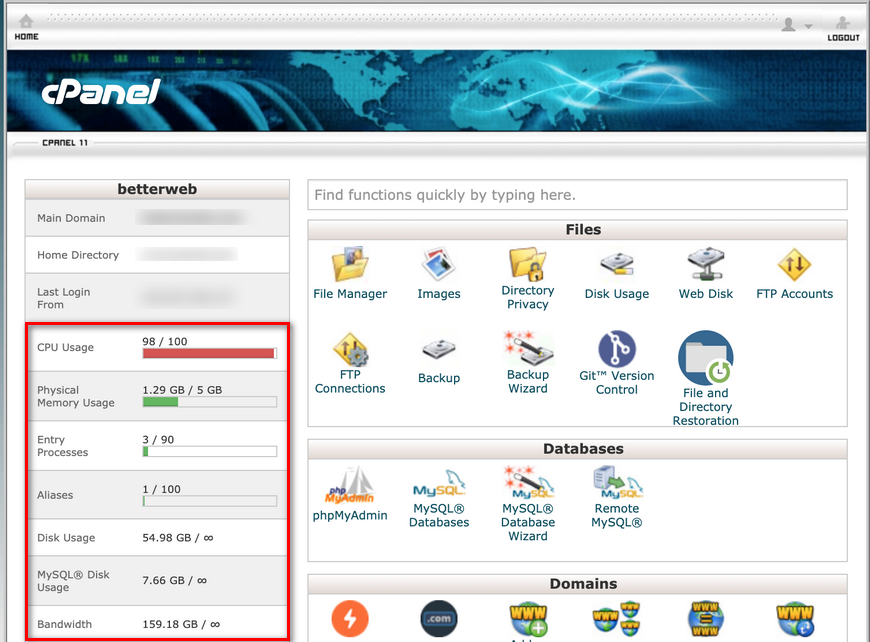
Оцените требуемую ежемесячную пропускную способность
Чтобы оценить ежемесячную пропускную способность, выполните следующие действия:
Если вы не знаете размер своих страниц, используйте такие сайты, как GTmetrix и Pingdom.
Как сэкономить место на диске WordPress
После выбора правильного тарифного плана вы всегда должны следить за количеством используемых ресурсов и следить за тем, чтобы ваши ограничения не превышались. Чтобы оптимизировать свои ресурсы, вы можете использовать эти предложения:
Вывод
В этой статье мы обсудили размер WordPress, дисковое пространство, место для хранения и сколько памяти мне нужно для моего сайта. Кроме того, как вы можете узнать, сколько использует ваш сайт WordPress и как вы можете сэкономить место на диске WordPress.
Есть несколько способов узнать, сколько у вас дискового пространства и размер WordPress. Например, установив плагин My Simple Space на WordPress, вы можете узнать объем хранилища WordPress и другую важную информацию на своем веб-сайте.
Разгоняем WordPress до скорости света
1 Тестируем текущую скорость
Чтобы узнать изменилось ли что-нибудь после нашей оптимизации, не помешает замерять для начала текущую скорость загрузки страниц блога, чтоб было с чем сравнивать. Есть несколько инструментов, которые помогут сделать это:
1.1 Pingdom
Pingdom проводит быстрое и наглядное тестирование скорости загрузки всех элементов на странице и представляет результаты в виде удобной диаграммы, где можно посмотреть, какие элементы сайта загружаются медленнее чем необходимо и прочие проблемные области. 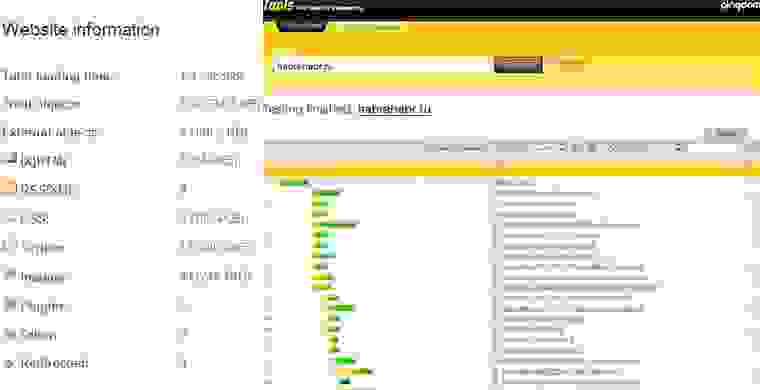
Бенчмарк одного довольно известного ресурса.
1.2 YSlow
YSlow– плагин для Firefox, который встраивается в, пожалуй лучший плагин для веб разработчика, Firebug. Он анализирует более 20 факторов, которые влияют на скорость работы сайта и оценивает общую производительность по 100 бальной системе, а каждый отдельный элемент оценкой от A до F. 
1.3 Количество запросов и время их выполнения
2 Web Hosting
Это, конечно, не означает, что вы не сможете ускорить блог, работающий на виртуальном хостинге(Shared Hosting), однако стоит помнить – производительность тем выше, чем большие ресурсы мы имеем в своем распоряжении.
Не последнюю роль играет также и географическое положение сервера, потому всегда нужно примерно представлять свою целевую аудиторию. Например, если это русскоязычные пользователи – не стоит покупать американский хостинг и т.д.
3 Установка и настройка сервера
Удостоверьтесь, планируемая нагрузка соответствует мощности сервера и он сможет с ней справиться. В первую очередь это будет зависеть от объема оперативной памяти и процессора. Как правило, WordPress ставят на Apache, но много удачных решений существует и на базе других http серверов: nginx, lighttpd и т.д.
Не забудьте обновить до последней версии PHP и Apache.
3.1 Отключите неиспользуемые сервисы
3.2 MYSQL Query Cache
query_cache_type = 1
query_cache_limit = 2M
query_cache_size = 20M
Чтоб настройки вступили в силу придется перезапустить сервис MySQL сервис.
3.3 Кэш компилятора: XCache или Eaccelerator?
Кэш компилятора увеличивает производительность откомпилированных скриптов на сервере, кэшируя их – это поможет сократить время выполнения PHP скриптов. Стоит попробовать и то и другое решение, однако по результатам опытов увеличение производительности при использовании Xcache на 5% выше, чем с Eaccelerator.
3.4 Увеличьте максимальное число соединений на Apache
Не забудьте рестартить сервис Apache, чтоб применить настройки.
4 Оптимизация кода и графики
Итак, сервер заработал и теперь настало самое время поиграть с кодом WordPress.
4.1 Отключите хотлинки
4.2 Используйте внешний хостинг для хранения изображений
Хостинг изображений на внешних серверах поможет значительно снизить нагрузку на сервер. В примере ниже вы можете видеть снижение объема используемой оперативной памяти на одном из блогов после переноса изображений на сервис Amazon S3.
4.3 Сжимайте java-скрипт код
Сжатие javascript довольно простая задача. Поскольку он выполняется при каждом просмотре страницы, вы можете уменьшить размер Javascript, удалив все незаполненное пространство. Вот простой инструмент, который поможет сделать это за вас — JavaScript Compressor.
4.4 Javascript в начале страницы
Часто случается так, что сайт начинает загружаться медленно или вообще останавливается, т.к. другой ресурс, с которого вызывается javascript(на пример Digg badges, Tweetmeme и т.д.), не доступен или оффлайн. Чтобы избежать этого вынесите весь javascript код в конец страницы, а то что по каким-то причинам вынести не удалось – попробуйте заключить в iFrame.
4.5 Используйте кэш браузера
4.6 Сжимайте статические данные
4.7 Используйте CDN для статических файлов
Если хранить все изображения на одном и том же домене, то браузер будет ожидать их загрузки одного за другим. Допустим на странице их у вас есть 12 штук, если вы разделите их между тремя поддоменами, они будут загружаться одновременно из трех «разных» источников вместо того, чтоб загружаться браузером по очереди из одного.
Можете попробовать перенести все css & javascript файлы на files.yoursite.com, а изображения и временные файлы на static.yoursite.com. Или же просто использовать CDN(Content Delivery Network) – большая сеть серверов, расположенных по всему миру, которые позволят не только хранить ваши файлы на разных поддоменах, а значит загружать их параллельно, но и доставлять пользователю данные с самого близкого к нему сервера. Все это позволит загружать данные намного быстрее.
5 WordPress
В этой части статьи мы рассмотрим приемы для улучшения производительности, которые можно применить непосредственно к WordPress.
5.1 Обновитесь до последней версии
Обновления до более новых версий позволяют не только устранять обнаруженные уязвимости, но и улучшают производительность. Для примера в wordpress 2.8 была существенно оптимизирована работа с БД.
5.2 Отключите Post Revisions
DELETE a,b,c
FROM wp_posts a
LEFT JOIN wp_term_relationships b ON (a.ID = b.object_id)
LEFT JOIN wp_postmeta c ON (a.ID = c.post_id)
WHERE a.post_type = ‘revision’
5.3 Сократите количество запросов
meta http-equiv =»Content-Type» content =»text/html; charset=UTF-8″/>
Уже на два запроса меньше. Довольно просто, не правда ли?
6 WordPress Plugins
И на последок предлагаю вашему вниманию несколько плагинов, которые могут повысить производительность wordpress. Как только все, описанное выше, будет выполнено, эти плагины помогут добиться еще более высокой производительности.
WP Super Cache
Это, пожалуй, лучший плагин к WordPress. WP Super Cache создает статические html версии каждой страницы и загружает их каждый раз, обходясь тем самым без запросов к БД. Это значительно увеличивает скорость загрузки страниц и снижает нагрузку на сервер. Строго рекомендуется к установке.
PHP Speedy WP
Этот плагин решает другую проблему, обозначенную в этой статье – удаление незаполненного пространства в CSS & javascript. Однако есть некоторые проблемы совместимости этого плагина с WP Super Cache, кроме того он долгое время уже не обновлялся, потому используйте на свой страх и риск.
Optimize DB
Плагин позволяет оптимизировать таблицы MySQL без помощи PHPmyadmin.
Счастья тебе и твоему уютному бложеку, %username%.
Взвесьте, пожалуйста: как узнать размер страницы сайта

Это очень простой вопрос, но найти нормальный ответ оказалось дико сложно. Чтобы вы не повторяли мой трудный путь по античным форумам и сомнительным подборкам, я собрал самый сок. В статье: один простой, но трудоемкий способ сделать все руками и три действительно полезных сервиса, помогающие узнать размер страницы сайта в килобайтах.

Зачем это нужно?
Сайтам тоже нужно худеть к лету. Чем больше объем страницы, тем медленнее она загружается, тем дольше пользователь не получает доступа к контенту и тем хуже они выглядят в глазах поисковиков. Узнать размер страницы и сайта целиком стоит по двум причинам: оценить, сколько места на хостинге у вас осталось и как быстро он загружается в браузере. Второе особенно важно – скорость загрузки страниц учитывается поисковиками при формировании выдачи. Соответствующий алгоритм работает аж с 2010 года и если сайт тяжелый и медленный, на попадание в топ рассчитывать не стоит.
Как узнать сколько весит страница сайта?
Можно воспользоваться специальными сервисами или посчитать размер «руками» в браузере. Сервиса в подборке всего три, зато они в тельняшках и красавцы. Но сначала попробуем сделать все сами.
Как узнать, сколько весит страница сайта в браузере
Чтобы найти нужную информацию, зайдите в инструменты разработчика браузера Google Chrome («Настройки» >> «Дополнительные инструменты» >> «Инструменты разработчика» или просто F12).Нужную информацию можно получить во вкладке Network. Главный минус – это очень неудобно. Там отображается вес каждого элемента страницы, а скорость их загрузки в миллисекундах можно посмотреть на временной шкале. Но на этом все: можно либо узнать полный размер страницы сайта в килобайтах и время загрузки (самая нижняя строка), либо уточнить эти же параметры для типа элемента. Если вы шарите в JavaScript и CSS, можно посмотреть, какие скрипты и стили подгружаются медленнее других, но полноценным анализом это назвать сложно.
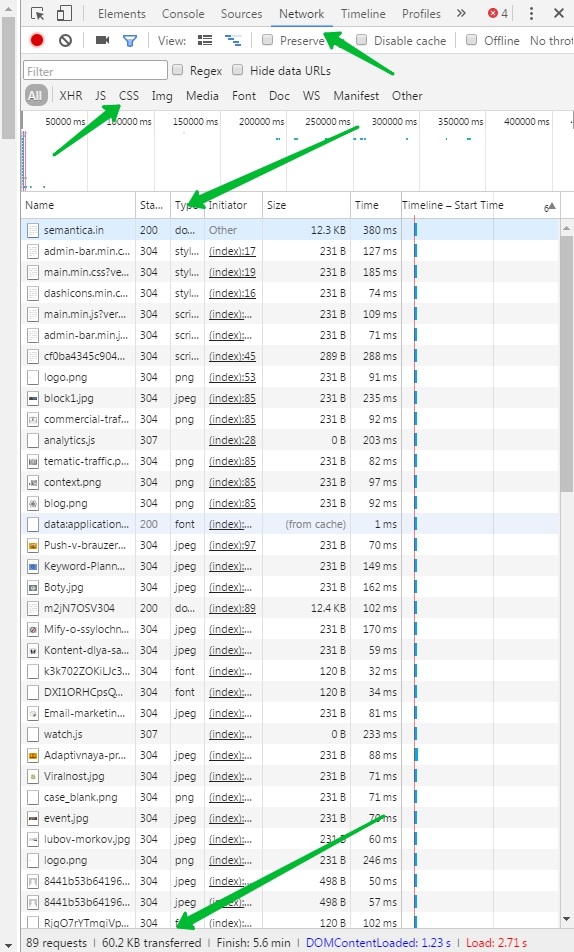
Переходим к сервисам.
2ip.ru
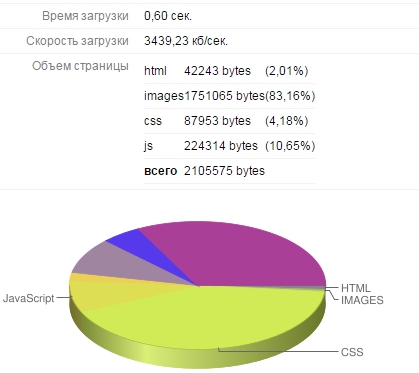
Простой, попсовый и удобный сервис, который обычно используют для проверки IP-адреса. Он выдает необходимый минимум информации. Чтобы узнать, сколько весит страница сайта, нужно выбрать в списке инструментов «Информация о сайте». Вбиваете URL и радуетесь.
pingdom.com
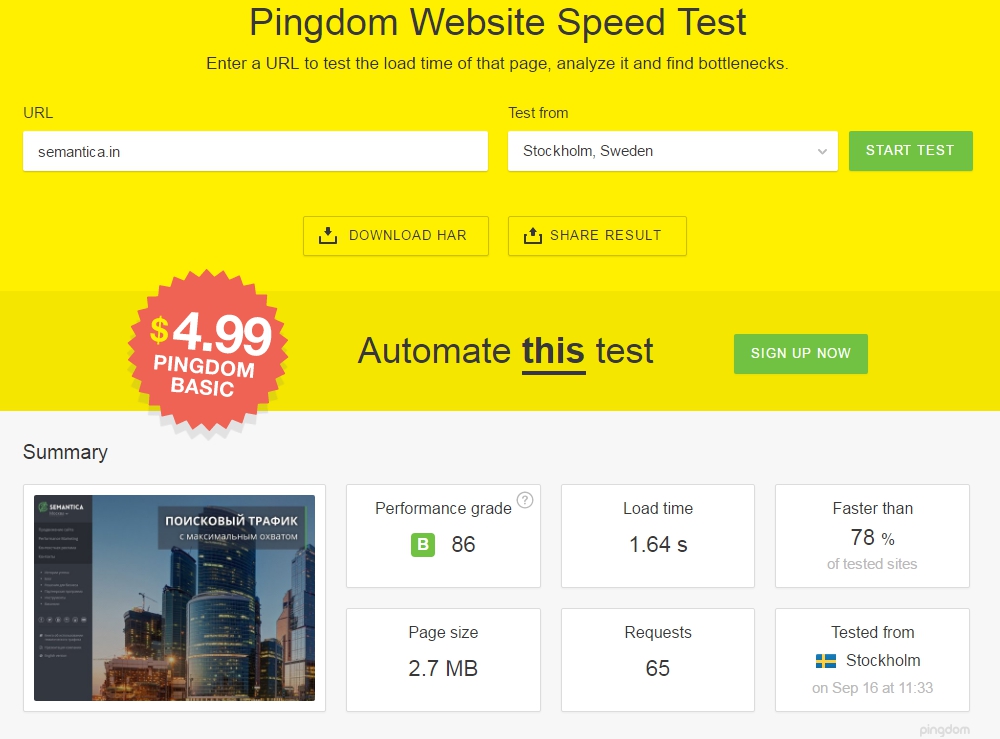
Еще один очень удобный и красивый сервис. Помогает узнать размер страницы сайта и время загрузки. По итогам теста ставит оценку и подсказывает, как улучшить положение. Есть удобная временная шкала загрузки элементов страницы, разбивка по типу контента и количеству запросов к серверу. Результат теста можно скачать или поделиться им в социальных сетях (зачем – загадка). Ссылка на инструмент спрятана в футере сайта (кнопка Tools), все остальное на страничке «продает».
GTmetrix
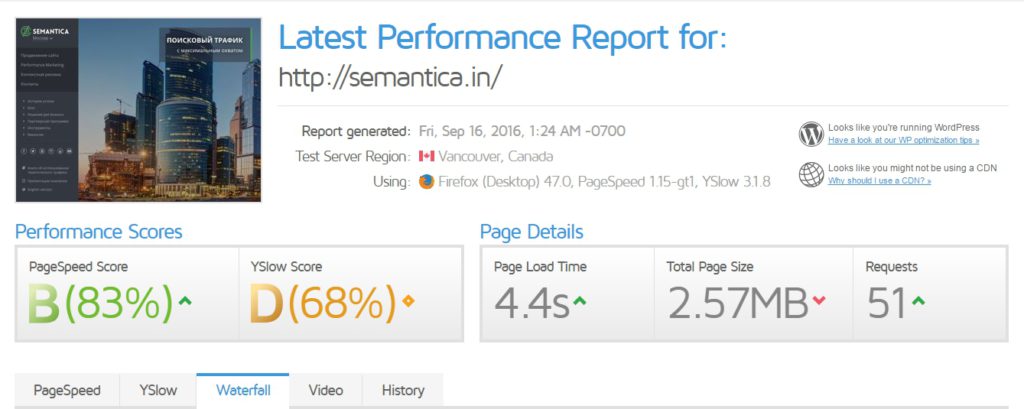
Почти полностью дублирует функции инструмента pingdom.com. Отличается раздутым (он примерно вдвое длиннее) списком критериев оценки, возможностью посмотреть CMS сайта и графиком изменения скорости загрузки страницы за несколько недель/месяцев. Дополнительный плюс – чтобы добраться до нужной информации, не нужно долго скроллить, все данные разбиты по вкладкам.
Есть еще собственный инструмент «Гугл» – PageSpeed Insights. Сколько весит страница сайта он не показывает, но помогает определить основные проблемы, снижающие скорость загрузки. Правда, никаких особых подробностей он не дает, только краткую справку о том, как сделать все правильно. Список критериев проверки у него тоже небольшой, поэтому для детального анализа страницы лучше воспользоваться другими сервисами.
Больше всего подробностей дает GTmetrix. Он проверяет сайт по 46 параметрам, указывает на ошибки и возле каждой подрисовывает кнопочку «What’s This mean?», чтобы вы точно не запутались в терминах. Заботливый. Помимо стандартных советов по оптимизации скриптов и подобных, GTmetrix советует минимизировать количество http-запросов, поработать с фавиконом и сжатием элементов gzip.
Что делать, если сайт загружается медленно
Отсекайте лишнее
Если единственная функция элемента – быть красивым, смело режьте. Никто не оценит красоту вот этой плашки или вон того окошка, если придется долго ждать их загрузки. То же самое и с остальными элементами страницы, причем не только визуальными.
Не все сразу
Загружайте самые тяжелые и объемные элементы в последнюю очередь. Да, размер страницы сайта не изменится, но пользователь быстрее получит доступ к полезному контенту.

– Только качественный трафик из Яндекса и Google
– Понятная отчетность о работе и о планах работ
– Полная прозрачность работ
Стандартная ширина сайта в пикселях

Обновлено: 9 апреля 2020
Существует ли общая ширина сайта, которую принято использовать? Тогда сколько она составляет? Присутствует ли специфика в разных проектах? Подобные вопросы неоднократно можно услышать, а сейчас хочется ответить на них, исходя из приобретенного опыта и большого числа прочитанной в сети информации.
Если у вас возникал или сегодня возникает подобный вопрос, то это говорит о том, что вы движетесь в верном направлении. Ведь в реальности ширина страницы на сайте обладает важным значением в его оформлении.
Если ширина, которую вы выбрали, будет больше, чем разрешение дисплея у посетителя, то страница сайта не сможет полностью поместиться, возникнет горизонтальная полоска прокрутки. В итоге, пользователь не сможет увидеть часть предлагаемой информации или же, ему станет весьма некомфортно взаимодействовать с вашим ресурсом. Результатом будет ухудшение поведенческих факторов.
Если же наоборот, и вы сделаете минимальную ширину, в особенности, если часть, где контент, станет очень маленькой, то сайт снова будет иметь несуразный и некомфортный вид. Вам следует осуществить проверку сайта в различных разрешениях и вы сами сможете убедиться в этом.
Рассчитываем оптимальный вариант
Необходимо рассчитать оптимальную версию. Для однозначного ответа на данный вопрос нужно исследовать имеющуюся в настоящее время статистику. В момент написания данной статьи присутствовала следующая статистика:
Из предоставленных показателей очевидно, что большее число пользователей использует мониторы с разрешением, начиная от 1280 пикселей и заканчивая более высокими показателями. Но следует сфокусироваться на строке, которая выделена жирным шрифтом. Отображенные в ней данные есть у каждого шестого или седьмого пользователя — это довольно высокий процент, требующий внимания.
Поэтому ширина сайта должна быть не больше 1024 пикселей, в противном случае, каждый шестой посетитель не будет испытывать удобств при использовании вашего проекта.
Но 1024 px — это разрешение самого монитора, хотя параметры страницы гораздо меньше в браузере, потому как, частью дисплея поглощает полоса прокрутки. Из этого следует, что страничка обязана быть не больше 1000 пикселей. Довольно часто клиенты или дизайнеры берут запасные 20 пикселей и создают сайт на 980 пикселей.
Итак, самая оптимальная ширина – это 980-1000 px.
Почему часто используется 960?
По какой причине часто используется 960? Если вы присмотритесь к шаблонам для WordPress, то сразу же увидите, что множество из них заточено на 960 пикселей. Не стоит отказываться от лучшего варианта. Надо заметить, что 960 является математически «удобным числом», потому как делится на такие числа, как шесть, восемь, двенадцать и т.д.
Это весьма удобно для того, чтоб создавать дизайн «сетке» — то есть, в ходе создания макета он делится на шесть, восемь и двенадцать частей, а блоки макета располагаются по данным линиям. В итоге выходит симметрично и привлекательно.
Если вы разрабатываете дизайн с самого начала и желаете, к примеру, чтобы контентная часть достигала 600 пикселей, то вовсе не обязательно подстраиваться под 960 пикселей.
Осторожность с резиновым макетом
Резиновый макет в определенном смысле разрешает упомянутую выше проблему. Это когда ширина страницы способна растянуться под ширину экрана и потому учтены предварительно все версии дисплеев.
Но данный макет – это своего рода зло, потому как на дисплее с наличием разрешения больше, чем 2000 пикселей, имеющийся текст станет вытянутым. В итоге получатся длинные строки, весьма сложные для восприятия и чтения.
Представьте себе, что вы занимаетесь чтением книги со строкой около семьдесят сантиметров длины. Удобно вам будет читать ее? Скорее всего нет, ведь средний формат книги предполагает не больше 60-80 символов на строке. Именно поэтому, подобная технология создания сайта не приемлема.
Если вы создаете резиновый макет, то вам стоит позаботиться о посетителе — поставить ограничение, примерно 1200-1300 пикселей максимальной ширины страницы.
Размеры изображений в WordPress — как изменить, добавить свои и удалить лишние
Заходя в раздел настроек админки «Медиафайлы» многие новички, наверное, с недоумением смотрели на представленные там размеры изображений и не совсем понимали, что именно все это значит. Сегодня постараюсь прояснить некоторые аспекты, связанные с этими параметрами: расскажу зачем они нужны, как убрать лишние и добавить свои значения. Данная информация пригодится не только для общего развития, но и позволит немного оптимизировать/ускорить ваш веб-проект.

Оптимальный размер изображений напрямую зависит от того, в каком месте оно будет размещено. Допустим, вы подбираете на сайт красивую графику и выполнили поиск по картинке в интернете, а затем хотите загрузить ее на свой веб-проект. При этом изображения в шапке должно быть максимально качественное и большое, тогда как к миниатюрам требования куда более скромные – для превьюшек не обязательно использовать крупные фото. Более того, если на странице у вас будет много больших тяжелых медиафайлов, то это значительно замедлит ее загрузку.
Логика работы системы WordPress с размерами изображений
Исходя из изложенных выше умозаключений, становится понятно зачем разработчики WordPress предусмотрели в системе несколько разных размеров изображений (см. на картинку выше) со следующими дефолтными значениями:
Сразу после загрузки файла через админку в Медиабиблиотеку, система создаст несколько его копий на хостинге в соответствующих размерах. Если зайдете в папку /wp-content/uploads то сможете их увидеть:
Здесь для оригинального файла menu-account2.jpg созданы еще 3 новых JPG. Причем, если посмотреть на первый скриншот, то увидите, что для превью у меня включен параметр “обрезать миниатюру”, поэтому итоговая картинка получится квадратной. В то же время для средних/больших пропорции сохраняются, а один из размеров (ширина/высота) будет фиксированный, а второй нет.
В другом своем сайте с более новой версией WordPress, я обнаружил, что файлов создается еще больше:
Дело в том, что в WordPress 4.4 к базовым параметрам добавили значение “medium_large” для лучшей адаптивности и совместимости с другими устройствами. Плюс в коде media.php из папки wp-includes можно найти еще 2 значения (на скриншоте видим только 2xmedium_large, т.к. загружаемый файл был меньше 2000px):
Вообще этих копий на FTP можно встретить и больше, т.к. помимо самой системы новые форматы могут добавлять и разработчики шаблонов. Либо, когда картинка достаточно маленькая изначально, то большой формат не будет создан.
В целом, с помощью данного механизма Вордпресс создатели шаблонов и сайтов могут выбирать какой формат картинки использовать, например, для списка постов в сайдбаре и фотки в самой статье. При этом сама графика будет выглядеть абсолютно нормально, а веб-страничка загружаться быстрее.
Как изменить базовые размеры и добавить свои
Если по каким-то причинам вас не устраивают стандартные параметры или вы, например, поменяли тему на другую, то внести правки достаточно легко. Переходите в админке сайта в раздел “Настройки” – “Медиафайлы” и указываете там свои значения.
В конце не забудьте сохранить изменения.
Регистрируем новый параметр
А что делать, когда вы хотите добавить в шаблон какую-то новую уникальную величину фоток, например, для галереи, виджетов, баннеров и т.п.?
Для этого используем функцию add_image_size, которая добавляется в файл functions.php. Ее синтаксис следующий:
add_image_size( name, width, height, crop );
Например пишете что-то в стиле:
add_image_size( ‘our-new-size’, 400, 200 );
Если нужно четкое соответствие размеру, то указываем “true” для последнего параметра:
add_image_size( ‘our-new-size’, 400, 200, true );
Кстати, вы можете выбирать с какой стороны фотка будет обрезана. Следующий код убирает часть изображения сверху справа:
add_image_size( ‘our-new-size’, 400, 200, array( ‘right’, ‘top’ ) );
Доступные значения для массива crop: center, top bottom, left, right.
Дополнительные нюансы
1. В названиях нельзя использовать стандартные имена: large, medium, thumbnail, thumb и post-thumbnail.
2. Если будете создавать свой шаблон для WP каталога тем, то в параметре используется имя темы + название, что-то вроде: newtheme-smallimg.
3. Теоретически пример выше можно записать и с проверкой для лучше совметимости:
if ( function_exists( ‘add_image_size’ ) )
4. Чтобы использовать какой-то размер для миниатюры необходимо его добавить с помощью функции:
Для вывода нового типа картинок в качестве миниатюр пишете:
Как удалить лишние размеры
Как вы уже поняли из скриншотов, в системе генерируется от 4 и более файлов на хостинге только дня одной(!) картинки. Думаю, в среднем их число может быть около 5-6 файлов (даже на стандартных шаблонах). Все это занимает лишнее место на диске. Если у вас сайт богат на разную графику + тариф хостинга имеет определенные ограничения, то лучше ненужные объекты удалять.
Вот как можно избавиться от стандартных размеров – пишете в functions.php код:
В сети находиле еще такой код, но, думаю, первый более логичный:
update_option( ‘thumbnail_size_h’, 0 ); update_option( ‘thumbnail_size_w’, 0 ); update_option( ‘medium_size_h’, 0 ); update_option( ‘medium_size_w’, 0 ); update_option( ‘large_size_h’, 0 ); update_option( ‘large_size_w’, 0 );
Внимание! Если верхние 2 варианта не помогают (у меня для дочерней темы не получилось), то попробуйте этот альтернативный подход. Он позволяет удалить размеры, добавленные в установленном шаблоне, но и с дефолтными тоже хорошо справляется:
Здесь “post-thumbnail” и “our-new-size” – это имена новых параметров размеров, которые хотите убрать.
Плагин Regenerate Thumbnails
Чтобы выполнить “полную очистку” хостинга от лишних фалов вам пригодится специальный плагин — Regenerate Thumbnails. С помощью хаков, указанных выше, мы выключили механизм создания новых копий, но для всех старых (уже обработанных картинок) они остались.
Скачиваете/устанавливаете плагин Regenerate Thumbnails. После этого найдете одноименный пункт меню в разделе админки “Инструменты”
Тут, кстати, вы можете видеть все доступные и зарегистрированные на вашем сайте размеры медиафайлов. Это позволяет легко понять сколько их всего и какие можно удалить.
На выбор у вас будет несколько опций, с помощью которых можно:
Лично я перед запуском модуля рекомендовал бы делать бекап, то есть скопировать все прошлые файлы на локальный компьютер. Если очистка FTP пройдет успешно и на веб-сайте не вылезет никаких ошибок, то этот бекап можно будет удалить.
Все дополнения/уточнения по теме размеров картинок в WordPress пишите нише.


